Adicionar um local à programação
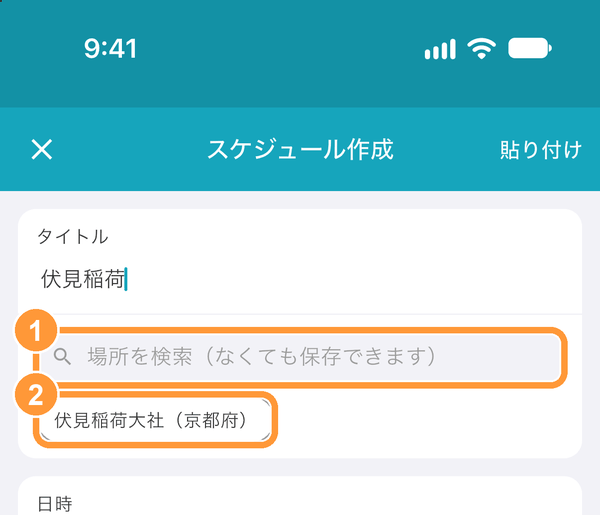
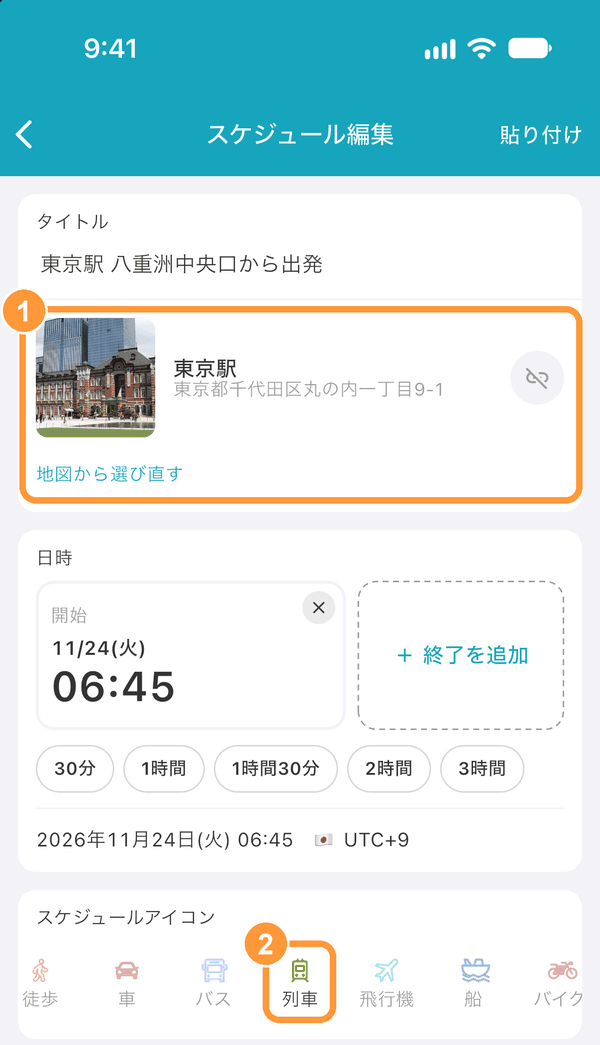
Na tela "Criar atividade" ou "Editar atividade", toque em ① "Buscar um local (opcional)", abaixo do título. Ao digitar o título, ② sugestões de locais cadastrados no tabiori aparecem, e basta tocar para escolher.
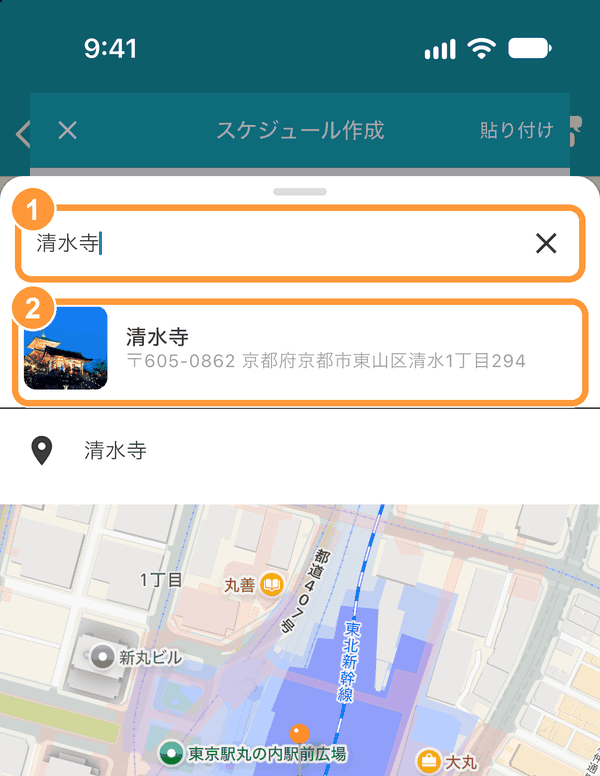
Digite o nome do local no ① campo de busca e escolha entre os ② resultados. As sugestões com foto são locais do tabiori, e as com ícone de pino são resultados de busca do mapa. Você também pode tocar no mapa para marcar o local com um pino.
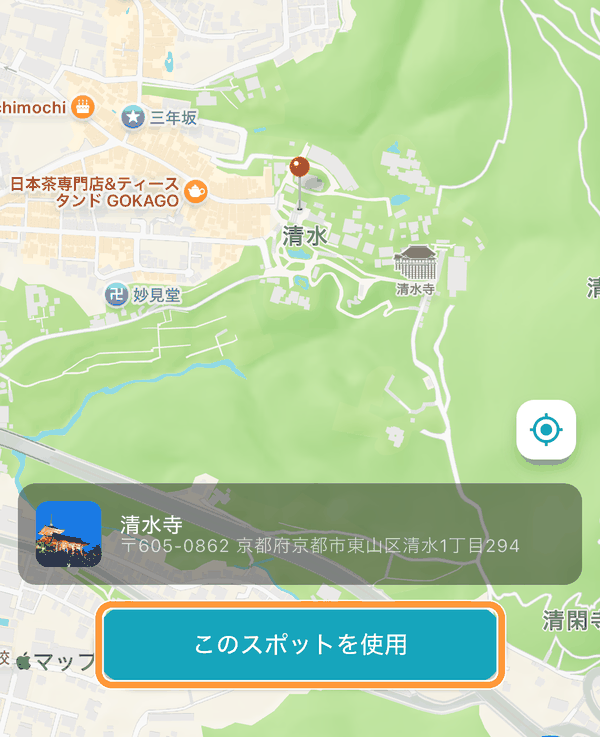
Toque em "Usar este local" (para um lugar marcado no mapa, toque em "Usar esta localização").
① A foto, o nome e o endereço do local escolhido são exibidos. Se o título estiver vazio, o nome do local é preenchido, e se o ② ícone não estiver definido, é escolhido um ícone adequado ao local (sítio histórico, refeição, trem etc.). O botão à direita remove o local. Em "Escolher de novo no mapa", você pode escolher outro lugar.
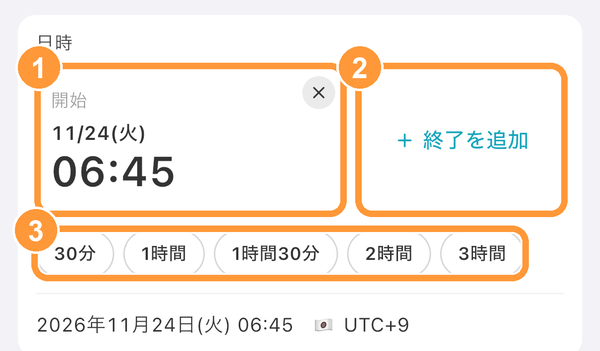
Inserir a data e a hora da programação
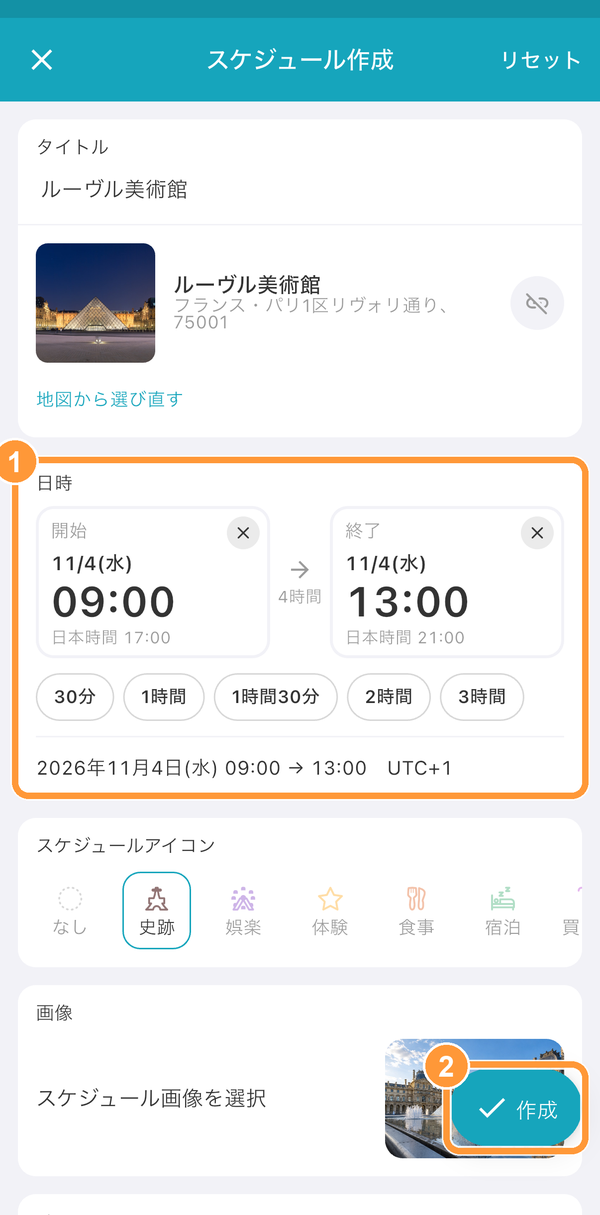
Em "Data e hora", na tela "Criar atividade" ou "Editar atividade", toque em ① "Início" para exibir a entrada de data e hora na parte inferior da tela. Para inserir o horário de término, toque em ② "Adicionar fim". Ao tocar em ③ "30 min", "1 h" etc., o término é definido para esse tempo depois do início.
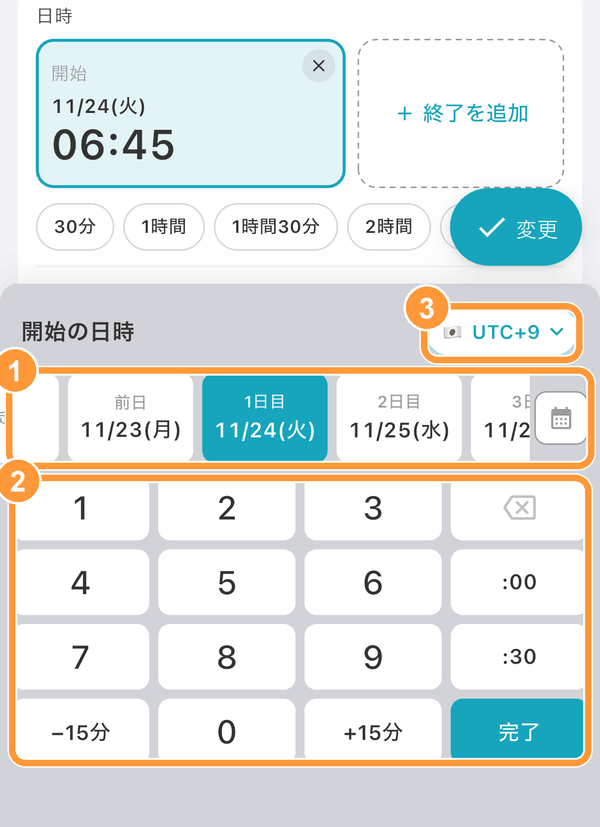
Escolha o dia no ① cartão de data (como "Dia 1" ou "Dia anterior"), digite o horário no ② teclado numérico e toque em "Concluído". Você também pode escolher a data no calendário pelo botão de calendário na ponta direita do cartão de data. Use o ③ botão de fuso horário para alterar o fuso horário.
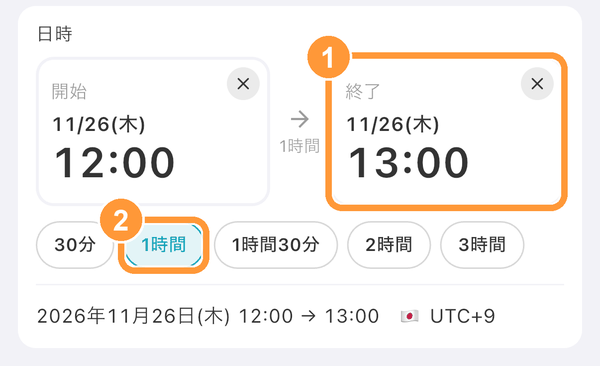
Ao inserir o ① término, o início e o término aparecem lado a lado, com a duração entre eles. ② O botão da duração escolhida fica colorido. Para programações que passam de um dia para outro (como hospedagens ou voos noturnos), escolha outro dia no cartão de data do término.
O horário e o término podem ser apagados pelo "×" no canto superior direito. Programações sem horário aparecem no topo do dia como "O dia todo". Se você escolher "Indefinido" na ponta esquerda do cartão de data, a programação aparece em "Outras atividades" na lista da programação.
Diferença de fuso horário em viagens internacionais
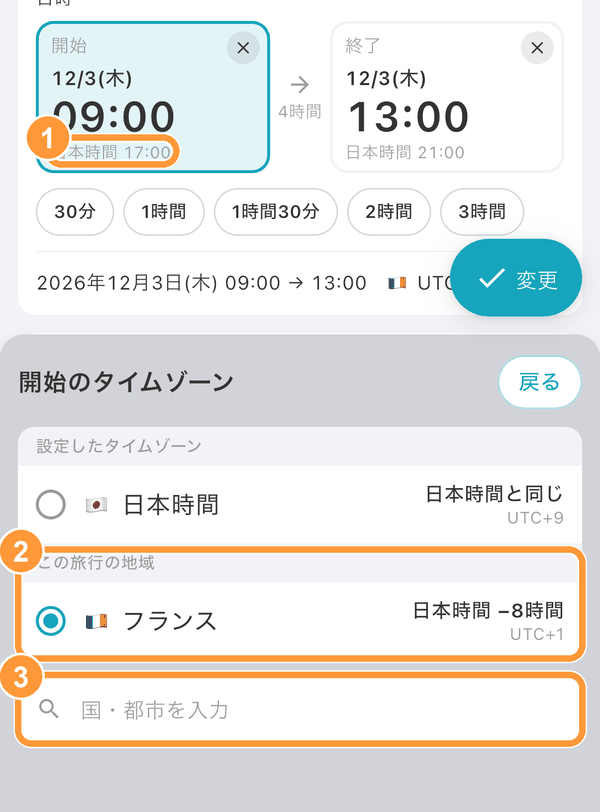
Toque no botão no canto superior direito da entrada de data e hora (ex.: "UTC+1") para escolher o fuso horário. Ao escolher um local, o fuso horário desse local é selecionado automaticamente. ① Quando há diferença de horário em relação ao lugar onde você mora, o horário de lá (ex.: "Japão (hora local) 17:00") também aparece em letras pequenas. Você também pode escolher em ② "Locais desta viagem" ou ③ buscando um país ou cidade.
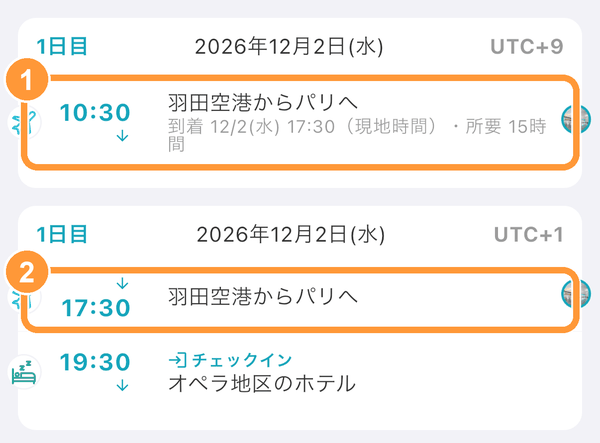
Em deslocamentos com diferença de fuso, como voos, você pode definir um fuso horário para a partida e outro para a chegada. Na lista da programação, ① o dia da partida mostra o horário local de chegada e a duração, e ② a mesma programação também aparece no dia da chegada.
Recolher as atividades por data
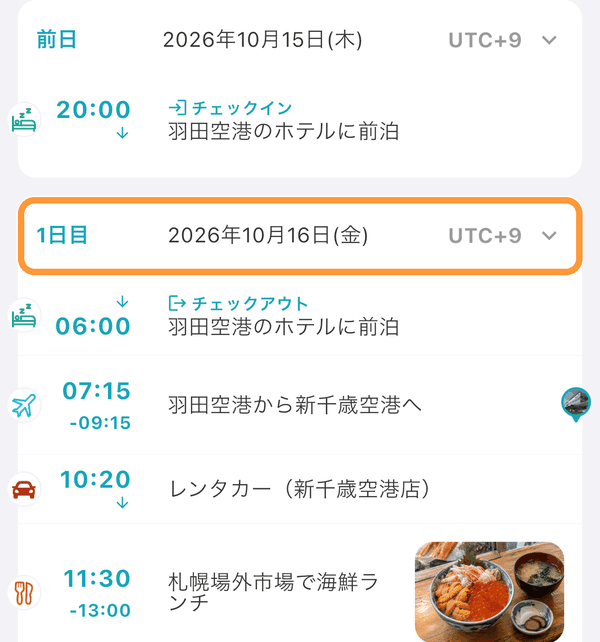
Na lista da programação, toque no cabeçalho de uma data (a linha com "Dia 1", por exemplo) para recolher as atividades desse dia. Toque de novo para voltar ao normal.
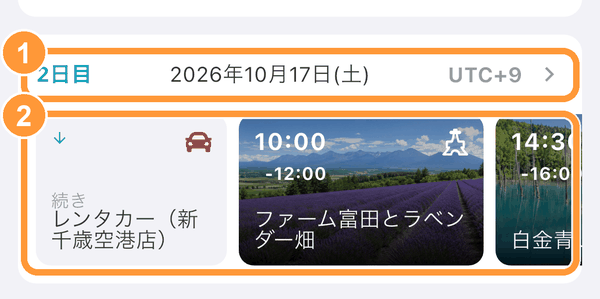
Nos ① dias recolhidos, ② as atividades aparecem lado a lado em cartões horizontais. Deslize para a esquerda ou para a direita para vê-las; nas atividades com foto, a foto vira o fundo do cartão. Toque em um cartão para abrir os detalhes da atividade. O estado recolhido fica salvo neste dispositivo e continua assim na próxima vez que você abrir o app. Isso não afeta a exibição dos outros membros.
Ver as atividades no Cronograma
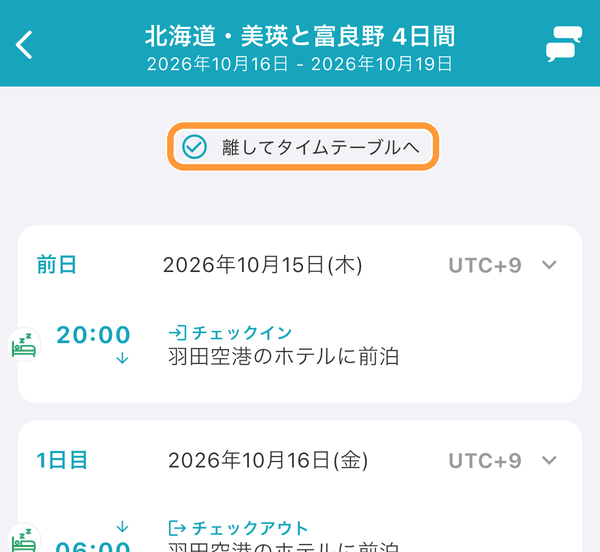
No topo da lista da programação, puxe a tela para baixo. Quando aparecer "Solte para ver o cronograma", solte o dedo para abrir o "Cronograma".
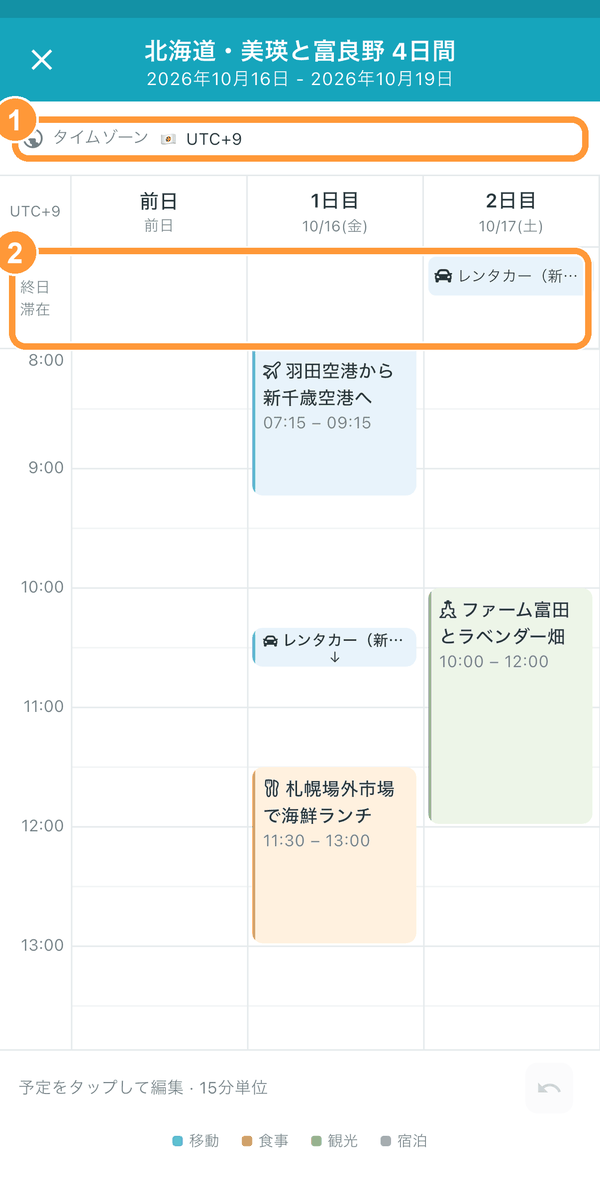
As datas ficam na horizontal e os horários na vertical, para você ver todas as atividades da viagem de uma só vez. Afaste ou aproxime dois dedos para mudar a largura das datas e dos horários. Em ① "Fuso horário", você pode trocar o fuso horário exibido. ② Atividades que duram o dia todo, como hospedagens ou aluguel de carro, aparecem na linha "Dia inteiro / Estadias". Toque no "×" no canto superior esquerdo para voltar à lista.
Mover a data e a hora no Cronograma
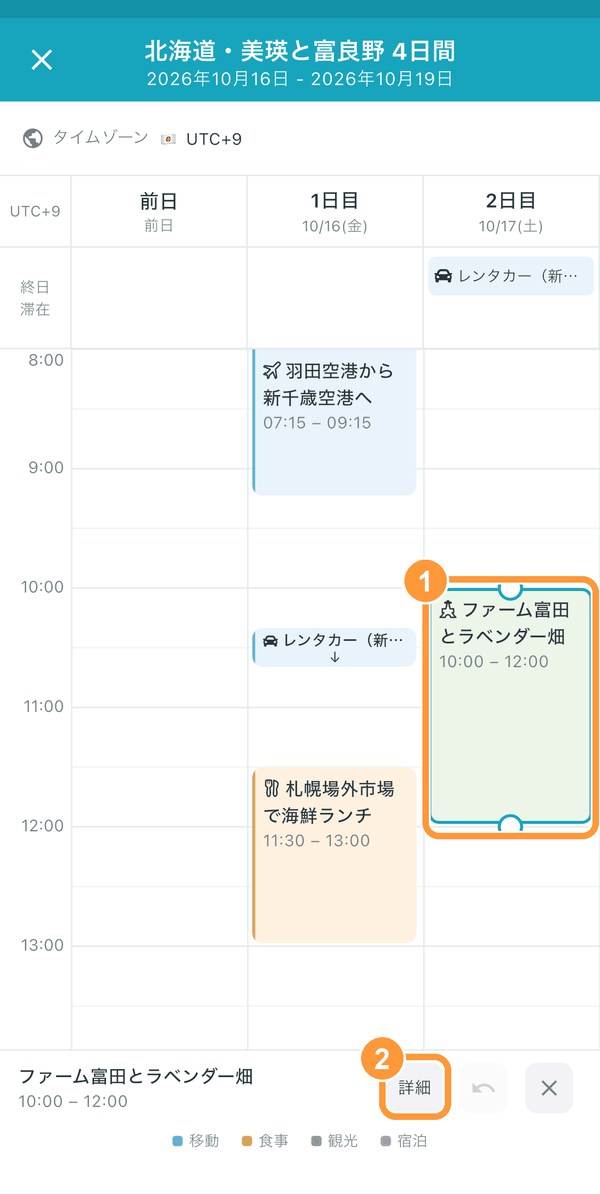
Toque em uma atividade ou mantenha-a pressionada para selecioná-la; aparecem alças redondas em cima e embaixo. Arraste a ① atividade para mudar a data e a hora, ou arraste uma alça para mudar só o início ou o término, em intervalos de 15 minutos. Toque em ② "Detalhes" para abrir a tela de detalhes da atividade.
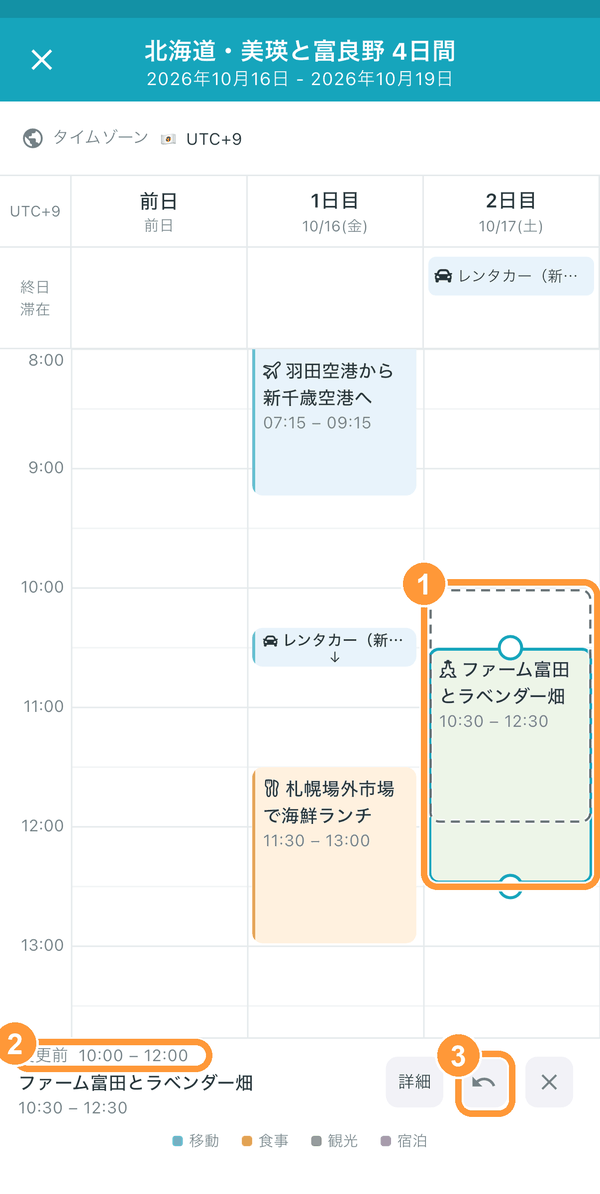
Na atividade movida, ① a posição original fica marcada com uma linha tracejada e ② o horário "Antes da alteração" aparece embaixo. Use o ③ botão para desfazer a última ação.
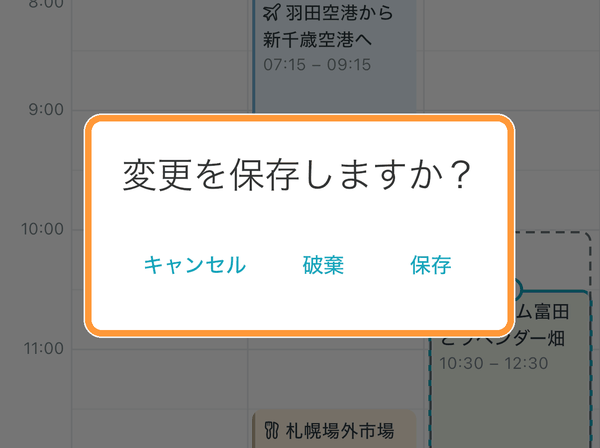
As mudanças são salvas todas de uma vez quando você fecha o Cronograma. Ao tocar no "×" no canto superior esquerdo, aparece "Salvar alterações?"; escolha "Salvar". Se escolher "Descartar", tudo volta a ser como era antes de mover.
Criar atividades pelo Cronograma
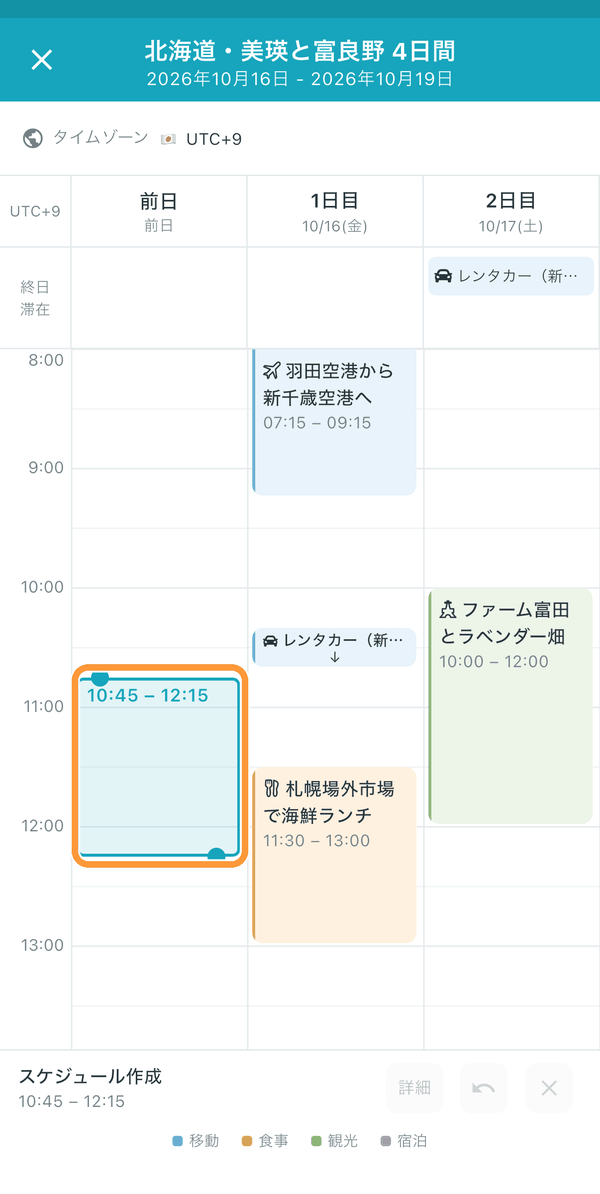
Mantenha pressionado um horário sem atividades para mostrar um quadro azul. Sem soltar o dedo, arraste para baixo para estender o término em intervalos de 15 minutos.
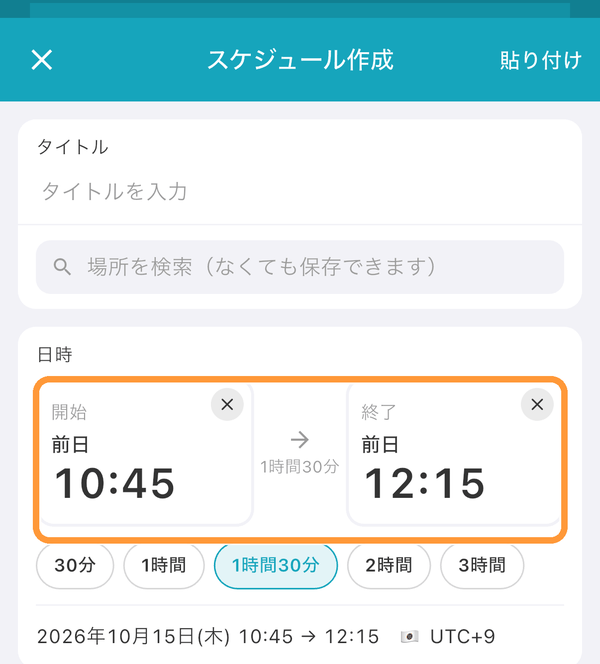
Ao soltar o dedo, a tela "Criar atividade" abre com essa data e esse horário já preenchidos. Digite o título e as outras informações e toque em "Criar". Ao fechar a tela de criação, você volta ao Cronograma.
Exibir a programação no mapa
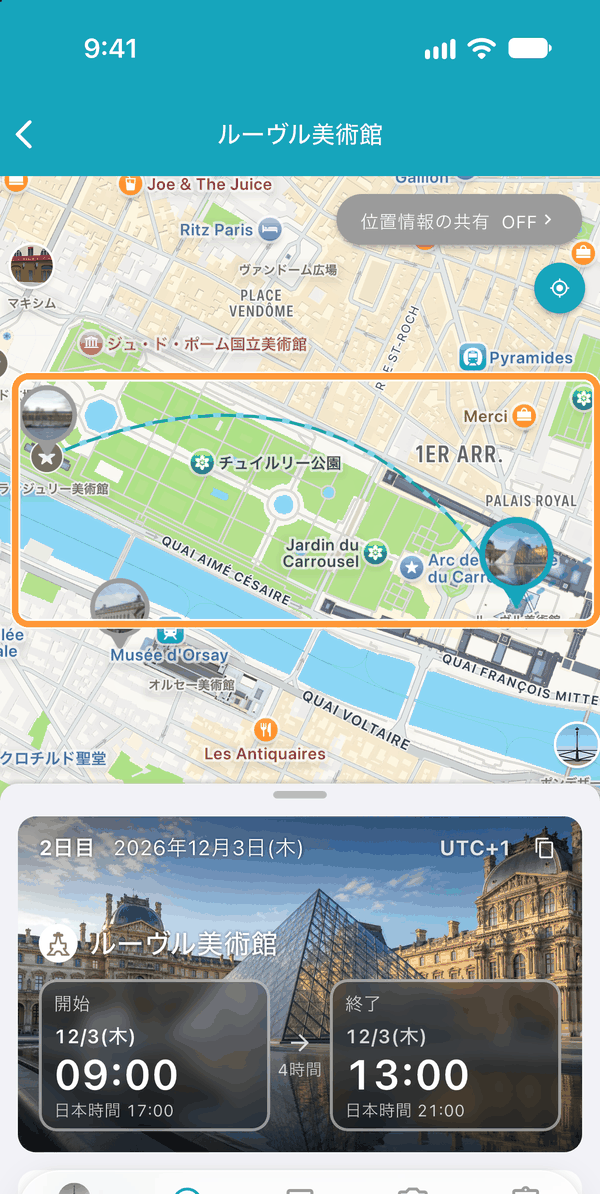
Ao tocar em uma programação com local adicionado, o ① mapa aparece na parte superior da tela de detalhes. Deslize o ② painel para baixo para ampliar o mapa.
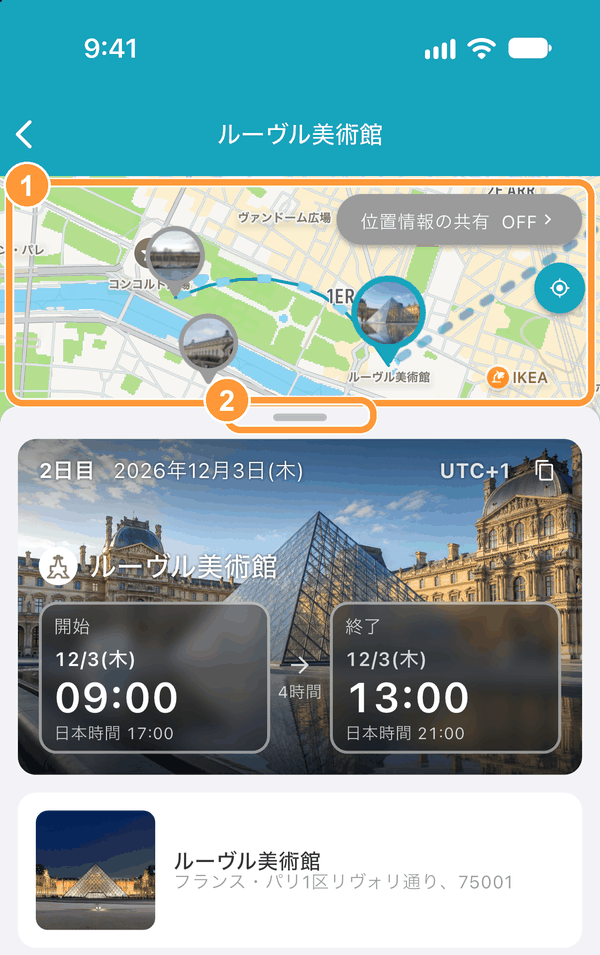
No mapa, a programação aberta e as anteriores e seguintes são ligadas por linhas na ordem da lista, para você saber para onde vai em seguida. Toque no marcador de outra programação para mudar para ela.
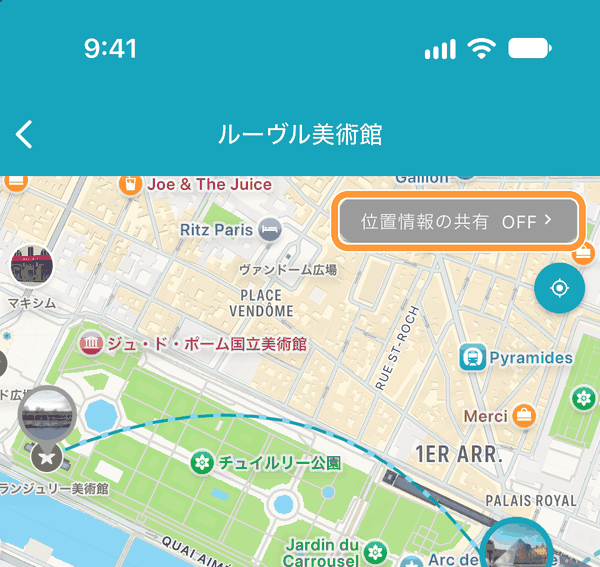
Durante o período da viagem definido no roteiro, os membros podem compartilhar a localização atual entre si em "Compartilhe sua localização", no canto superior direito do mapa.
Ver as informações do local (idioma local e apps de mapas)
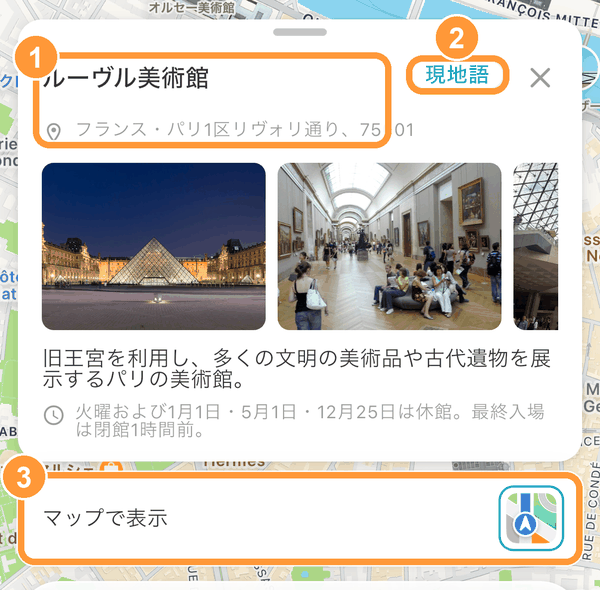
Role para baixo a tela de detalhes de uma programação com local escolhido para ver a foto, a descrição, o horário de funcionamento e outras informações do local. ① Mantenha o nome ou o endereço pressionado para copiar. Toque em ② "Idioma local" para exibir o nome e o endereço no idioma do lugar. É útil para mostrar a motoristas de táxi ou a moradores. Pelo ícone à direita de ③ "Mostrar no mapa", você pode abrir em apps de mapas como o Google Maps.
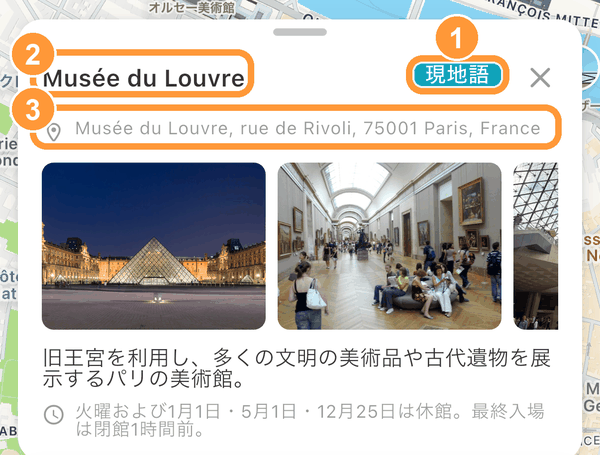
O ② nome e o ③ endereço aparecem no idioma do lugar. Toque em ① "Idioma local" de novo para voltar à exibição original. "Idioma local" aparece quando o idioma exibido é diferente do idioma do lugar.
Copiar uma programação para outro roteiro
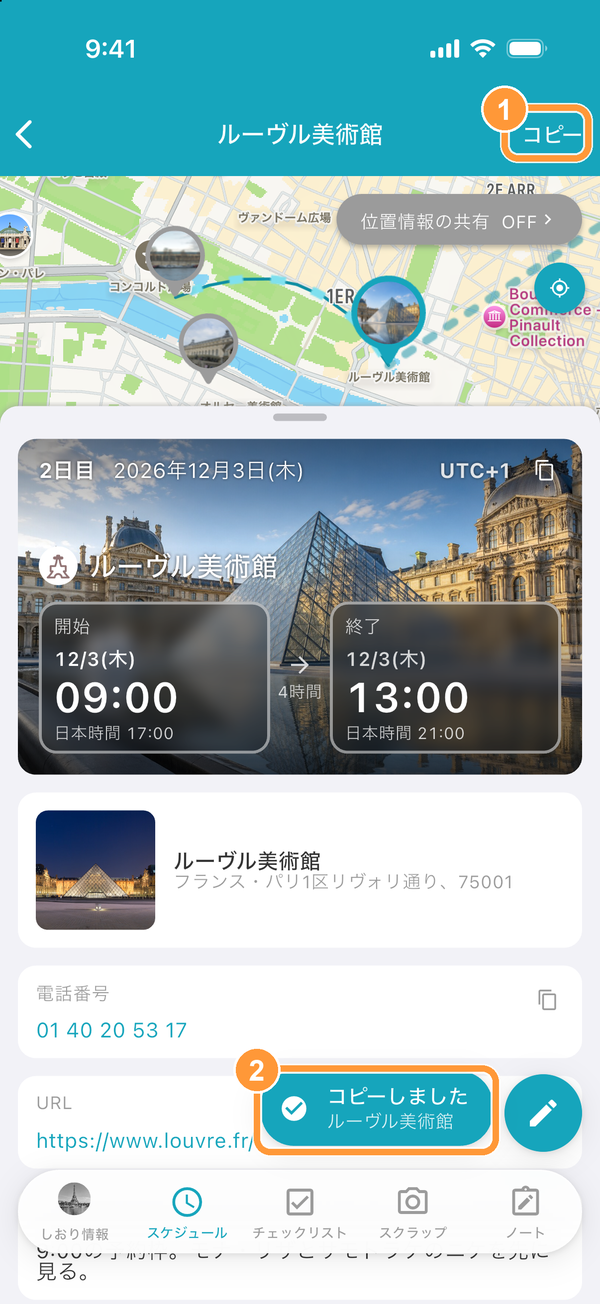
Na tela de detalhes da programação que você quer copiar, ① toque em "Copiar", no canto superior direito. ② A mensagem "Copiado" aparece.
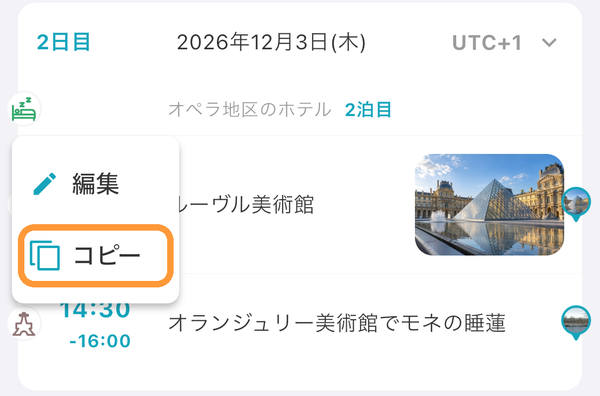
Você também pode manter pressionada a atividade na lista da programação e escolher "Copiar".
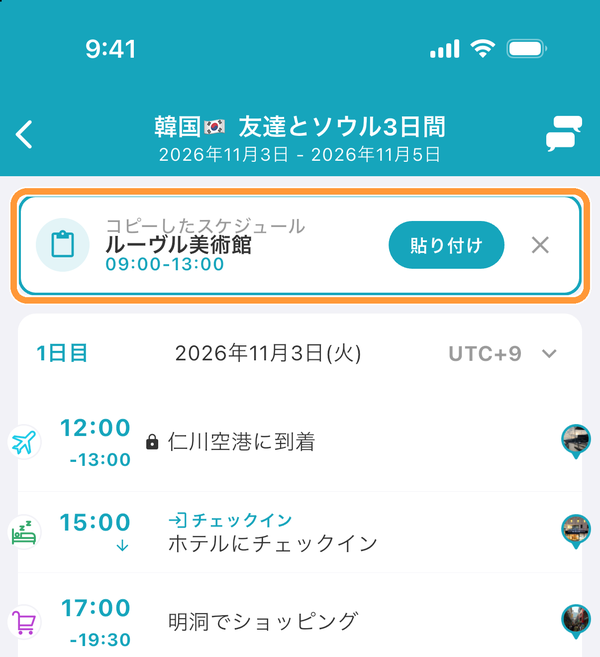
Abra a lista da programação do roteiro de destino: "Atividade copiada" aparece no topo. Toque em "Colar". Se não precisar, feche com "×".
A tela "Criar atividade" abre com o conteúdo copiado. ① Confira a data e o horário e ② toque em "Criar".