Como usar o tabiori

Apresentamos os recursos do tabiori úteis para a sua viagem.
Confira.

Compartilhar e convidar para o roteiro

Toque no botão "Convidar", no canto inferior direito da aba "Informações" do roteiro, para abrir a tela de convite de membros.
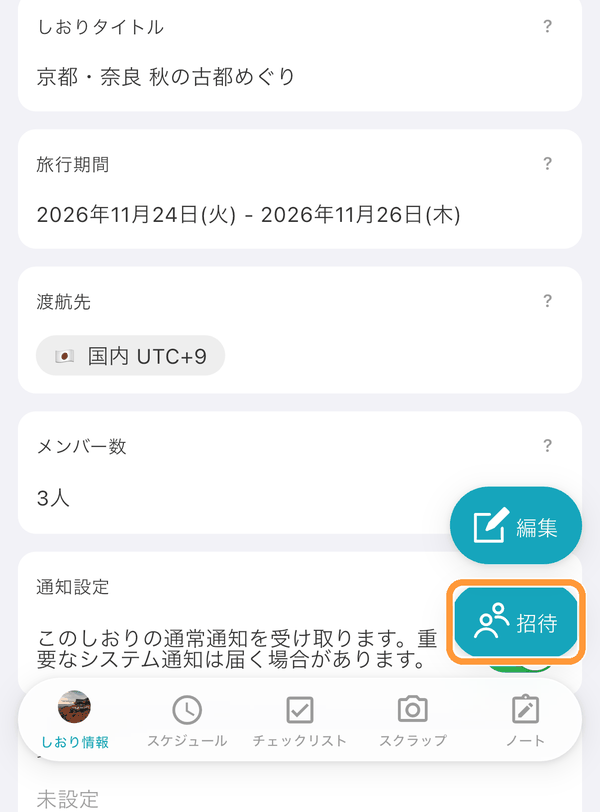
Toque no botão "Convidar", no canto inferior direito da aba "Informações" do roteiro, para abrir a tela de convite de membros.

Compartilhe o QR Code ou a URL de convite com a família e os amigos que quiser convidar.
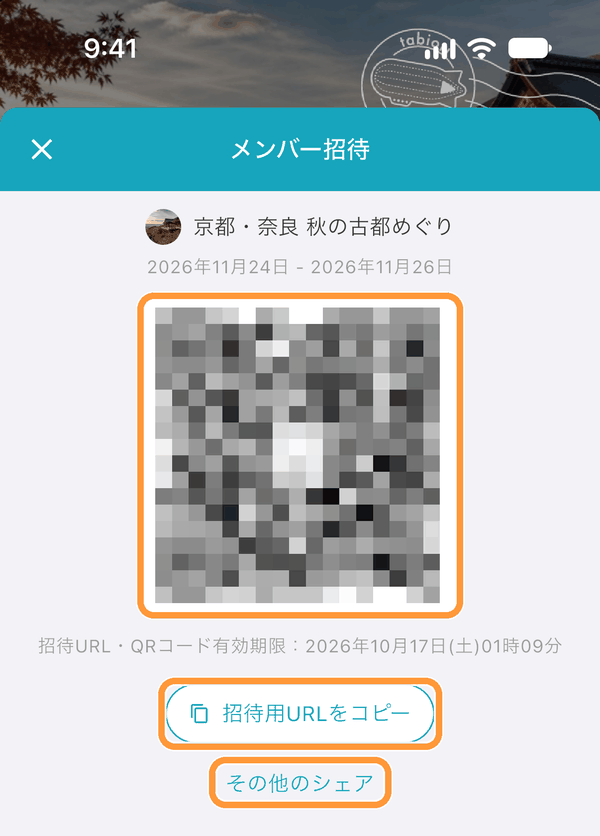
Compartilhe o QR Code ou a URL de convite com a família e os amigos que quiser convidar.

Na tela da lista de roteiros, você também pode fazer o mesmo escolhendo "Convidar para o roteiro" em "︙", no canto superior direito do roteiro.
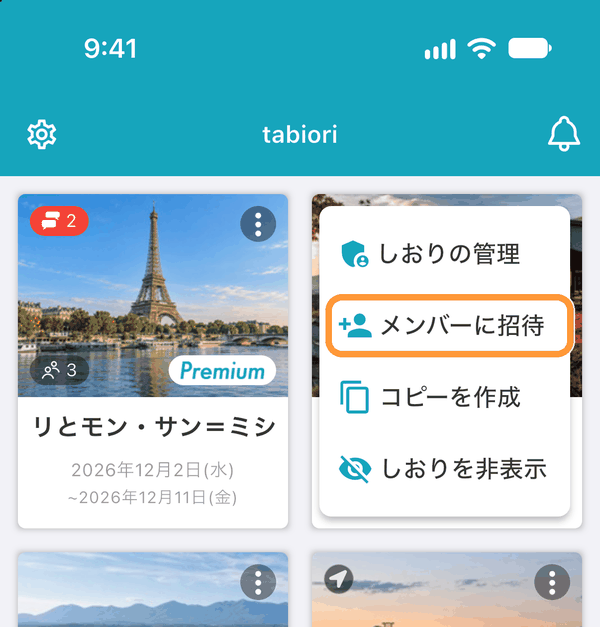
Na tela da lista de roteiros, você também pode fazer o mesmo escolhendo "Convidar para o roteiro" em "︙", no canto superior direito do roteiro.

Duplicar o roteiro

Na tela da lista de roteiros, toque em "︙", no canto superior direito do roteiro que você quer duplicar, e escolha "Duplicar roteiro". Você também pode fazer o mesmo em "Duplicar este roteiro", na aba "Informações".
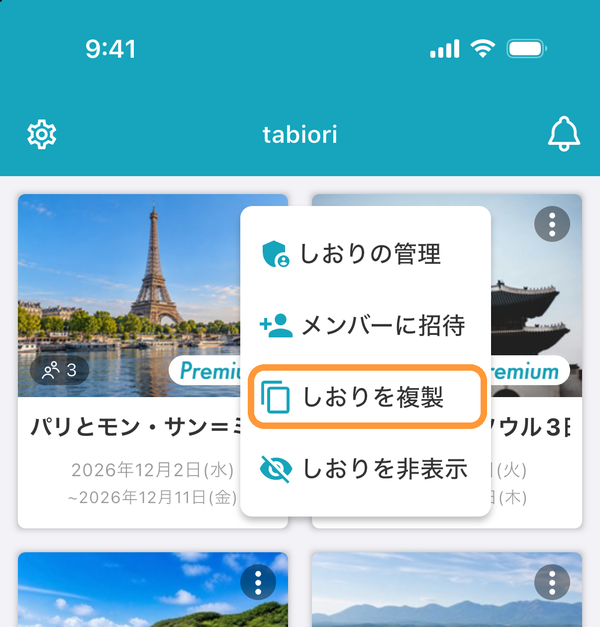
Na tela da lista de roteiros, toque em "︙", no canto superior direito do roteiro que você quer duplicar, e escolha "Duplicar roteiro". Você também pode fazer o mesmo em "Duplicar este roteiro", na aba "Informações".

Quando a confirmação aparecer, toque em "OK".
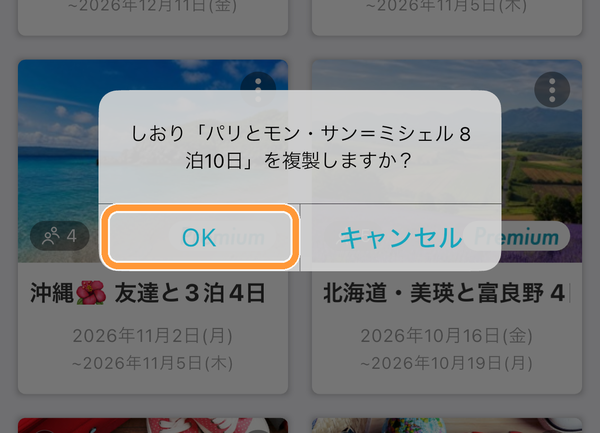
Quando a confirmação aparecer, toque em "OK".

Como compartilhar a localização com os membros

Na aba "Informações" do roteiro em que você quer compartilhar a localização, ative "Compartilhe sua localização com os membros durante a viagem", em "Compartilhe sua localização". A localização é compartilhada com os membros apenas durante o período da viagem definido no roteiro.
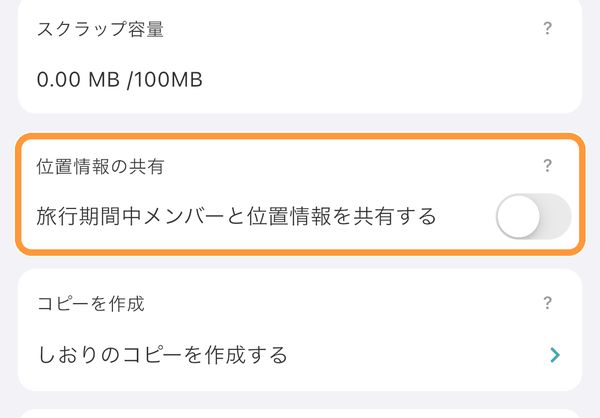
Na aba "Informações" do roteiro em que você quer compartilhar a localização, ative "Compartilhe sua localização com os membros durante a viagem", em "Compartilhe sua localização". A localização é compartilhada com os membros apenas durante o período da viagem definido no roteiro.

No mapa da tela de detalhes da programação, você também pode ativar ou desativar pelo botão "Compartilhe sua localização", no canto superior direito. A localização atual dos membros que estão compartilhando aparece nesse mapa.
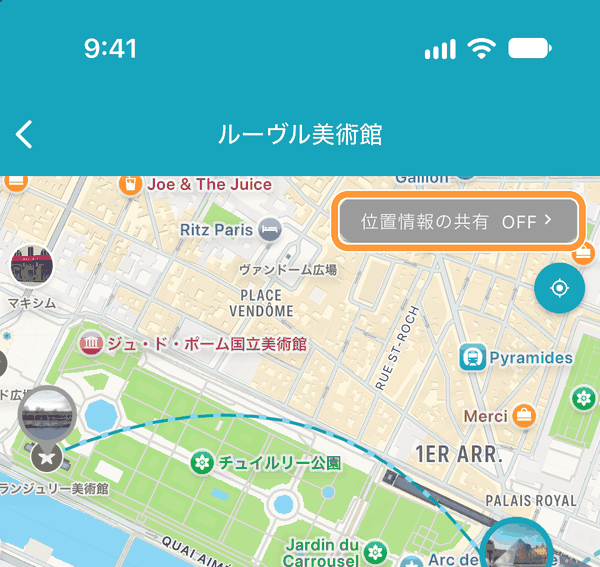
No mapa da tela de detalhes da programação, você também pode ativar ou desativar pelo botão "Compartilhe sua localização", no canto superior direito. A localização atual dos membros que estão compartilhando aparece nesse mapa.

Definir e alterar o período da viagem (data de partida e data de retorno)

Em "Datas", na tela de criação ou edição do roteiro, toque em ① data de partida e ② data de retorno e escolha as datas no calendário. Se as datas ainda não estiverem definidas, você pode criar o roteiro deixando-as como "Indefinido".
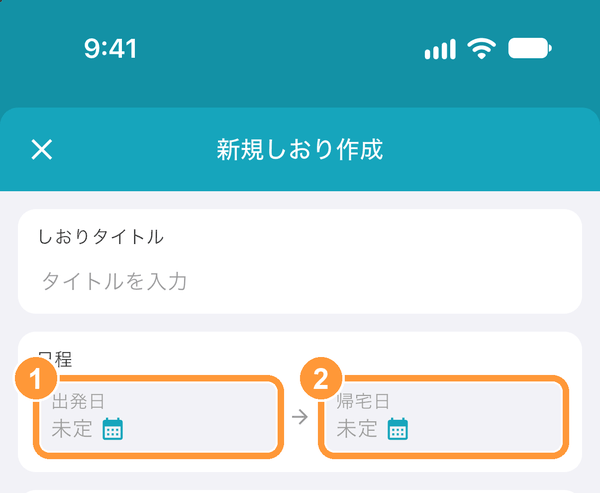
Em "Datas", na tela de criação ou edição do roteiro, toque em ① data de partida e ② data de retorno e escolha as datas no calendário. Se as datas ainda não estiverem definidas, você pode criar o roteiro deixando-as como "Indefinido".

Toque no "×" no canto superior direito da ③ data para voltar a "Indefinido". Como a data de retorno não pode ser anterior à data de partida, para antecipar a viagem altere primeiro a data de partida. Se a data de partida ficar depois da data de retorno, a data de retorno também muda para o mesmo dia.
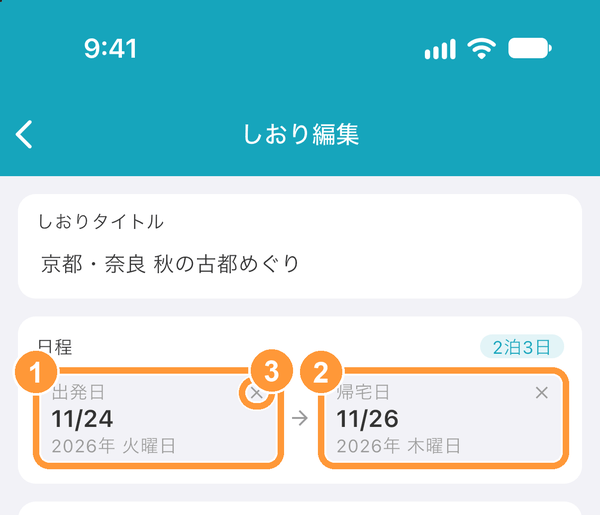
Toque no "×" no canto superior direito da ③ data para voltar a "Indefinido". Como a data de retorno não pode ser anterior à data de partida, para antecipar a viagem altere primeiro a data de partida. Se a data de partida ficar depois da data de retorno, a data de retorno também muda para o mesmo dia.

Se você alterar a data de partida de um roteiro que já tem programação e tocar em "Alterar", será perguntado o que fazer com as datas da programação. ① "Manter as datas da programação": as datas da programação no calendário não mudam (o que muda é em qual dia da viagem cada item cai). ② "Mover junto com a viagem": o dia da viagem continua o mesmo, e as datas da programação se movem junto com a data de partida. A data de retorno não muda automaticamente; altere-a se necessário.
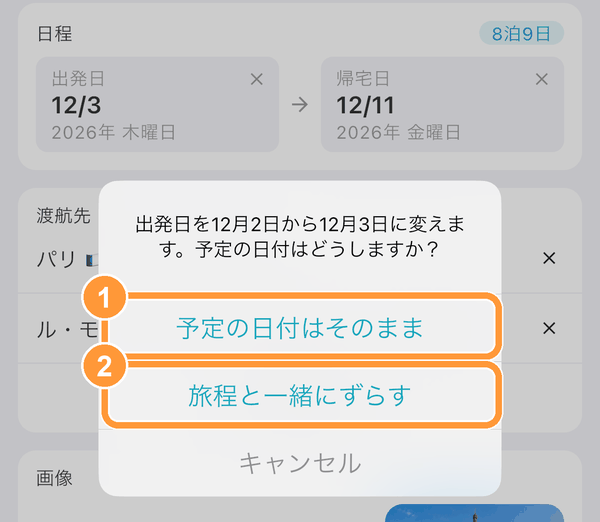
Se você alterar a data de partida de um roteiro que já tem programação e tocar em "Alterar", será perguntado o que fazer com as datas da programação. ① "Manter as datas da programação": as datas da programação no calendário não mudam (o que muda é em qual dia da viagem cada item cai). ② "Mover junto com a viagem": o dia da viagem continua o mesmo, e as datas da programação se movem junto com a data de partida. A data de retorno não muda automaticamente; altere-a se necessário.
Pergunte à IA

Saiba mais sobre o tabiori

Pergunte à IA que você já usa se o tabiori combina com a sua viagem. A pergunta fica pronta com um clique.

Abre uma nova aba com a pergunta e as informações oficiais do tabiori já incluídas.