Como imprimir
Em Informações do roteiro, toque em Imprimir roteiro. Confira as orientações e toque em Gerar prévia de impressão.
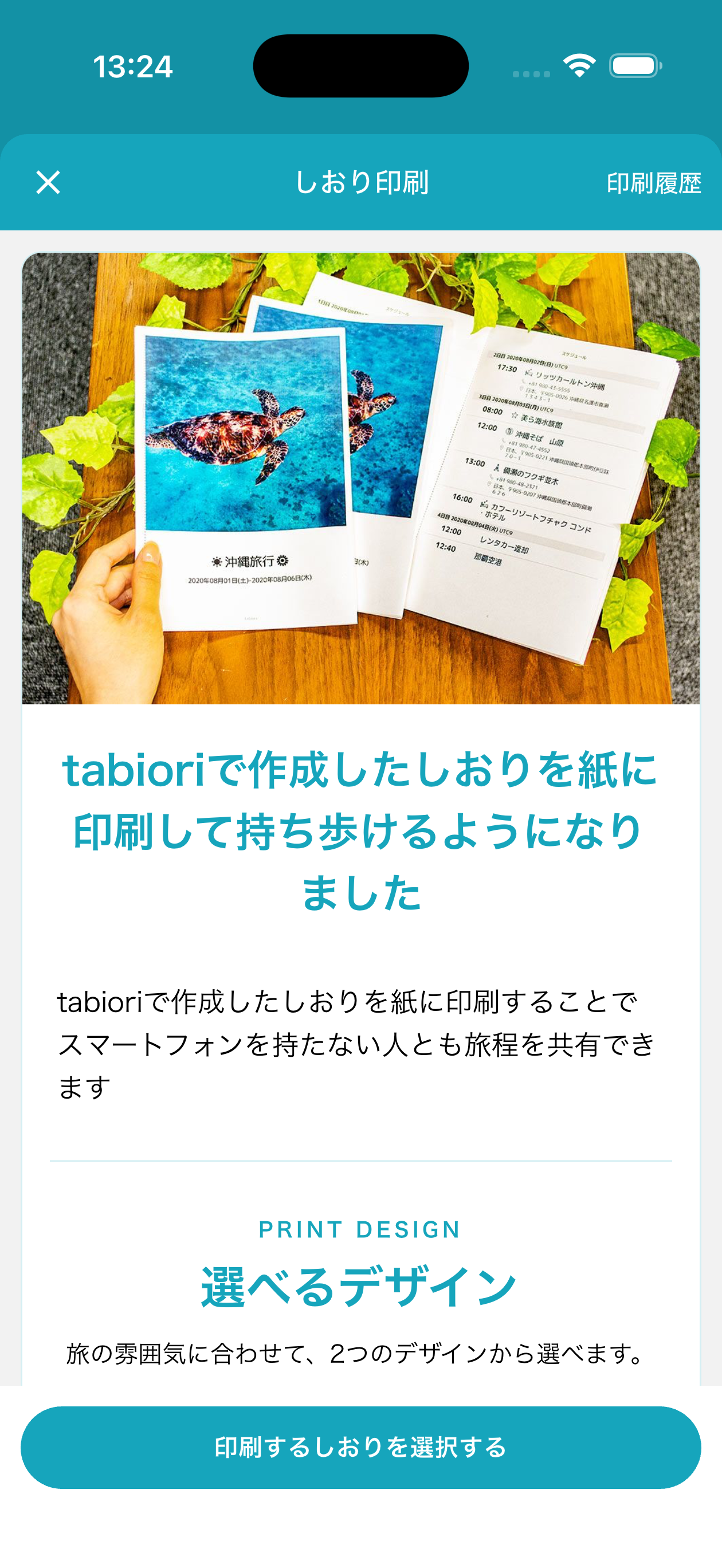
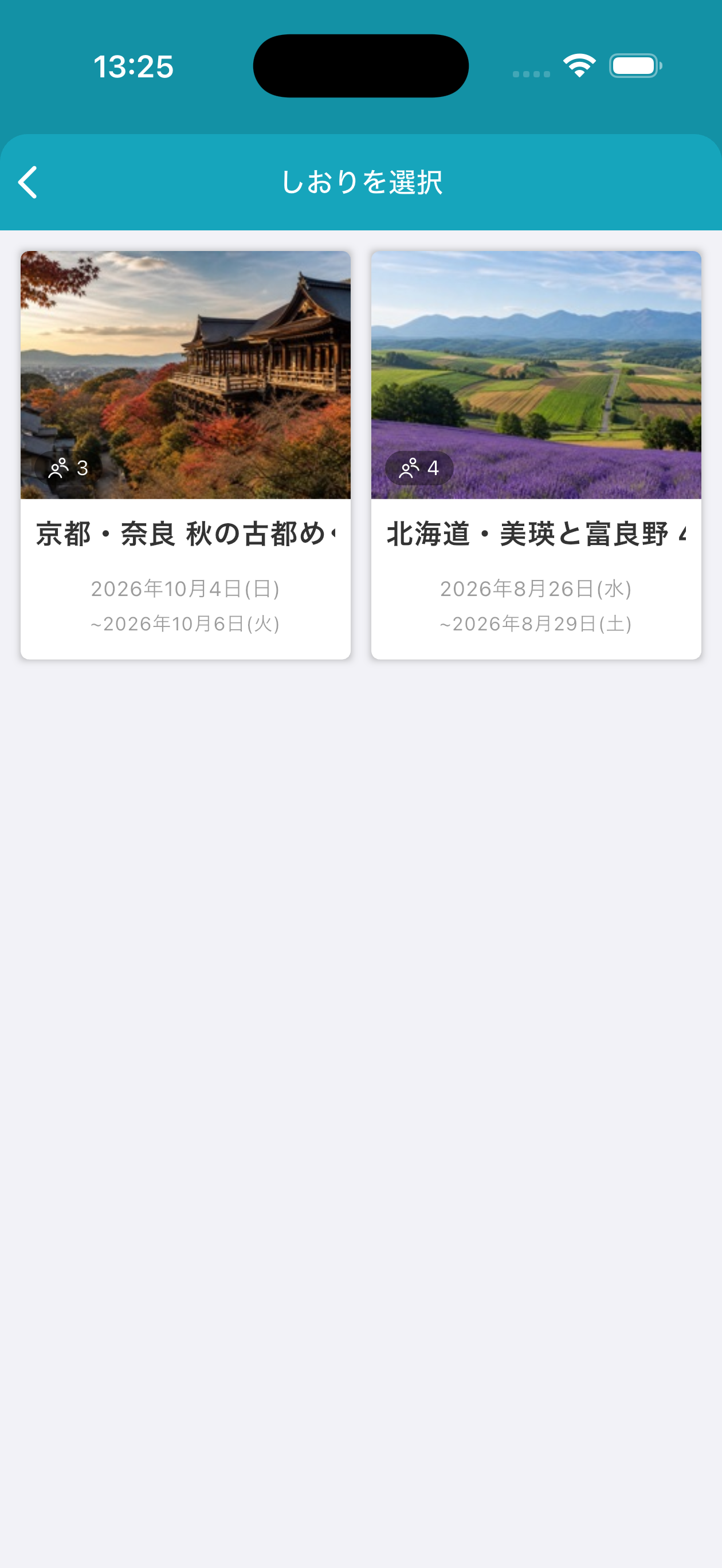
Se você abriu a tela de impressão sem selecionar um roteiro, escolha o roteiro que deseja imprimir.
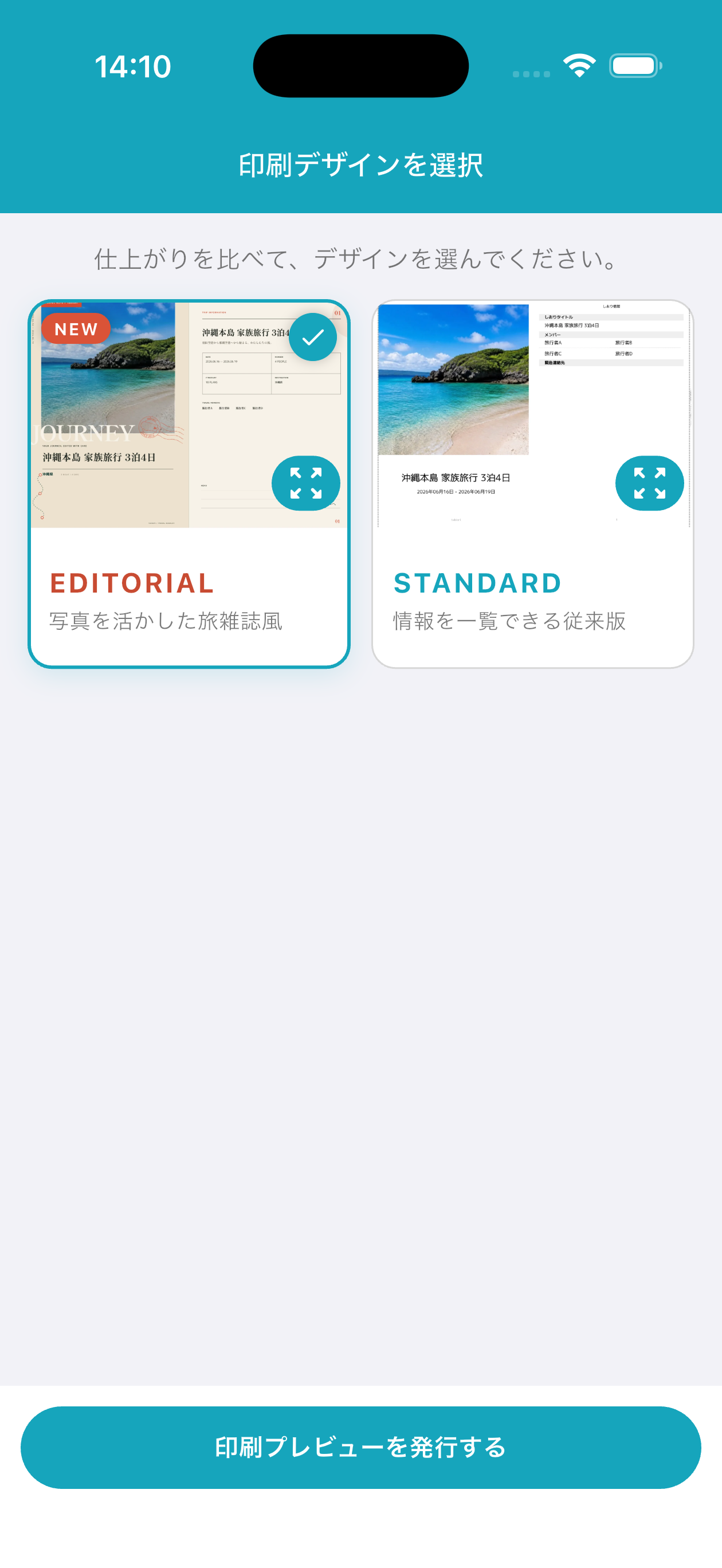
Compare o resultado e escolha o design. EDITORIAL (estilo revista de viagem que valoriza suas fotos) / STANDARD (layout clássico com as informações em resumo)
Gerar prévia de impressão
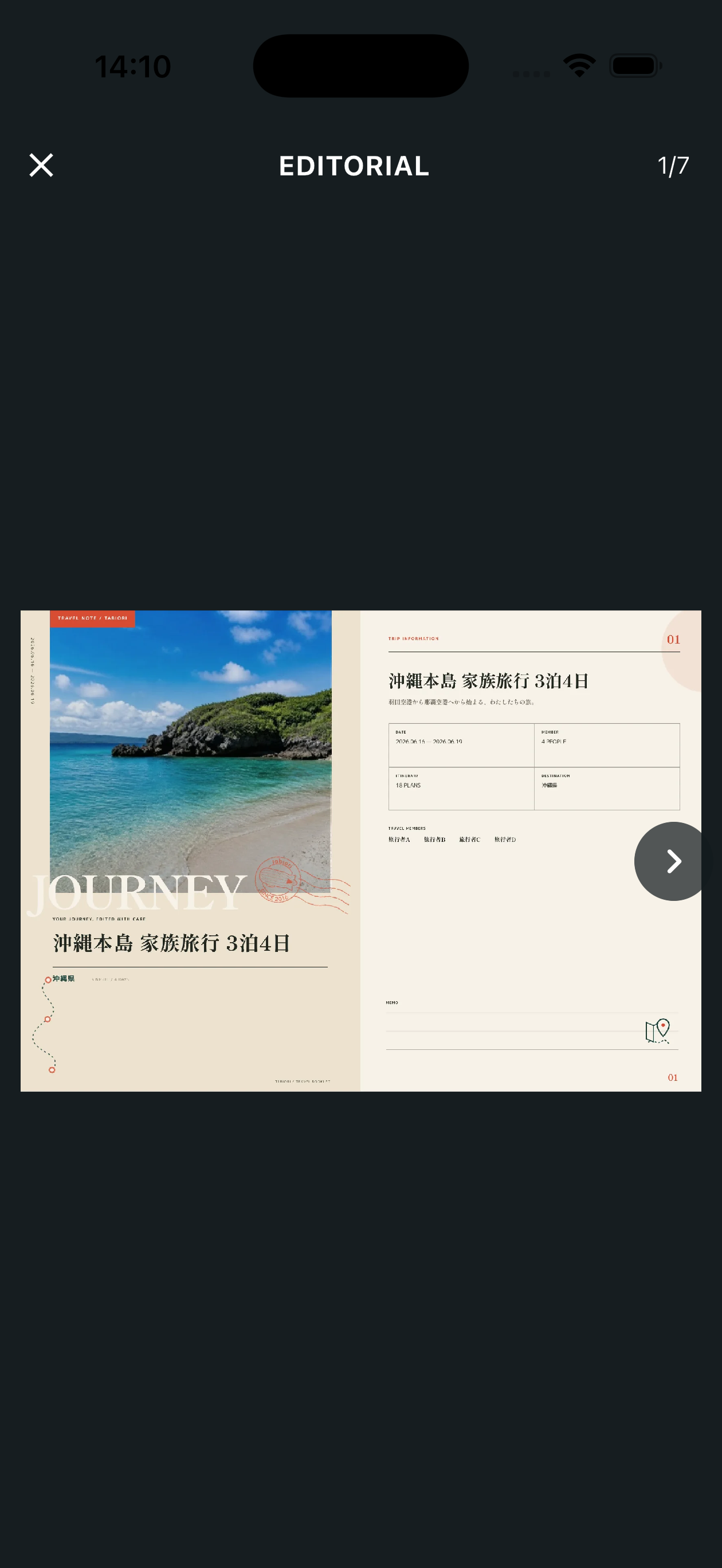
Deslize para a esquerda ou direita para mudar de página na pré-visualização e faça o gesto de pinça para ampliar. Depois de conferir o conteúdo, siga as instruções para prosseguir ao pagamento.
Antes de imprimir em uma loja de conveniência
A taxa de envio dos dados de impressão é de ¥299 (impostos inclusos). * Uma taxa de impressão adicional será cobrada na loja. O número de usuário é válido por 5 dias após a emissão. Se houver muitos dados, o trabalho de impressão poderá ser dividido em vários arquivos. Use o mesmo número de usuário para imprimir todos na loja. Digite o número de usuário na copiadora multifuncional de uma loja Lawson, FamilyMart ou Seicomart e imprima a quantidade de cópias desejada.
Como conferir o número de impressão (número de usuário)
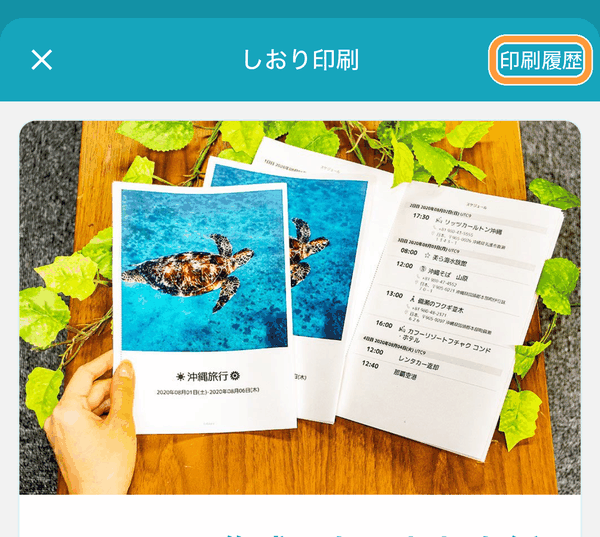
Em "Loja", na parte inferior da tela da lista de roteiros, abra "Imprimir roteiro" e toque em "Histórico", no canto superior direito.
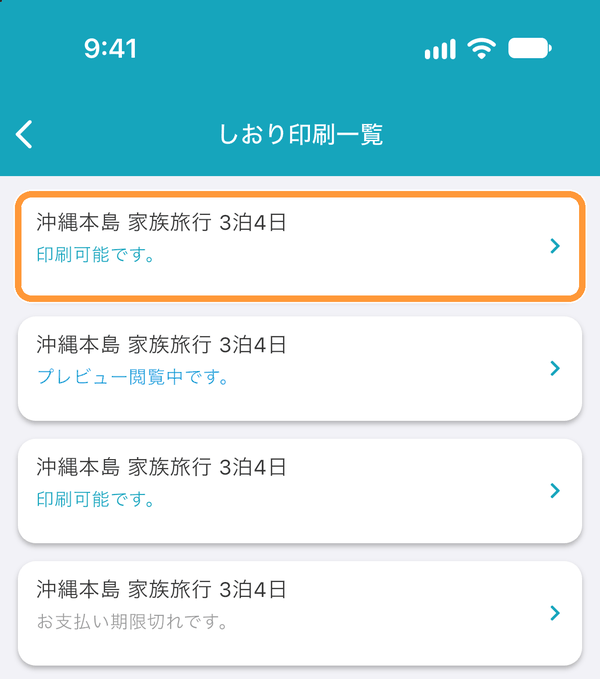
Em "Histórico", toque no roteiro que você quer conferir.
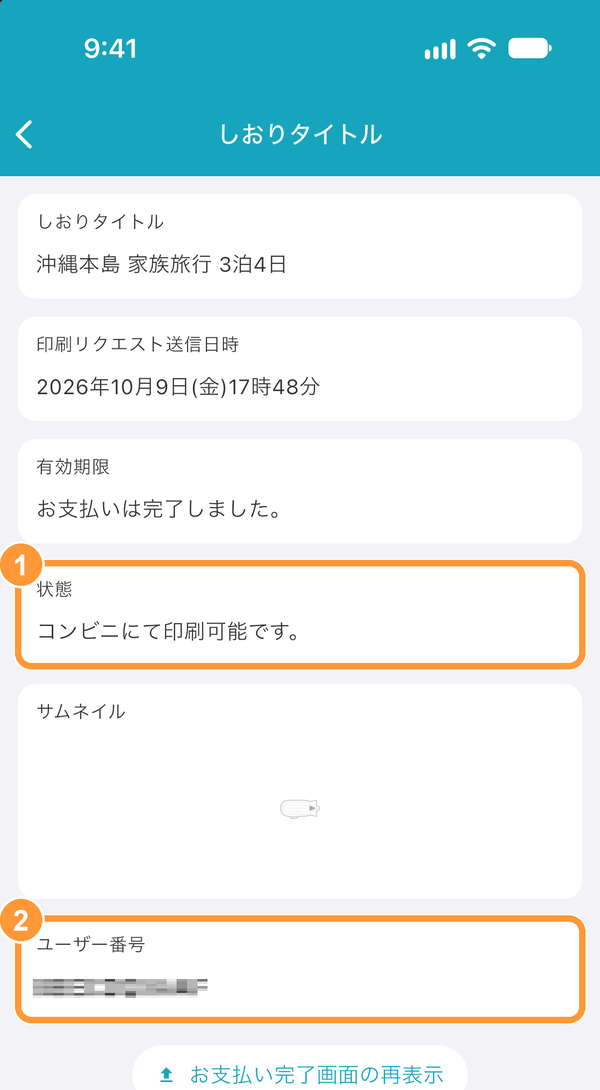
Em ① "Status", você confere se já é possível imprimir e, em ② "Número de usuário", o número a ser digitado na copiadora multifuncional da loja de conveniência.
Imprimir do PC de casa com a versão WEB do tabiori
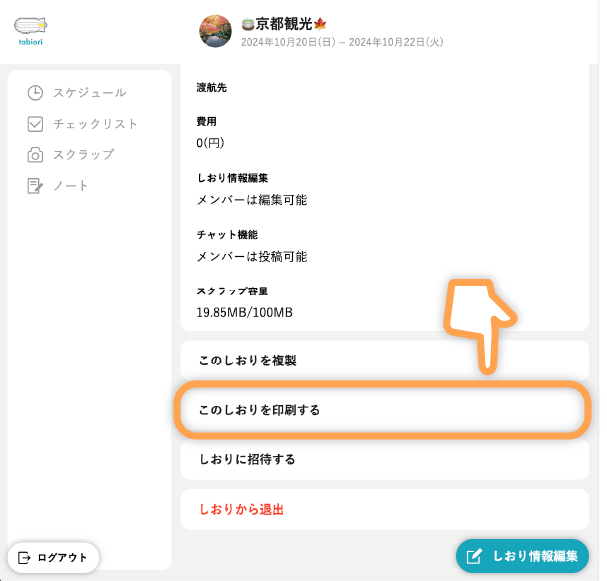
Na página de informações do roteiro que você quer imprimir, clique em "Imprimir este roteiro".
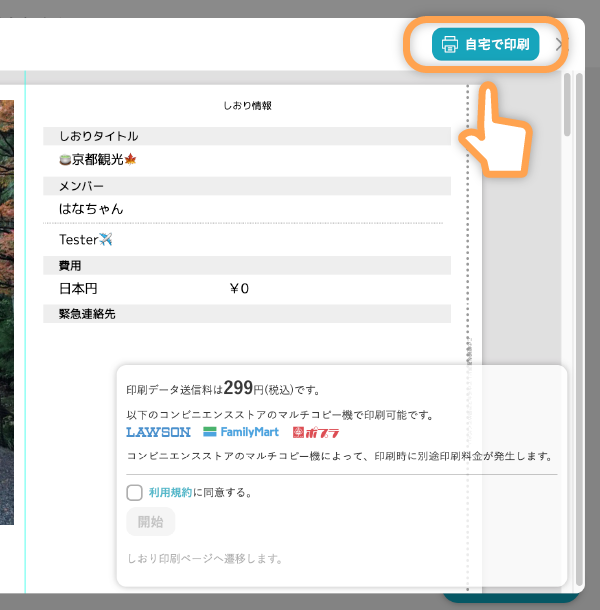
Clique em "Imprimir em casa" no canto superior direito da janela de pré-visualização para imprimir o roteiro na sua impressora doméstica.
Este recurso está disponível para usuários assinantes do tabiori Premium.
Como encadernar após a impressão
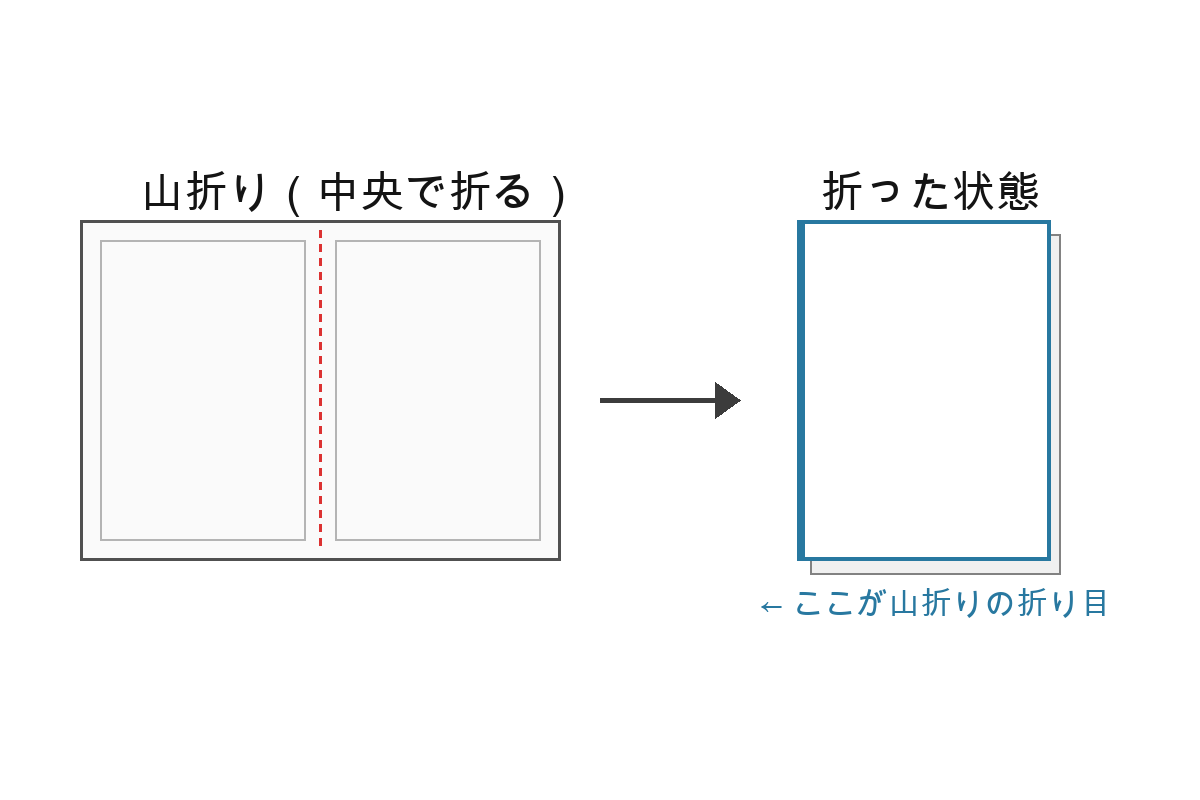
Dobre cada folha impressa em vinco para fora (com a face impressa do lado de fora), ao longo da linha vertical central.
Empilhe as folhas dobradas na ordem e grampeie ao longo do guia impresso na borda das folhas ("Grampeie tomando esta linha vertical como referência") para concluir o roteiro em formato de livreto encadernado.