Cómo imprimir
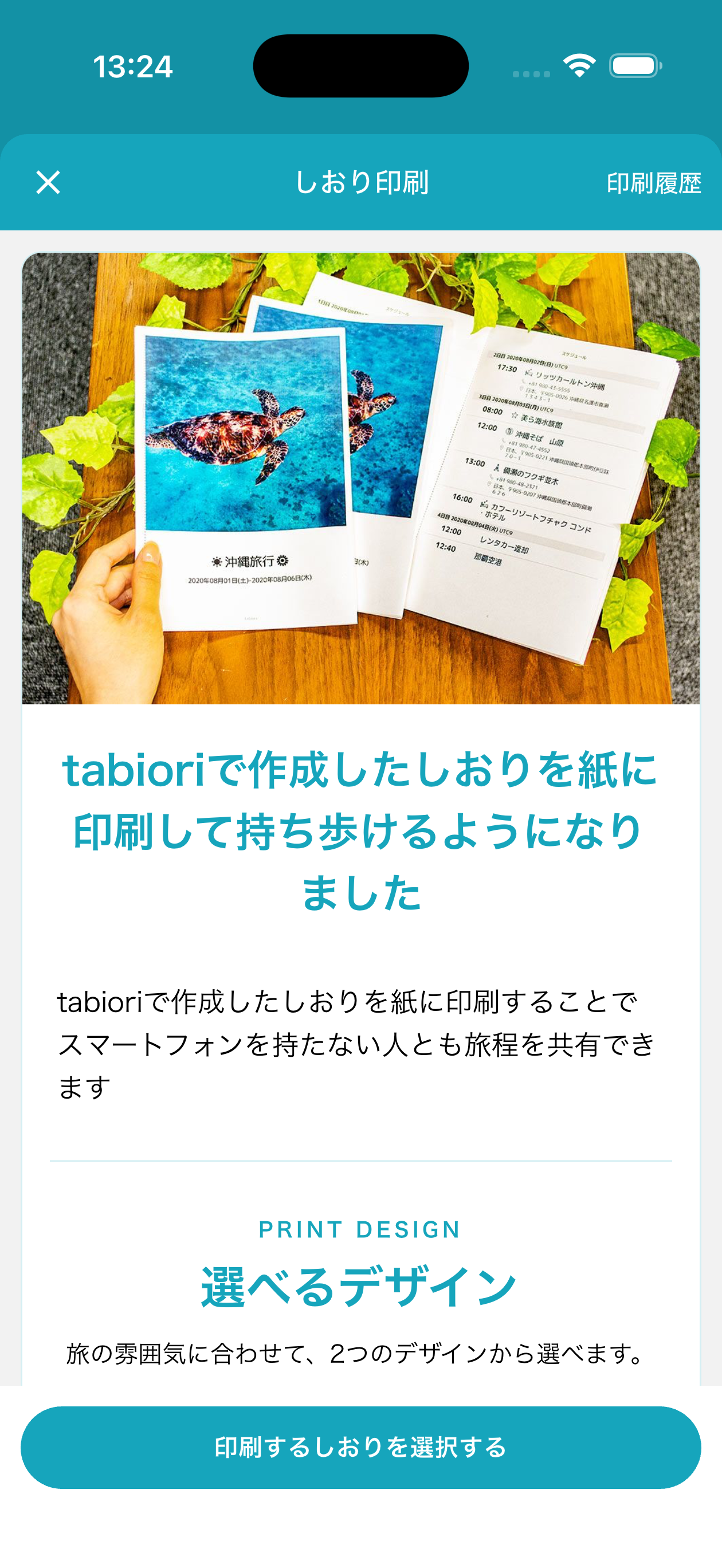
En Información del itinerario, toquen Imprimir itinerario. Revisen la guía de uso y toquen Generar vista previa de impresión.
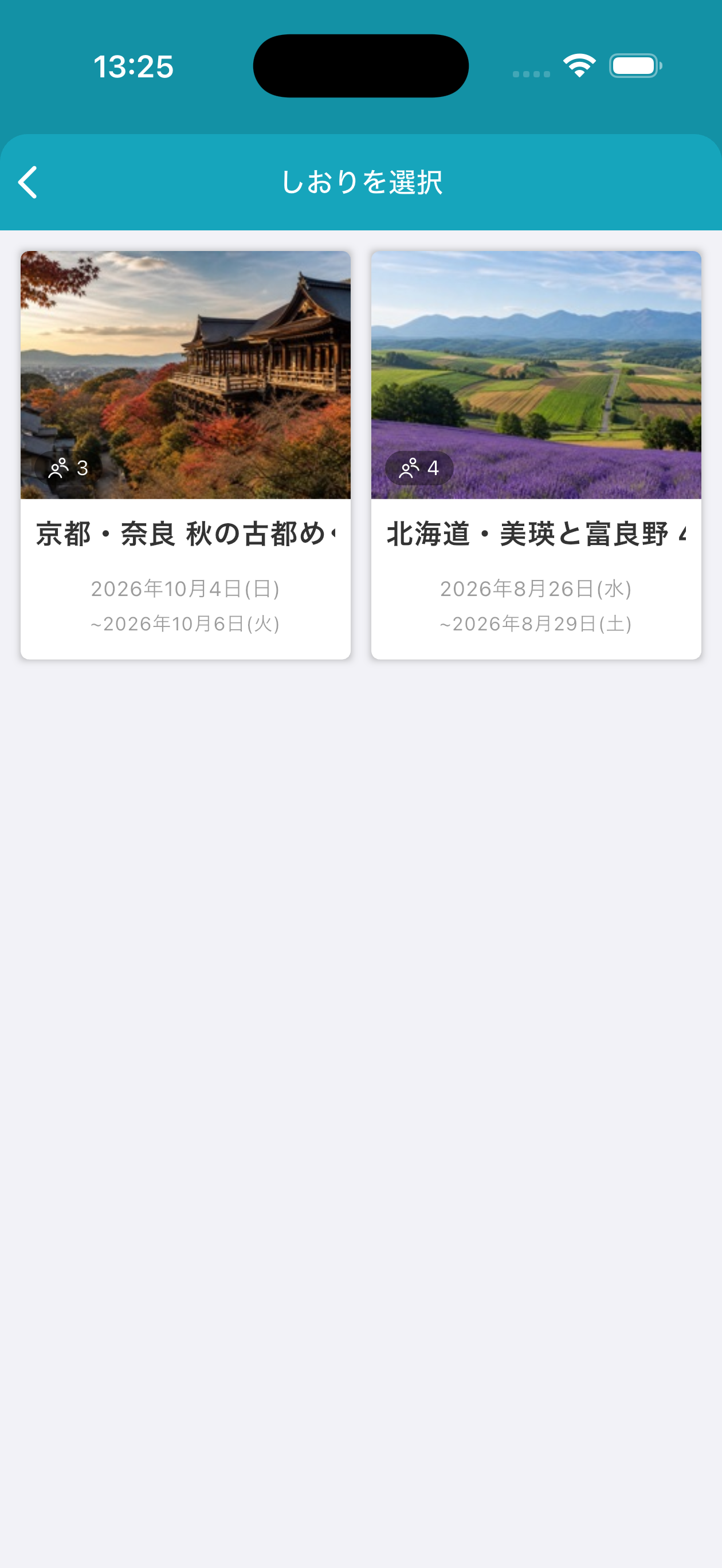
Si abrieron la pantalla de impresión sin seleccionar un itinerario, elijan el que quieran imprimir.
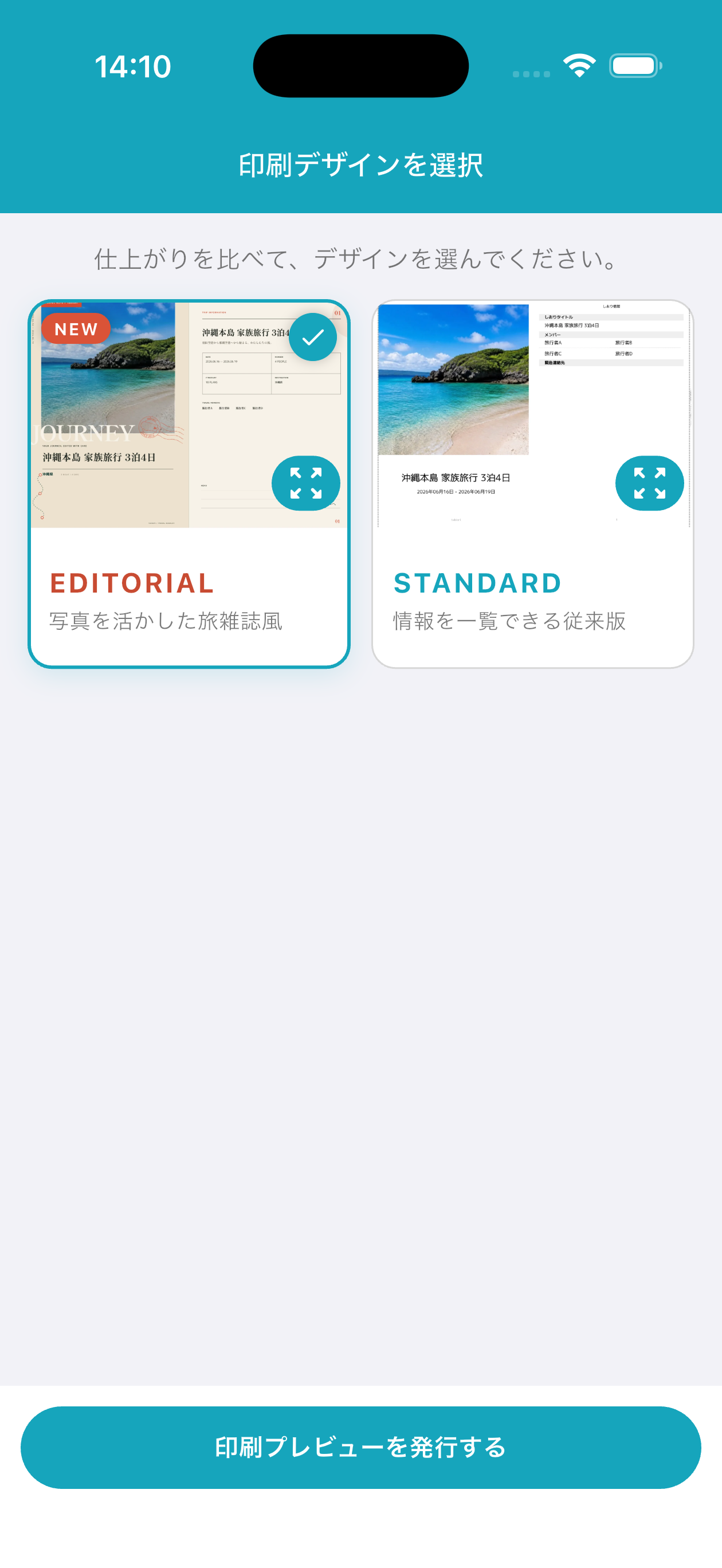
Comparen el acabado y elijan un diseño. EDITORIAL (estilo revista de viajes que destaca sus fotos) / STANDARD (diseño clásico con la información de un vistazo)
Generar vista previa de impresión
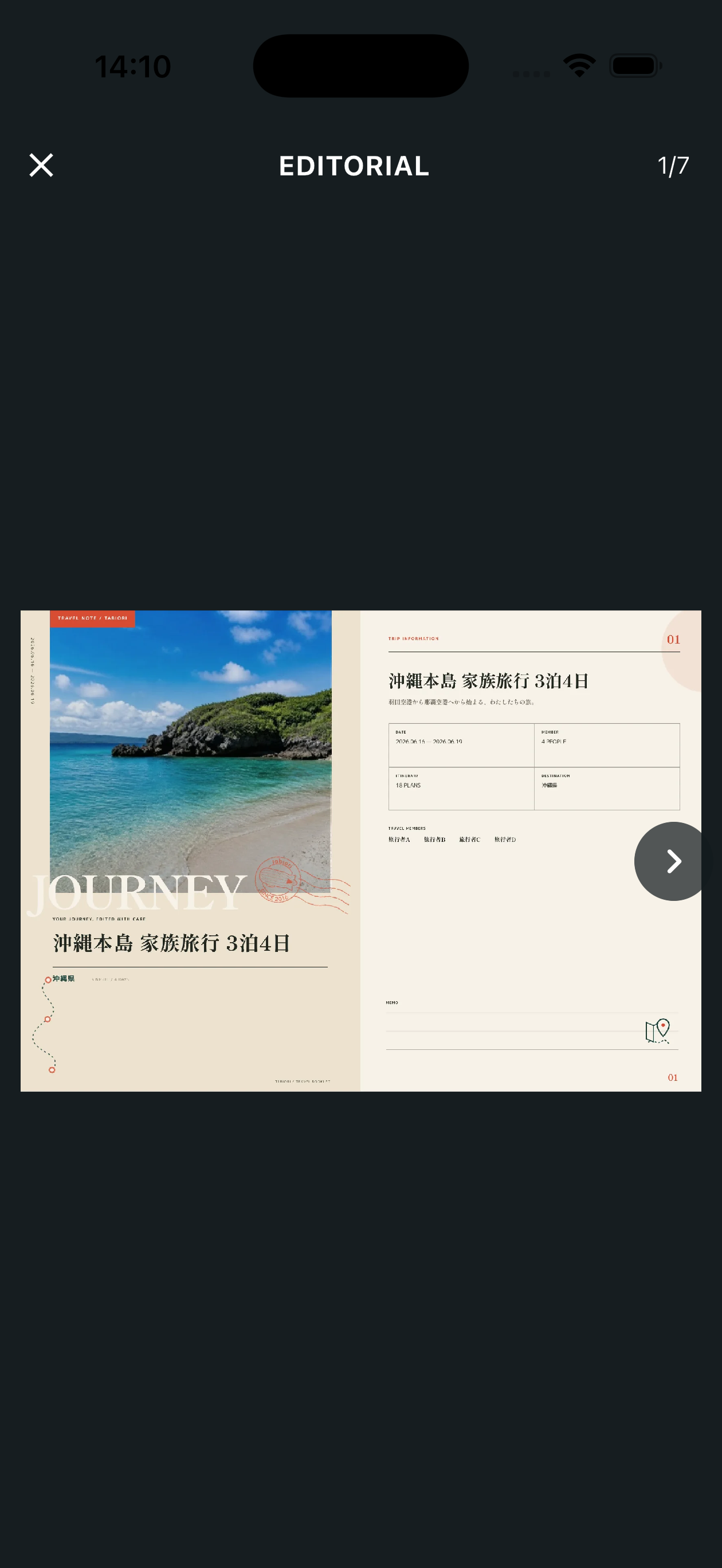
Deslicen a la izquierda o derecha para cambiar de página en la vista previa y pellizquen para ampliar. Después de revisar el contenido, sigan las instrucciones para continuar al pago.
Antes de imprimir en una tienda de conveniencia
La tarifa de envío de datos de impresión es de ¥299 (impuestos incluidos). * La impresión física en la tienda se cobra por separado. El número de usuario es válido durante 5 días desde su emisión. Si hay muchos datos, el trabajo puede dividirse en varios archivos. Usen el mismo número de usuario para imprimirlos todos en la tienda. Ingresa el número de usuario en la fotocopiadora multifuncional de cualquier tienda Lawson, Family Mart o Seiko Mart e imprime el número de copias que quieras.
Cómo consultar el número de impresión (número de usuario)
Abran «Impresión del itinerario» desde «Tienda», en la parte inferior de la pantalla de lista de itinerarios, y toquen «Historial» en la parte superior derecha.
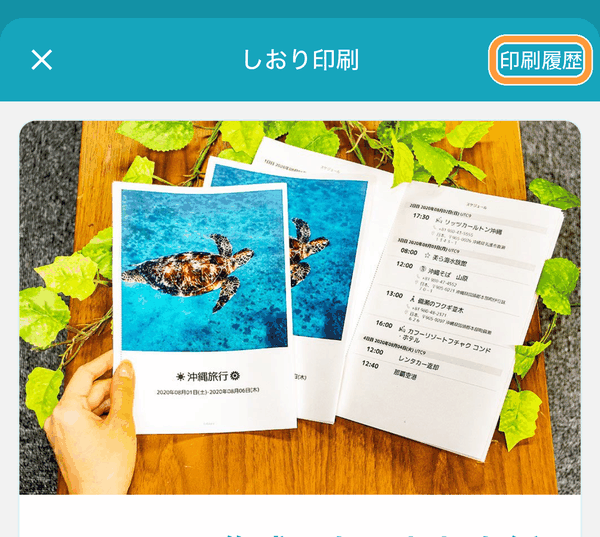
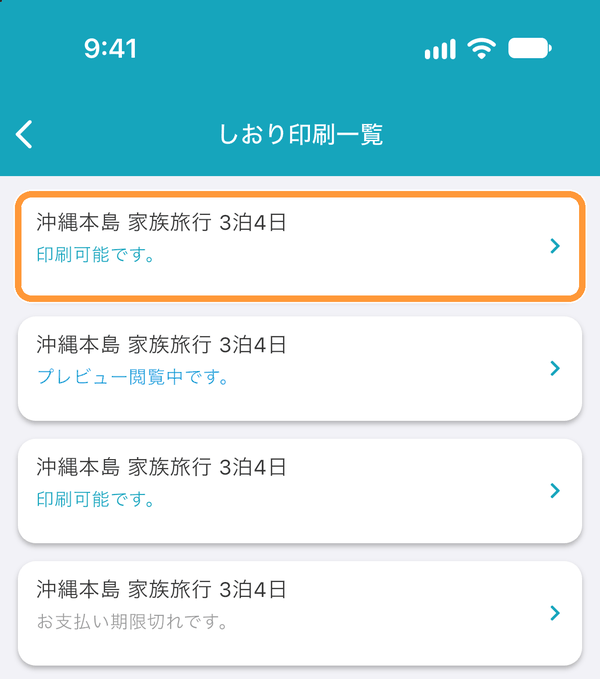
En «Historial», toquen el itinerario que deseen consultar.
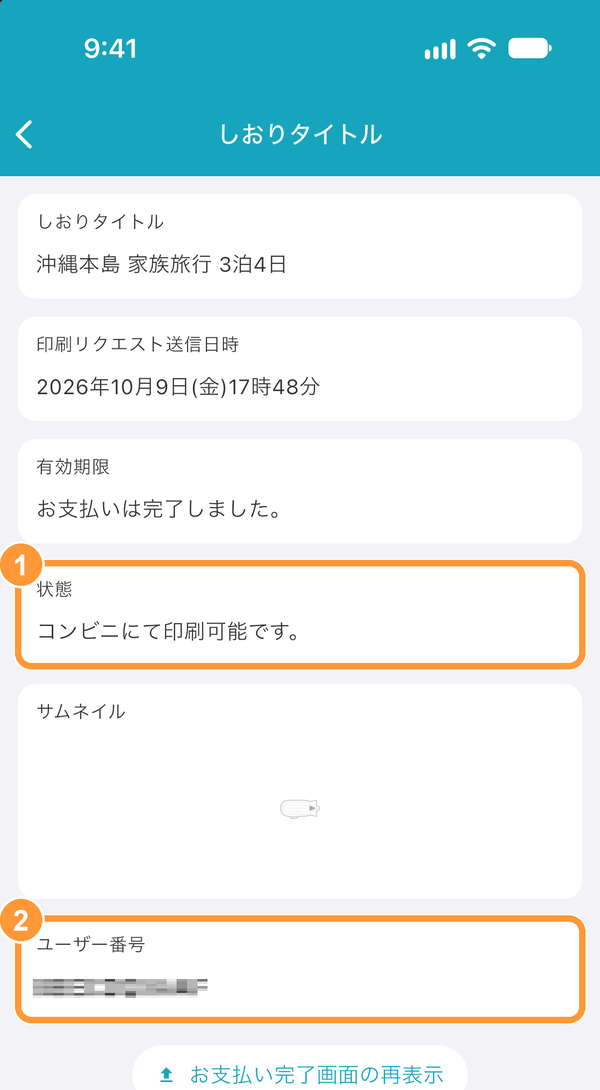
En ① «Estado» pueden ver si se puede imprimir, y en ② «Número de usuario», el número que hay que ingresar en la copiadora multifuncional de la tienda de conveniencia.
Imprimir desde la PC de casa con la versión WEB de tabiori
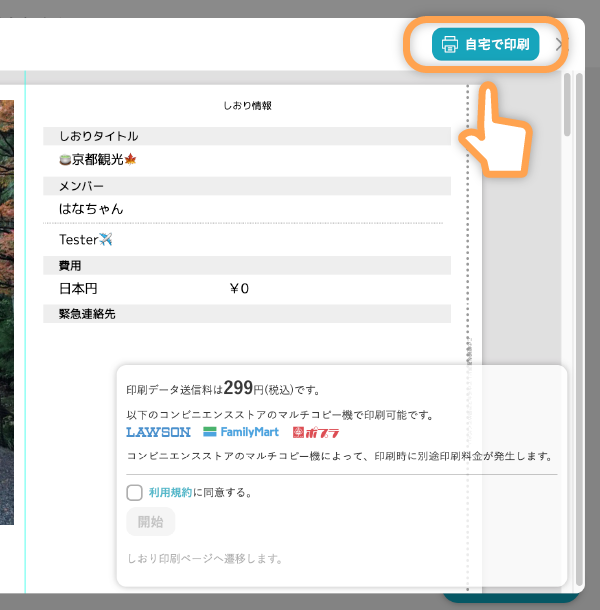
Hagan clic en «Imprimir este itinerario» desde la página de información del itinerario que deseen imprimir.
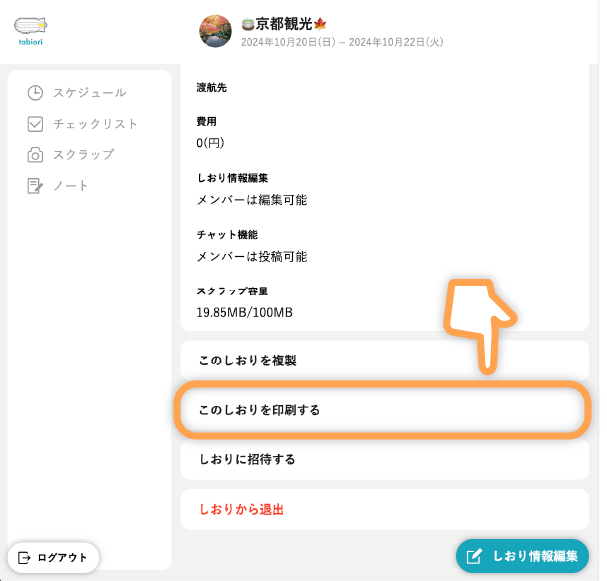
Hagan clic en «Imprimir en casa» en la parte superior derecha de la ventana de vista previa para imprimir el itinerario con la impresora de casa.
Esta función está disponible para los usuarios suscritos a tabiori Premium.
Cómo encuadernar tras imprimir
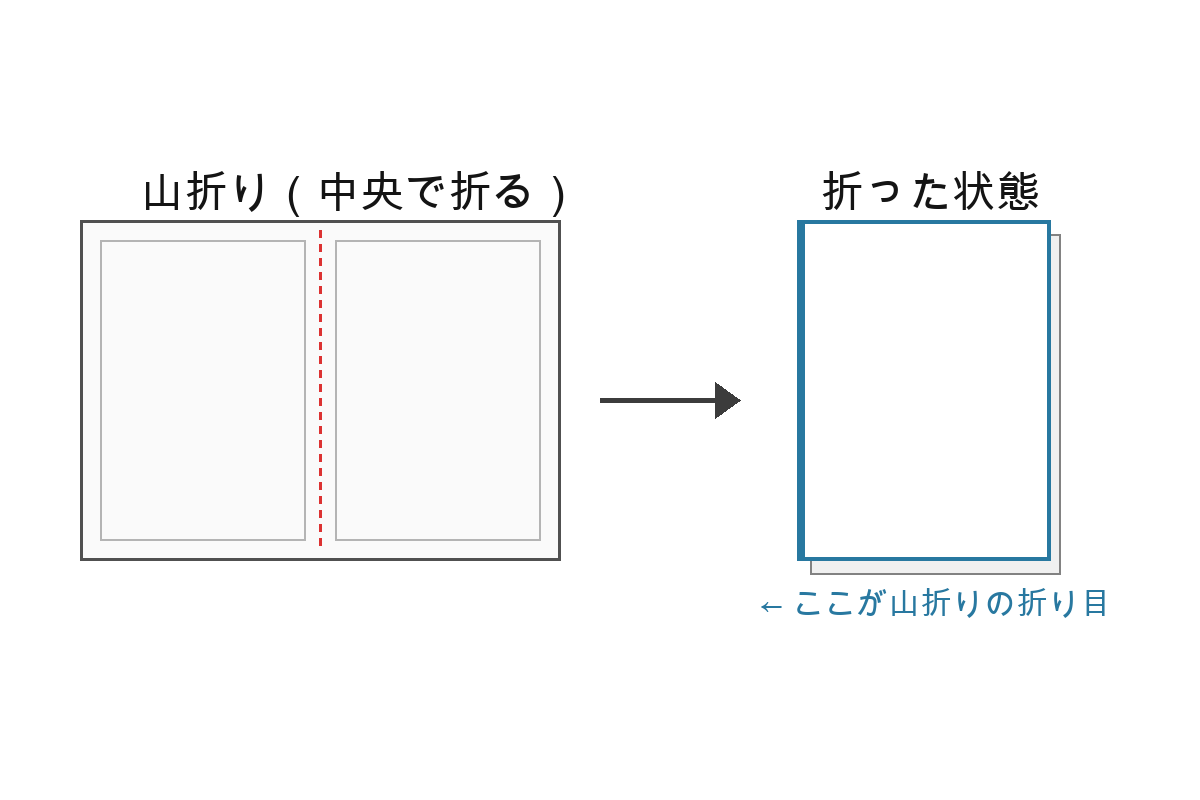
Doblen cada hoja impresa en pliegue de montaña (con la cara impresa hacia afuera) siguiendo la línea vertical del centro.
Apilen las hojas dobladas en orden y engrápenlas siguiendo la guía impresa en el borde de cada hoja («Engrapa tomando como referencia esta línea vertical») para completar su itinerario encuadernado en forma de librito.