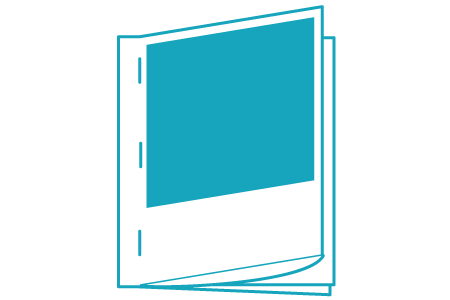
Druckmethode
Tippe in den Reiseinformationen auf „Reise-App drucken“. Prüfe die Hinweise und tippe dann auf „Druckvorschau erstellen“.
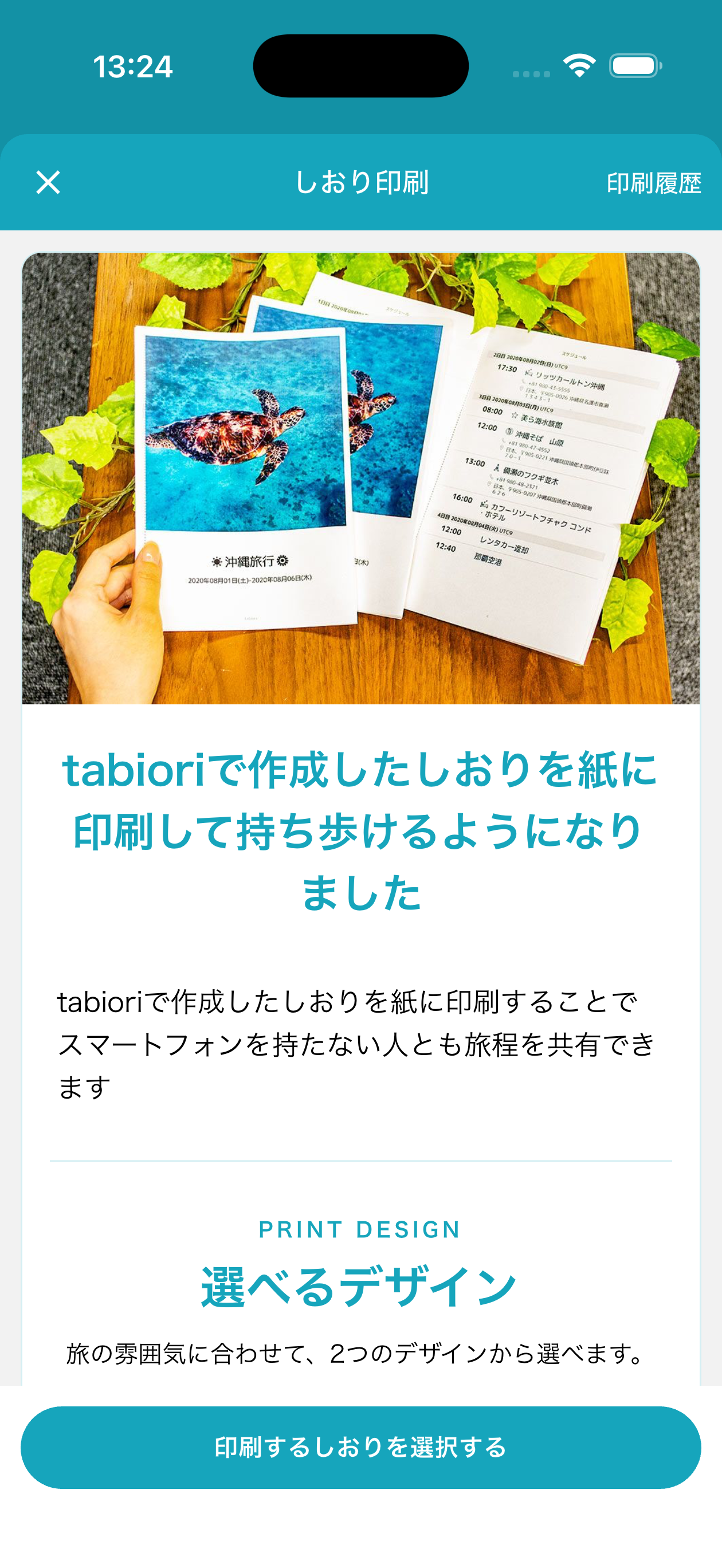
Wenn du den Druckbereich ohne ausgewählte Reise geöffnet hast, wähle die zu druckende Reise aus.
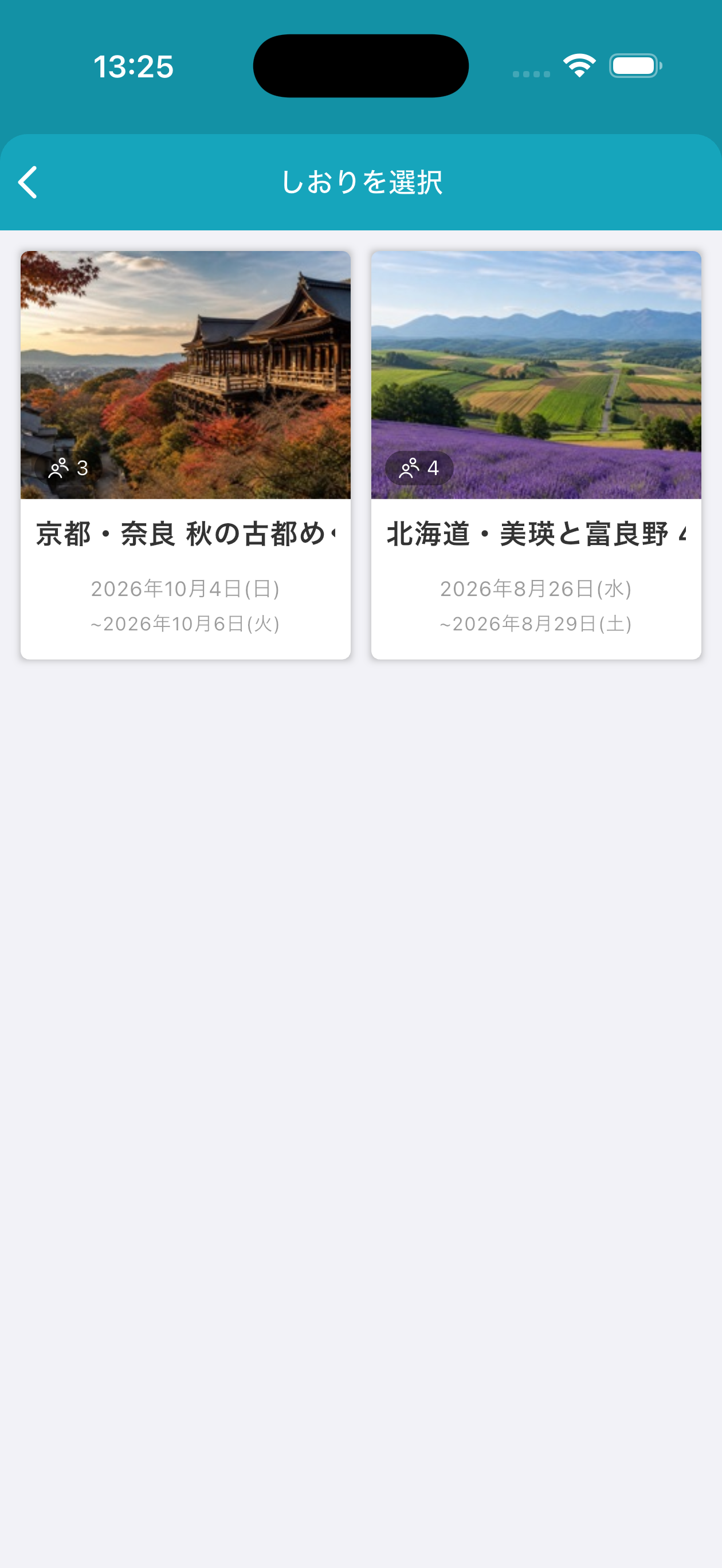
Vergleiche die Gestaltung und wähle ein Design. EDITORIAL (Reisemagazin-Stil mit deinen Fotos) / STANDARD (klassische Übersicht aller Informationen)
Druckvorschau erstellen
Wechsle in der Vorschau durch Wischen nach links oder rechts zwischen den Seiten und zoome mit zwei Fingern. Prüfe den Inhalt und folge dann den Hinweisen zur Zahlung.
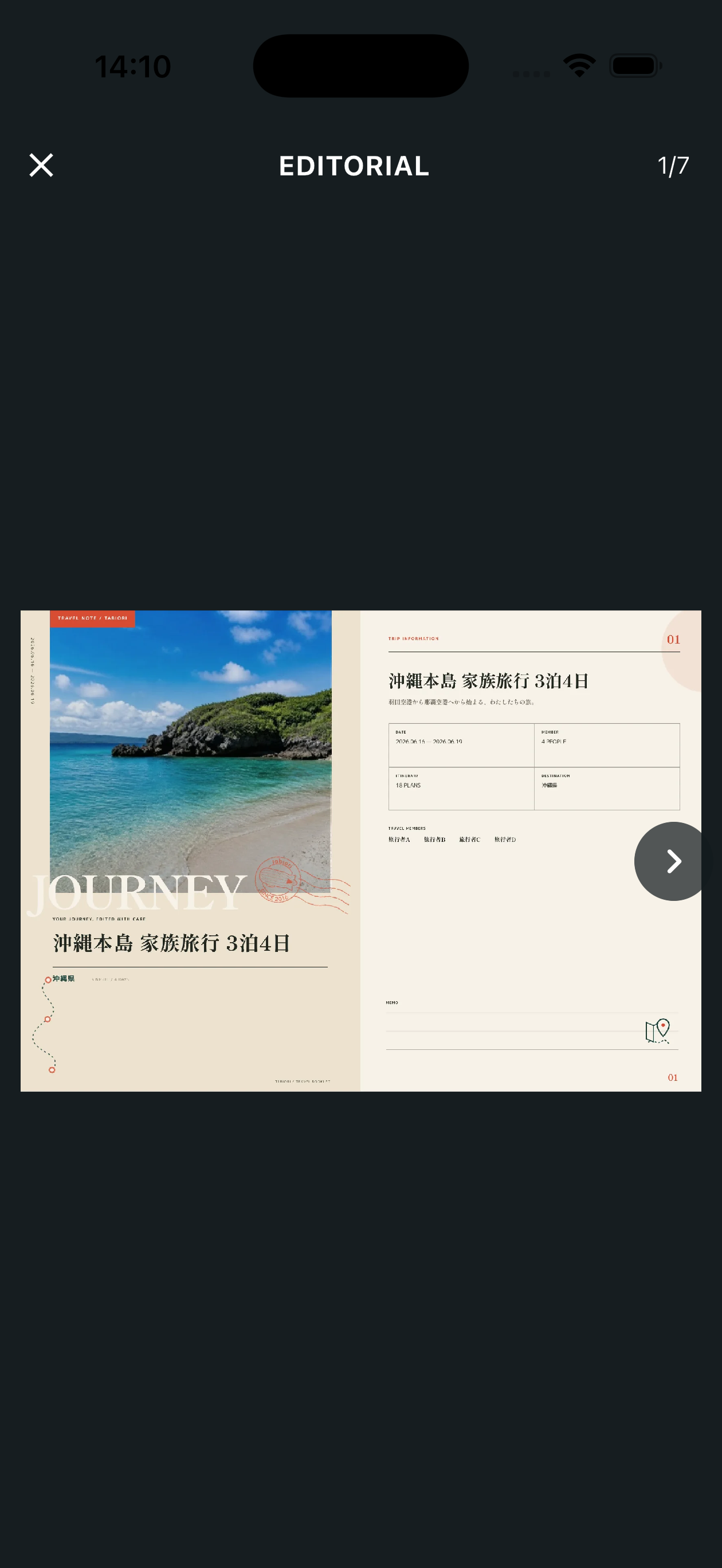
Vor dem Drucken im Convenience Store
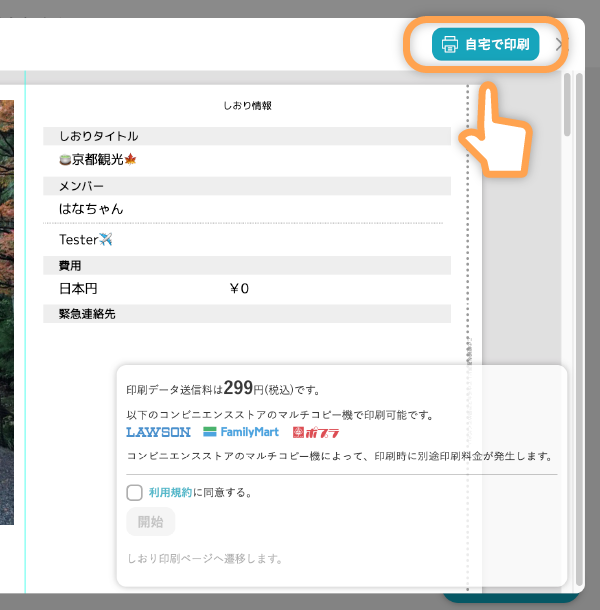
Die Gebühr für die Übermittlung der Druckdaten beträgt ¥299 (inkl. MwSt.). * Im Geschäft fällt zusätzlich eine Druckgebühr an. Die Benutzernummer ist ab Ausstellung 5 Tage gültig. Bei großen Datenmengen kann der Druckauftrag auf mehrere Dateien aufgeteilt werden. Drucke im Geschäft alle Dateien mit derselben Benutzernummer. Gib die Benutzernummer am Multifunktionskopierer in einem Lawson-, Family Mart- oder Seiko Mart-Geschäft ein und drucke die gewünschte Anzahl Exemplare.
Drucknummer (Benutzernummer) einsehen
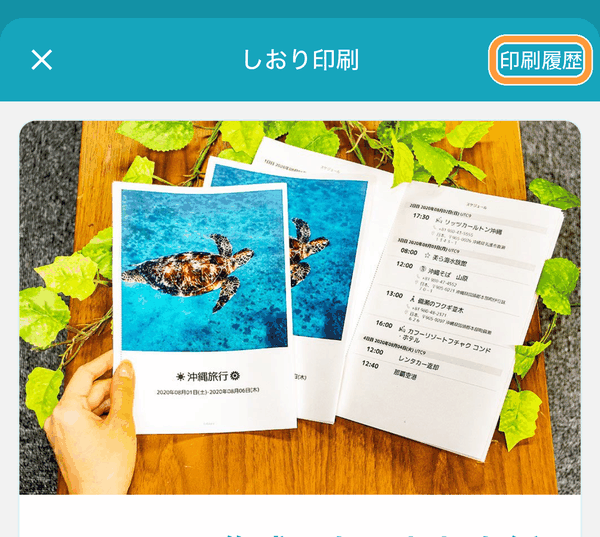
Tippen Sie unten in der Übersicht der Reise-Apps auf „Shop“, öffnen Sie „Reiseplan drucken“ und tippen Sie oben rechts auf „Verlauf“.
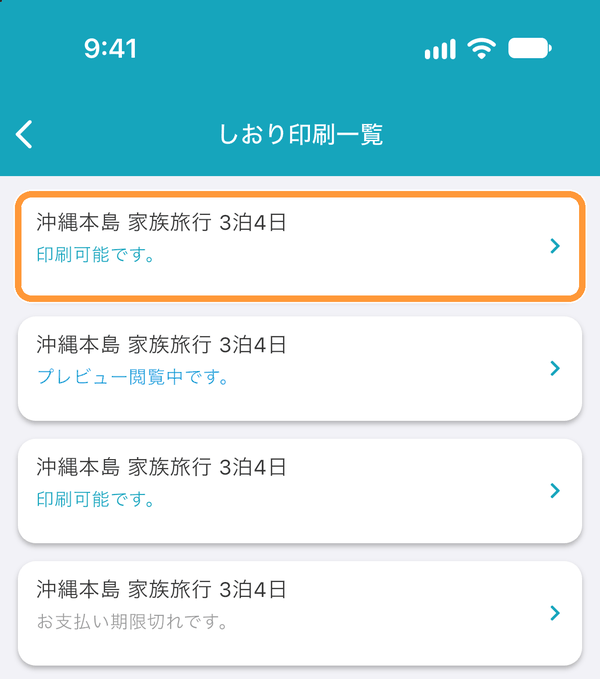
Tippen Sie im Bildschirm „Verlauf“ auf die Reise-App, die Sie prüfen möchten.
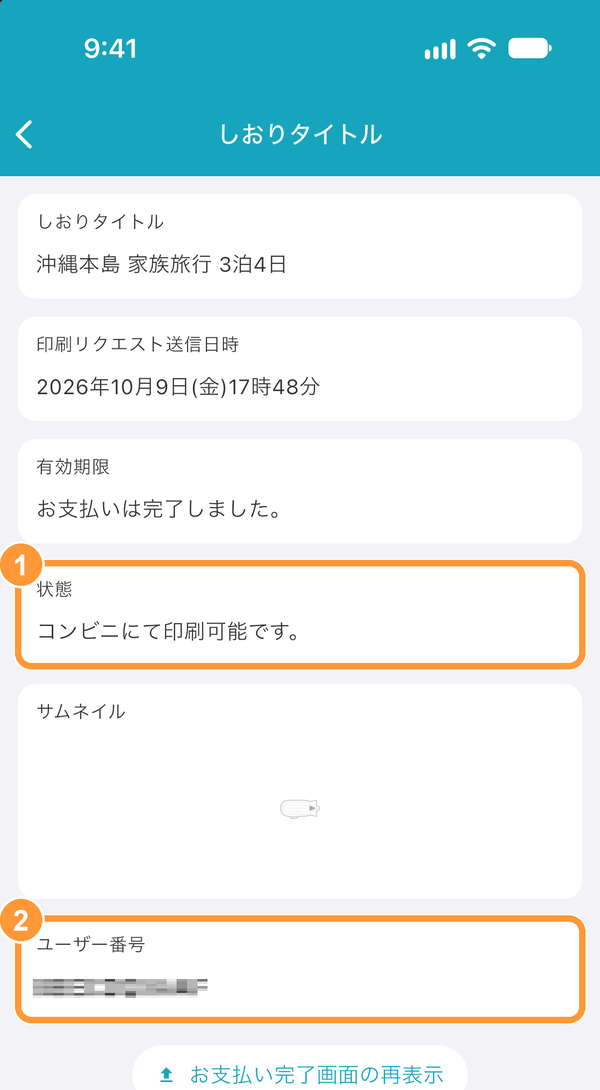
Unter ① „Status“ sehen Sie, ob gedruckt werden kann, und unter ② „Benutzernummer“ die Nummer, die Sie am Multifunktionskopierer im Convenience Store eingeben.
Mit der Web-Version von tabiori vom heimischen PC drucken
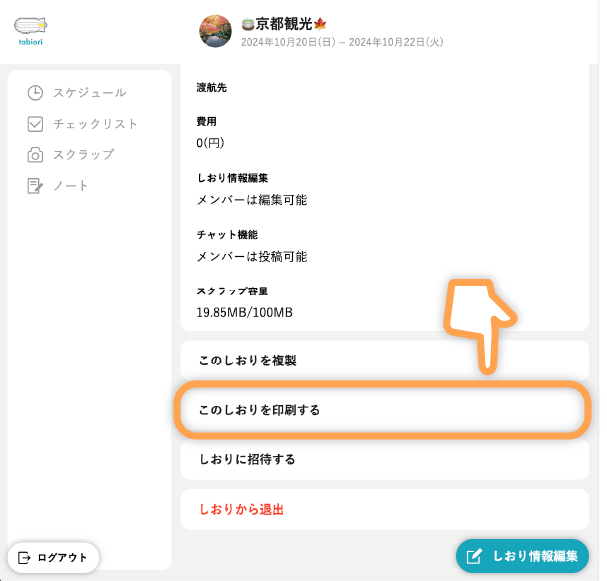
Klicken Sie auf der Informationsseite der zu druckenden Reise-App auf „Diese Reise-App drucken“.
Klicken Sie oben rechts im Vorschaufenster auf „Zu Hause drucken“, um die Reise-App mit Ihrem heimischen Drucker auszudrucken.
Diese Funktion steht Nutzern mit einer tabiori-Premium-Mitgliedschaft zur Verfügung.
Bindung nach dem Druck
Falten Sie jedes gedruckte Blatt entlang der mittleren Längslinie als Bergfalte (sodass die bedruckte Seite außen liegt).
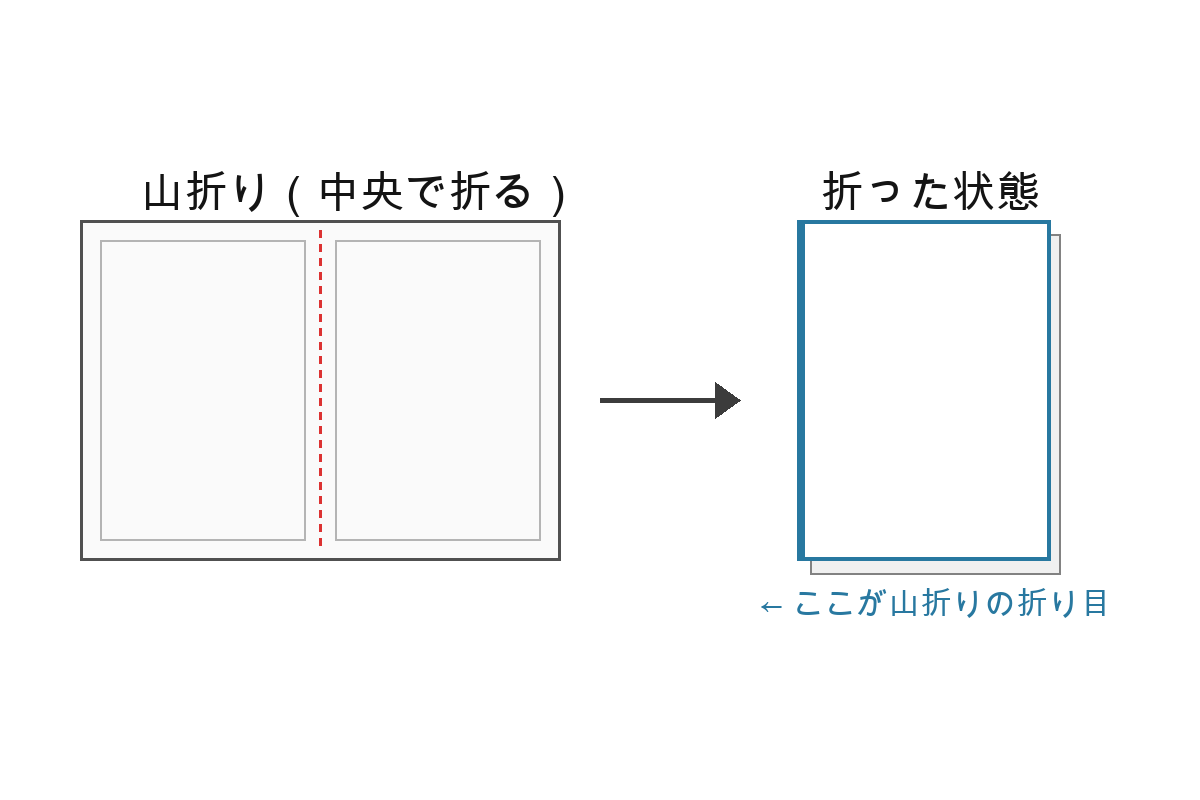
Legen Sie die gefalteten Blätter der Reihe nach übereinander und heften Sie sie entlang der am Blattrand gedruckten Anleitung („Bitte heften Sie entlang dieser Längslinie“) mit einem Hefter zusammen. So entsteht eine als Beutelbindung gebundene Reise-App.