Gerätewechsel
Wenn Sie tabiori, etwa nach einem Gerätewechsel, auch auf einem anderen Gerät nutzen möchten, können Sie sich mit derselben Anmeldemethode oder mit E-Mail-Adresse und Passwort mit demselben Konto bei tabiori anmelden.
Benachrichtigungsverlauf prüfen
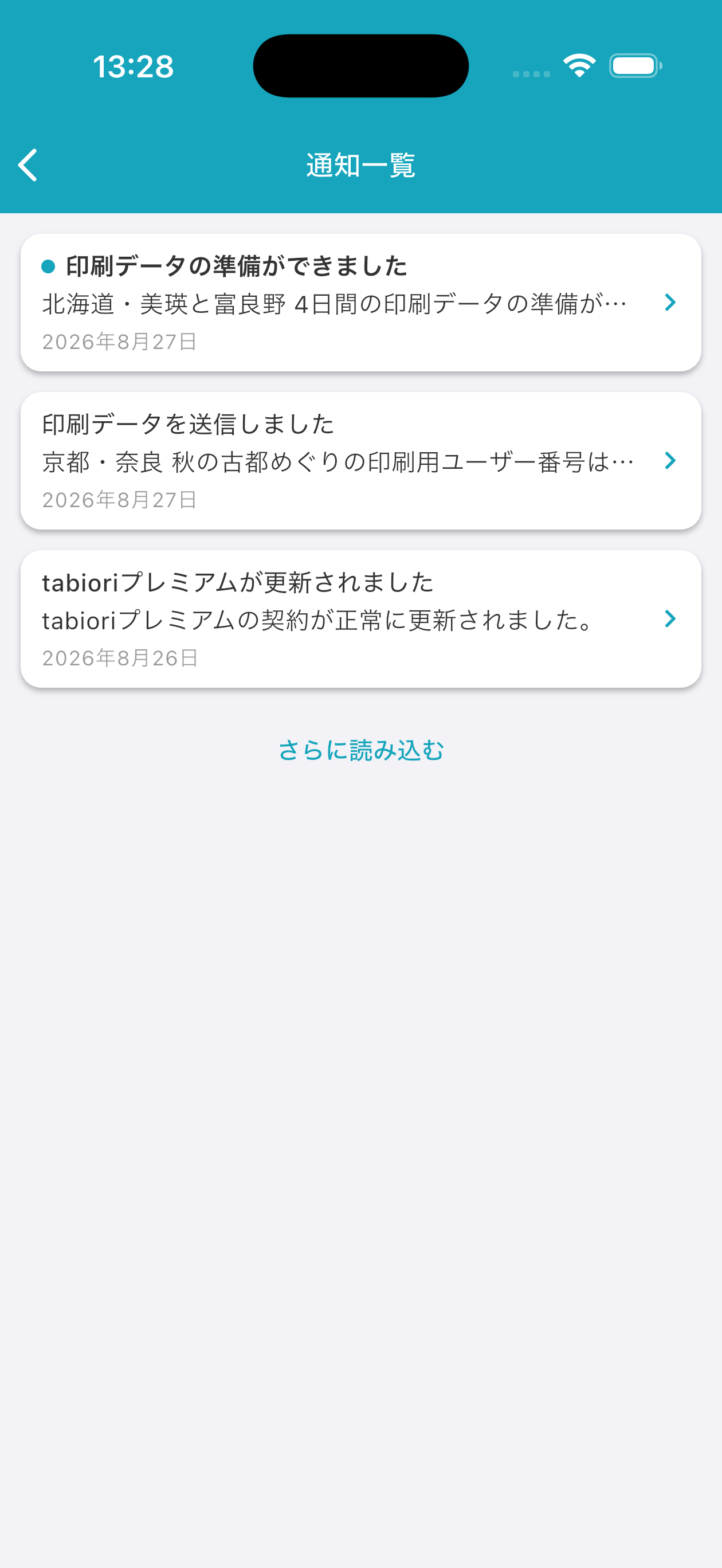
Öffne den Benachrichtigungsverlauf über die Glocke (🔔) oben rechts in der Reiseübersicht. Ungelesene Einträge sind markiert und werden beim Öffnen als gelesen angezeigt. Bei Bedarf kannst du weitere Einträge laden.
Benachrichtigung bei Bearbeitungen durch andere einrichten
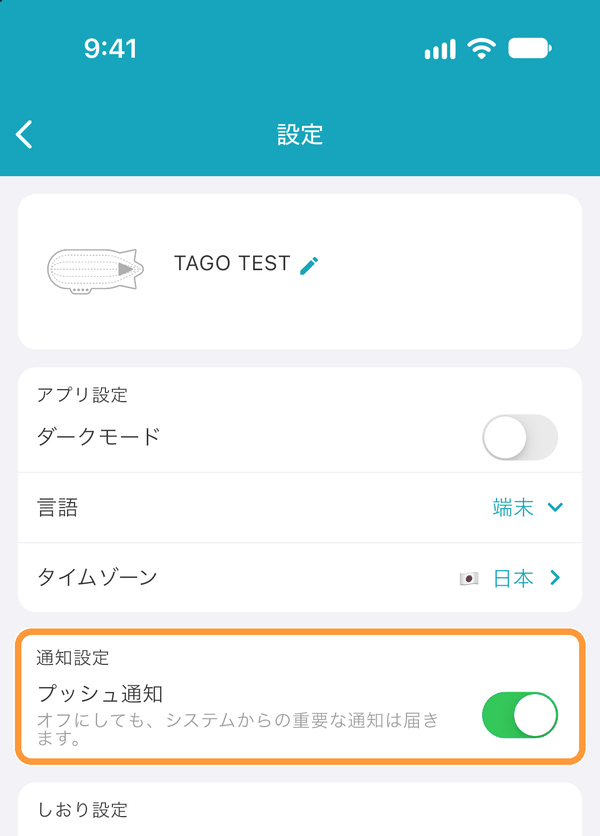
Öffnen Sie über das Zahnradsymbol oben links in der Übersicht der Reise-Apps die Einstellungen und prüfen Sie, ob unter „Benachrichtigungseinstellungen“ die Option „Push-Benachrichtigungen“ aktiviert ist. Prüfen Sie außerdem in den Einstellungen Ihres Geräts, ob Benachrichtigungen von tabiori erlaubt sind.
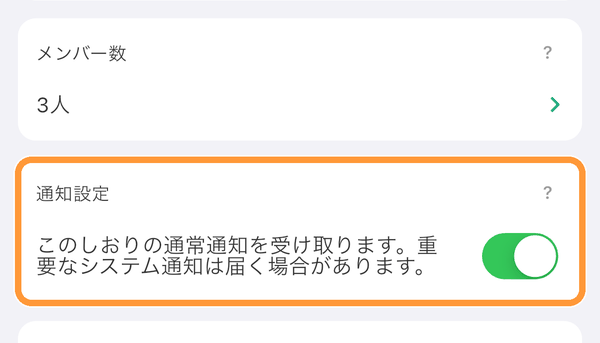
Benachrichtigungen für eine einzelne Reise-App schalten Sie im Tab „Informationen“ dieser Reise-App unter „Reisebenachrichtigungen“ ein oder aus.
Anzeigesprache ändern
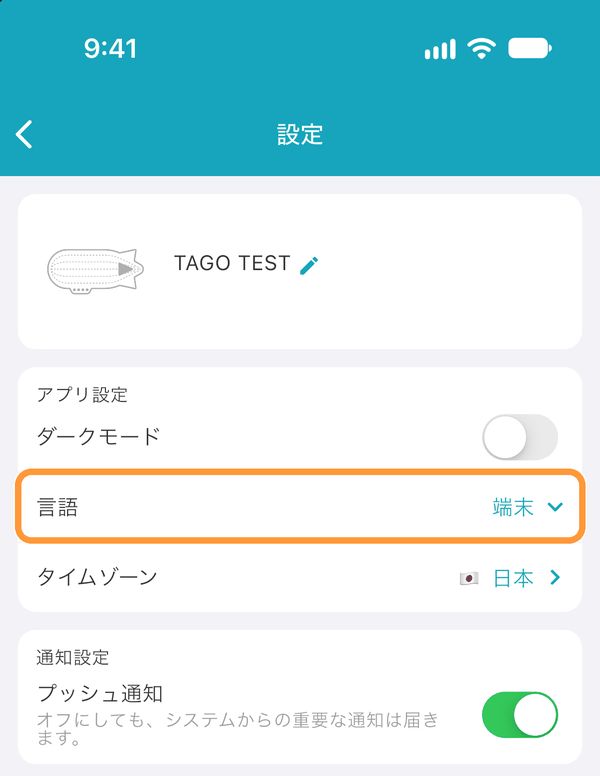
Öffnen Sie über das Zahnradsymbol oben links in der Übersicht der Reise-Apps die Einstellungen und wählen Sie unter „App-Einstellungen“ bei „Sprache“ die Anzeigesprache. Wenn Sie „Geräteeinstellung“ wählen, richtet sich die Anzeige nach der Sprache Ihres Geräts. Die Spracheinstellung wird in Ihrem Konto gespeichert und mit den Geräten synchronisiert, auf denen Sie mit demselben Konto angemeldet sind.
Wenn Sie Ihr Passwort vergessen haben
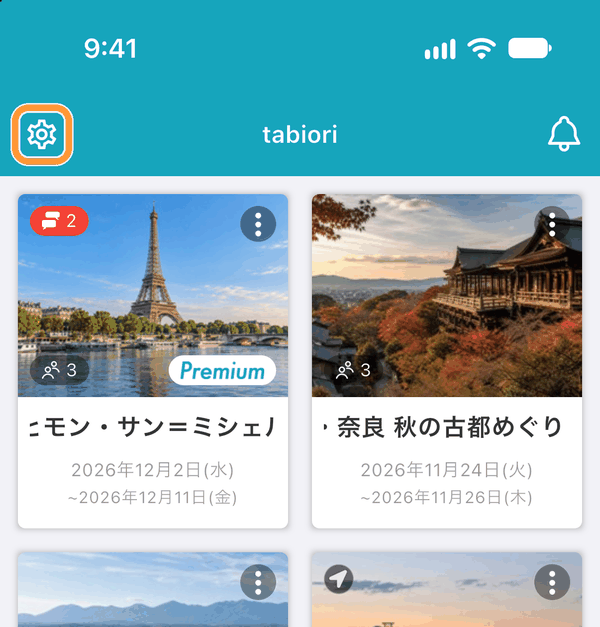
Tippen Sie oben links in der Übersicht der Reise-Apps auf das Zahnradsymbol, um die Einstellungen zu öffnen.
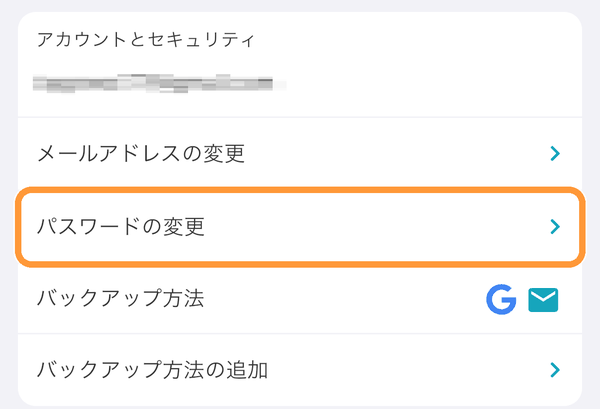
Tippen Sie unter „Konto und Sicherheit“ auf „Passwort ändern“.
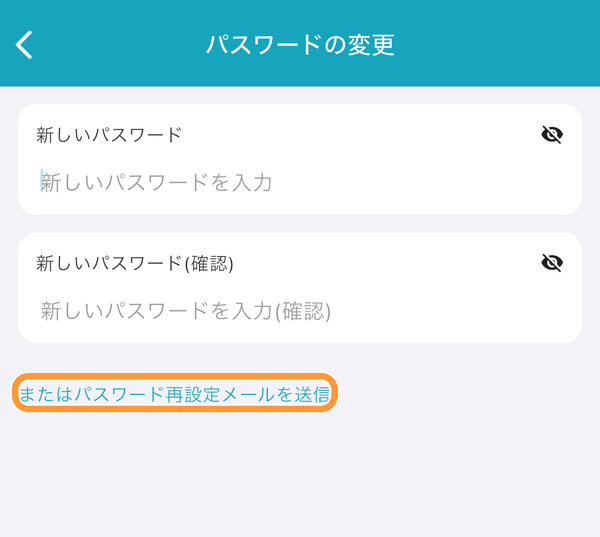
Wenn Sie auf „oder E-Mail zum Zurücksetzen senden“ tippen, wird eine URL zum Zurücksetzen des Passworts an Ihre registrierte E-Mail-Adresse gesendet.