更換裝置
若要在其他裝置使用 tabiori(例如換機時),請使用相同的登入方式或電子郵件與密碼登入同一帳戶。
查看通知紀錄
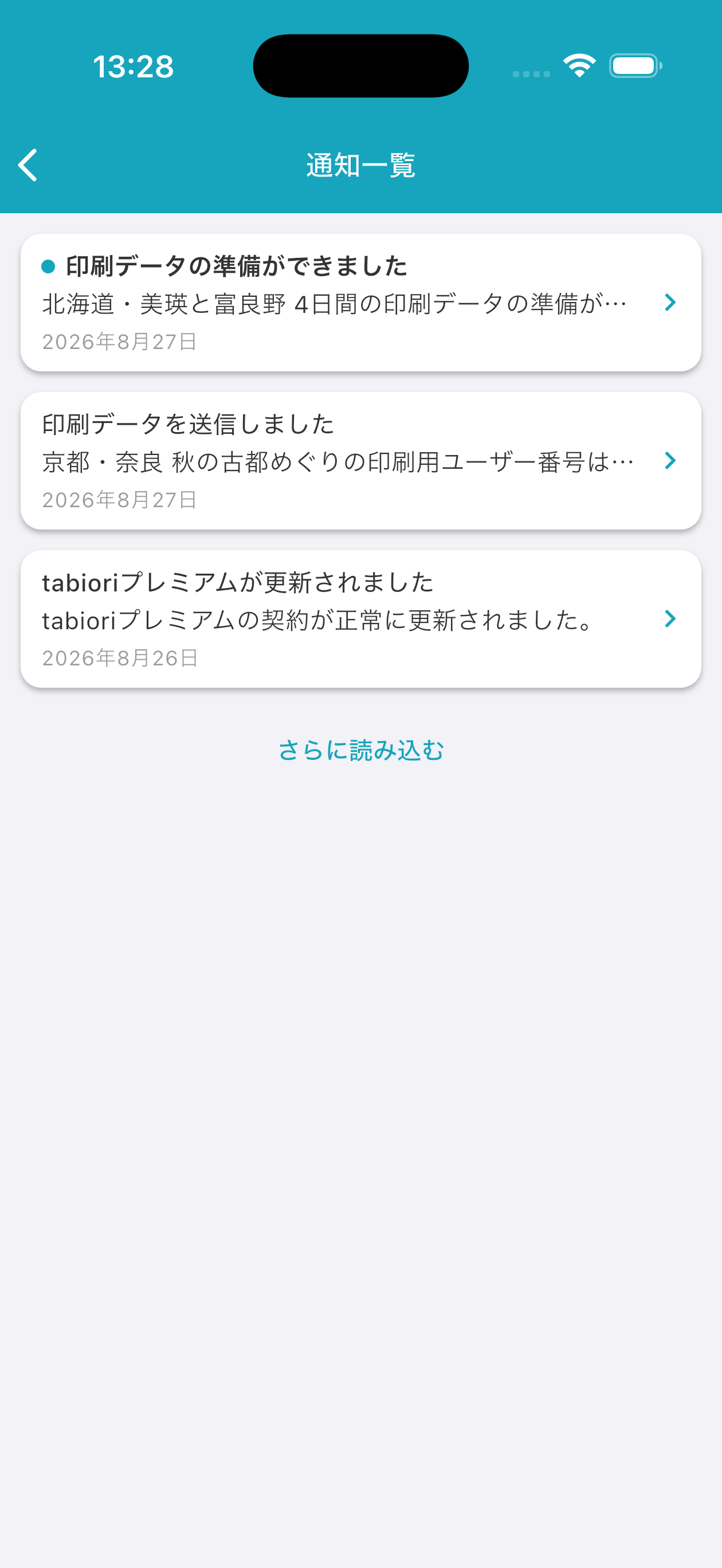
從行程表列表右上角的通知按鈕(🔔)開啟通知紀錄。未讀通知會顯示標記,開啟後即變為已讀。紀錄較多時還可載入更多。
想在有人編輯時收到通知
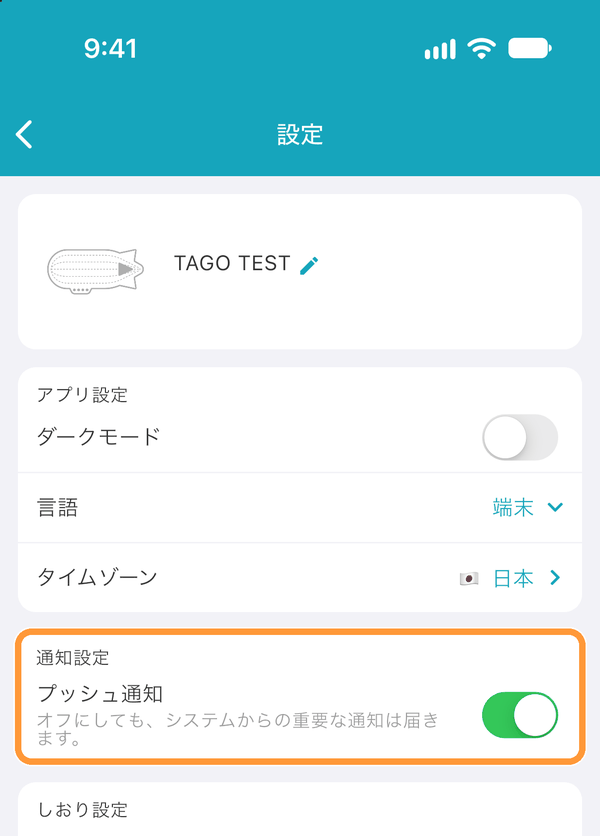
點擊行程手冊列表畫面左上角的齒輪按鈕開啟設定畫面,確認「通知設定」中的「推播通知」是否已開啟。 同時,請在裝置的設定中確認是否已允許 tabiori 發送通知。
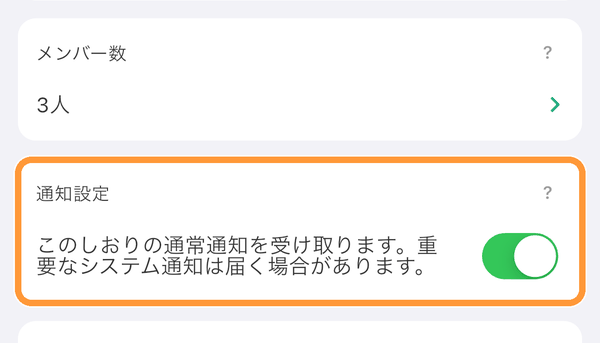
各行程手冊的通知,可在該行程手冊「行程資訊」標籤頁的「行程通知」中開啟或關閉。
變更顯示語言
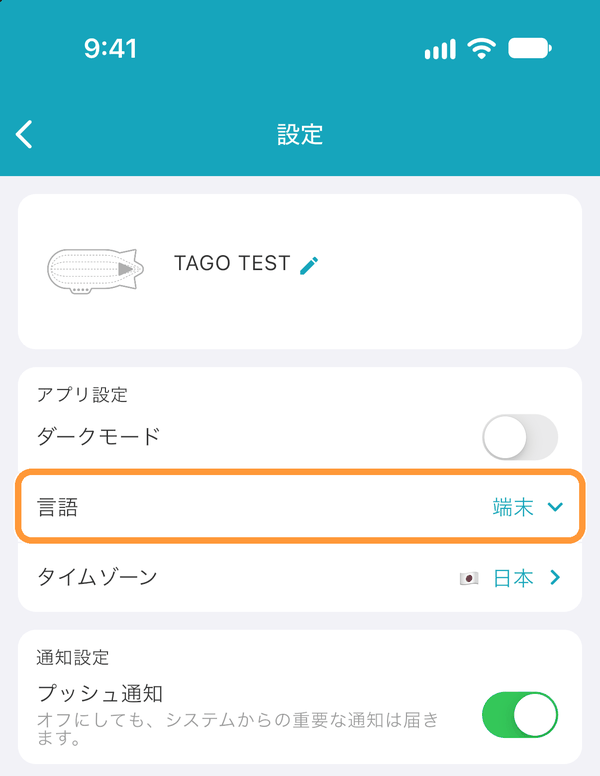
點擊行程手冊列表畫面左上角的齒輪按鈕開啟設定畫面,在「應用程式設定」的「語言」中選擇顯示語言。選擇「裝置」後,會依照裝置的語言顯示。語言設定會儲存在帳號中,並同步到使用同一帳號登入的裝置。
忘記密碼時
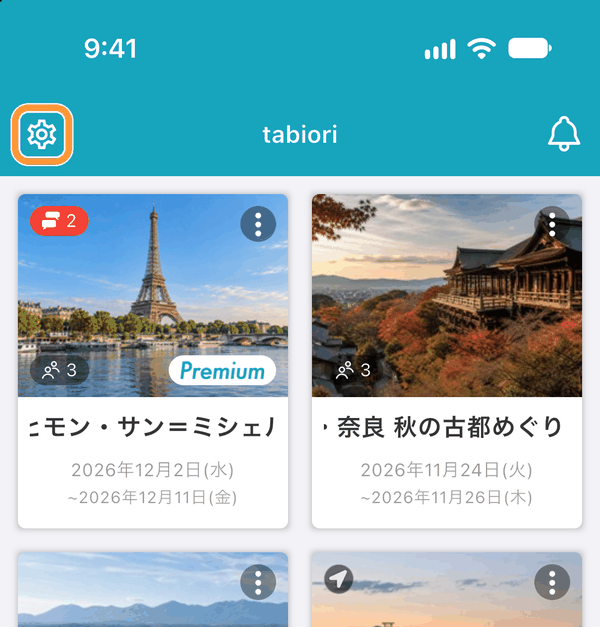
點擊行程手冊列表畫面左上角的齒輪按鈕,開啟設定畫面。
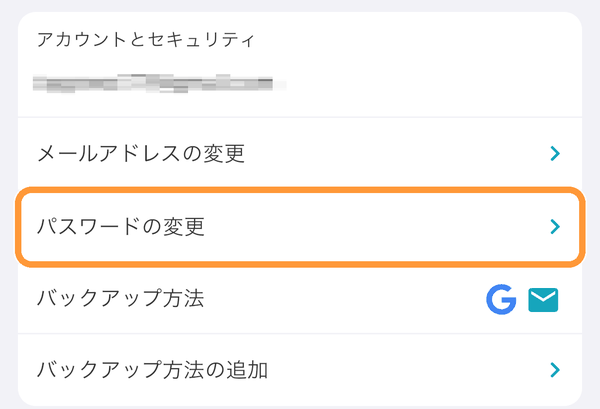
點擊「帳號與安全性」中的「變更密碼」。
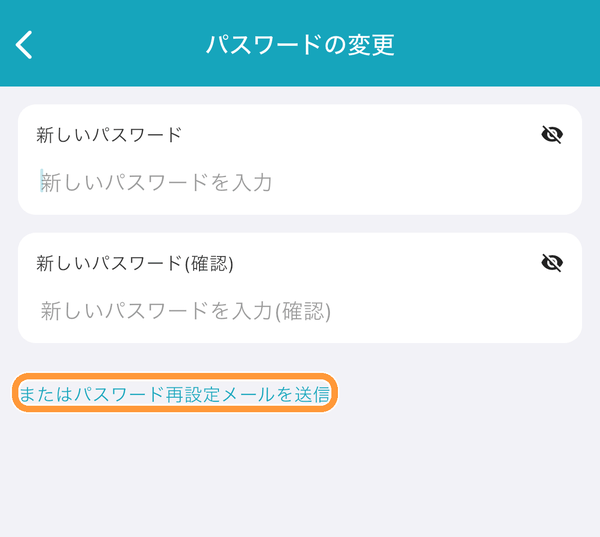
點擊「或發送密碼重設郵件」後,密碼重設網址會寄送到您註冊的電子郵件地址。