與 ChatGPT 連動
tabiori 可作為 ChatGPT 應用程式使用。對話內容可直接儲存到 tabiori 的行程手冊,建立的行程手冊可照常在應用程式內與同行者共享。
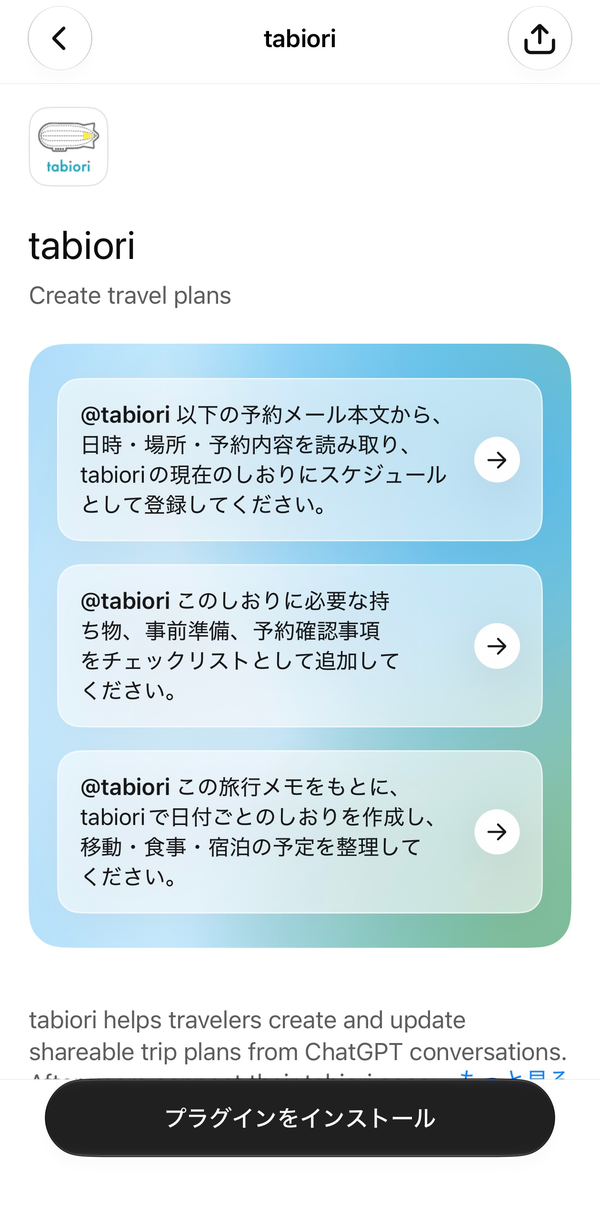
在 ChatGPT 的應用程式搜尋中尋找「tabiori」,點按「安裝外掛」。
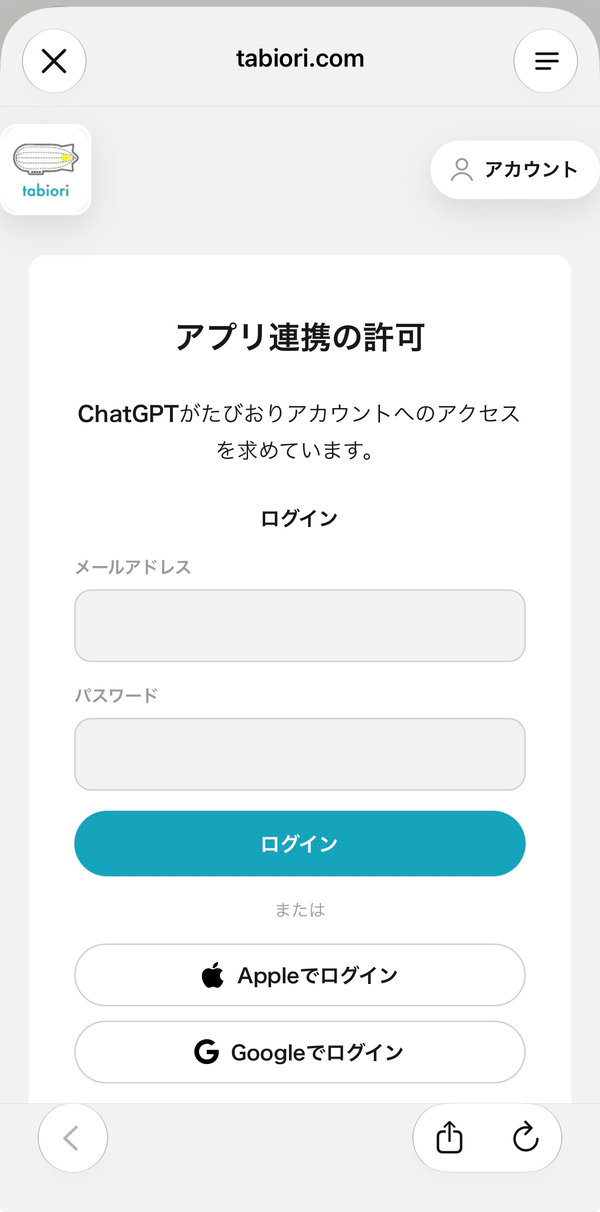
使用 tabiori 帳號登入。
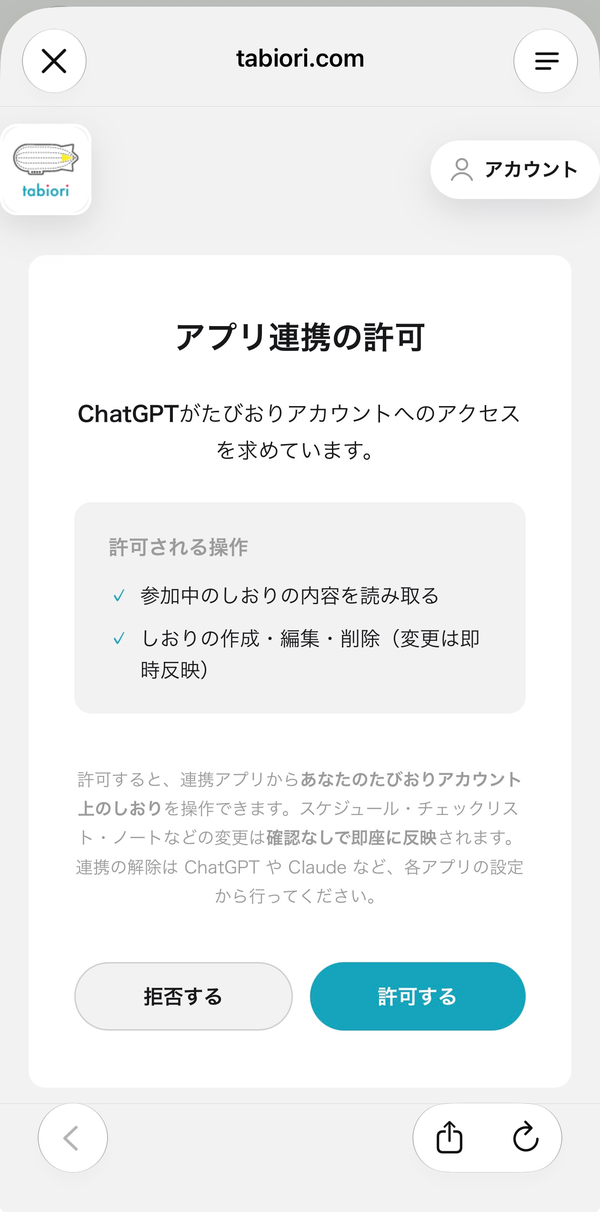
在「應用程式連動許可」畫面確認允許的操作後,點按「允許」。
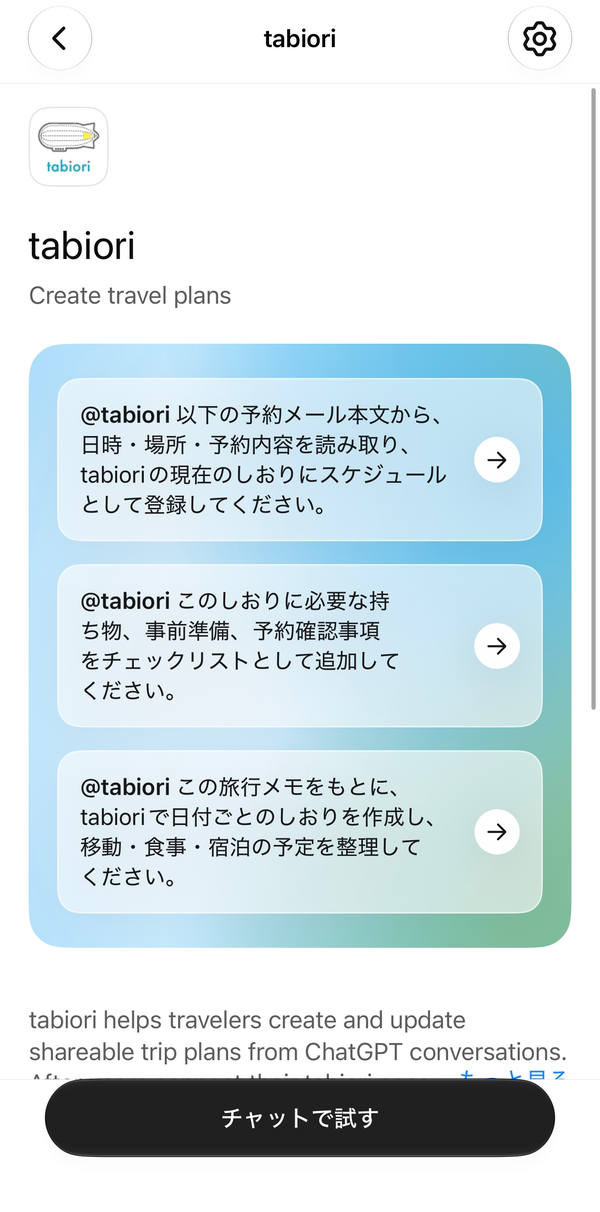
安裝完成後,即可從「在聊天中試用」開始使用。
推薦用法:把預訂資訊的輸入交給 AI
把預訂內容抄寫到行程手冊的工作,建議交給 AI 完成。
- 貼上預訂確認郵件內文,AI 會讀取日期、時間與地點並登錄到行程手冊的行程中。
- 附上機票或飯店的預訂確認 PDF,即可直接登錄到行程。
- 也可以貼上預訂畫面的截圖進行登錄。
可直接使用的提示詞範例
- 請從以下預訂郵件內文讀取日期、地點與預訂內容,並作為行程登錄到 tabiori 目前的行程手冊中。
- 請為這本行程手冊加入所需物品、行前準備與預訂確認事項作為清單。
- 請根據這份旅行備忘,在 tabiori 中按日期建立行程手冊,並整理交通、用餐與住宿安排。
使用須知
- AI 所做的變更會在未經確認的情況下立即生效,行程手冊成員也會立刻看到。
- 可在 ChatGPT 的設定中解除與 ChatGPT 的連動。
- AI 只能看到登入本人參加的行程手冊。
與 ChatGPT 以外的 AI 連動(MCP)
tabiori 支援 MCP(一種連接 AI 與各類服務的通用機制)。除了 ChatGPT,在 Claude、Gemini 和 Muse 中新增下方的伺服器 URL 並使用 tabiori 帳號登入後,也能建立和編輯行程手冊。
- 可連動的 AI:ChatGPT、Claude、Gemini、Muse
- 伺服器 URL:
https://mcp.tabiori.com/editor - 在各 AI 的設定中,將伺服器 URL 新增為 MCP 伺服器(自訂連接器),再於顯示的 tabiori 畫面登入並允許連動。
- 在 AI 端解除連動後,tabiori 端的連結可能仍會保留。建議在 tabiori 中解除:應用程式請前往「設定 > AI 連結 > 管理連結」,網頁版請前往「我的頁面 > AI 連結」。
- tabiori 不提供公開 API。與外部 AI 連動請使用 MCP。