ChatGPT से जोड़ें
tabiori, ChatGPT ऐप के रूप में उपलब्ध है। बातचीत की सामग्री सीधे tabiori की यात्रा योजना में सहेजी जा सकती है, और बनाई गई योजना को हमेशा की तरह ऐप में सहयात्रियों के साथ साझा किया जा सकता है।
ChatGPT में tabiori ऐप पेज खोलें
ChatGPT की ऐप खोज में "tabiori" खोजें और "प्लगइन इंस्टॉल करें" पर टैप करें।
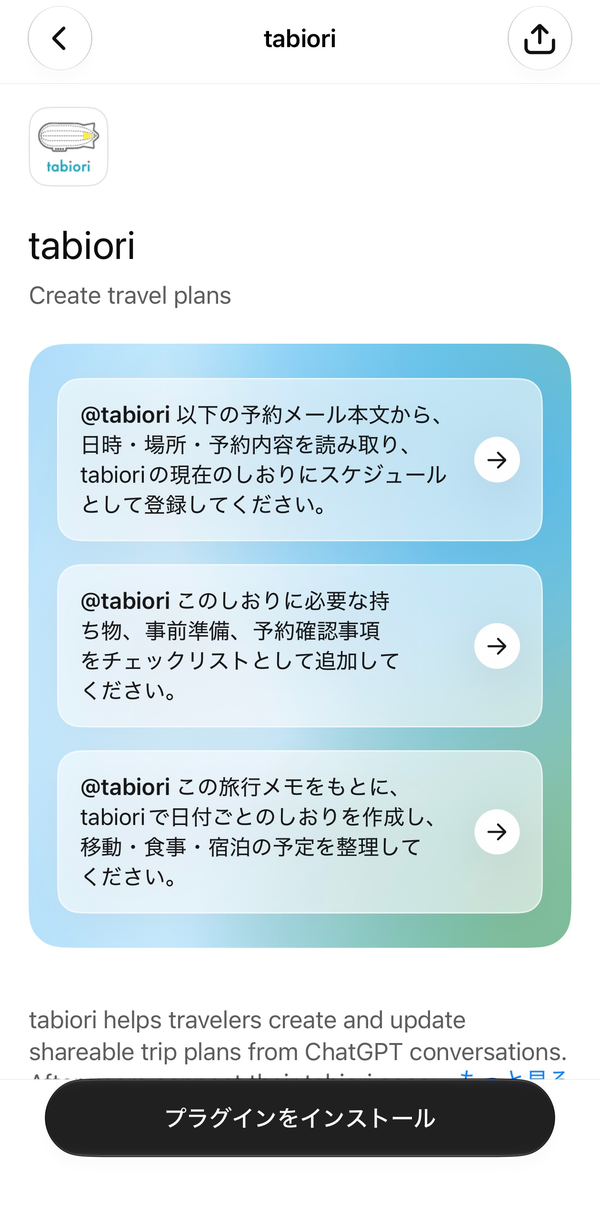
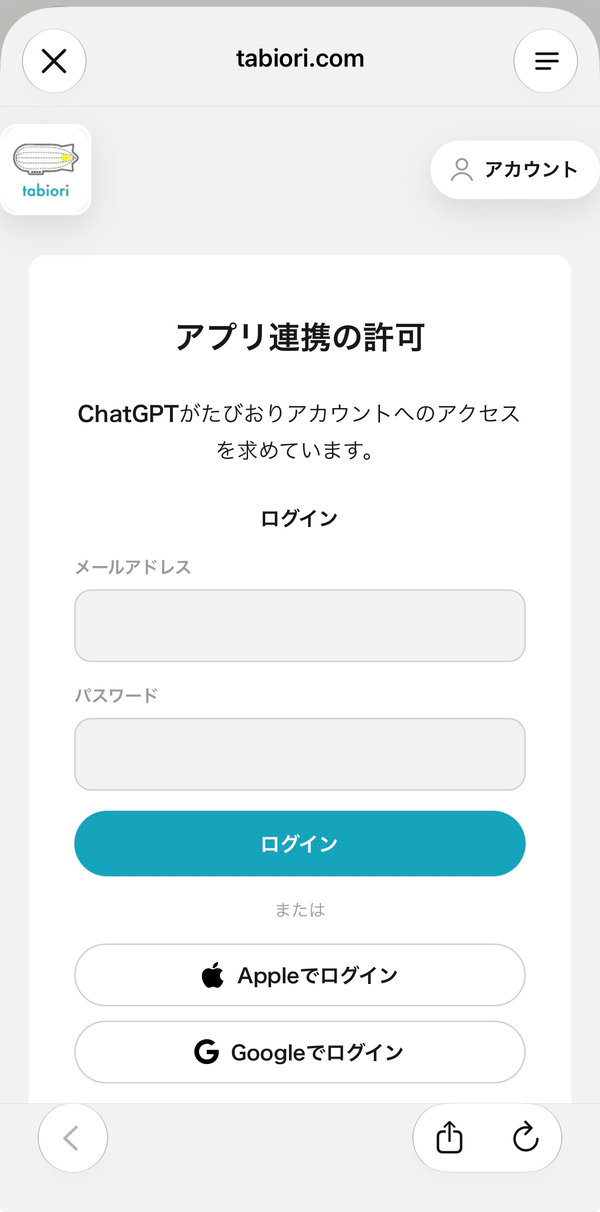
अपने tabiori खाते से लॉग इन करें।
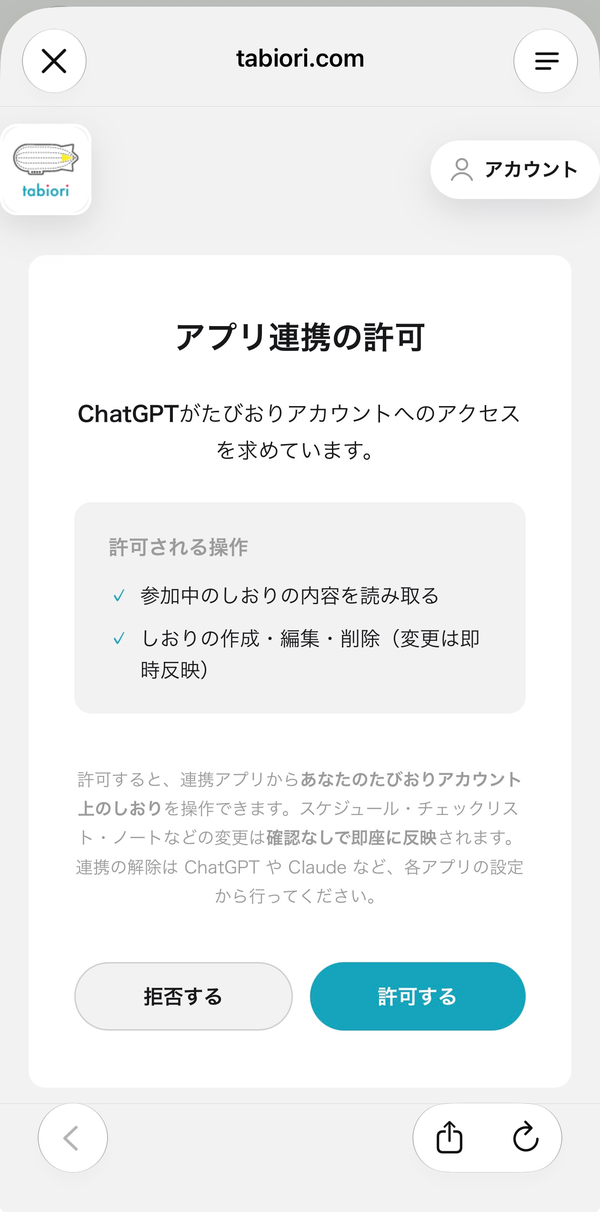
"ऐप कनेक्शन की अनुमति" स्क्रीन पर अनुमत कार्यों की जाँच करें और "अनुमति दें" पर टैप करें।
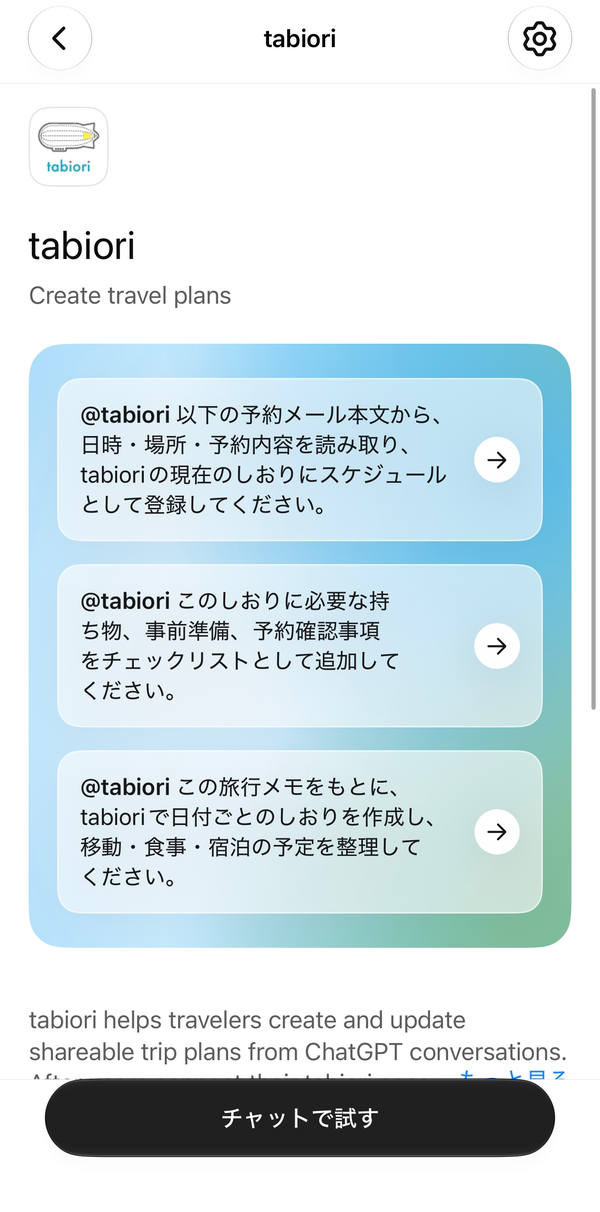
इंस्टॉल पूरा होने पर "चैट में आज़माएँ" से शुरुआत करें।
अनुशंसित उपयोग: बुकिंग की जानकारी दर्ज करने का काम AI को सौंपें
बुकिंग का विवरण योजना में लिखने का काम AI को सौंपना सबसे अच्छा है।
- बुकिंग पुष्टिकरण ईमेल का टेक्स्ट पेस्ट करें; AI तिथि, समय और स्थान पढ़कर योजना के शेड्यूल में जोड़ देगा।
- फ़्लाइट या होटल की पुष्टिकरण PDF संलग्न कर उसे सीधे शेड्यूल में जोड़ा जा सकता है।
- बुकिंग स्क्रीन का स्क्रीनशॉट पेस्ट करके भी दर्ज किया जा सकता है।
तुरंत उपयोग करने योग्य प्रॉम्प्ट उदाहरण
- नीचे दिए गए बुकिंग ईमेल से तिथि, स्थान और बुकिंग विवरण पढ़कर उन्हें tabiori की वर्तमान यात्रा योजना में शेड्यूल के रूप में जोड़ें।
- इस यात्रा योजना के लिए ज़रूरी सामान, तैयारियाँ और जाँचने योग्य बुकिंग को चेकलिस्ट के रूप में जोड़ें।
- इस यात्रा नोट के आधार पर tabiori में दिन-प्रतिदिन की योजना बनाएँ और आवागमन, भोजन और ठहरने की व्यवस्था व्यवस्थित करें।
जानने योग्य बातें
- AI द्वारा किए गए बदलाव बिना पुष्टि के तुरंत लागू होते हैं और योजना के सदस्यों को तुरन्त दिखाई देते हैं।
- ChatGPT के साथ इंटीग्रेशन को ChatGPT की सेटिंग से हटाया जा सकता है।
- AI केवल वही योजनाएँ देख सकता है जिनमें लॉग-इन उपयोगकर्ता शामिल है।
ChatGPT के अलावा अन्य AI से जोड़ें (MCP)
tabiori, MCP को सपोर्ट करता है — यह AI असिस्टेंट को अन्य सेवाओं से जोड़ने का एक साझा मानक है। ChatGPT के अलावा, Claude, Gemini और Muse में नीचे दिया गया सर्वर URL जोड़कर और अपने tabiori खाते से लॉग इन करके भी यात्रा योजनाएँ बनाई और संपादित की जा सकती हैं।
- समर्थित AI: ChatGPT, Claude, Gemini, Muse
- सर्वर URL:
https://mcp.tabiori.com/editor - अपने AI की सेटिंग में सर्वर URL को MCP सर्वर (कस्टम कनेक्टर) के रूप में जोड़ें, फिर दिखने वाली tabiori स्क्रीन पर लॉग इन करें और कनेक्शन की अनुमति दें।
- AI ऐप में कनेक्शन हटाने पर भी tabiori में कनेक्शन बना रह सकता है। हम tabiori से हटाने की सलाह देते हैं: ऐप में “सेटिंग > AI कनेक्शन > कनेक्शन प्रबंधित करें”, और वेब पर “मेरा पृष्ठ > AI कनेक्शन”।
- tabiori कोई सार्वजनिक API उपलब्ध नहीं कराता। बाहरी AI से जोड़ने के लिए MCP का उपयोग होता है।
तकनीकी जानकारी (अंग्रेज़ी में): tabiori Editor MCP दस्तावेज़