tabiori का उपयोग कैसे करें

tabiori की यात्रा में उपयोगी सुविधाओं का परिचय देते हैं।
कृपया अवश्य देखें।

डिवाइस परिवर्तन

डिवाइस बदलने आदि के कारण अन्य उपकरण पर भी उपयोग करना चाहते हैं, तो उसी लॉगिन विधि या ईमेल पता・पासवर्ड का उपयोग करके tabiori में उसी खाते से लॉगिन कर सकते हैं।

सूचना इतिहास देखें

यात्रा सूची के ऊपर दाईं ओर घंटी (🔔) से सूचना इतिहास खोलें। अपठित सूचनाएँ चिह्नित रहती हैं और खोलने पर पढ़ी हुई हो जाती हैं। आवश्यकता होने पर अधिक इतिहास लोड किया जा सकता है।
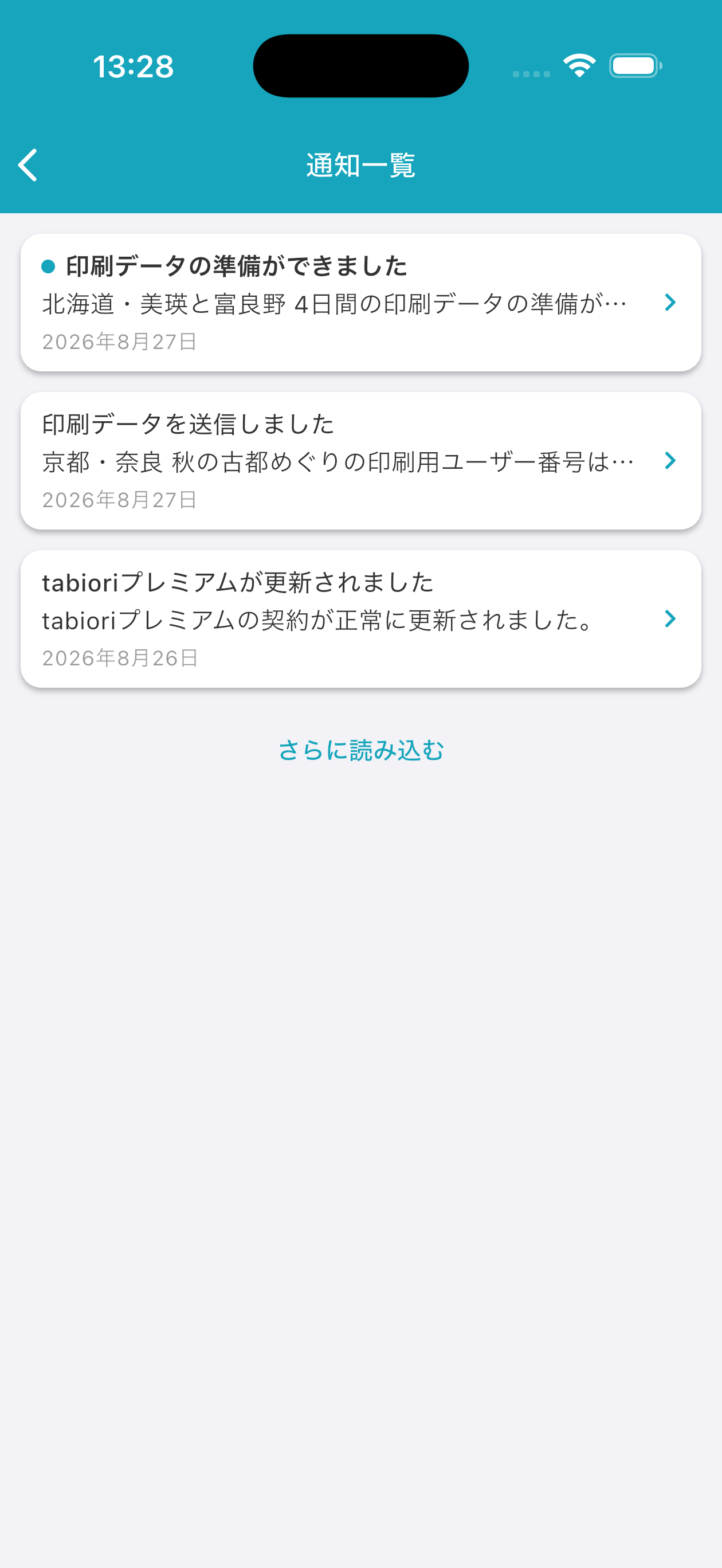
यात्रा सूची के ऊपर दाईं ओर घंटी (🔔) से सूचना इतिहास खोलें। अपठित सूचनाएँ चिह्नित रहती हैं और खोलने पर पढ़ी हुई हो जाती हैं। आवश्यकता होने पर अधिक इतिहास लोड किया जा सकता है।

किसी के संपादन करने पर सूचना मिले, ऐसी सेटिंग करना चाहते हैं

यात्रा कार्यक्रम सूची स्क्रीन के ऊपर बाईं ओर गियर बटन से सेटिंग स्क्रीन खोलें और जाँचें कि "सूचना सेटिंग" में "पुश सूचनाएँ" चालू है या नहीं। साथ ही, डिवाइस की सेटिंग में जाँचें कि tabiori से सूचनाओं की अनुमति है या नहीं।
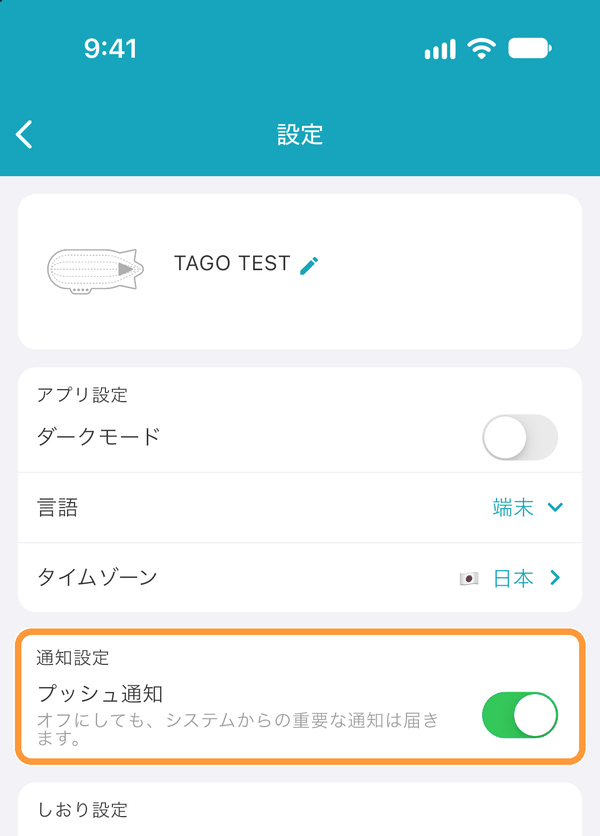
यात्रा कार्यक्रम सूची स्क्रीन के ऊपर बाईं ओर गियर बटन से सेटिंग स्क्रीन खोलें और जाँचें कि "सूचना सेटिंग" में "पुश सूचनाएँ" चालू है या नहीं। साथ ही, डिवाइस की सेटिंग में जाँचें कि tabiori से सूचनाओं की अनुमति है या नहीं।

हर यात्रा कार्यक्रम की सूचनाएँ उस यात्रा कार्यक्रम के "जानकारी" टैब में "यात्रा की सूचनाएँ" से चालू या बंद की जा सकती हैं।
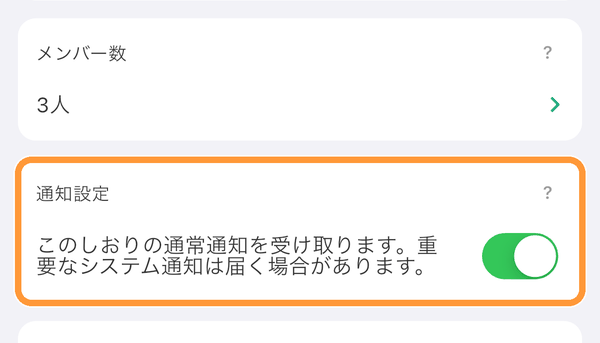
हर यात्रा कार्यक्रम की सूचनाएँ उस यात्रा कार्यक्रम के "जानकारी" टैब में "यात्रा की सूचनाएँ" से चालू या बंद की जा सकती हैं।

प्रदर्शन भाषा बदलें

यात्रा कार्यक्रम सूची स्क्रीन के ऊपर बाईं ओर गियर बटन से सेटिंग स्क्रीन खोलें और "ऐप सेटिंग" में "भाषा" से प्रदर्शन भाषा चुनें। "डिवाइस" चुनने पर ऐप डिवाइस की भाषा में दिखाई देता है। भाषा सेटिंग खाते में सहेजी जाती है और उसी खाते से लॉग इन किए गए अन्य डिवाइस पर भी सिंक होती है।
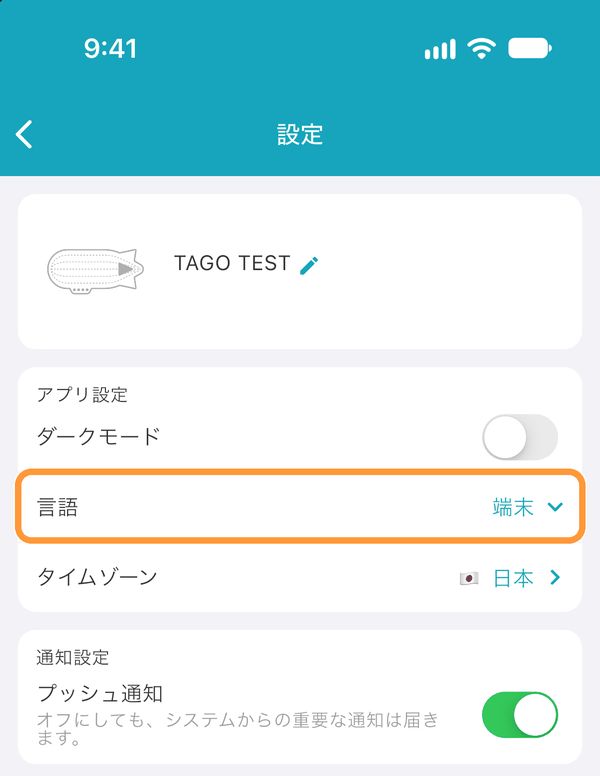
यात्रा कार्यक्रम सूची स्क्रीन के ऊपर बाईं ओर गियर बटन से सेटिंग स्क्रीन खोलें और "ऐप सेटिंग" में "भाषा" से प्रदर्शन भाषा चुनें। "डिवाइस" चुनने पर ऐप डिवाइस की भाषा में दिखाई देता है। भाषा सेटिंग खाते में सहेजी जाती है और उसी खाते से लॉग इन किए गए अन्य डिवाइस पर भी सिंक होती है।

जब पासवर्ड भूल जाएँ

यात्रा कार्यक्रम सूची स्क्रीन के ऊपर बाईं ओर गियर बटन पर टैप करके सेटिंग स्क्रीन खोलें।
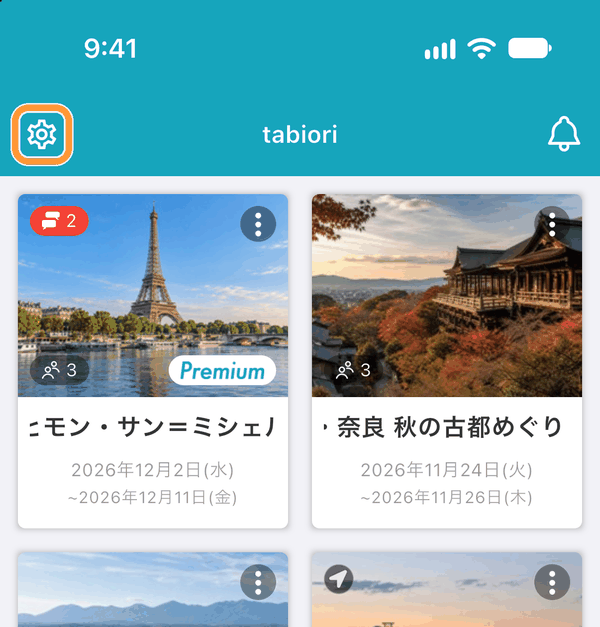
यात्रा कार्यक्रम सूची स्क्रीन के ऊपर बाईं ओर गियर बटन पर टैप करके सेटिंग स्क्रीन खोलें।

"खाता और सुरक्षा" में "पासवर्ड बदलें" पर टैप करें।
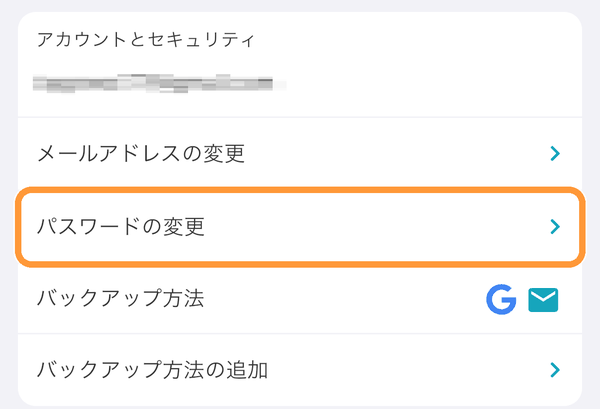
"खाता और सुरक्षा" में "पासवर्ड बदलें" पर टैप करें।

"या पासवर्ड रीसेट ईमेल भेजें" पर टैप करने पर आपके पंजीकृत ईमेल पते पर पासवर्ड रीसेट URL भेजा जाएगा।
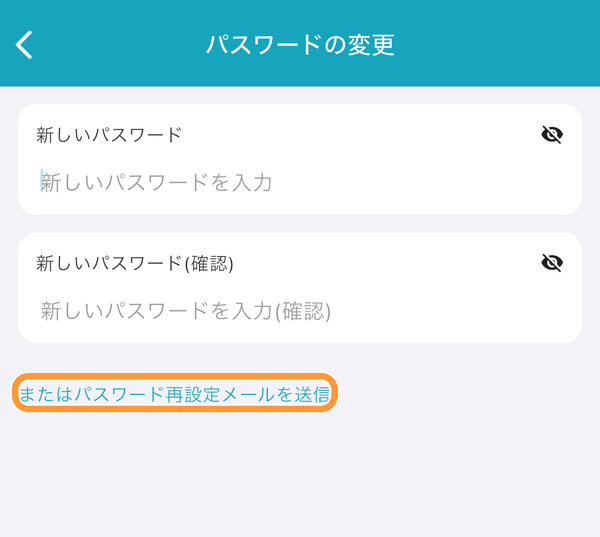
"या पासवर्ड रीसेट ईमेल भेजें" पर टैप करने पर आपके पंजीकृत ईमेल पते पर पासवर्ड रीसेट URL भेजा जाएगा।
AI से पूछें

tabiori के बारे में और जानें

अपने पसंदीदा AI से पूछें कि tabiori आपकी यात्रा के लिए उपयुक्त है या नहीं। आपका सवाल एक क्लिक में तैयार हो जाएगा।

आपके सवाल और tabiori की आधिकारिक जानकारी के साथ एक नया टैब खुलता है।