tabiori का उपयोग कैसे करें

tabiori की यात्रा में उपयोगी सुविधाओं का परिचय देते हैं।
कृपया अवश्य देखें।

शेड्यूल में स्थान जोड़ें

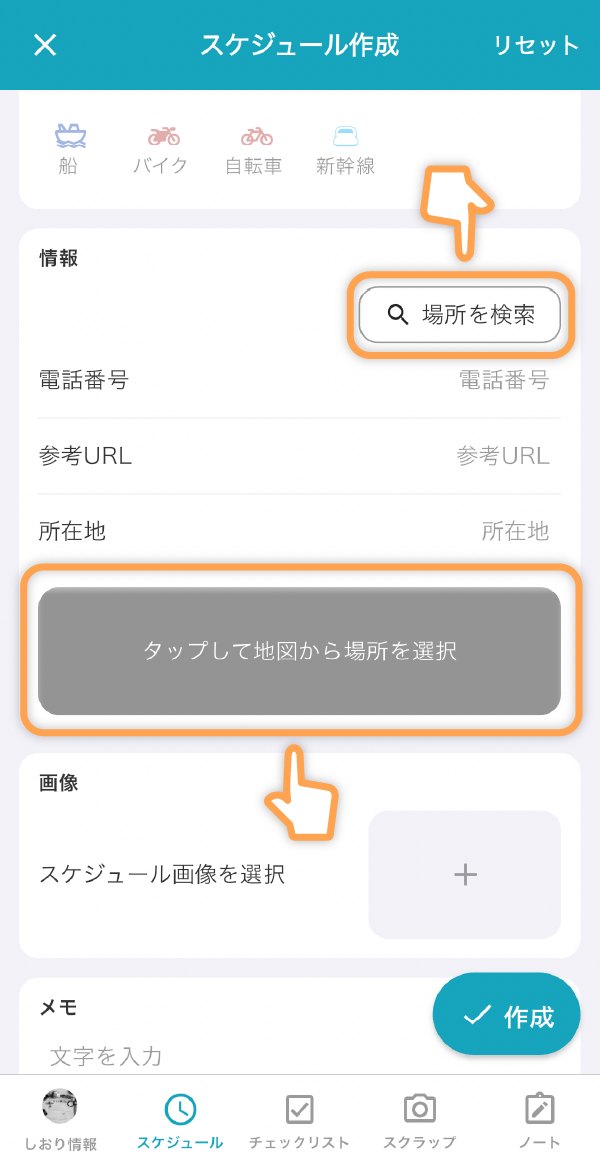
शेड्यूल निर्माण या संपादन स्क्रीन को नीचे स्क्रॉल करें।
फिर "स्थान खोजें" पर टैप करें।
या "मानचित्र से स्थान चुनने के लिए टैप करें" पर टैप करने पर भी यही कार्य किया जा सकता है।
शेड्यूल निर्माण या संपादन स्क्रीन को नीचे स्क्रॉल करें।फिर "स्थान खोजें" पर टैप करें।या "मानचित्र से स्थान चुनने के लिए टैप करें" पर टैप करने पर भी यही कार्य किया जा सकता है।

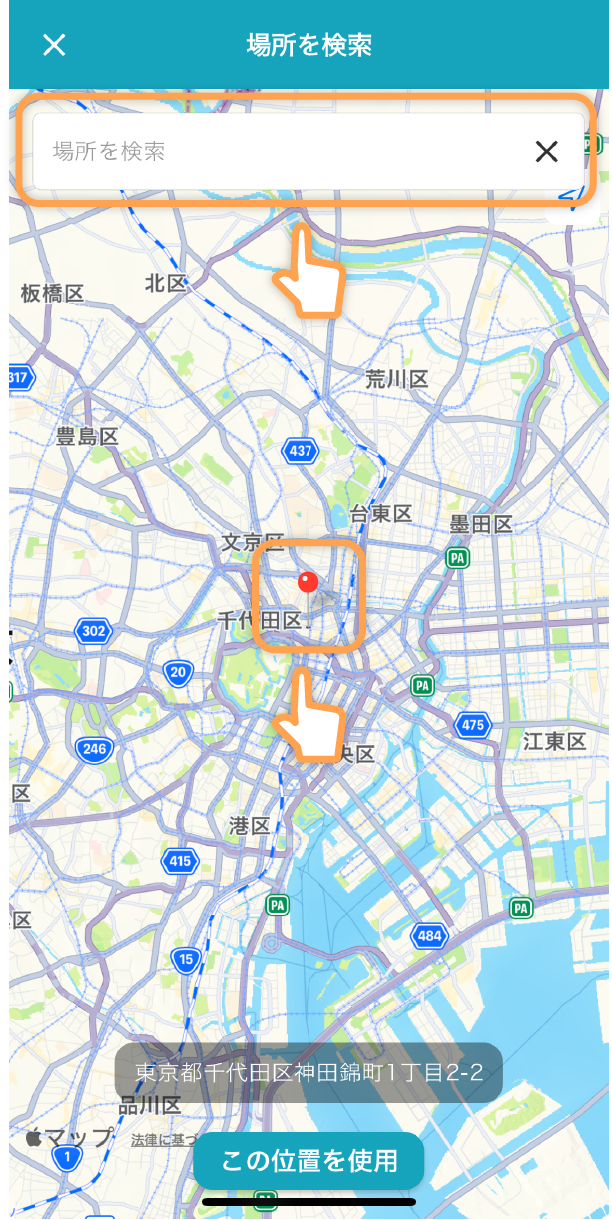
पृष्ठ के ऊपर मौजूद खोज बार में जो स्थान सेट करना है, उसे खोजें।
या मानचित्र पर टैप करके पिन से स्थान निर्दिष्ट करें।
पृष्ठ के ऊपर मौजूद खोज बार में जो स्थान सेट करना है, उसे खोजें।या मानचित्र पर टैप करके पिन से स्थान निर्दिष्ट करें।

शेड्यूल का मानचित्र प्रदर्शन

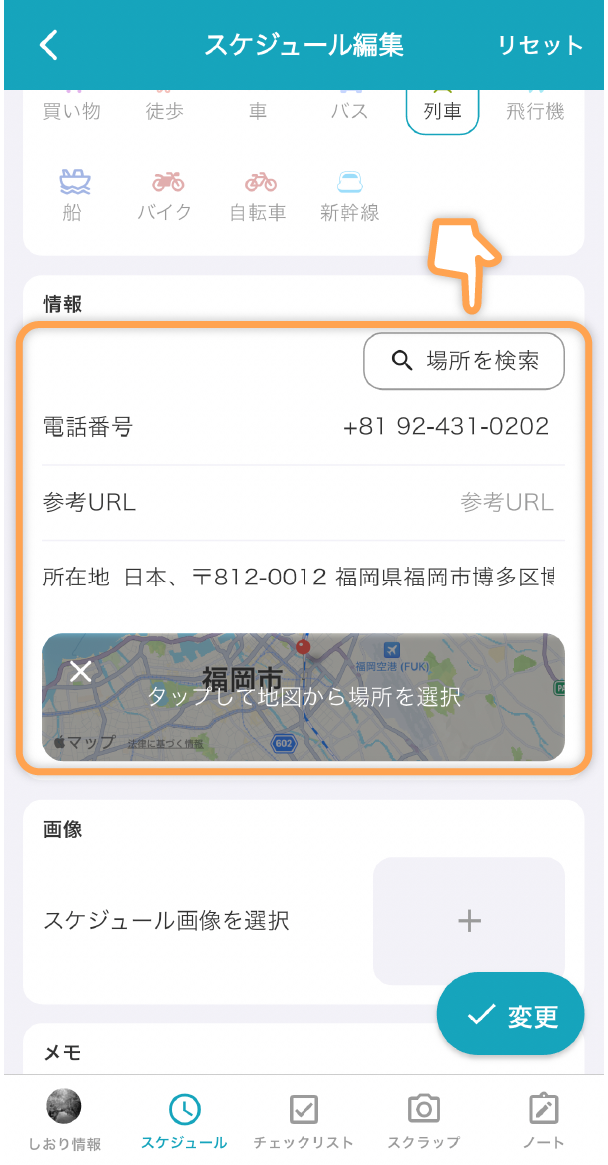
शेड्यूल निर्माण या संपादन स्क्रीन में शेड्यूल में स्थान जोड़ें।
शेड्यूल निर्माण या संपादन स्क्रीन में शेड्यूल में स्थान जोड़ें।

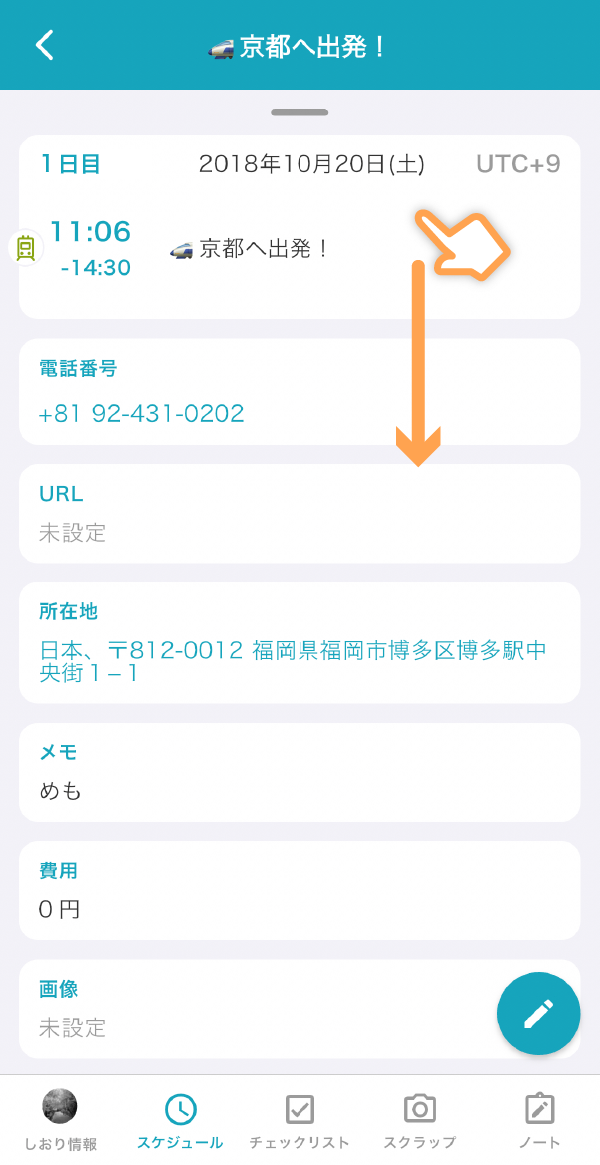
स्थान जोड़े गए शेड्यूल के विवरण स्क्रीन पर जाएँ और स्क्रीन को ऊपर से नीचे स्वाइप करें।
स्थान जोड़े गए शेड्यूल के विवरण स्क्रीन पर जाएँ और स्क्रीन को ऊपर से नीचे स्वाइप करें।

शेड्यूल को मानचित्र पर देखा जा सकता है।
साथ ही, यात्रा कार्यक्रम में निर्धारित यात्रा अवधि के दौरान ही, सदस्य इस स्क्रीन पर आपस में स्थान साझा कर सकते हैं।
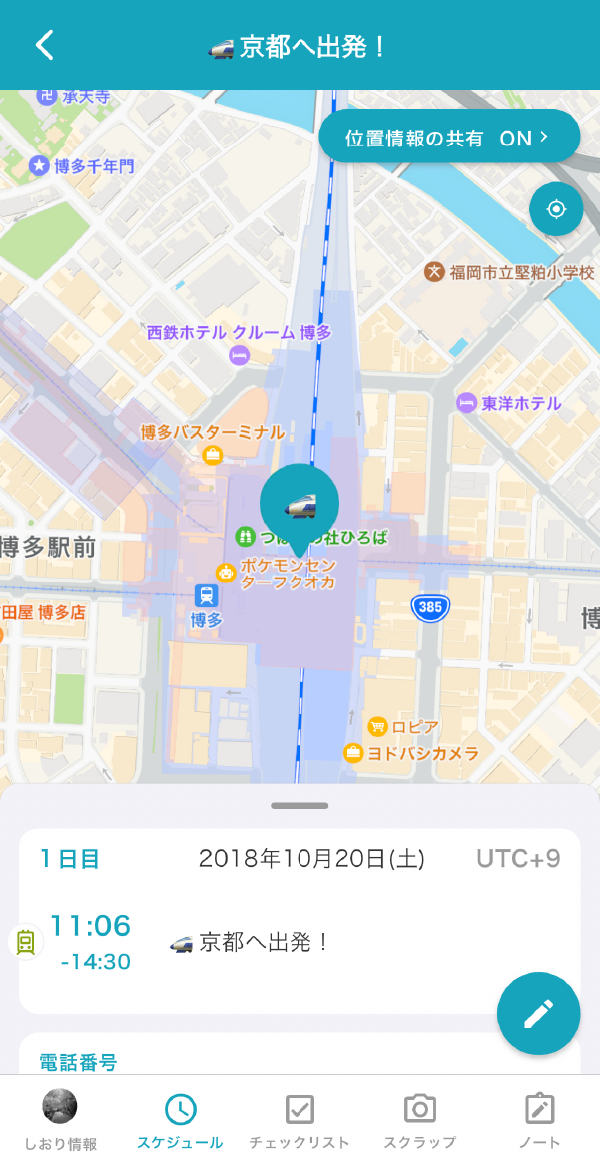
शेड्यूल को मानचित्र पर देखा जा सकता है।साथ ही, यात्रा कार्यक्रम में निर्धारित यात्रा अवधि के दौरान ही, सदस्य इस स्क्रीन पर आपस में स्थान साझा कर सकते हैं।