Ajouter un lieu au planning
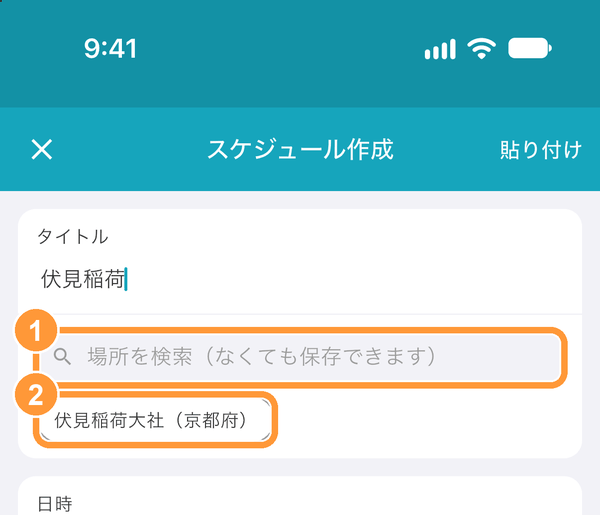
Sur l’écran de création ou de modification d’une étape, touchez ① « Rechercher un lieu (facultatif) » sous le titre. Quand vous saisissez un titre, ② des suggestions d’endroits enregistrés dans tabiori s’affichent : il suffit de toucher pour en choisir un.
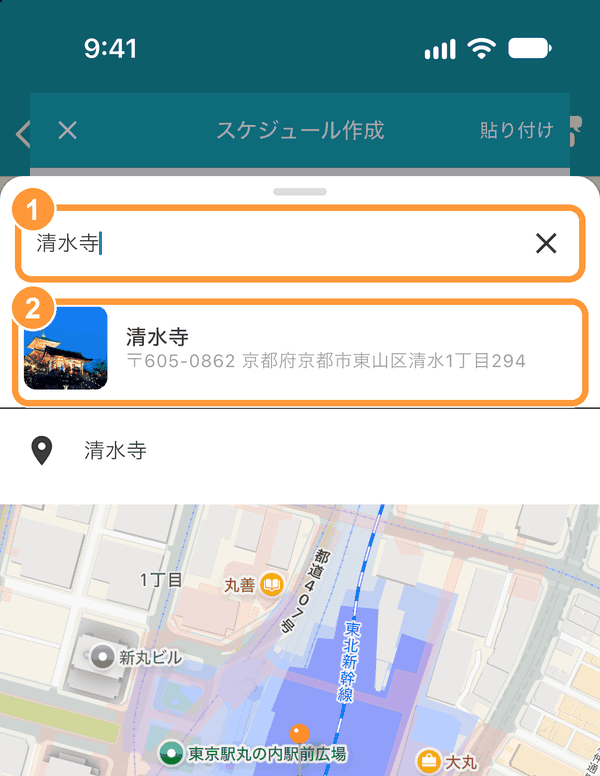
Saisissez le nom du lieu dans le ① champ de recherche, puis choisissez-le dans les ② résultats. Les suggestions avec photo sont des endroits tabiori, et celles avec une icône d’épingle sont des résultats de recherche de la carte. Vous pouvez aussi toucher la carte pour indiquer un lieu avec une épingle.
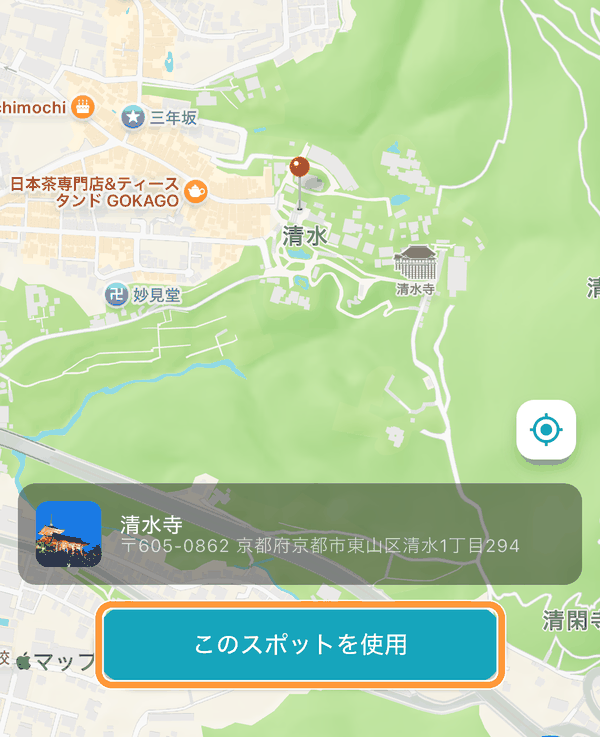
Touchez « Utiliser cet endroit » (pour un lieu indiqué sur la carte, « Utiliser ce lieu »).
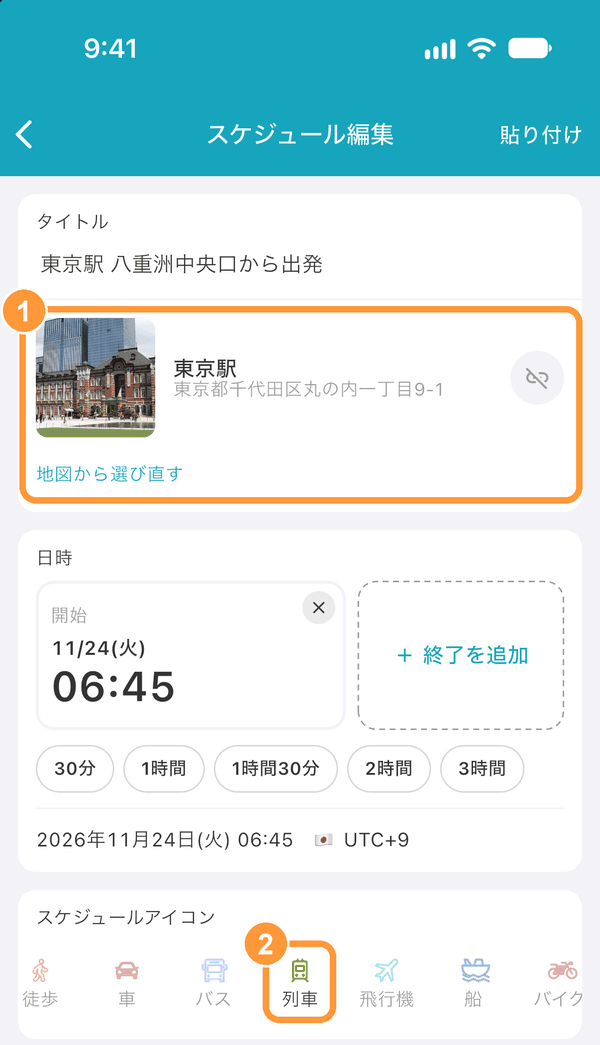
① La photo, le nom et l’adresse du lieu choisi s’affichent. Si le titre est vide, le nom de l’endroit y est saisi. ② Si aucune icône n’est définie, une icône adaptée à l’endroit (site historique, repas, train, etc.) est choisie. Le bouton à droite permet de retirer le lieu. « Choisir à nouveau sur la carte » permet d’en choisir un autre.
Saisir la date et l’heure d’une étape
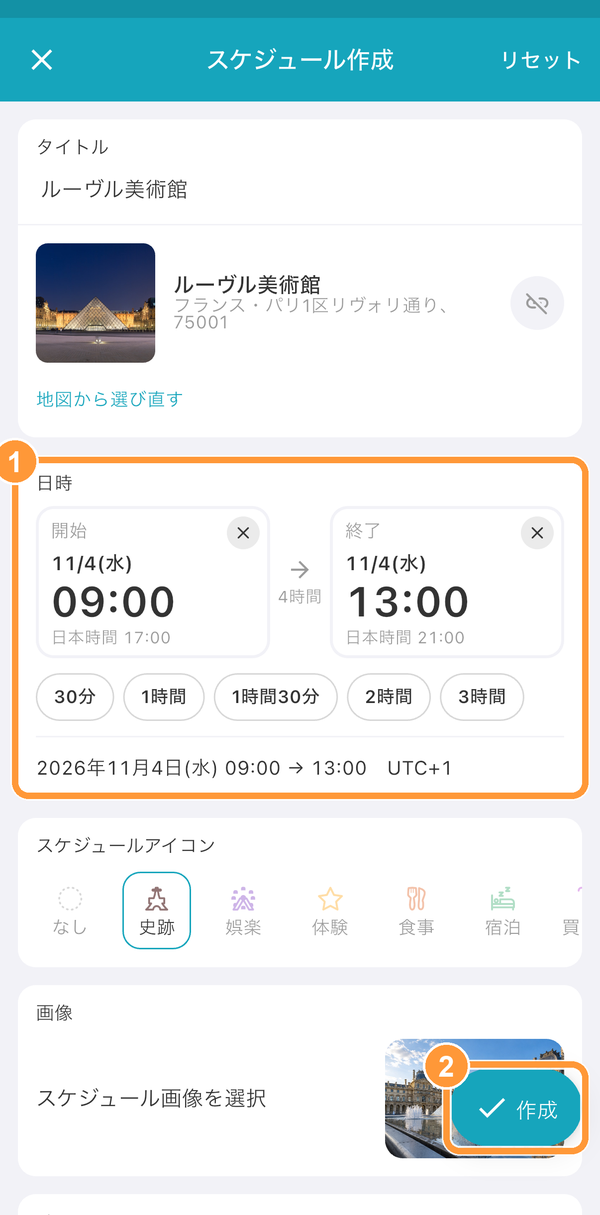
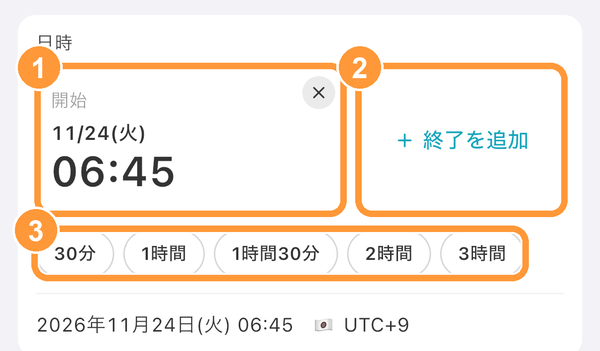
Sur l’écran de création ou de modification d’une étape, dans « Date et heure », touchez ① « Début » : la saisie de la date et de l’heure s’affiche en bas de l’écran. Pour saisir une heure de fin, touchez ② « Ajouter la fin ». Si vous touchez ③ « 30 min », « 1 h », etc., la fin est fixée à cette durée après le début.
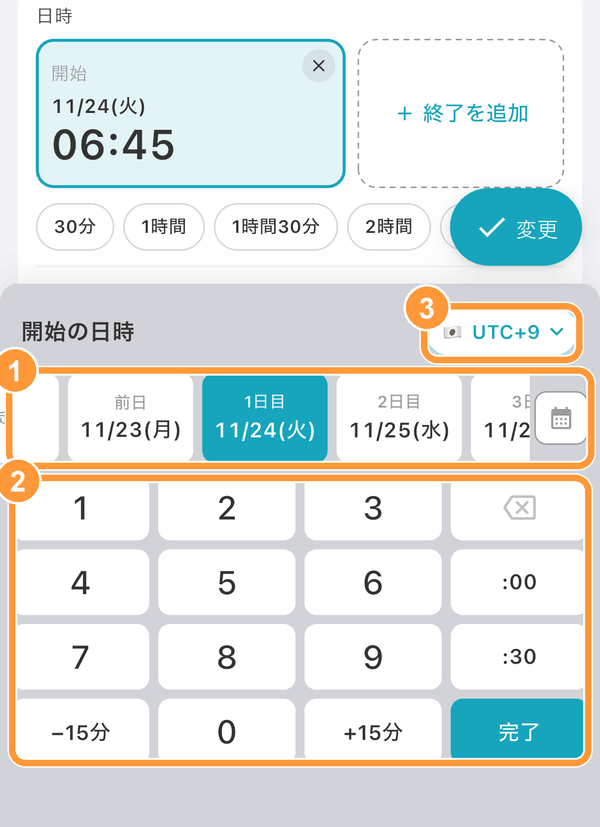
Choisissez le jour sur les ① cartes de date (« Jour 1 », « La veille », etc.), saisissez l’heure avec les ② touches numériques, puis touchez « Terminé ». Vous pouvez aussi choisir la date dans un calendrier avec le bouton calendrier à l’extrémité droite des cartes de date. Le bouton ③ permet de changer de fuseau horaire.
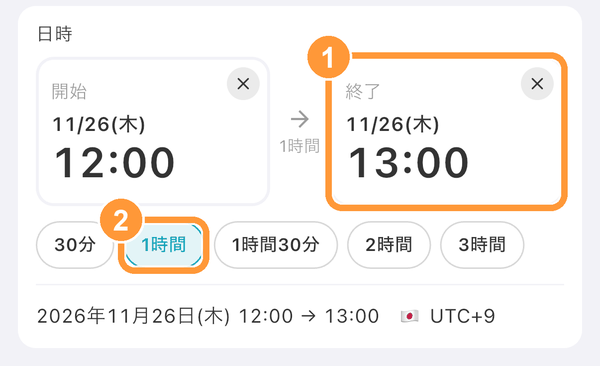
① Une fois la fin saisie, le début et la fin s’affichent côte à côte, avec la durée entre les deux. ② Le bouton de la durée choisie est mis en couleur. Pour une étape qui se termine un autre jour (nuit à l’hôtel, trajet de nuit, etc.), choisissez un autre jour sur la carte de date de la fin.
Vous pouvez effacer l’heure ou la fin avec le « × » en haut à droite. Une étape sans heure s’affiche en haut de la journée comme « Toute la journée ». Si vous choisissez « À définir » à l’extrémité gauche des cartes de date, l’étape s’affiche dans « Autres étapes » de la liste du planning.
Décalage horaire en voyage à l’étranger (fuseaux horaires)
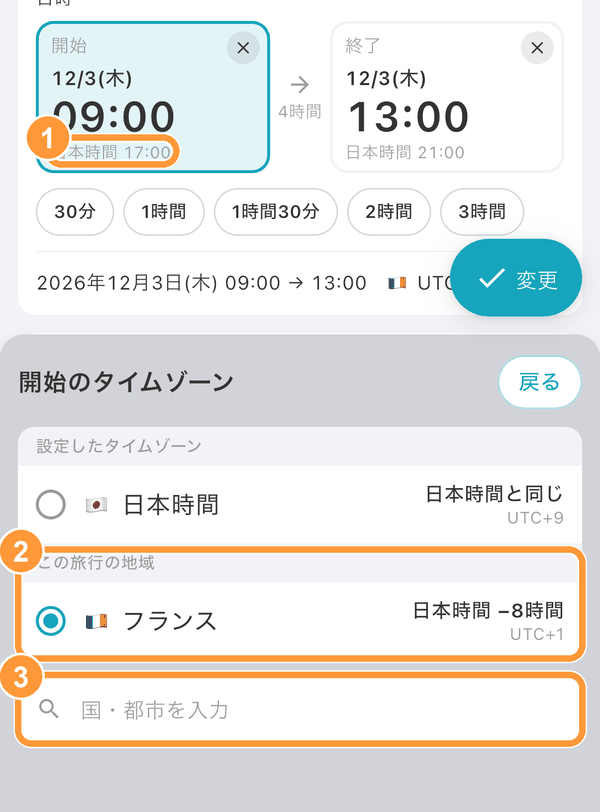
Touchez le bouton en haut à droite de la saisie de la date et de l’heure (par ex. « UTC+1 ») pour choisir un fuseau horaire. Si vous choisissez un lieu, le fuseau horaire de ce lieu est sélectionné automatiquement. ① S’il y a un décalage horaire avec votre lieu de résidence, l’heure de votre lieu de résidence (par ex. « Japon (heure locale) 17:00 ») s’affiche aussi en petit. Vous pouvez aussi choisir parmi ② « Lieux de ce voyage » ou via la ③ recherche de pays ou de ville.
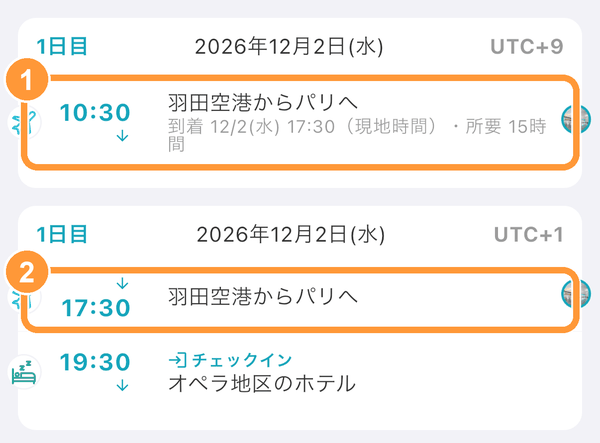
Pour un trajet avec décalage horaire, comme un vol, vous pouvez définir un fuseau horaire différent pour le départ et pour l’arrivée. Dans la liste du planning, ① le jour du départ affiche l’heure locale d’arrivée et la durée, et ② la même étape apparaît aussi le jour de l’arrivée.
Replier les étapes par jour
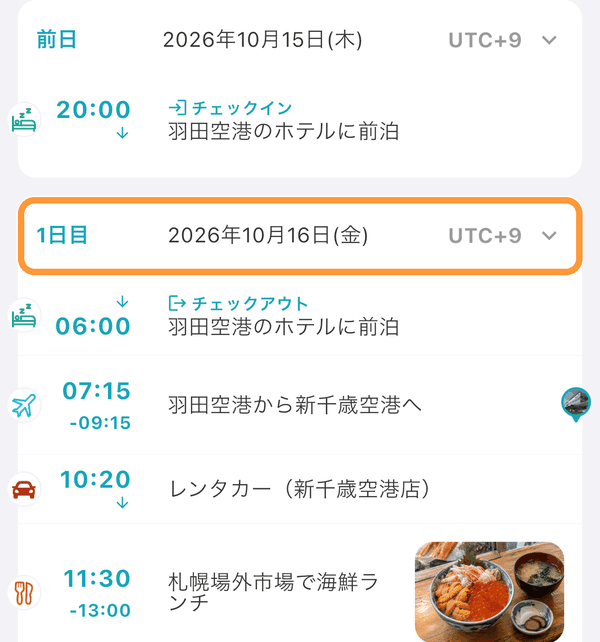
Dans la liste du planning, touchez l’en-tête d’une date (une ligne comme « Jour 1 ») pour replier les étapes de ce jour. Touchez-le de nouveau pour revenir à l’affichage d’origine.
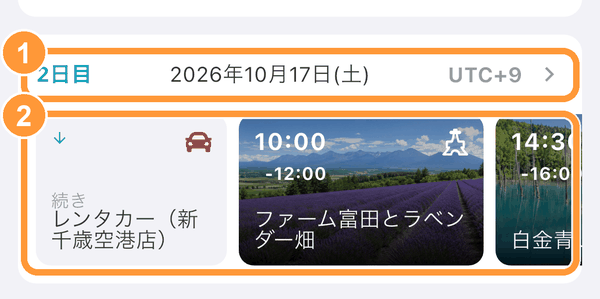
Pour un ① jour replié, ② les étapes s’affichent côte à côte sous forme de cartes horizontales. Balayez vers la gauche ou la droite pour les parcourir ; pour une étape avec photo, la photo sert de fond à la carte. Touchez une carte pour ouvrir le détail de l’étape. L’état replié est enregistré sur cet appareil et reste tel quel à la prochaine ouverture. Il n’a aucun effet sur l’affichage des autres membres.
Voir les étapes dans la vue « Emploi du temps »
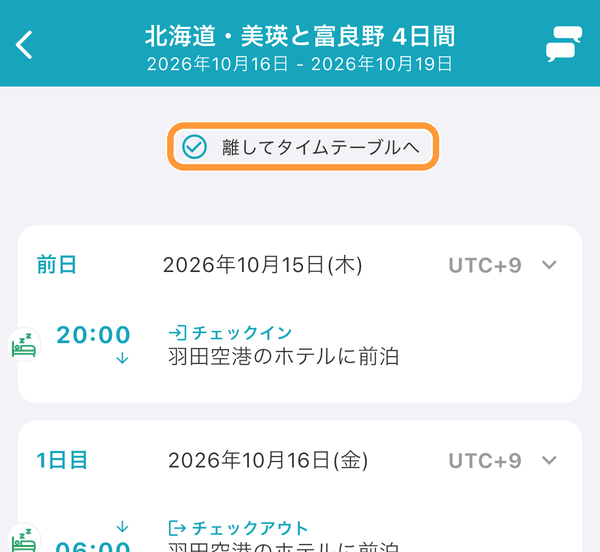
En haut de la liste du planning, tirez l’écran vers le bas. Quand « Relâchez pour afficher l’emploi du temps » s’affiche, relâchez : la vue « Emploi du temps » s’ouvre.
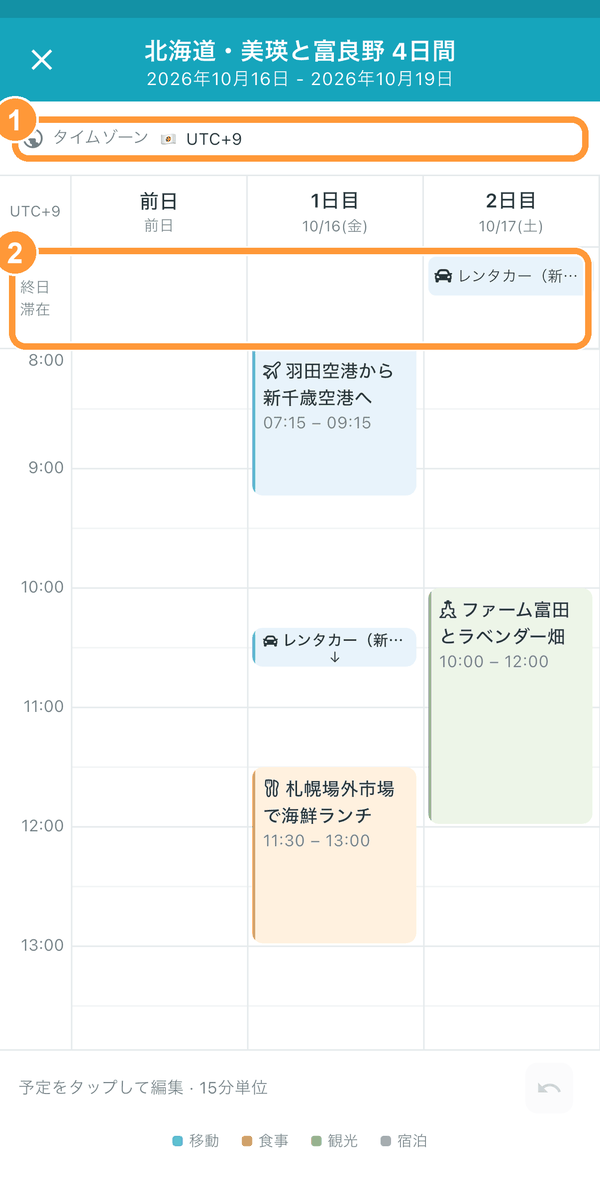
Toutes les étapes du voyage s’affichent d’un coup d’œil, avec les dates à l’horizontale et les heures à la verticale. Écartez ou rapprochez deux doigts pour changer la largeur des dates et des heures. ① « Fuseau horaire » permet de changer le fuseau horaire affiché. ② Les étapes qui durent des journées entières, comme un hébergement ou une voiture de location, s’affichent sur la ligne « Journée entière / Séjours ». Le « × » en haut à gauche permet de revenir à la liste.
Déplacer la date et l’heure dans la vue « Emploi du temps »
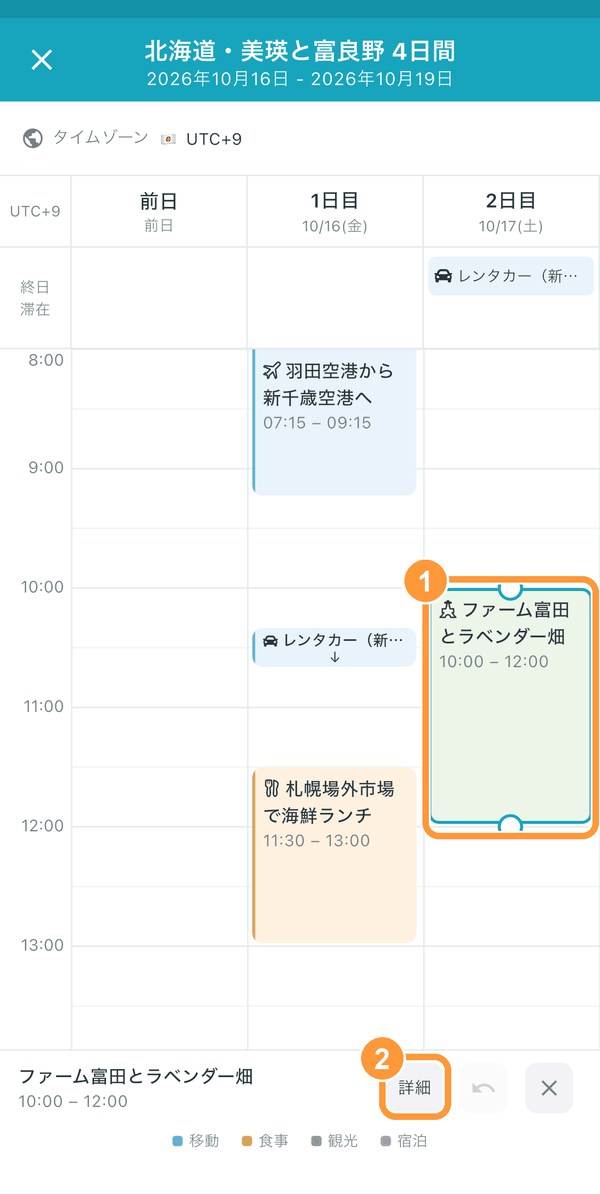
Touchez une étape ou appuyez longuement dessus pour la sélectionner : des poignées rondes apparaissent en haut et en bas. Faites glisser ① l’étape pour déplacer sa date et son heure, ou une poignée pour ne déplacer que l’heure de début ou de fin, par pas de 15 minutes. ② « Détails » ouvre l’écran de détail de l’étape.
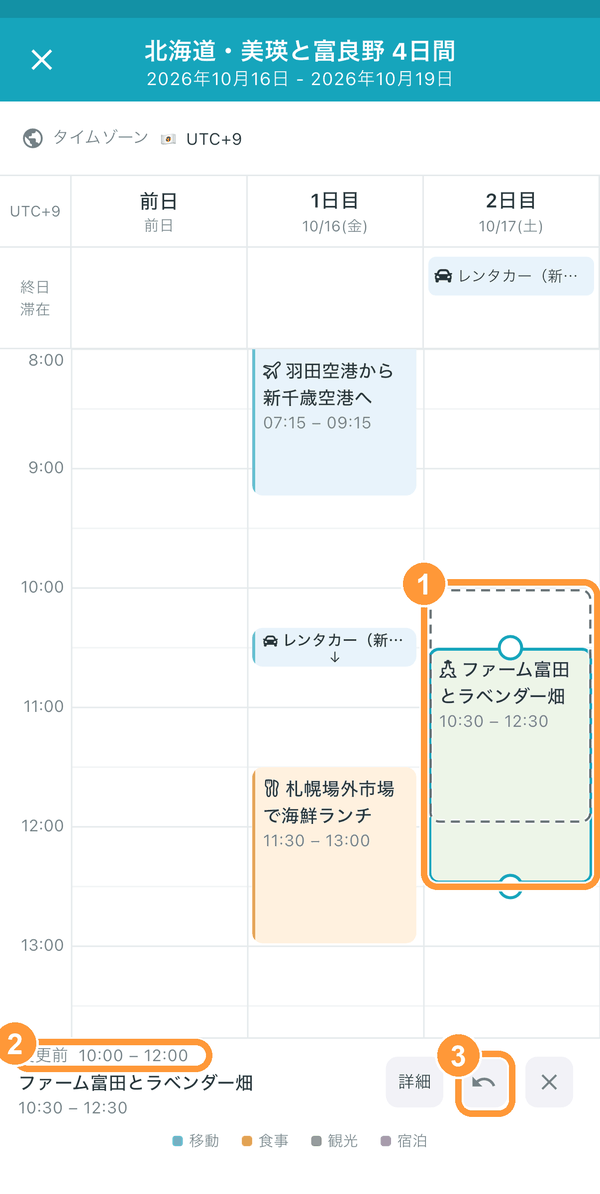
Pour une étape déplacée, ① son emplacement d’origine reste indiqué en pointillés et ② l’heure « Avant modification » s’affiche en dessous. Le bouton ③ annule la dernière opération.
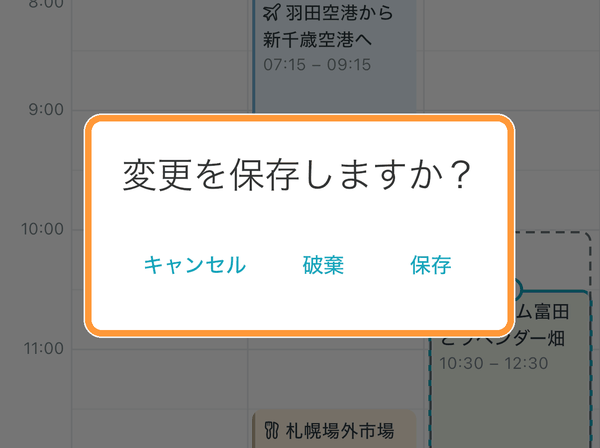
Les déplacements sont enregistrés en une seule fois à la fermeture de la vue « Emploi du temps ». Touchez le « × » en haut à gauche : « Enregistrer les modifications ? » s’affiche ; choisissez « Enregistrer ». Si vous choisissez « Abandonner », tout revient à l’état d’avant les déplacements.
Créer une étape depuis la vue « Emploi du temps »
Appuyez longuement sur un créneau sans étape : un cadre bleu s’affiche. Sans relâcher, faites glisser vers le bas pour repousser l’heure de fin par pas de 15 minutes.
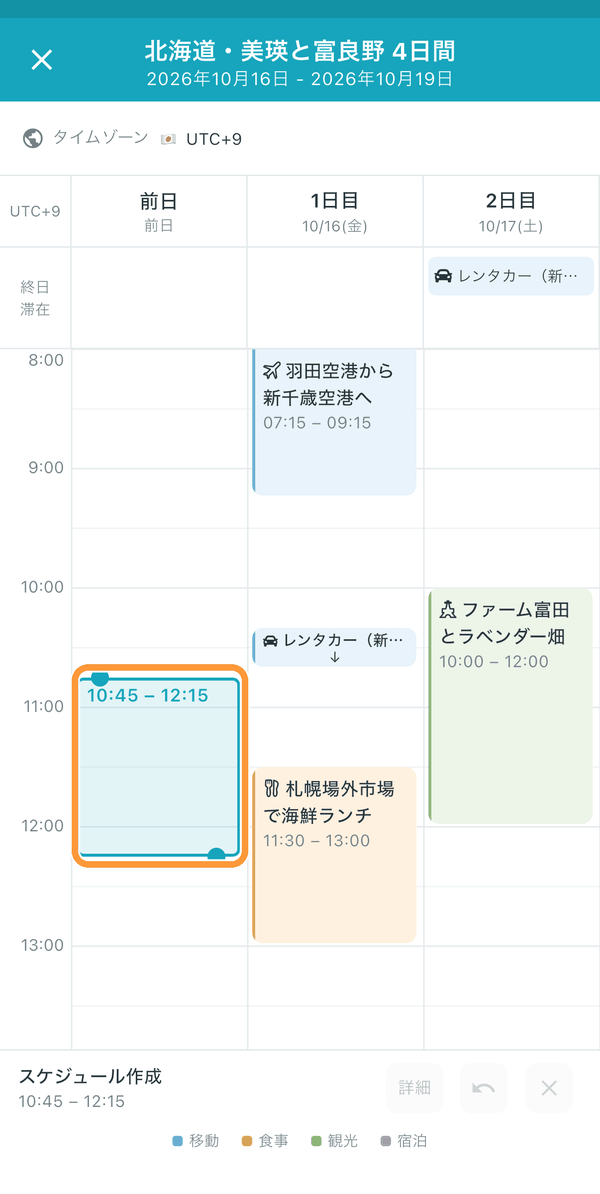
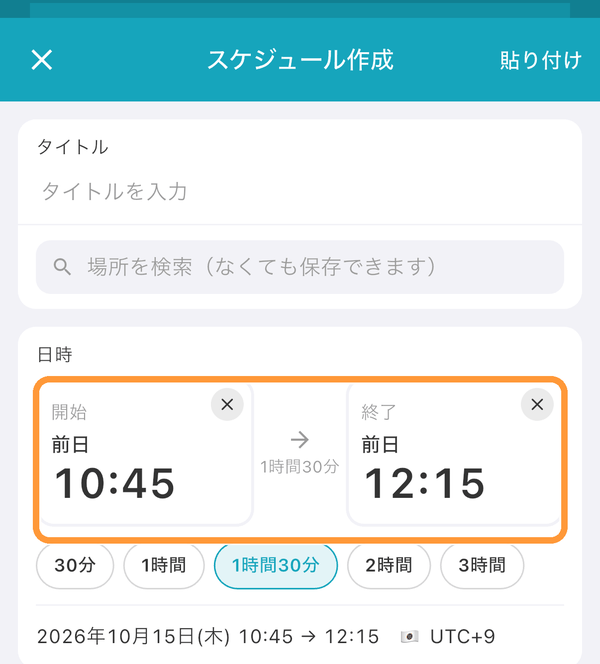
Quand vous relâchez, l’écran de création d’une étape s’ouvre avec cette date et cette heure déjà saisies. Saisissez le titre, etc., puis touchez « Créer ». Quand vous fermez l’écran de création, vous revenez à la vue « Emploi du temps ».
Afficher le planning sur la carte
Touchez une étape à laquelle un lieu a été ajouté : ① une carte s’affiche en haut de l’écran de détail. Faites glisser ② le panneau vers le bas pour agrandir la carte.
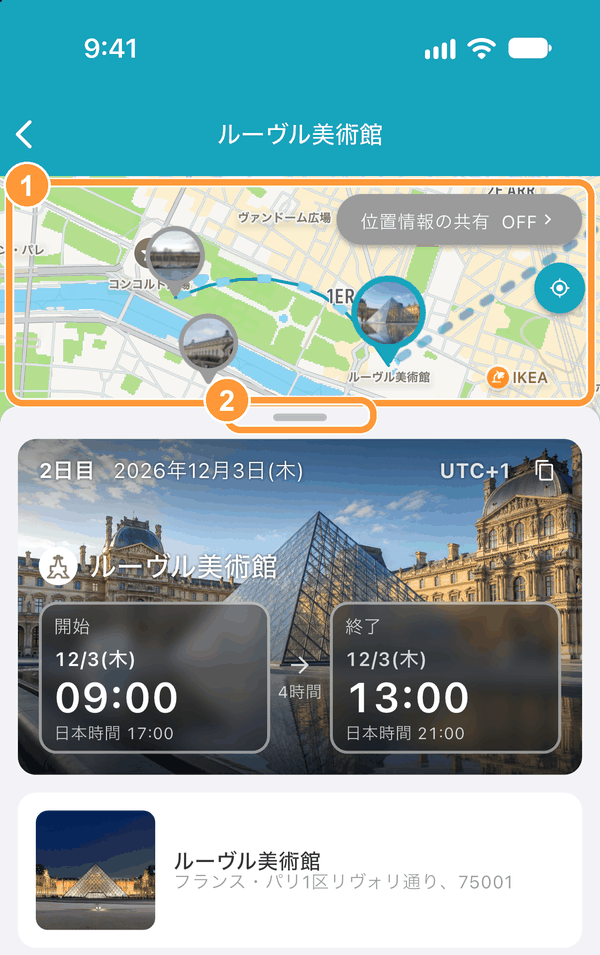
Sur la carte, l’étape ouverte et les étapes précédente et suivante sont reliées par des lignes dans l’ordre de la liste, pour voir où aller ensuite. Touchez le marqueur d’une autre étape pour passer à cette étape.
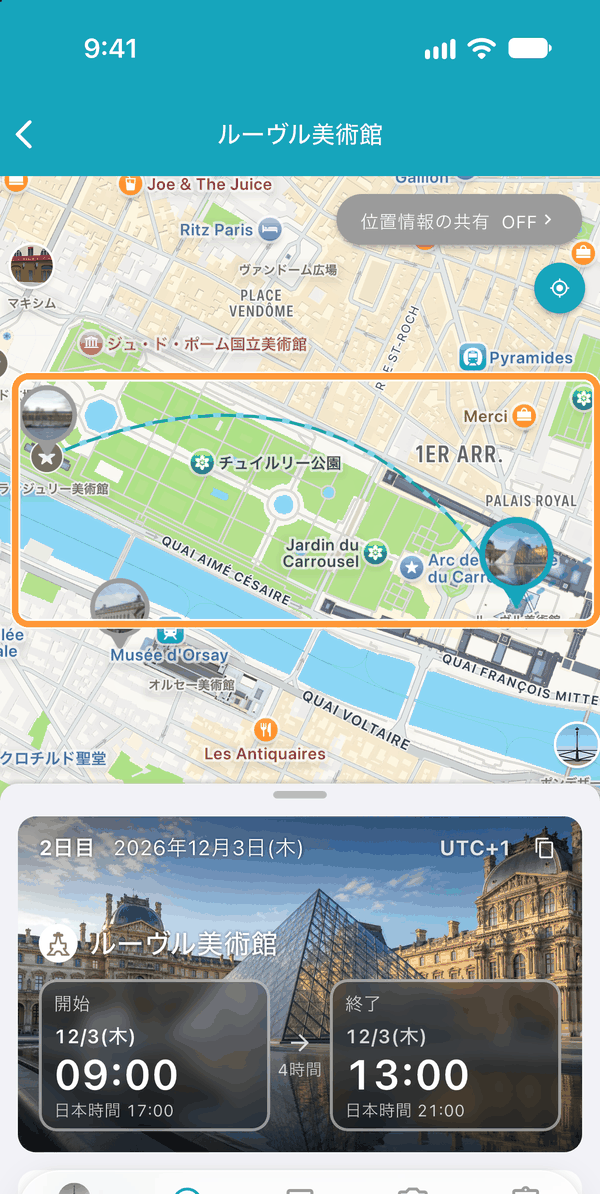
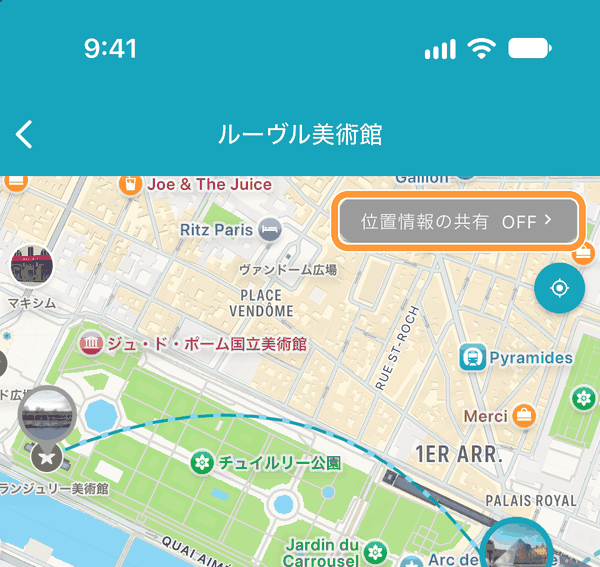
Pendant la période de voyage définie pour l’itinéraire, les membres peuvent partager leur position actuelle entre eux via « Partager votre position » en haut à droite de la carte.
Voir les informations d’un endroit (langue locale, application de cartes)
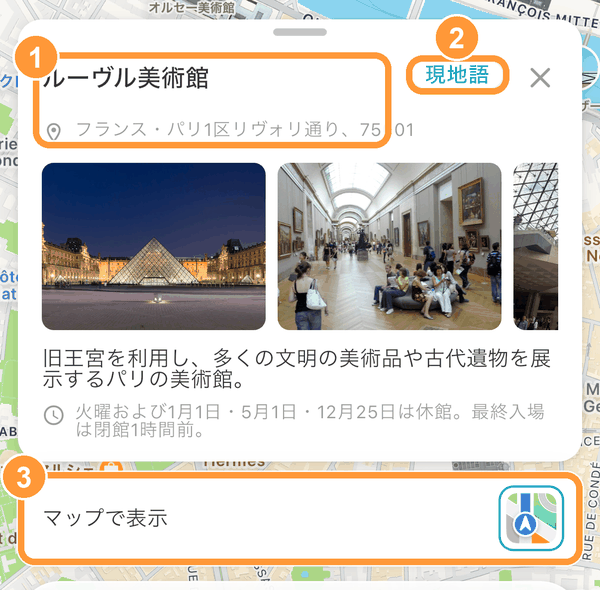
En faisant défiler vers le bas l’écran de détail d’une étape associée à un endroit, vous voyez la photo, la description, les horaires d’ouverture, etc. de l’endroit. ① Le nom et l’adresse peuvent être copiés par un appui long. Touchez ② « Langue locale » pour afficher le nom et l’adresse dans la langue locale. Pratique pour les montrer à un chauffeur de taxi ou aux gens sur place. L’icône à droite de ③ « Afficher sur la carte » permet d’ouvrir l’endroit dans une application de cartes comme Google Maps.
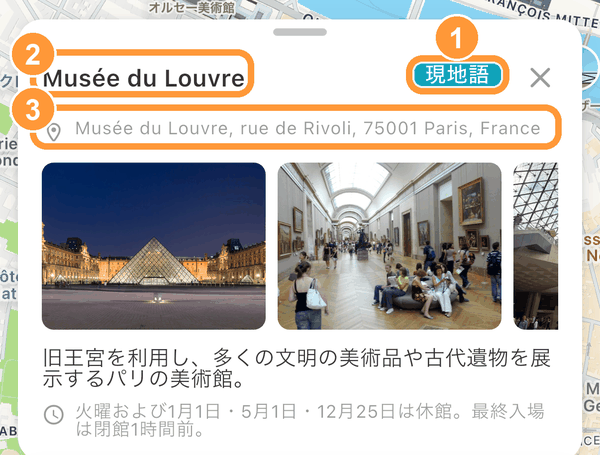
② Le nom et ③ l’adresse s’affichent dans la langue locale. Touchez de nouveau ① « Langue locale » pour revenir à l’affichage d’origine. « Langue locale » s’affiche lorsque la langue affichée diffère de la langue locale.
Copier une étape dans un autre itinéraire
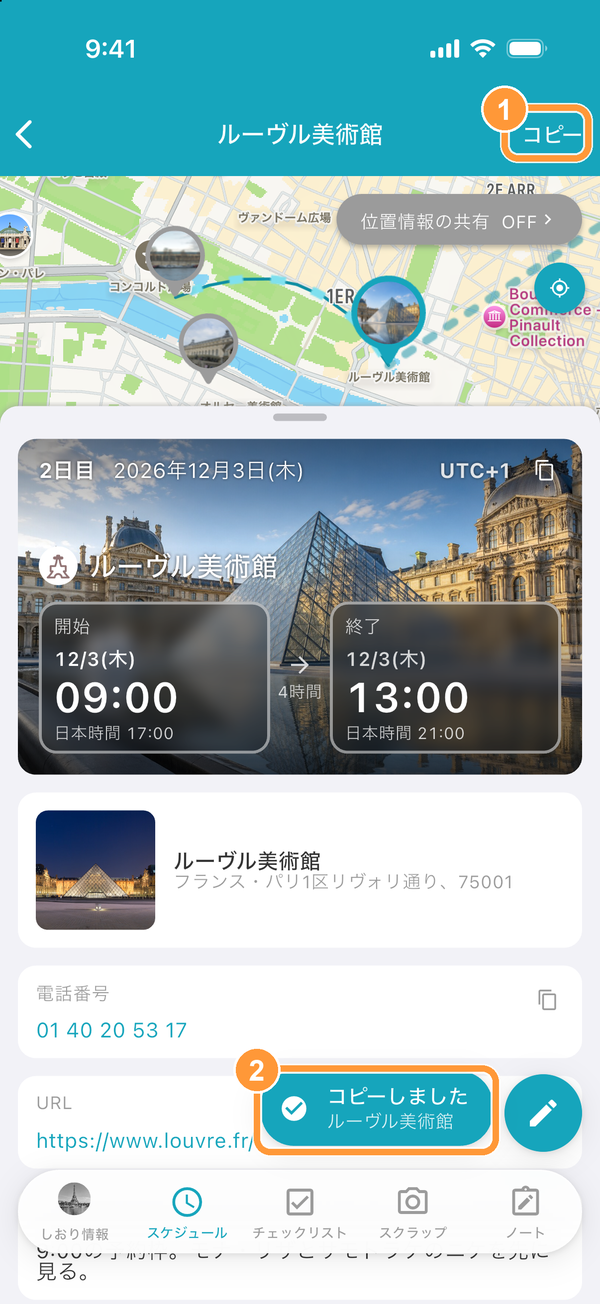
Sur l’écran de détail de l’étape à copier, ① touchez « Copier » en haut à droite. ② « Copié » s’affiche.
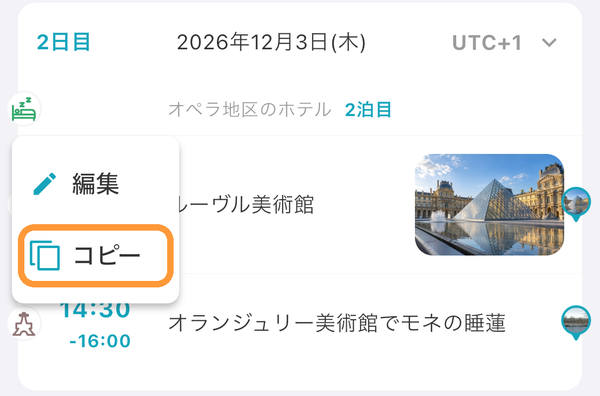
Vous pouvez aussi appuyer longuement sur l’étape dans la liste du programme et choisir « Copier ».
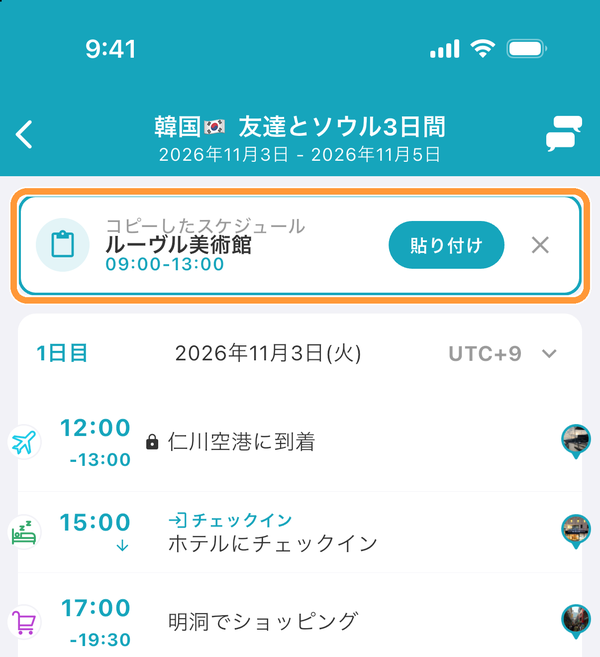
Ouvrez la liste du programme de l’itinéraire de destination : « Étape copiée » s’affiche en haut. Touchez « Coller ». Si vous n’en avez pas besoin, fermez-la avec « × ».
L’écran « Créer une étape » s’ouvre avec le contenu copié. ① Vérifiez la date et l’heure, puis ② touchez « Créer ».