Menambahkan tempat ke jadwal
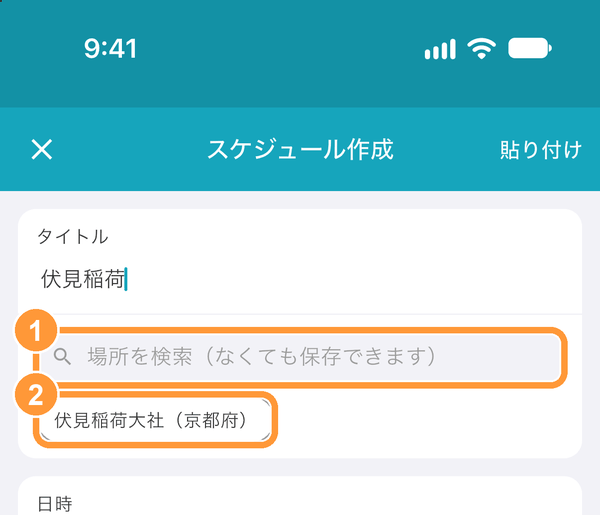
Di layar "Buat jadwal" atau "Edit Jadwal", ketuk ① "Cari tempat (opsional)" di bawah judul. Saat Anda memasukkan judul, ② saran tempat yang terdaftar di tabiori akan muncul, dan Anda dapat memilihnya cukup dengan mengetuknya.
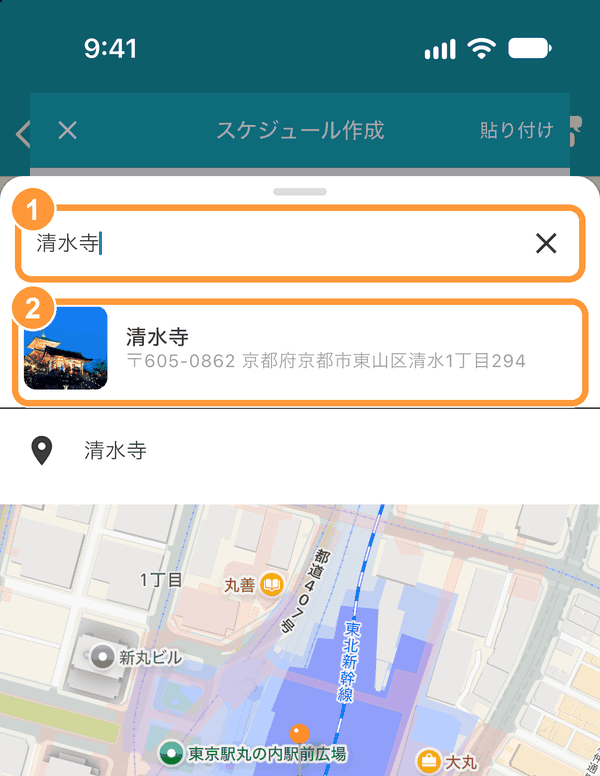
Masukkan nama tempat di ① kolom pencarian, lalu pilih dari ② hasil pencarian. Hasil dengan foto adalah tempat dari tabiori, sedangkan hasil dengan ikon pin adalah hasil pencarian peta. Anda juga dapat mengetuk peta untuk menentukan tempat dengan pin.
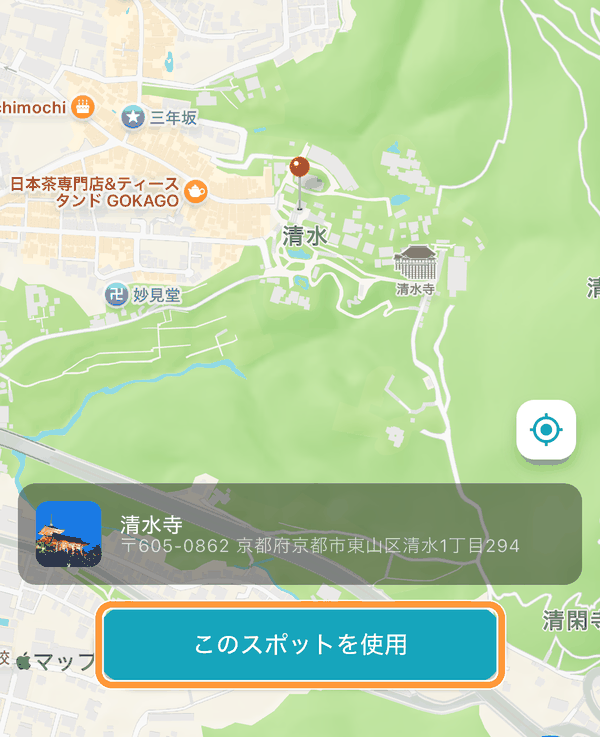
Ketuk "Gunakan tempat ini" (untuk tempat yang ditentukan di peta, ketuk "Gunakan lokasi ini").
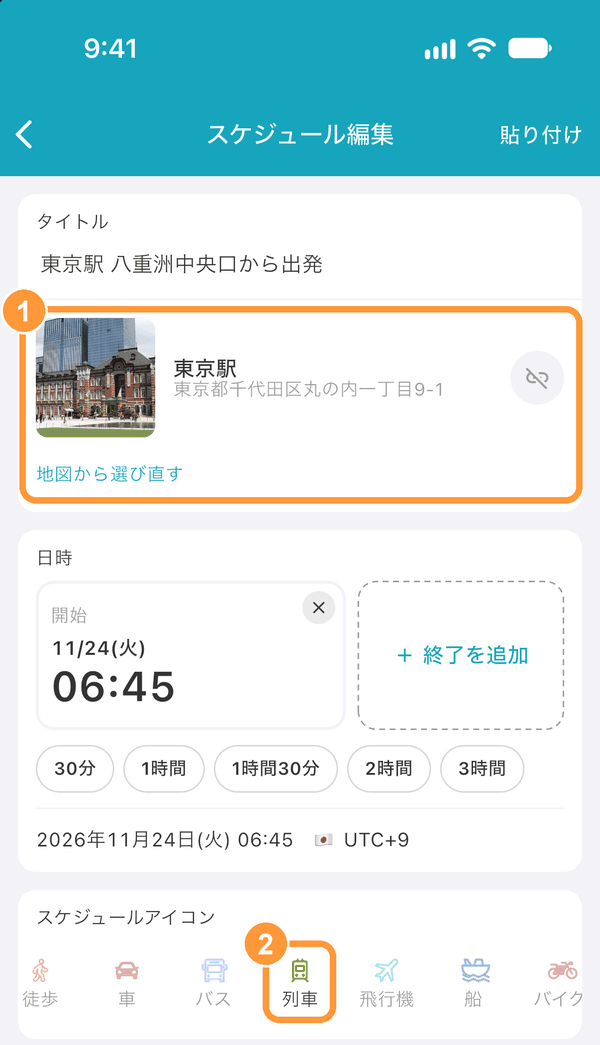
① Foto, nama, dan alamat tempat yang dipilih akan ditampilkan. Jika judul kosong, nama tempat akan diisikan, dan jika ② ikon belum diatur, ikon yang sesuai dengan tempat tersebut (situs bersejarah, makanan, kereta, dll.) akan dipilih. Tempat dapat dihapus dengan tombol di sebelah kanan. Ketuk "Pilih ulang di peta" untuk memilih tempat lain.
Memasukkan tanggal dan waktu jadwal
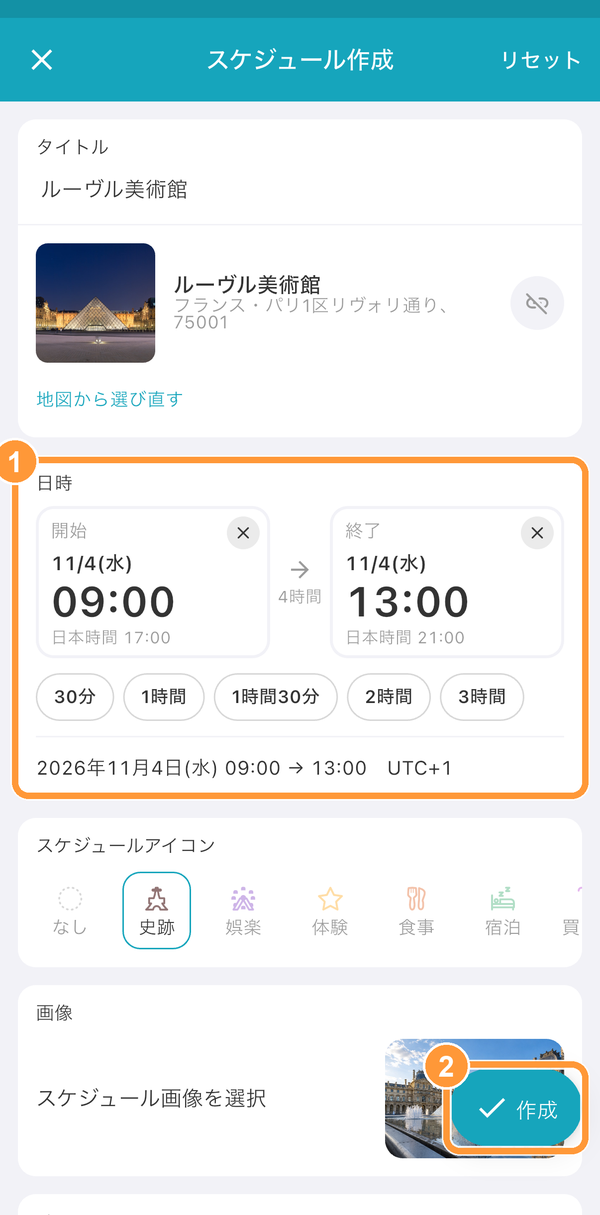
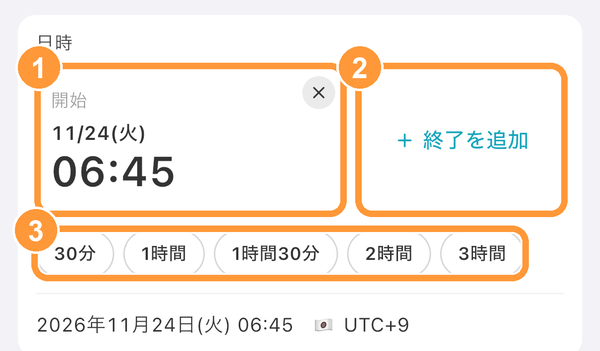
Di bagian "Tanggal dan waktu" pada layar "Buat jadwal" atau "Edit Jadwal", ketuk ① "Mulai" untuk menampilkan input tanggal dan waktu di bagian bawah layar. Untuk memasukkan waktu selesai, ketuk ② "Tambahkan waktu selesai". Jika Anda mengetuk ③ "30 mnt", "1 jam", dan sebagainya, waktu selesai diatur ke durasi tersebut setelah waktu mulai.
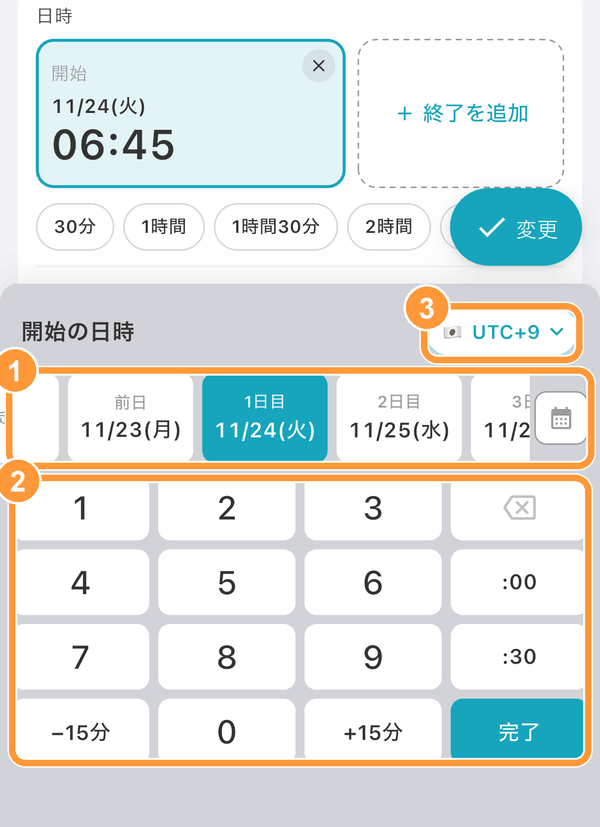
Pilih hari dari ① kartu tanggal (misalnya "Hari ke-1" atau "Sehari sebelumnya"), masukkan waktu dengan ② tombol angka, lalu ketuk "Selesai". Anda juga dapat memilih tanggal di kalender melalui tombol kalender di ujung kanan kartu tanggal. Untuk mengubah zona waktu, gunakan ③ tombol zona waktu.
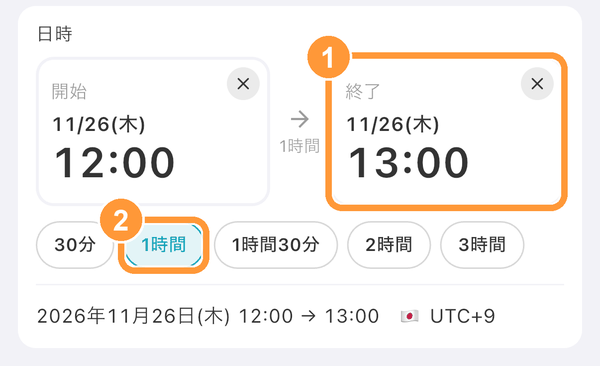
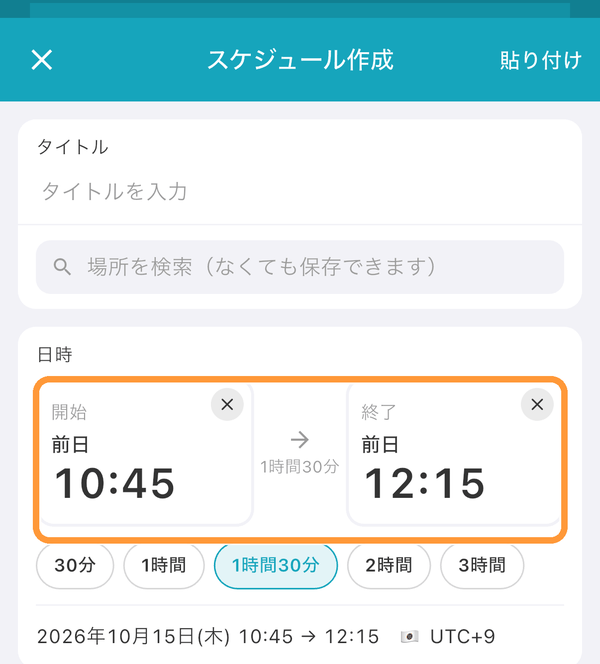
Saat Anda memasukkan ① waktu selesai, waktu mulai dan selesai ditampilkan berdampingan beserta durasi di antaranya. ② Tombol durasi yang dipilih akan berwarna. Untuk jadwal yang berlangsung lebih dari satu hari (misalnya menginap atau penerbangan malam), pilih hari lain pada kartu tanggal waktu selesai.
Waktu dan waktu selesai dapat dihapus dengan "×" di kanan atas. Jadwal tanpa waktu ditampilkan di bagian paling atas hari tersebut sebagai "Sepanjang hari". Jika Anda memilih "Belum ditentukan" di ujung kiri kartu tanggal, jadwal akan ditampilkan di "Jadwal lainnya" pada daftar jadwal.
Perbedaan waktu (zona waktu) untuk perjalanan ke luar negeri
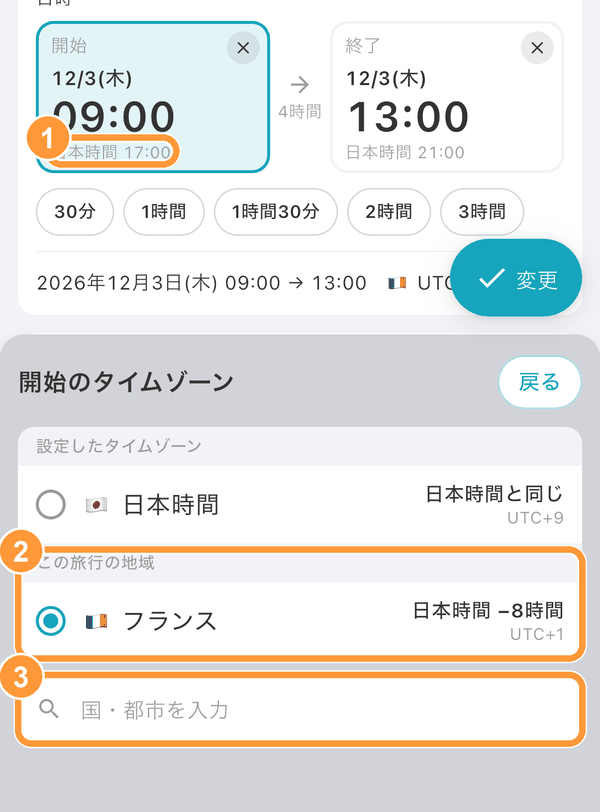
Ketuk tombol di kanan atas input tanggal dan waktu (misalnya "UTC+1") untuk memilih zona waktu. Saat Anda memilih tempat, zona waktu tempat tersebut dipilih secara otomatis. ① Jika ada perbedaan waktu dengan daerah tempat tinggal Anda, waktu di daerah tempat tinggal Anda (misalnya "waktu Jepang 17:00") juga ditampilkan dalam ukuran kecil. Anda juga dapat memilih dari ② "Tempat dalam perjalanan ini" atau dengan ③ mencari negara atau kota.
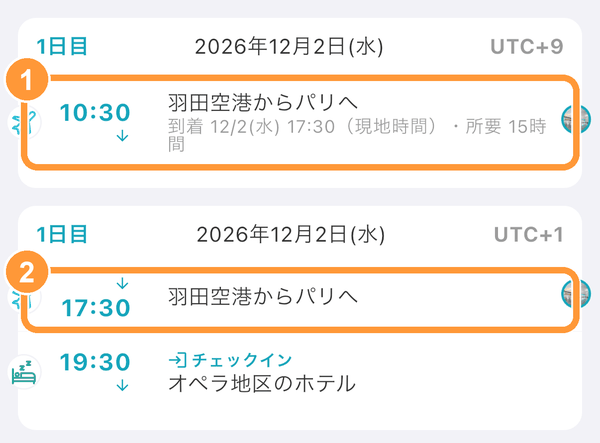
Untuk perjalanan yang melintasi zona waktu, seperti penerbangan, Anda dapat mengatur zona waktu masing-masing untuk keberangkatan dan kedatangan. Di daftar jadwal, ① hari keberangkatan menampilkan waktu setempat saat tiba dan durasinya, dan ② hari kedatangan juga menampilkan jadwal yang sama.
Melipat jadwal per tanggal
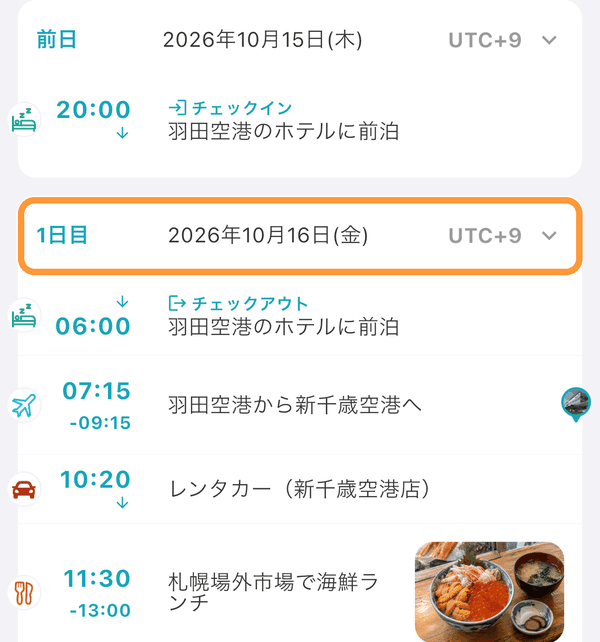
Di daftar jadwal, ketuk judul tanggal (baris seperti "Hari ke-1") untuk melipat jadwal hari tersebut. Ketuk sekali lagi untuk membukanya kembali.
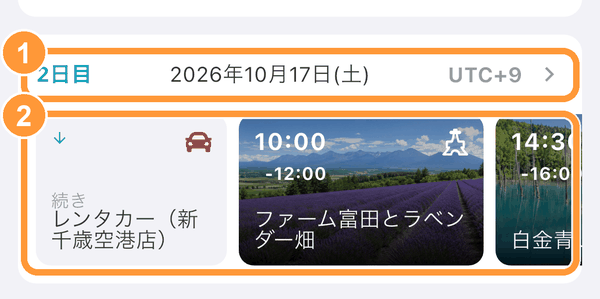
Pada ① hari yang dilipat, ② jadwal ditampilkan berjajar sebagai kartu horizontal. Geser ke kiri atau kanan untuk melihatnya; jadwal yang memiliki foto memakai fotonya sebagai latar kartu. Ketuk kartu untuk membuka detail jadwal. Status terlipat disimpan di perangkat ini dan tetap sama saat Anda membukanya lagi. Tampilan anggota lain tidak terpengaruh.
Melihat jadwal di "Tabel waktu"
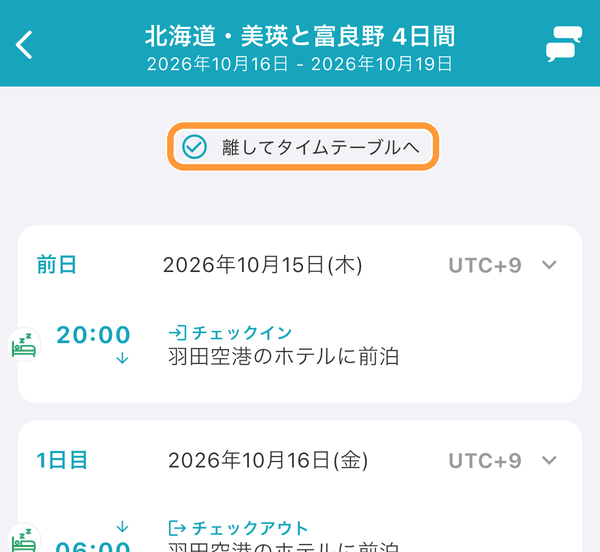
Di bagian paling atas daftar jadwal, tarik layar ke bawah. Saat muncul "Lepaskan untuk melihat tabel waktu", lepaskan jari Anda, lalu "Tabel waktu" akan terbuka.
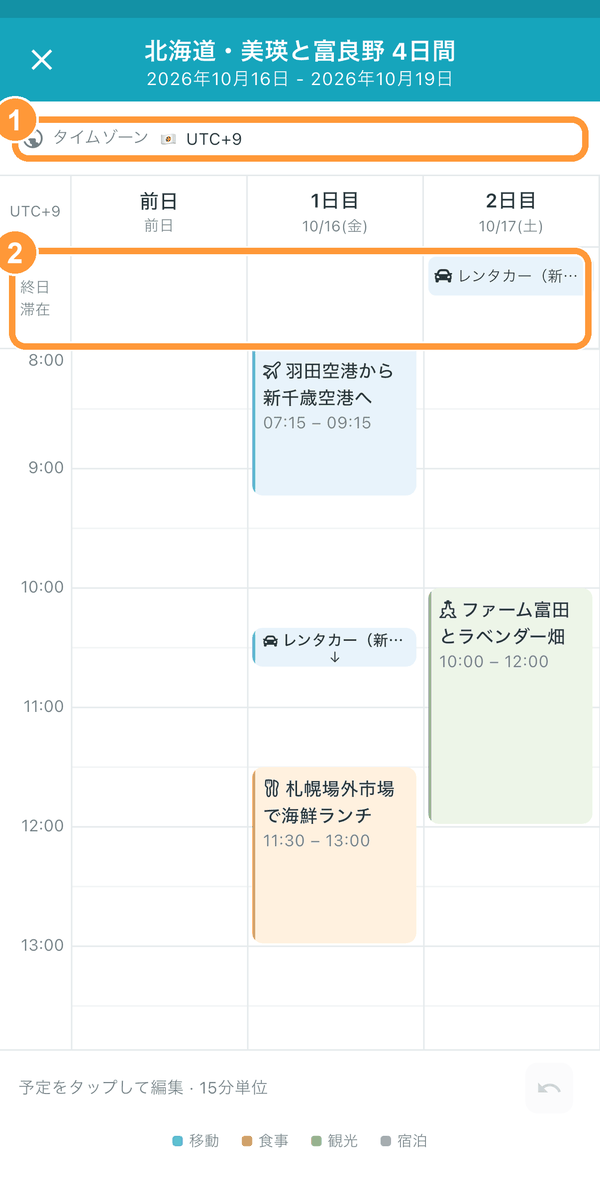
Tanggal disusun secara horizontal dan waktu secara vertikal, sehingga Anda dapat melihat seluruh jadwal perjalanan sekaligus. Rentangkan atau cubit dengan dua jari untuk mengubah lebar tanggal dan jam. Dengan ① "Zona waktu", Anda dapat mengganti zona waktu yang ditampilkan. ② Jadwal yang berlangsung seharian penuh, seperti menginap atau sewa mobil, ditampilkan di baris "Seharian / Menginap". Ketuk "×" di kiri atas untuk kembali ke daftar.
Memindahkan tanggal dan waktu di "Tabel waktu"
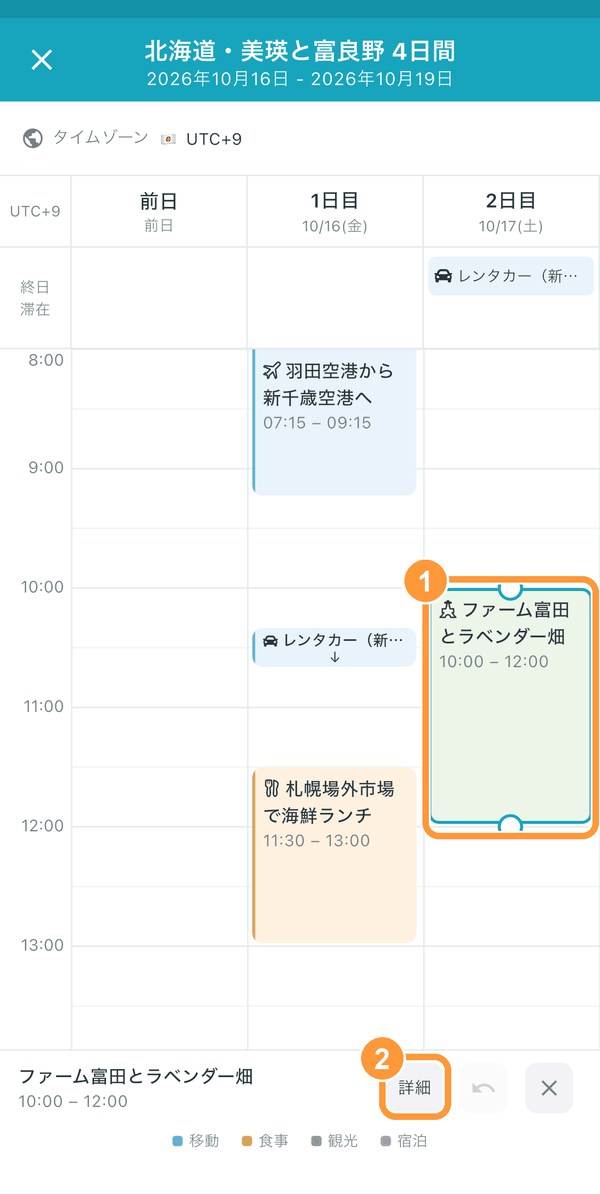
Ketuk atau tekan dan tahan jadwal untuk memilihnya; pegangan bulat akan muncul di atas dan bawahnya. Seret ① jadwal untuk memindahkan tanggal dan waktunya, atau seret pegangan untuk memindahkan waktu mulai atau selesai saja, dalam kelipatan 15 menit. Ketuk ② "Detail" untuk membuka layar detail jadwal.
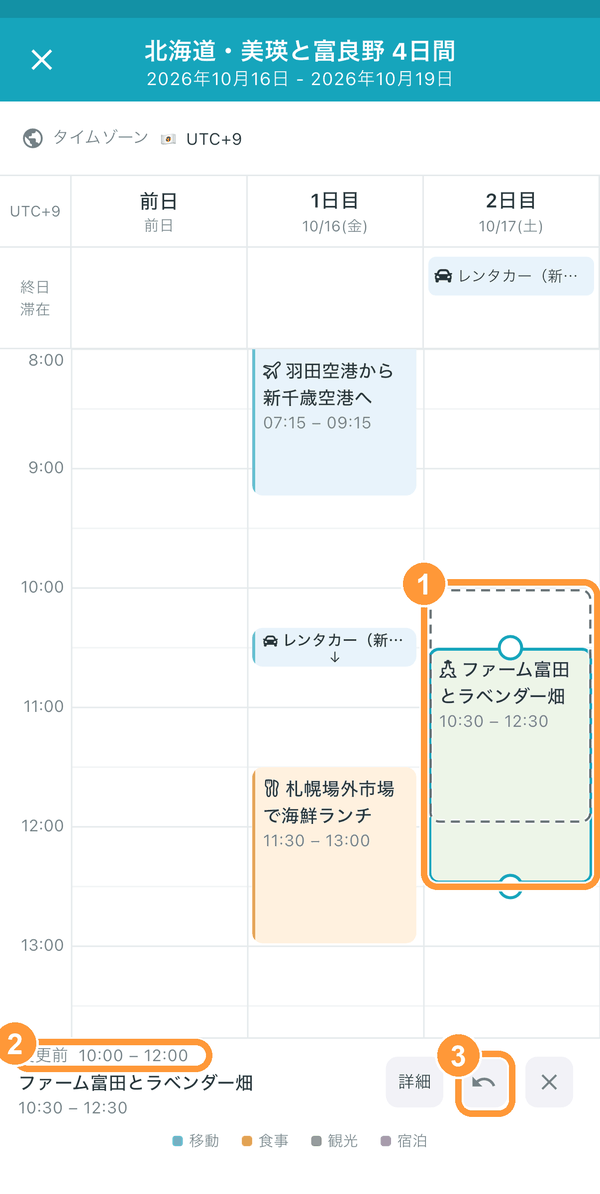
Pada jadwal yang dipindahkan, ① posisi semula tetap terlihat sebagai garis putus-putus, dan ② waktu "Sebelum perubahan" ditampilkan di bawahnya. Ketuk ③ tombol untuk mengurungkan langkah terakhir.
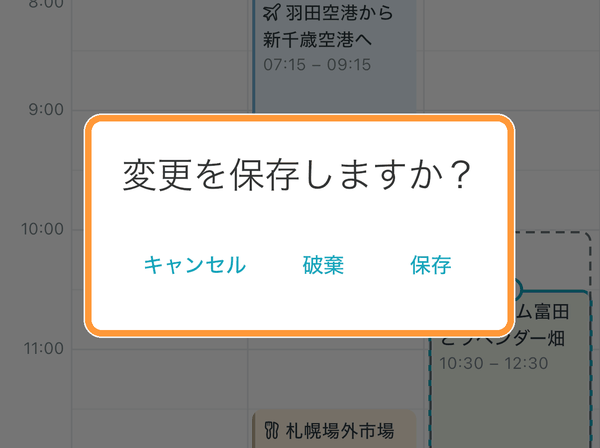
Perubahan disimpan sekaligus saat Anda menutup "Tabel waktu". Saat Anda mengetuk "×" di kiri atas, muncul "Simpan perubahan?"; pilih "Simpan". Jika Anda memilih "Buang", jadwal kembali seperti sebelum dipindahkan.
Membuat jadwal dari "Tabel waktu"
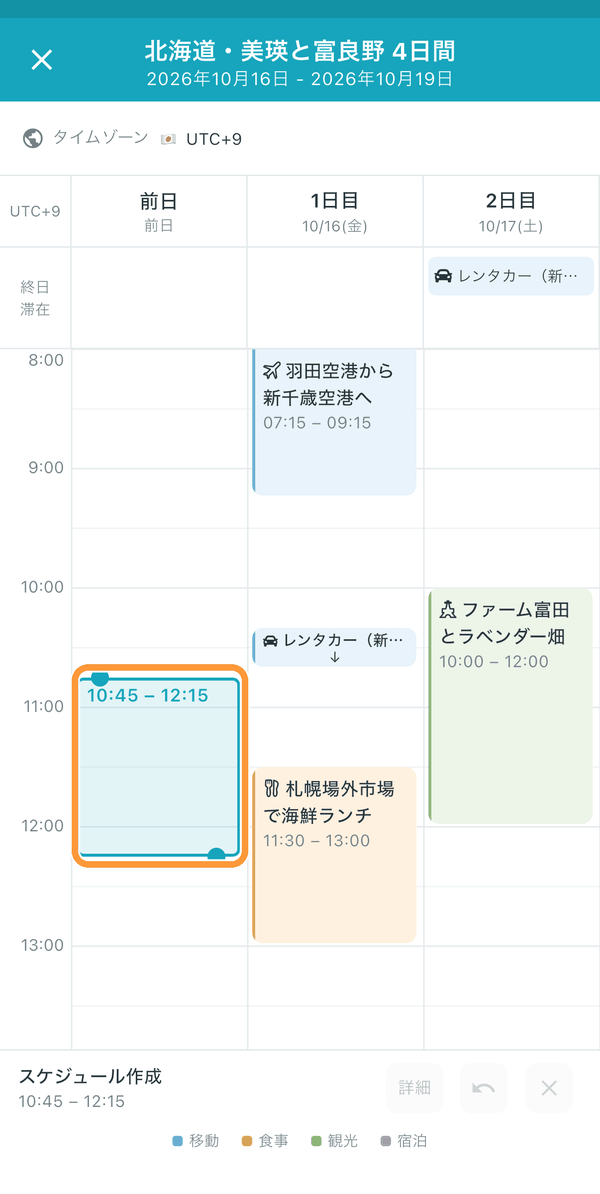
Tekan dan tahan rentang waktu yang belum berisi jadwal untuk menampilkan bingkai biru. Tanpa melepaskan jari, seret ke bawah untuk memperpanjang waktu selesai dalam kelipatan 15 menit.
Saat Anda melepaskan jari, layar "Buat jadwal" terbuka dengan tanggal dan waktu tersebut sudah terisi. Masukkan judul dan informasi lainnya, lalu ketuk "Buat". Setelah layar pembuatan ditutup, Anda kembali ke "Tabel waktu".
Tampilan peta jadwal
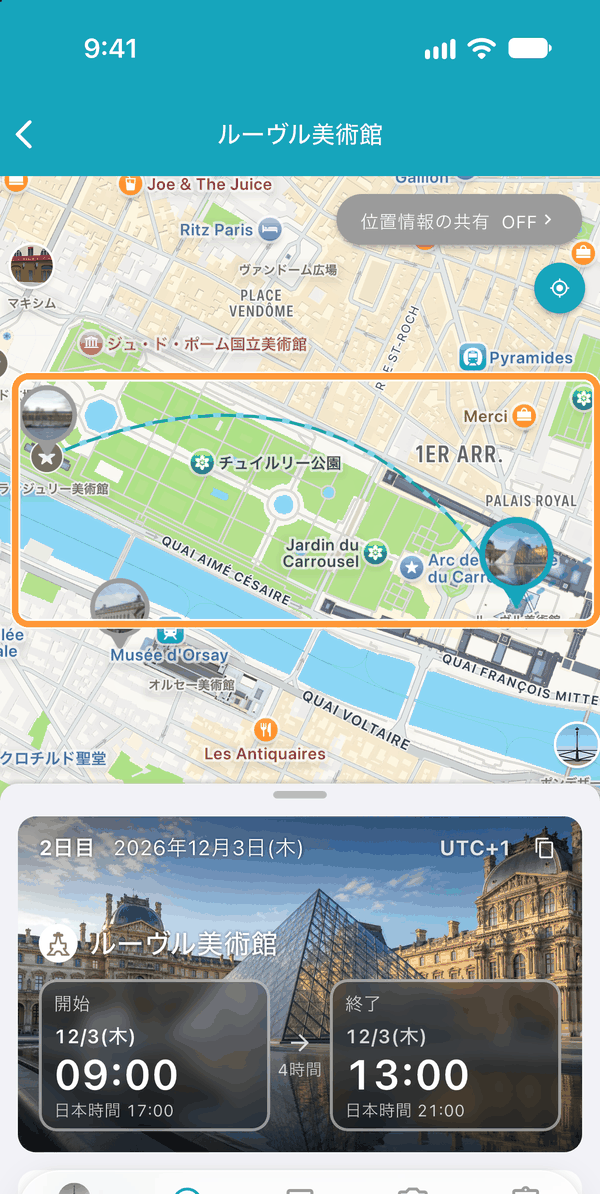
Saat Anda mengetuk jadwal yang sudah ditambahkan tempat, ① peta ditampilkan di bagian atas layar detail. Gesek ② panel ke bawah untuk menampilkan peta lebih besar.
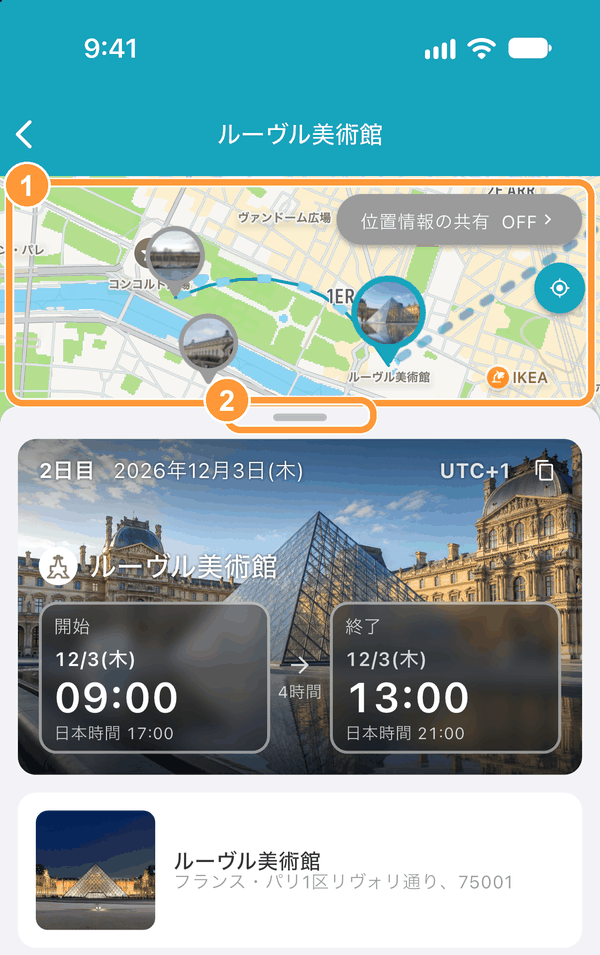
Di peta, jadwal yang dibuka serta jadwal sebelum dan sesudahnya dihubungkan dengan garis sesuai urutan daftar, sehingga Anda tahu ke mana tujuan berikutnya. Ketuk penanda jadwal lain untuk beralih ke jadwal tersebut.
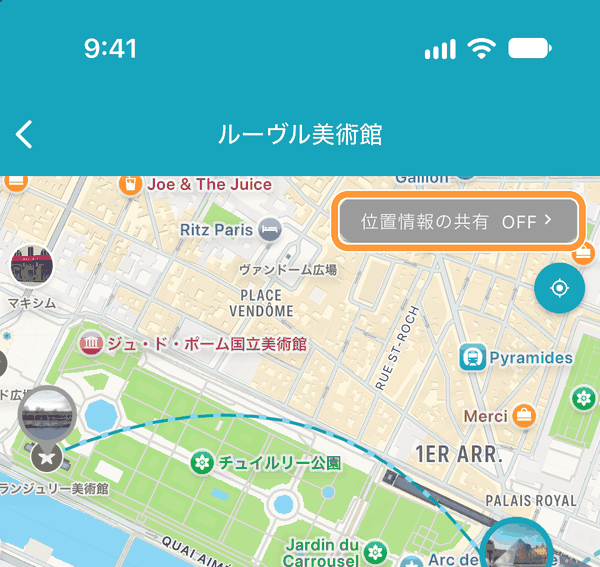
Selama periode perjalanan yang ditetapkan pada itinerari, anggota dapat saling berbagi lokasi terkini melalui "Bagikan lokasi Anda" di kanan atas peta.
Melihat informasi tempat (bahasa lokal & aplikasi peta)
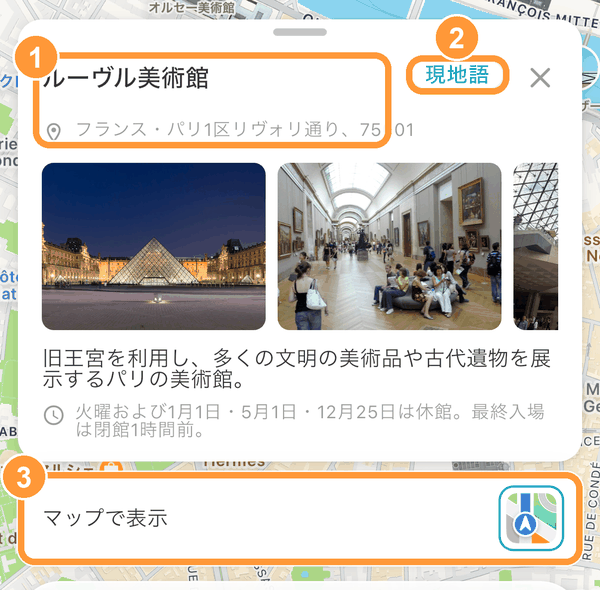
Gulir ke bawah pada layar detail jadwal yang sudah dipilih tempatnya untuk melihat foto, deskripsi, jam buka, dan informasi lain tentang tempat tersebut. ① Tekan dan tahan nama atau alamat untuk menyalinnya. Ketuk ② "Bahasa lokal" untuk menampilkan nama dan alamat dalam bahasa setempat. Ini berguna saat menunjukkannya kepada sopir taksi atau penduduk setempat. Melalui ikon di sebelah kanan ③ "Tampilkan di peta", Anda dapat membukanya di aplikasi peta seperti Google Maps.
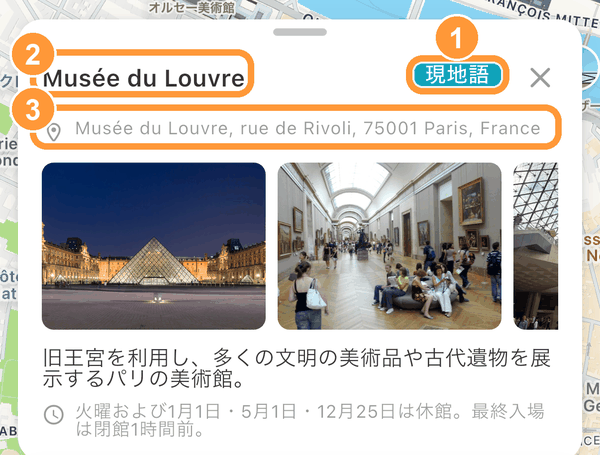
② Nama dan ③ alamat ditampilkan dalam bahasa setempat. Ketuk ① "Bahasa lokal" sekali lagi untuk kembali ke tampilan semula. "Bahasa lokal" muncul jika bahasa yang ditampilkan berbeda dengan bahasa setempat.
Menyalin jadwal ke itinerari lain
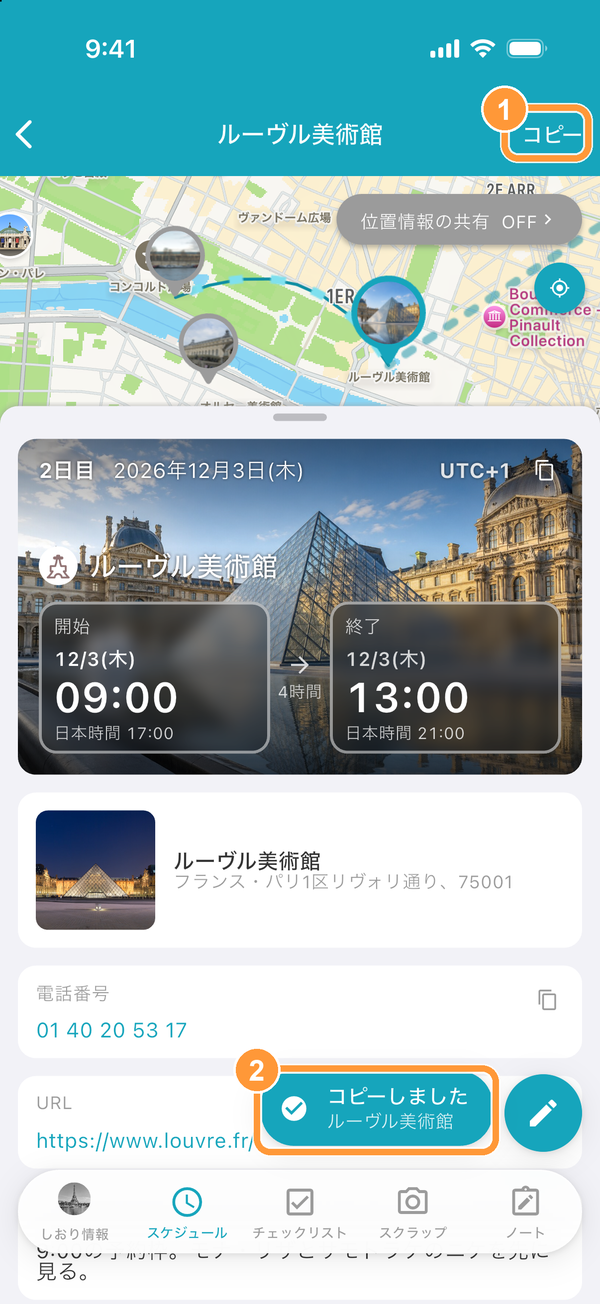
Di layar detail jadwal yang ingin disalin, ① ketuk "Salin" di kanan atas. ② "Disalin" akan muncul.
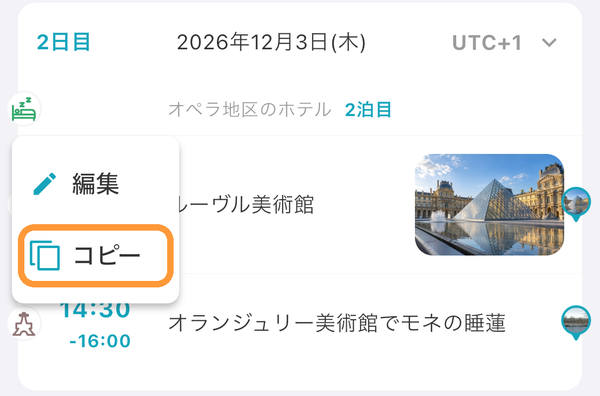
Anda juga bisa menekan lama jadwal di daftar jadwal lalu memilih "Salin".
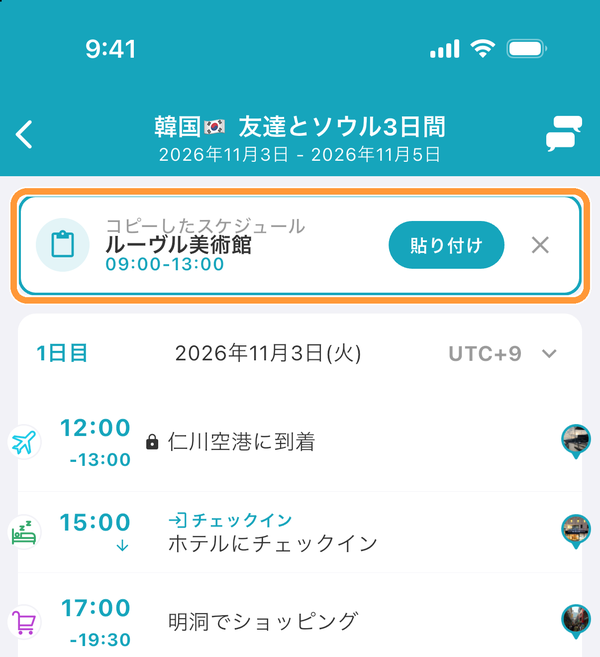
Buka daftar jadwal di itinerari tujuan. "Jadwal yang disalin" akan muncul di bagian atas. Ketuk "Tempel". Jika tidak diperlukan, tutup dengan "×".
Layar "Buat jadwal" akan terbuka dengan isi yang disalin. ① Periksa tanggal dan waktunya, lalu ② ketuk "Buat".