스케줄에 장소(스폿) 추가
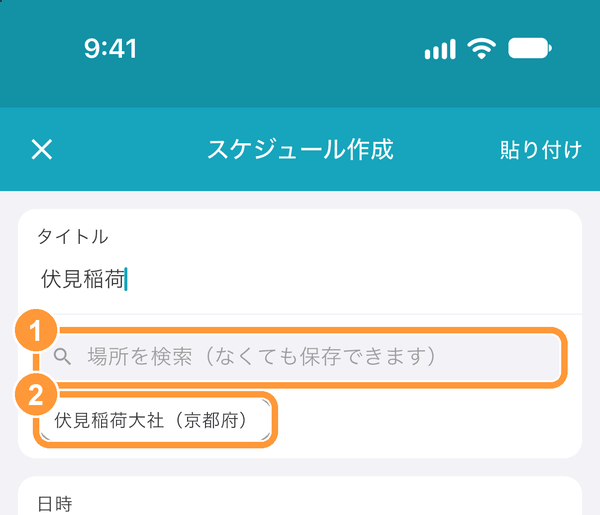
스케줄 생성·편집 화면에서 제목 아래에 있는 ①“장소 검색 (없어도 저장 가능)”을 탭합니다. 제목을 입력하면 ②tabiori에 등록된 스폿 후보가 표시되며, 탭하기만 하면 선택할 수 있습니다.
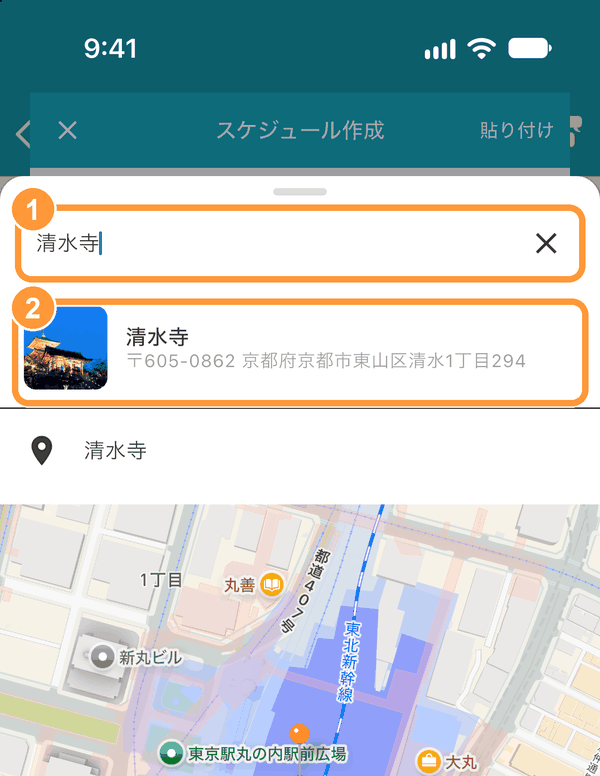
①검색창에 장소 이름을 입력하고 ②검색 결과에서 선택합니다. 사진이 있는 후보는 tabiori 스폿이고, 핀 아이콘 후보는 지도 검색 결과입니다. 지도를 탭해 핀으로 장소를 지정할 수도 있습니다.
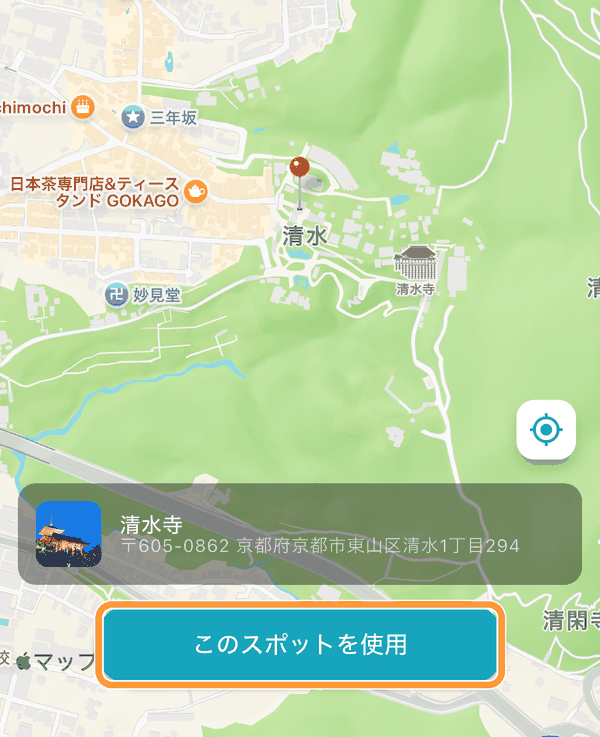
“이 스폿 사용”을 탭합니다(지도에서 지정한 장소라면 “이 위치 사용”).
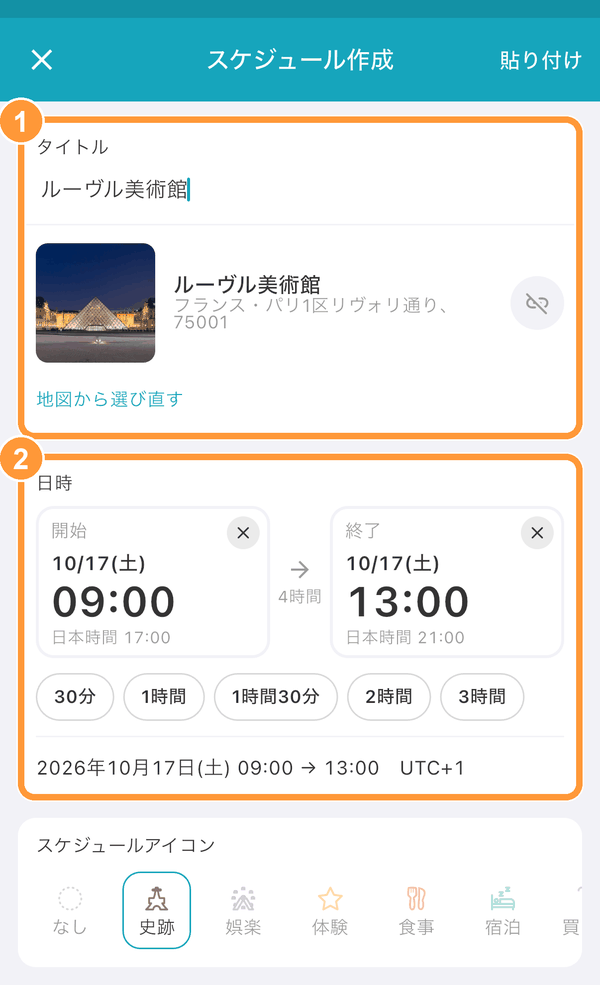
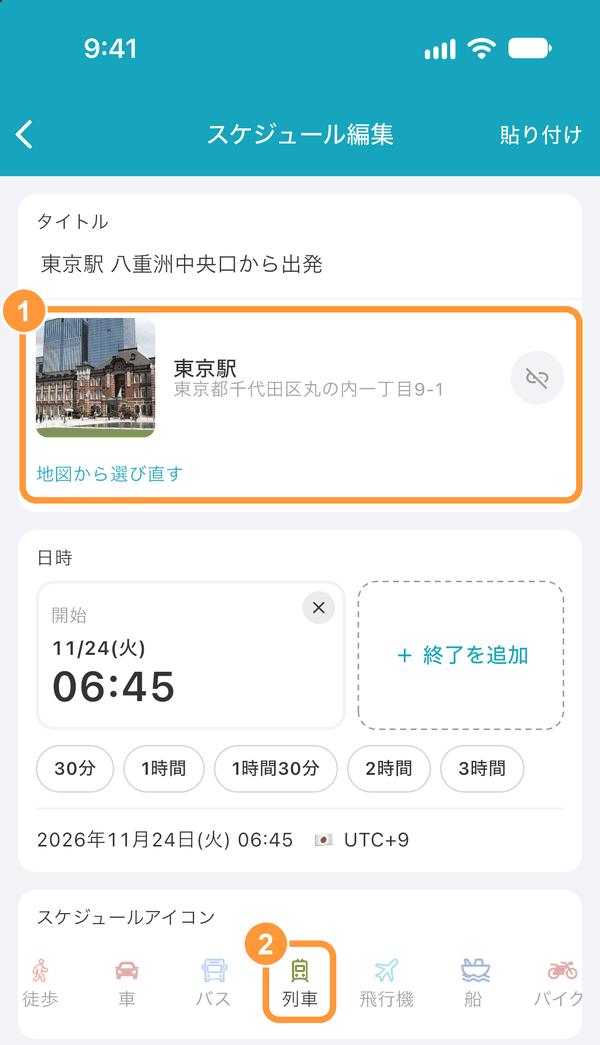
①선택한 장소의 사진·이름·주소가 표시됩니다. 제목이 비어 있으면 스폿 이름이 들어가고, ②아이콘이 설정되지 않았으면 스폿에 맞는 아이콘(사적·식사·열차 등)이 선택됩니다. 오른쪽 버튼으로 장소를 해제할 수 있습니다. “지도에서 다시 선택”으로 다른 장소를 고를 수 있습니다.
스케줄 일시 입력
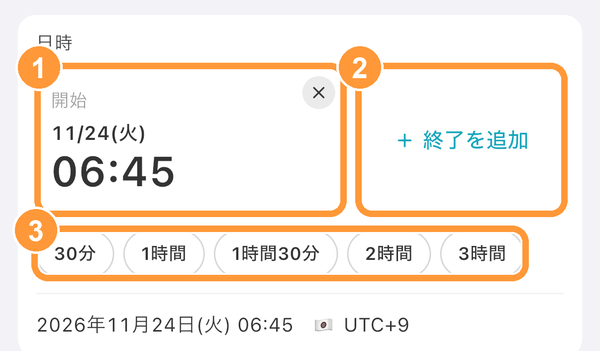
스케줄 생성·편집 화면의 “일시”에서 ①“시작”을 탭하면 화면 아래에 날짜와 시간 입력이 표시됩니다. 종료 시간을 입력하려면 ②“종료 추가”를 탭합니다. ③“30분”, “1시간” 등을 탭하면 시작 시간에서 그만큼 지난 시각이 종료로 입력됩니다.
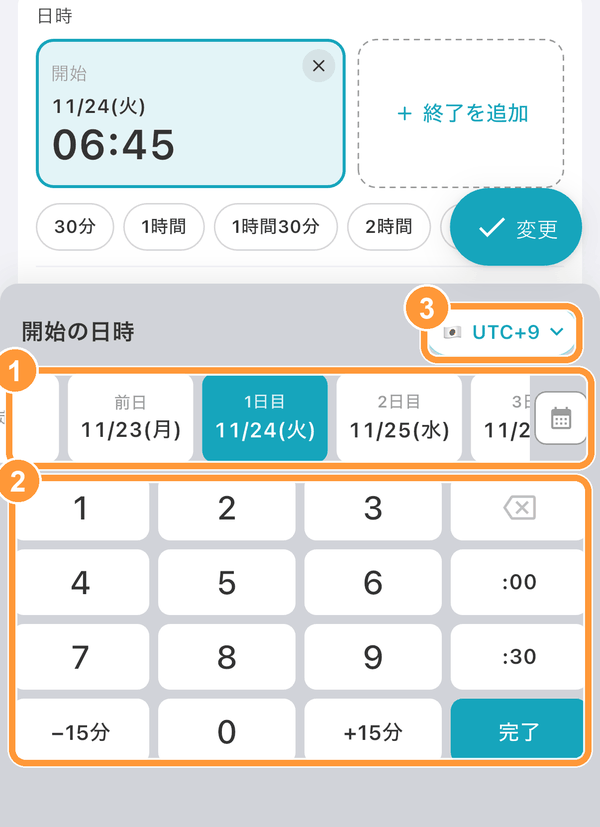
①날짜 카드에서 날짜(“1일차”, “전날” 등)를 고르고 ②숫자 키로 시간을 입력한 뒤 “완료”를 탭합니다. 날짜 카드 오른쪽 끝에 있는 캘린더 버튼을 탭해 캘린더에서 날짜를 고를 수도 있습니다. ③버튼으로 시간대를 변경할 수 있습니다.
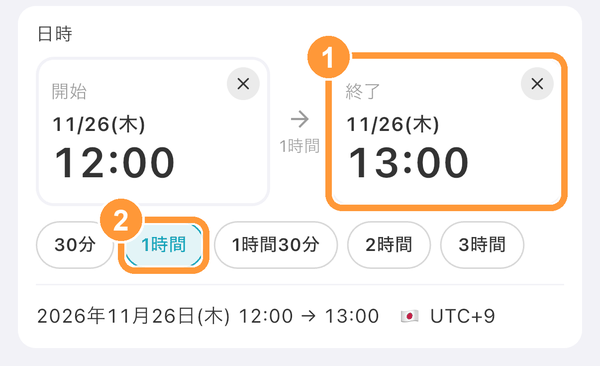
①종료를 입력하면 시작과 종료가 나란히 표시되고, 그 사이에 걸리는 시간이 표시됩니다. ②선택한 길이의 버튼에는 색이 들어갑니다. 날짜를 넘기는 스케줄(숙박이나 야간 이동 등)은 종료 날짜 카드에서 다른 날을 선택합니다.
시간이나 종료는 오른쪽 위의 “×”로 지울 수 있습니다. 시간을 입력하지 않은 스케줄은 그날 맨 위에 “하루 종일”로 표시됩니다. 날짜 카드 왼쪽 끝의 “미정”을 선택하면 스케줄 목록의 “기타 스케줄”에 표시됩니다.
해외여행의 시차(시간대)
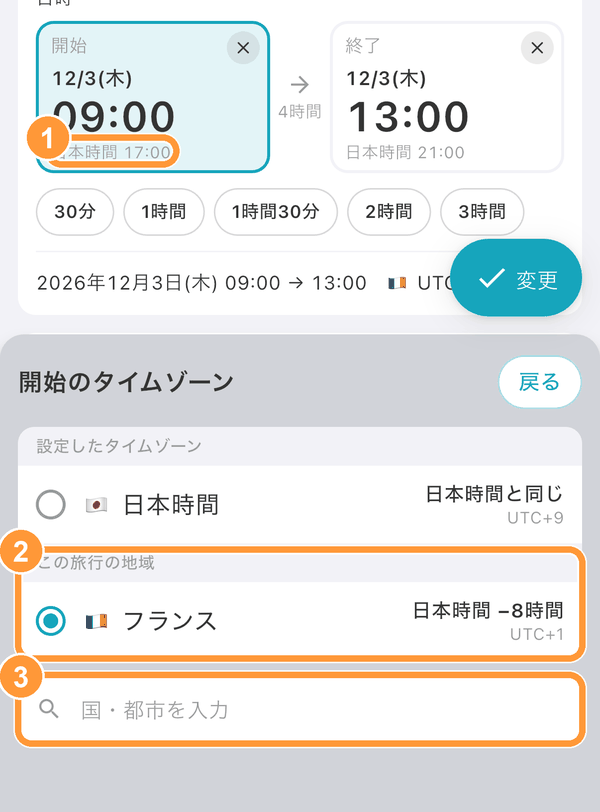
일시 입력 오른쪽 위에 있는 버튼(예: “UTC+1”)을 탭하면 시간대를 선택할 수 있습니다. 장소를 선택하면 그 장소에 맞는 시간대가 자동으로 선택됩니다. ①거주 지역과 시차가 있을 때는 거주 지역의 시각(예: “일본 시간 17:00”)도 작게 표시됩니다. ②“이번 여행의 지역”이나 ③국가·도시 검색에서도 선택할 수 있습니다.
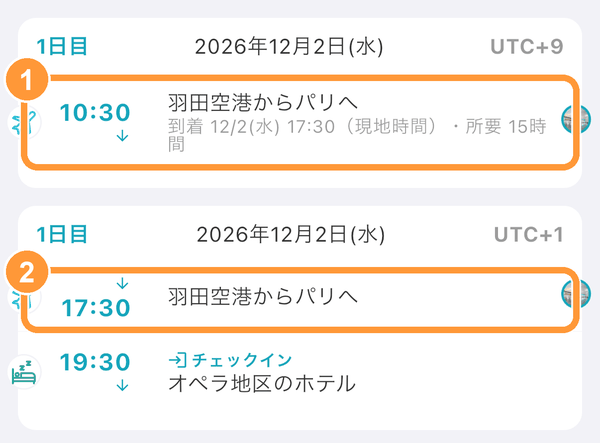
비행기처럼 시차가 있는 이동은 출발과 도착에 각각 시간대를 설정할 수 있습니다. 스케줄 목록에서는 ①출발일에 도착 현지 시각과 소요 시간이 표시되고, ②도착일에도 같은 스케줄이 표시됩니다.
날짜별로 일정 접기
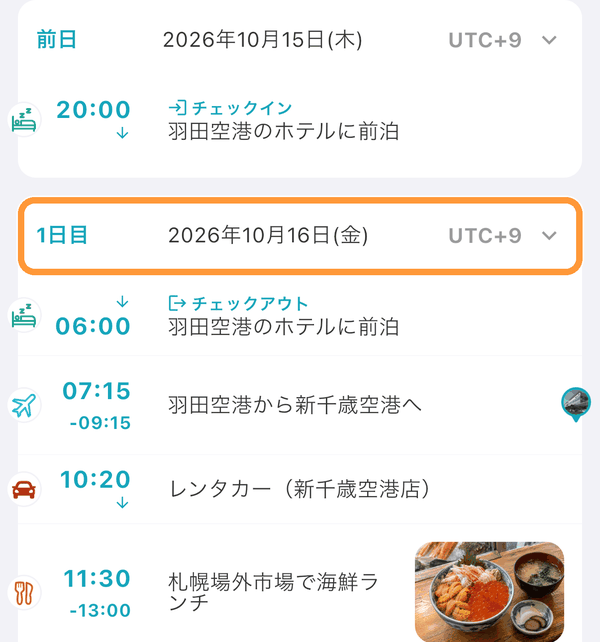
스케줄 목록에서 날짜 머리글(“1일차” 등이 있는 줄)을 탭하면 그날의 일정을 접습니다. 다시 탭하면 원래대로 돌아갑니다.
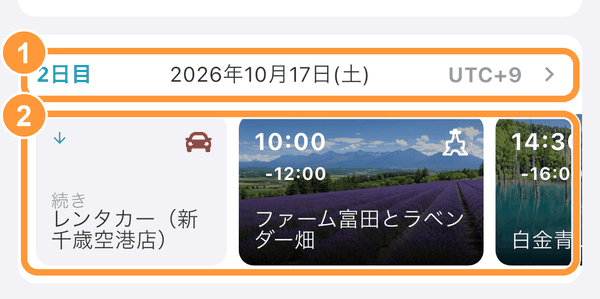
①접은 날에는 ②일정이 가로로 긴 카드로 나열됩니다. 좌우로 스와이프해 볼 수 있으며, 사진이 있는 일정은 사진이 카드 배경이 됩니다. 카드를 탭하면 일정 상세가 열립니다. 접은 상태는 이 기기에 저장되어 다음에 열 때도 그대로 유지됩니다. 다른 멤버의 화면에는 영향을 주지 않습니다.
시간표로 일정 보기
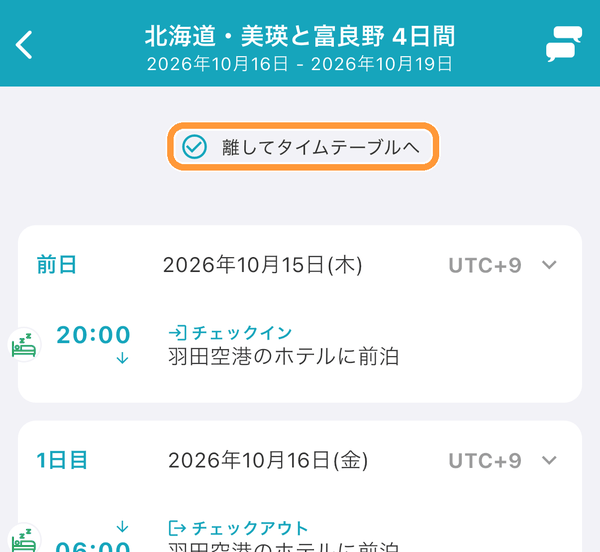
스케줄 목록 맨 위에서 화면을 아래로 당깁니다. “놓으면 시간표로 전환”이 표시될 때 손가락을 떼면 시간표가 열립니다.
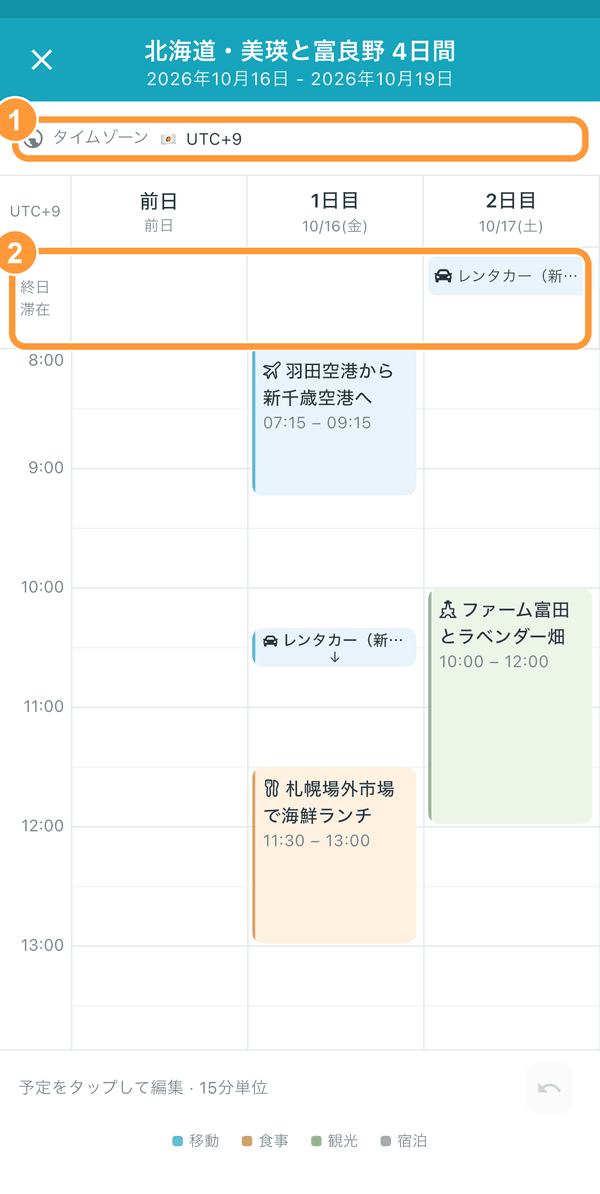
날짜를 가로, 시각을 세로로 배치해 여행 일정을 한눈에 볼 수 있습니다. 두 손가락으로 벌리거나 오므리면 날짜와 시간의 폭을 바꿀 수 있습니다. ①“시간대”에서 표시할 시차를 바꿀 수 있습니다. ②숙박이나 렌터카처럼 하루 종일 이어지는 일정은 “종일·숙박” 줄에 표시됩니다. 왼쪽 위의 “×”로 목록으로 돌아갑니다.
시간표에서 일시 옮기기
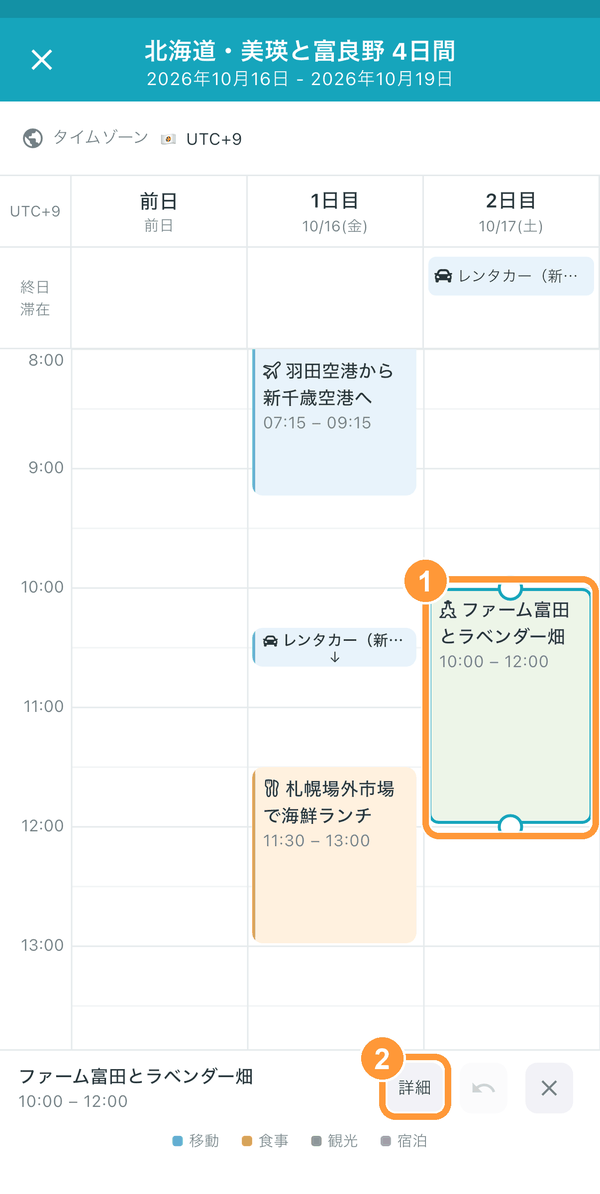
일정을 탭하거나 길게 누르면 선택되고, 위아래에 둥근 핸들이 나타납니다. ①일정을 드래그하면 일시를, 핸들을 드래그하면 시작이나 종료 시각만 15분 단위로 옮길 수 있습니다. ②“상세”로 일정의 상세 화면을 열 수 있습니다.
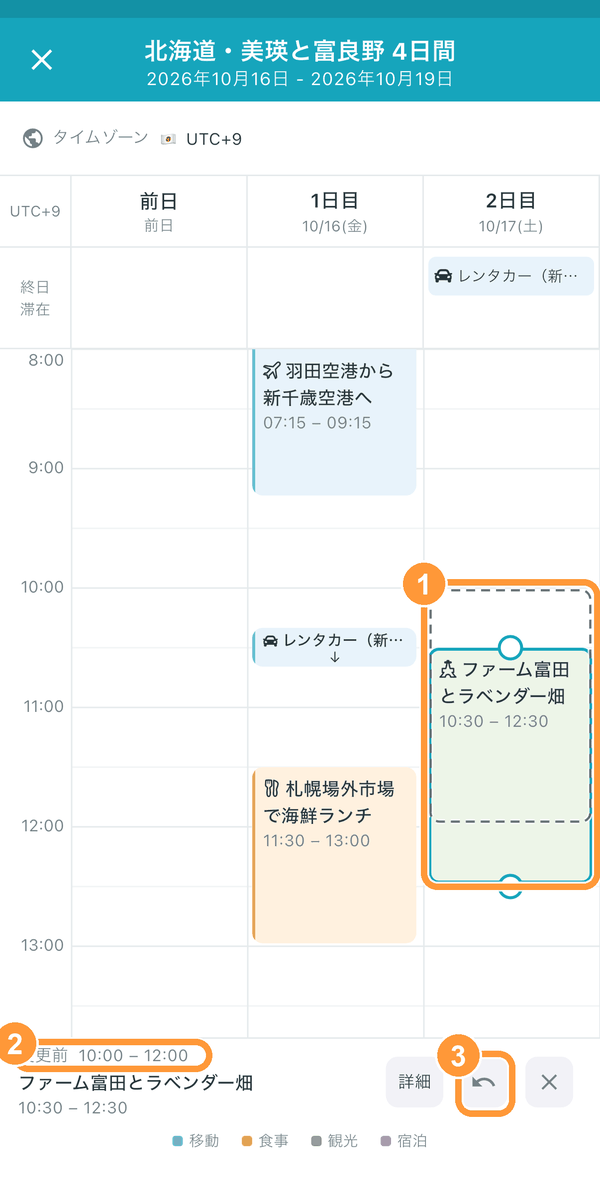
옮긴 일정에는 ①원래 위치가 점선으로 남고, ②아래에 “변경 전” 시각이 표시됩니다. ③버튼으로 직전 조작을 되돌릴 수 있습니다.
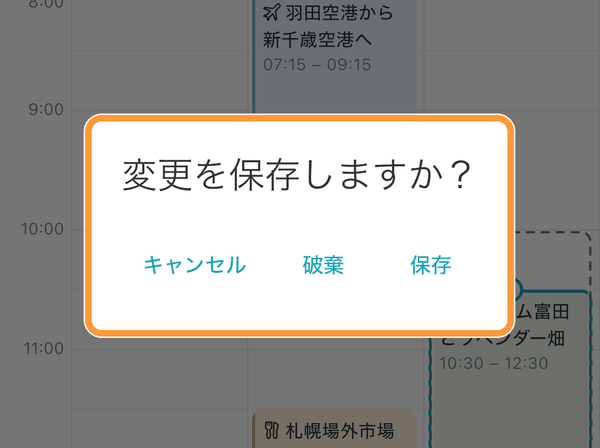
옮긴 내용은 시간표를 닫을 때 한꺼번에 저장합니다. 왼쪽 위의 “×”를 누르면 “변경 사항을 저장할까요?”라고 표시되므로 “저장”을 선택해 주세요. “저장 안 함”을 선택하면 옮기기 전으로 돌아갑니다.
시간표에서 일정 만들기
일정이 없는 시간을 길게 누르면 파란 테두리가 표시됩니다. 손가락을 떼지 않고 아래로 드래그하면 종료 시각을 15분 단위로 늘릴 수 있습니다.
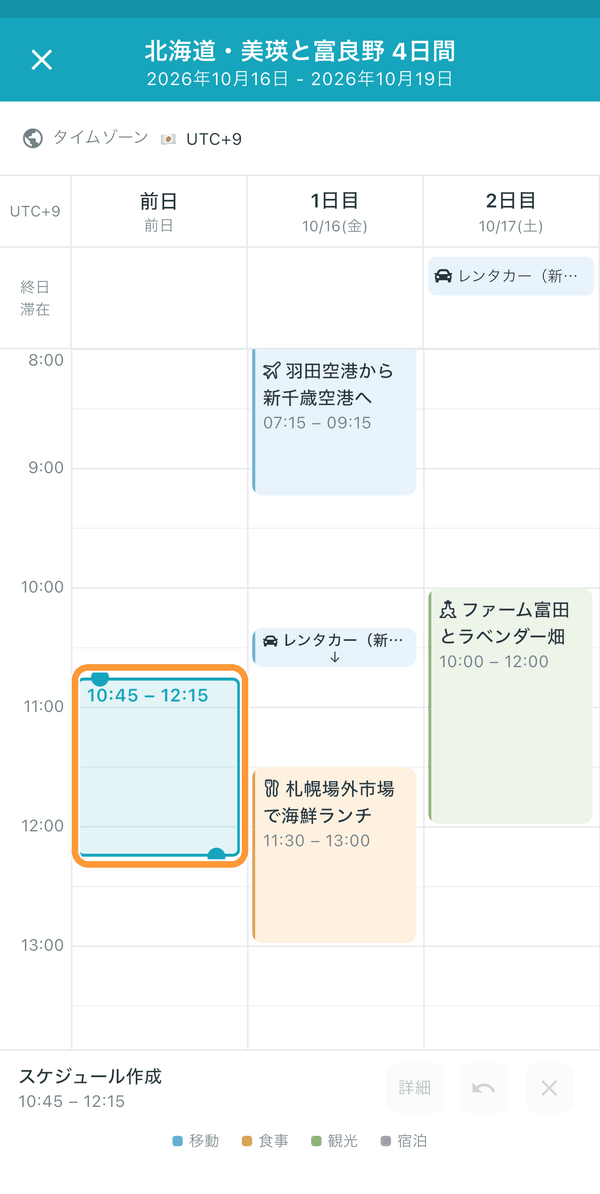
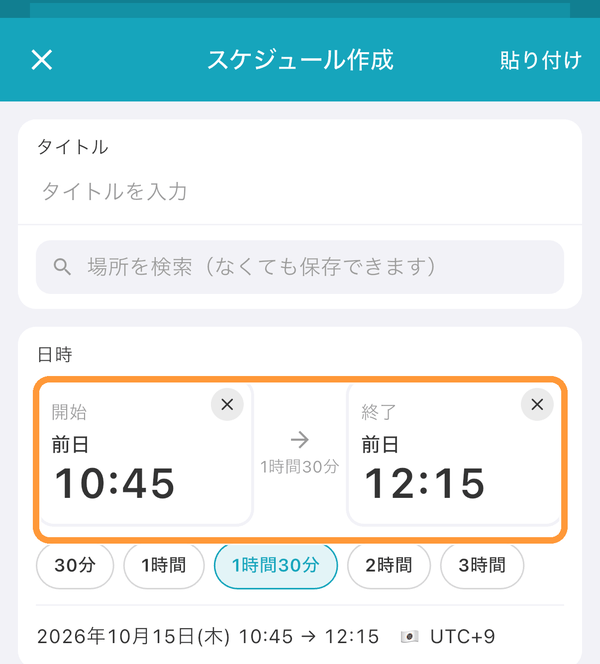
손가락을 떼면 그 날짜와 시각이 입력된 스케줄 생성 화면이 열립니다. 제목 등을 입력하고 “만들기”를 탭해 주세요. 생성 화면을 닫으면 시간표로 돌아갑니다.
스케줄 지도 보기
장소를 추가한 스케줄을 탭하면 상세 화면 위쪽에 ①지도가 표시됩니다. ②시트를 아래로 스와이프하면 지도가 크게 표시됩니다.
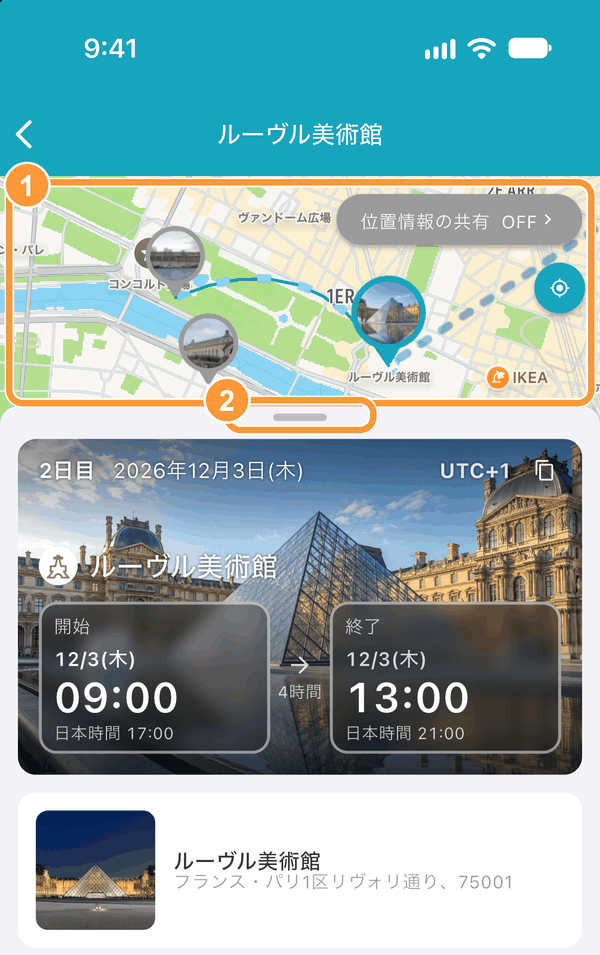
지도에서는 열려 있는 스케줄과 앞뒤 스케줄이 목록 순서대로 선으로 이어져, 다음에 어디로 가는지 알 수 있습니다. 다른 스케줄의 마커를 탭하면 그 스케줄로 전환됩니다.
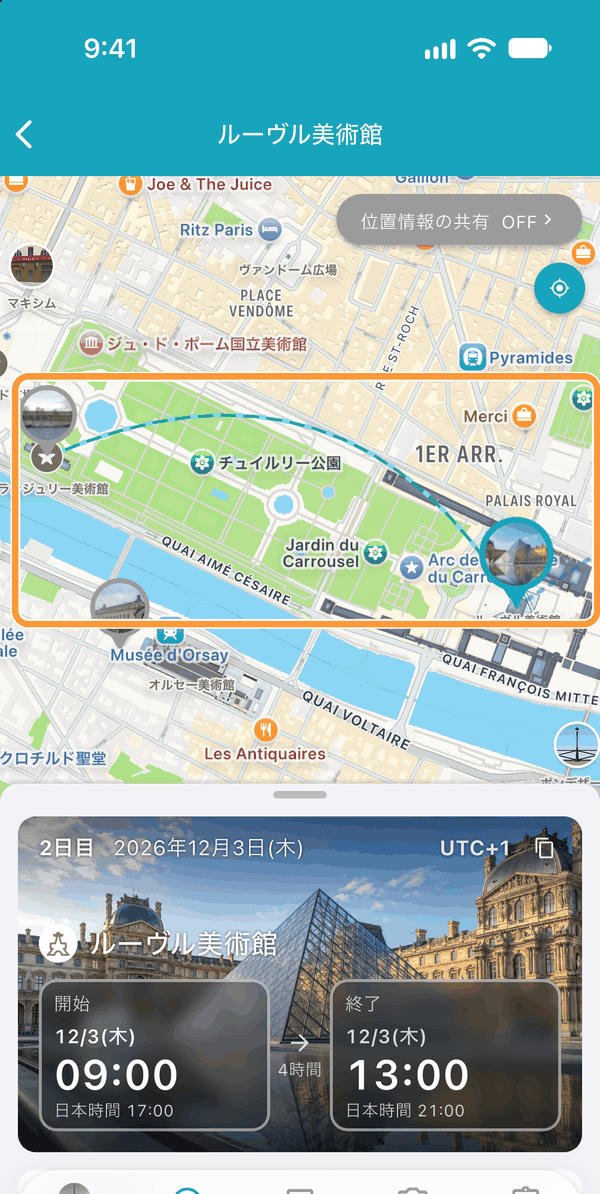
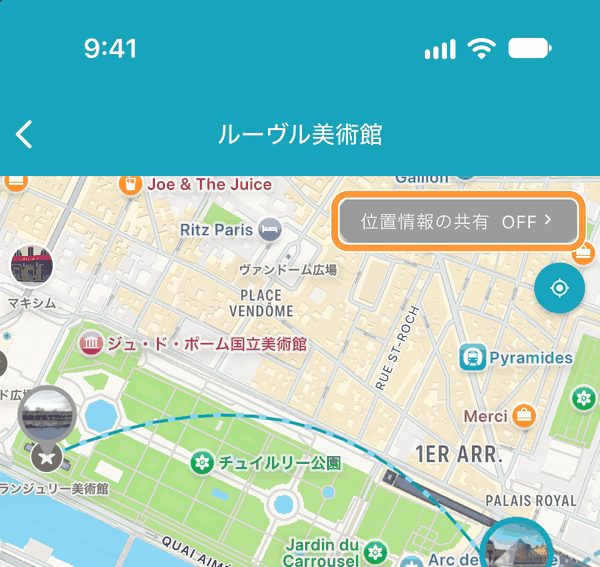
일정표에 설정된 여행 기간 중에는 지도 오른쪽 위의 “위치 정보 공유”에서 멤버끼리 현재 위치를 공유할 수 있습니다.
스폿 정보 보기(현지어·지도 앱)
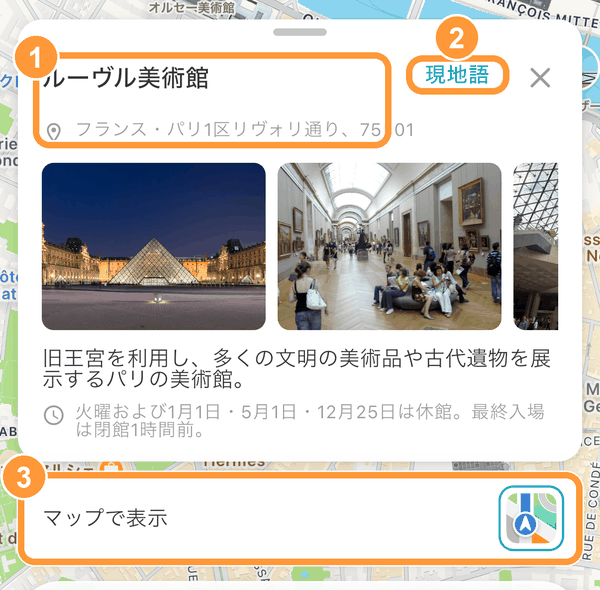
스폿을 선택한 스케줄의 상세 화면을 아래로 스크롤하면 스폿의 사진·설명·영업시간 등이 표시됩니다. ①이름과 주소는 길게 누르면 복사할 수 있습니다. ②“현지어”를 탭하면 이름과 주소를 현지 언어로 표시합니다. 택시 기사나 현지 사람에게 보여 줄 때 편리합니다. ③“지도로 보기” 오른쪽의 아이콘을 탭하면 Google 지도 등의 지도 앱에서 열 수 있습니다.
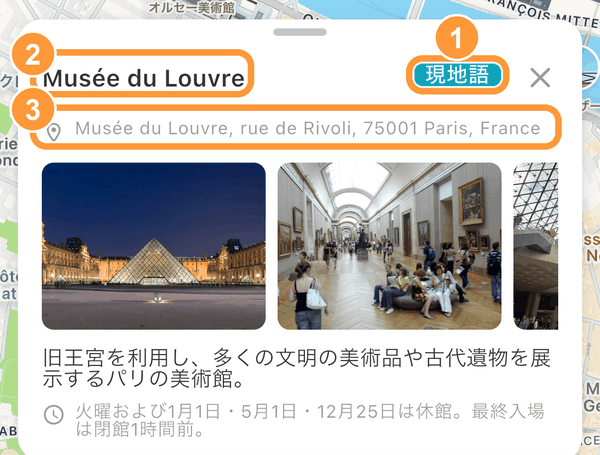
②이름과 ③주소가 현지 언어로 표시됩니다. ①“현지어”를 다시 탭하면 원래 표시로 돌아갑니다. “현지어”는 표시 중인 언어와 현지 언어가 다를 때 나타납니다.
스케줄을 다른 일정표로 복사하기
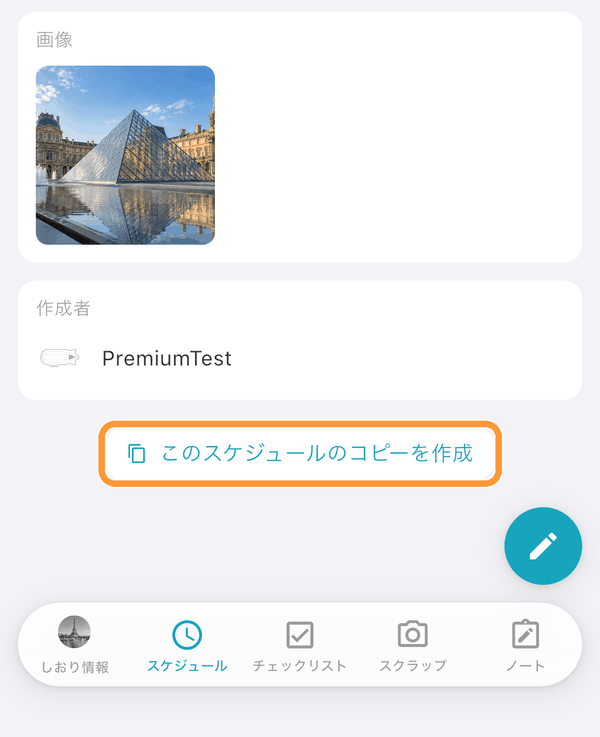
복사하고 싶은 스케줄의 상세 화면을 맨 아래까지 스크롤하고 “이 일정의 복사본 만들기”를 탭합니다. “복사했습니다. 편집 화면에서 붙여넣으세요.”라고 표시됩니다.
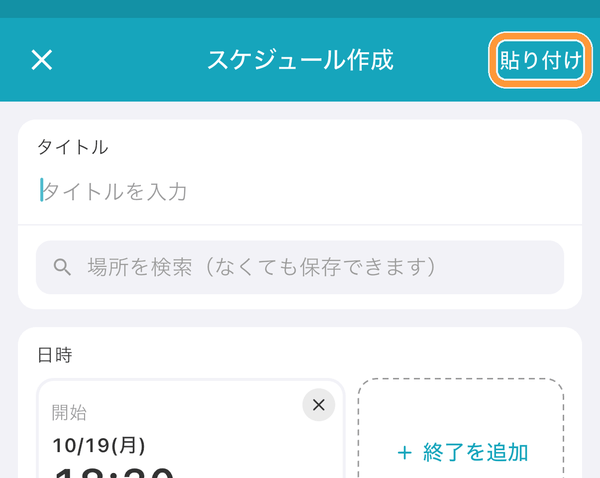
복사해 넣을 일정표에서 스케줄 생성 화면을 열고 오른쪽 위의 “붙여넣기”를 탭합니다.
“복사본에서 붙여넣기”에서 붙여넣고 싶은 스케줄을 탭합니다. 복사 원본은 왼쪽으로 스와이프하면 삭제할 수 있습니다.
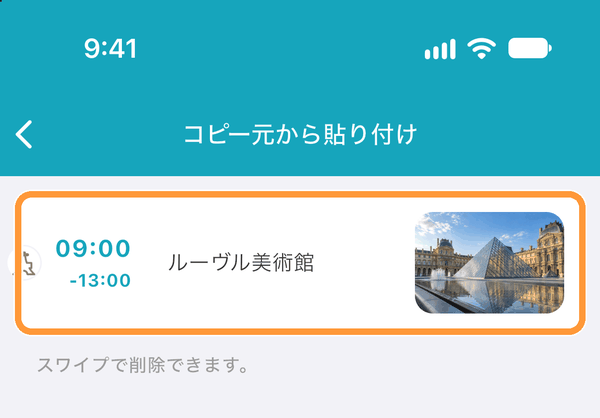
①제목·장소, ②일시(몇 번째 날인지·시간), 아이콘·이미지 등이 입력됩니다. 내용을 확인하고 “만들기”를 탭해 주세요.