ChatGPT와 연동하기
tabiori는 ChatGPT 앱으로 사용할 수 있습니다. 대화 내용을 그대로 tabiori 일정표에 등록할 수 있고, 만든 일정표는 평소처럼 앱에서 동행자와 공유할 수 있습니다.
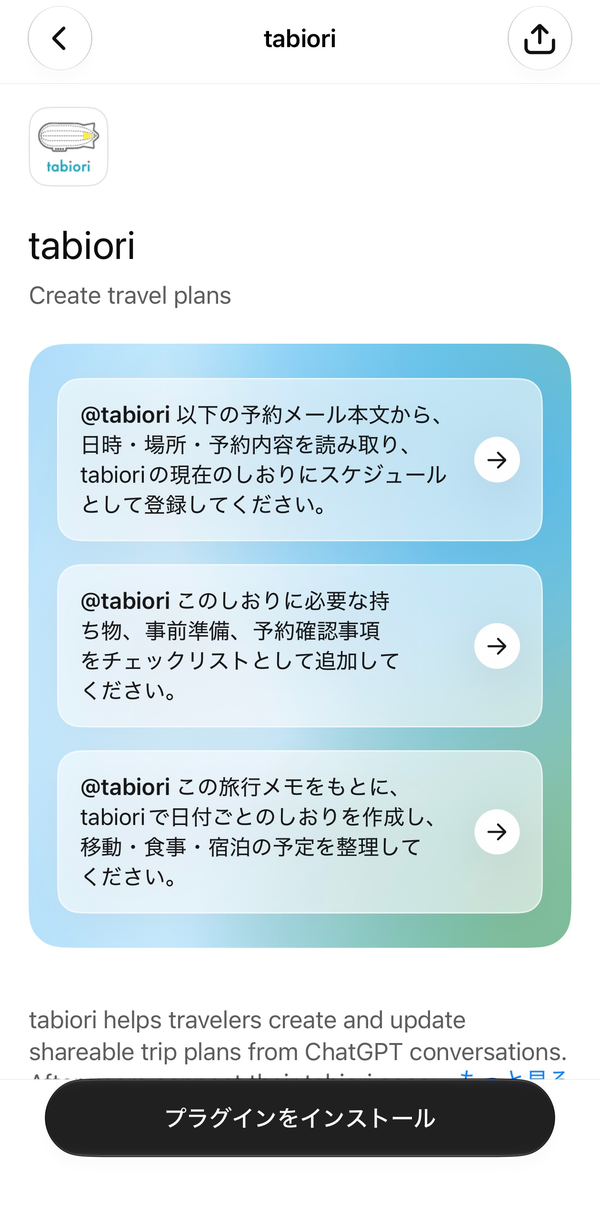
ChatGPT 앱 검색에서 "tabiori"를 찾아 "플러그인 설치"를 탭합니다.
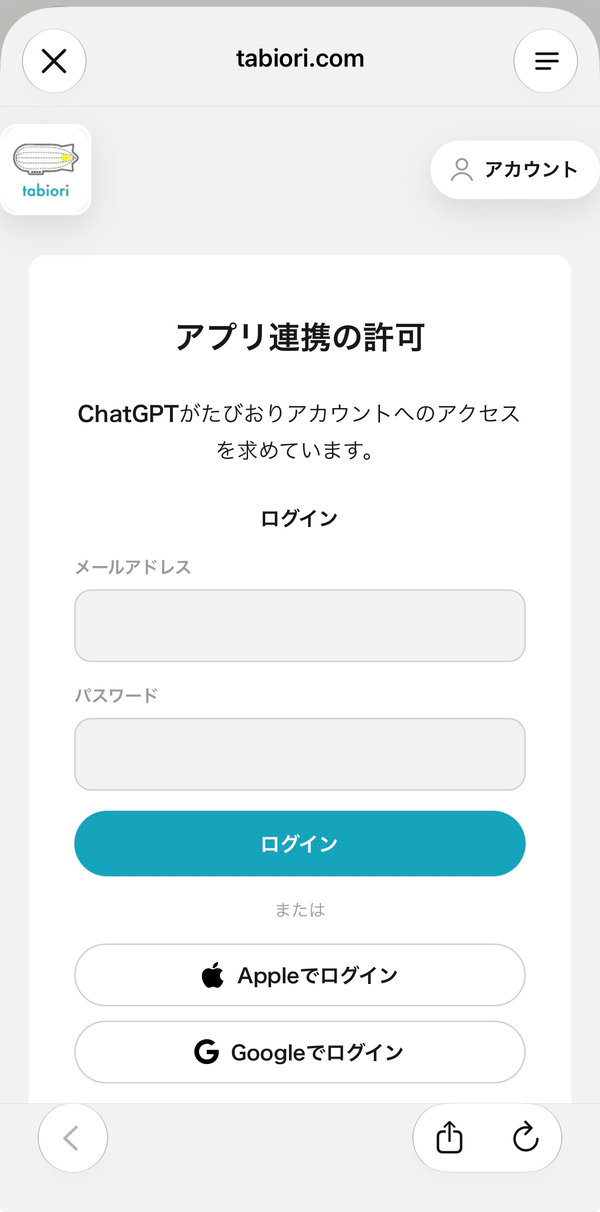
tabiori 계정으로 로그인합니다.
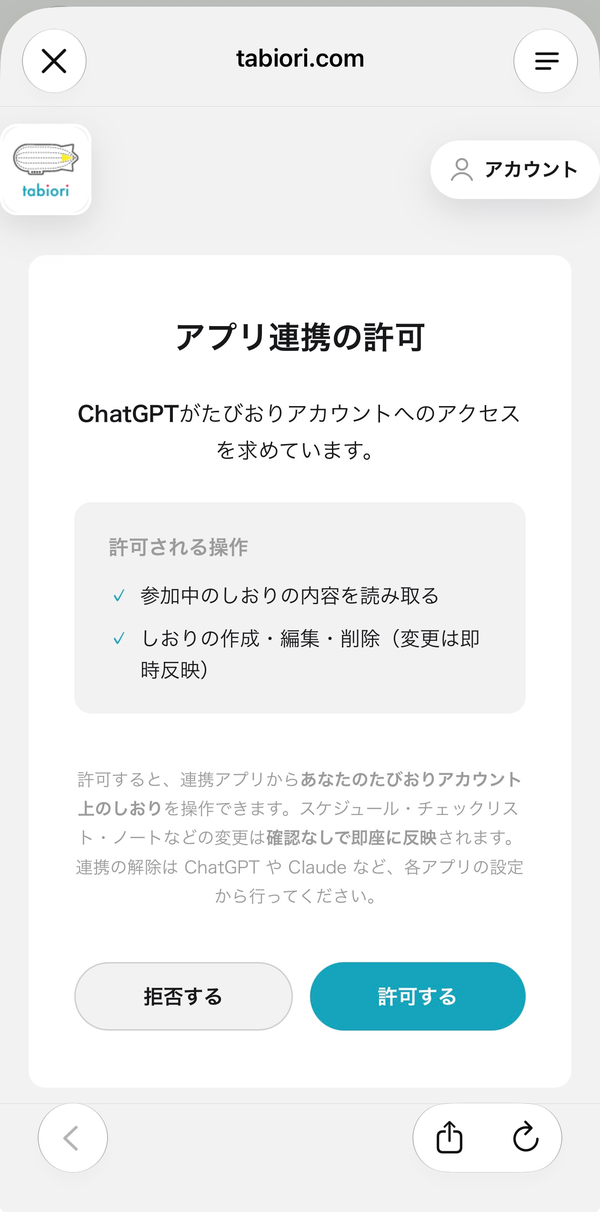
"앱 연동 허가" 화면에서 허용되는 작업을 확인하고 "허용"을 탭합니다.
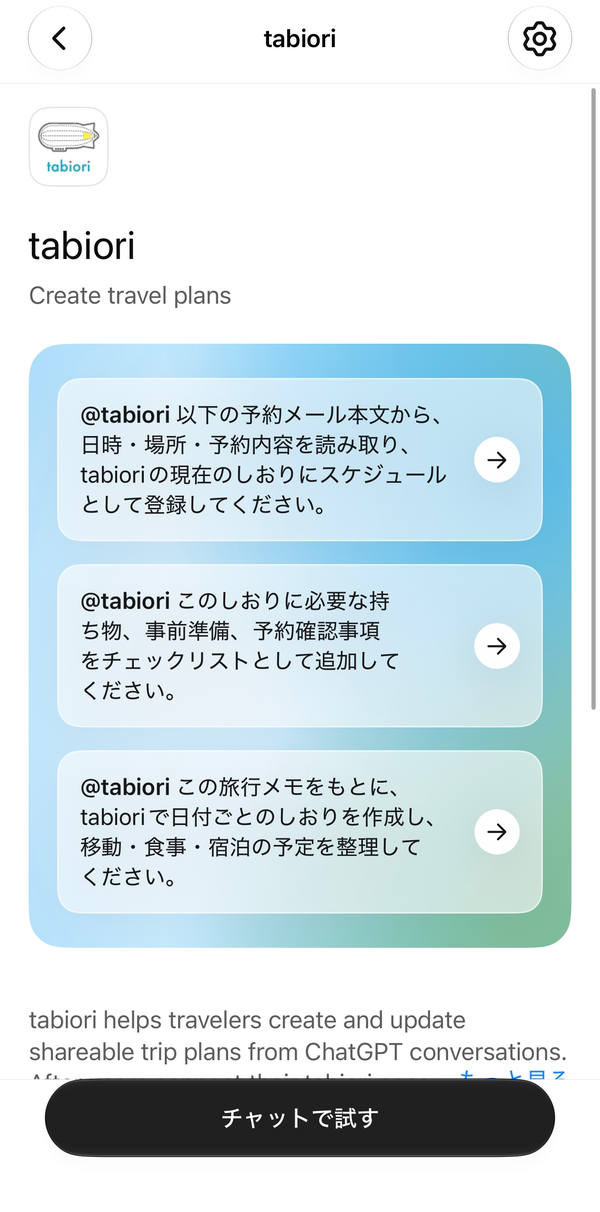
설치가 완료되면 "채팅에서 사용해 보기"에서 시작할 수 있습니다.
추천 사용법: 예약 정보 입력을 AI에게 맡기기
예약 내용을 일정표에 옮겨 적는 작업은 AI에게 맡기는 것을 추천합니다.
- 예약 확인 메일 본문을 붙여넣으면 날짜·시간·장소를 읽어 일정표 스케줄에 등록할 수 있습니다.
- 항공권이나 호텔 예약 확인 PDF를 첨부하여 그대로 스케줄에 등록할 수 있습니다.
- 예약 화면 스크린샷을 붙여넣어 등록할 수도 있습니다.
바로 사용할 수 있는 프롬프트 예시
- 아래 예약 메일 본문에서 날짜·장소·예약 내용을 읽어 tabiori의 현재 일정표에 스케줄로 등록해 주세요.
- 이 일정표에 필요한 준비물, 사전 준비, 예약 확인 사항을 체크리스트로 추가해 주세요.
- 이 여행 메모를 바탕으로 tabiori에서 날짜별 일정표를 만들고 이동·식사·숙박 일정을 정리해 주세요.
알아 두면 좋은 점
- AI의 변경은 확인 없이 즉시 반영되며 일정표 멤버에게도 바로 표시됩니다.
- ChatGPT와의 연동 해제는 ChatGPT 설정에서 할 수 있습니다.
- AI가 볼 수 있는 것은 로그인한 본인이 참여 중인 일정표뿐입니다.
ChatGPT 외의 AI와 연동하기(MCP)
tabiori는 AI와 서비스를 연결하는 공통 방식인 MCP를 지원합니다. ChatGPT 외에도 Claude, Gemini, Muse에서 아래 서버 URL을 추가하고 tabiori 계정으로 로그인하면 일정표를 만들고 편집할 수 있습니다.
- 연동 가능한 AI: ChatGPT, Claude, Gemini, Muse
- 서버 URL:
https://mcp.tabiori.com/editor - 각 AI의 설정에서 서버 URL을 MCP 서버(맞춤 커넥터)로 추가한 뒤, 표시되는 tabiori 화면에서 로그인하고 연동을 허용합니다.
- AI 쪽에서 연동을 해제해도 tabiori 쪽 연동은 해제되지 않을 수 있습니다. tabiori에서 해제하는 것을 권장합니다. 앱에서는 '설정 > AI 연동 > 연동 관리', 웹에서는 '마이페이지 > AI 연동'에서 해제할 수 있습니다.
- tabiori는 공개 API를 제공하지 않습니다. 외부 AI와의 연동에는 MCP를 사용합니다.