เชื่อมต่อกับ ChatGPT
tabiori ใช้งานได้ในรูปแบบแอปของ ChatGPT เนื้อหาการสนทนาสามารถบันทึกลงแผนการเดินทางของ tabiori ได้โดยตรง และแชร์ให้เพื่อนร่วมทริปในแอปได้ตามปกติ
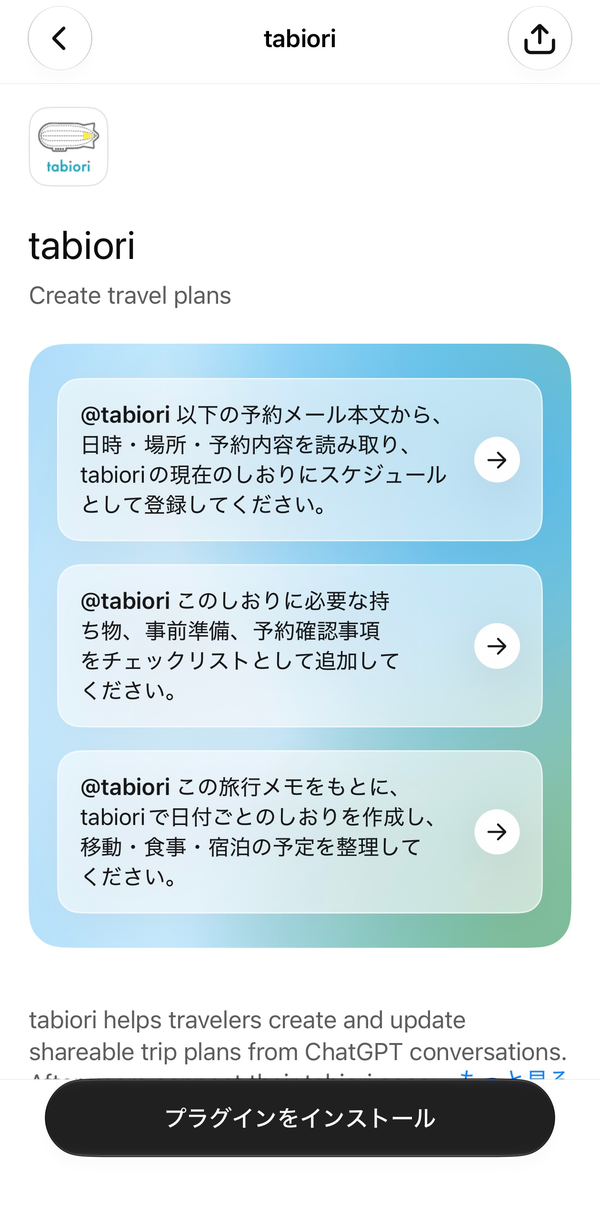
เปิดหน้าแอป tabiori ใน ChatGPT
ค้นหา "tabiori" ในหน้าค้นหาแอปของ ChatGPT แล้วแตะ "ติดตั้งปลั๊กอิน"
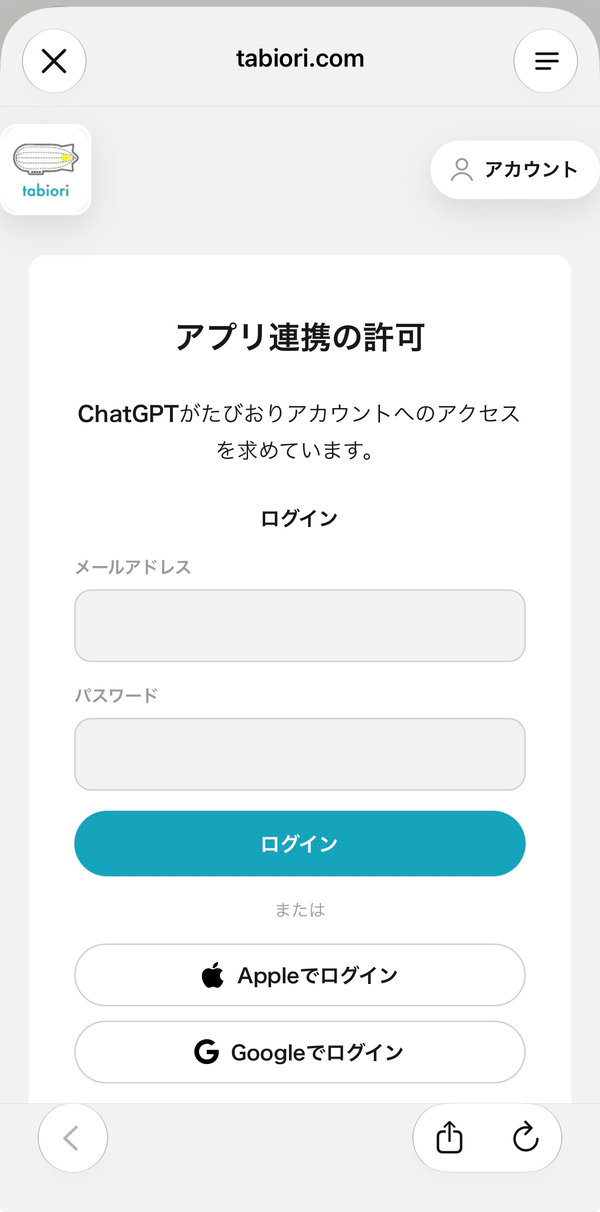
เข้าสู่ระบบด้วยบัญชี tabiori ของคุณ
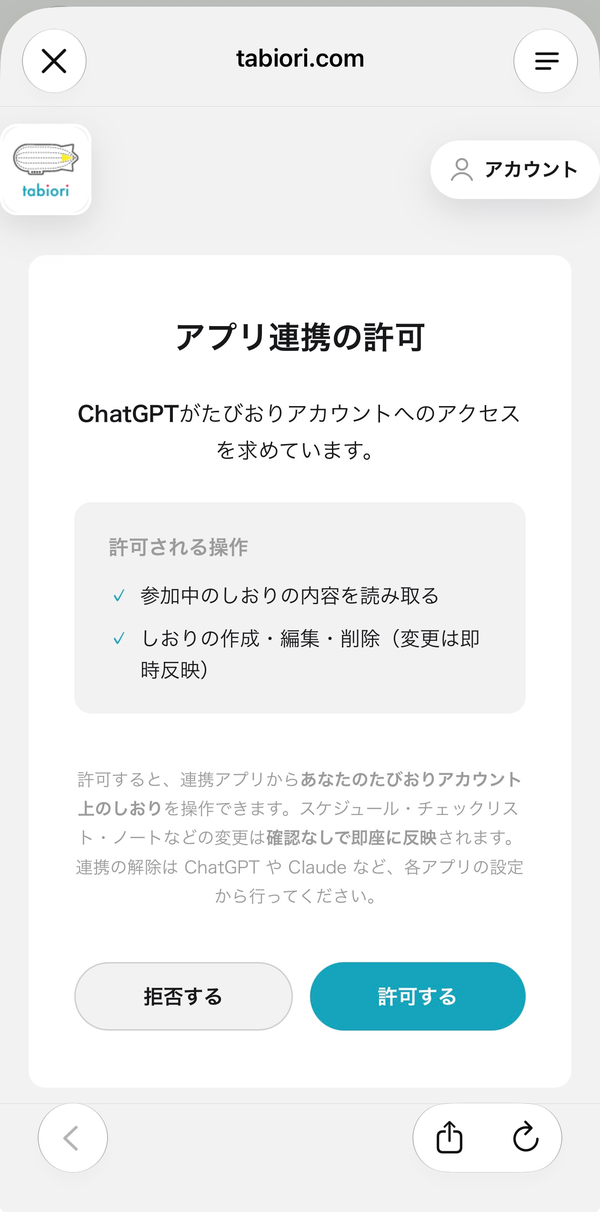
ตรวจสอบการดำเนินการที่อนุญาตในหน้า "การอนุญาตเชื่อมต่อแอป" แล้วแตะ "อนุญาต"
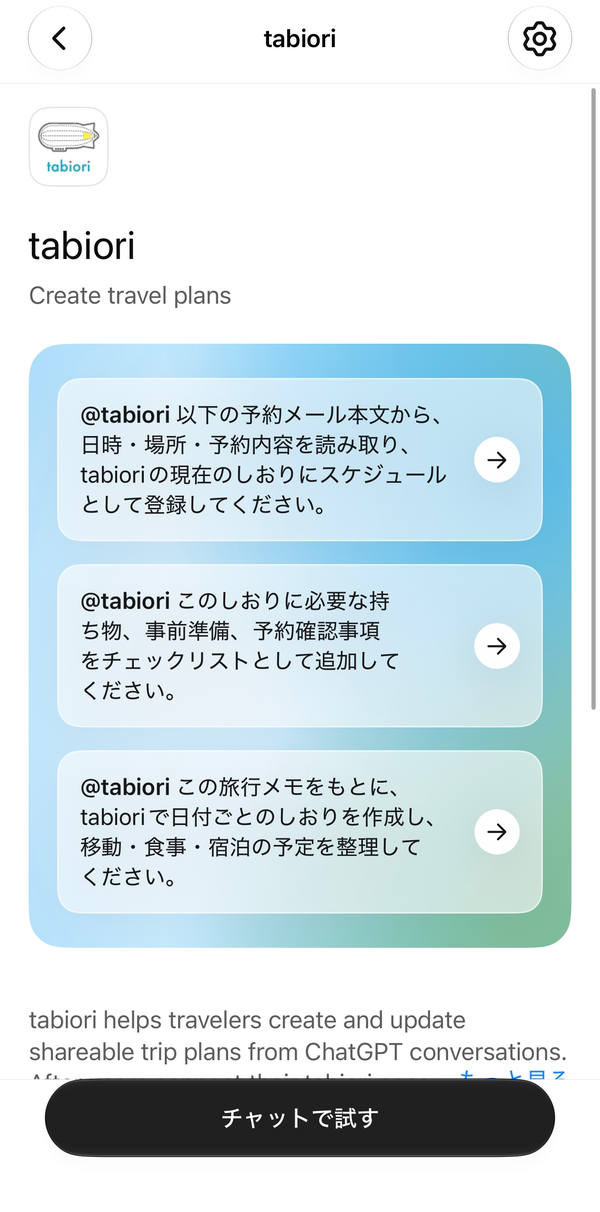
เมื่อติดตั้งเสร็จแล้ว เริ่มใช้งานได้จาก "ลองใช้ในแชท"
การใช้งานที่แนะนำ: ให้ AI ช่วยกรอกข้อมูลการจอง
งานคัดลอกรายละเอียดการจองลงแผนการเดินทาง แนะนำให้มอบหมายให้ AI
- วางข้อความอีเมลยืนยันการจอง AI จะอ่านวันเวลาและสถานที่แล้วบันทึกลงตารางเวลาของแผนการเดินทาง
- แนบ PDF ยืนยันการจองตั๋วเครื่องบินหรือโรงแรมเพื่อบันทึกลงตารางเวลาได้ทันที
- วางภาพหน้าจอของหน้าการจองเพื่อบันทึกก็ได้เช่นกัน
ตัวอย่างพรอมต์ที่ใช้ได้ทันที
- อ่านวันเวลา สถานที่ และรายละเอียดการจองจากอีเมลการจองด้านล่าง แล้วบันทึกเป็นตารางเวลาในแผนการเดินทางปัจจุบันของ tabiori
- เพิ่มของที่ต้องเตรียม การเตรียมตัวล่วงหน้า และรายการจองที่ควรตรวจสอบของแผนการเดินทางนี้เป็นเช็กลิสต์
- จากบันทึกการเดินทางนี้ ให้สร้างแผนการเดินทางแยกตามวันใน tabiori และจัดระเบียบการเดินทาง อาหาร และที่พัก
สิ่งที่ควรทราบ
- การเปลี่ยนแปลงจาก AI จะมีผลทันทีโดยไม่ต้องยืนยัน และสมาชิกของแผนการเดินทางจะเห็นได้ทันที
- ยกเลิกการเชื่อมต่อกับ ChatGPT ได้จากการตั้งค่าของ ChatGPT
- AI เห็นเฉพาะแผนการเดินทางที่ผู้ใช้ที่เข้าสู่ระบบเข้าร่วมอยู่เท่านั้น
เชื่อมต่อกับ AI อื่นนอกจาก ChatGPT (MCP)
tabiori รองรับ MCP ซึ่งเป็นมาตรฐานกลางสำหรับเชื่อมต่อผู้ช่วย AI กับบริการอื่น ๆ นอกจาก ChatGPT แล้ว คุณยังสร้างและแก้ไขแผนการเดินทางจาก Claude, Gemini และ Muse ได้ โดยเพิ่ม URL ของเซิร์ฟเวอร์ด้านล่างและเข้าสู่ระบบด้วยบัญชี tabiori ของคุณ
- AI ที่รองรับ: ChatGPT, Claude, Gemini, Muse
- URL ของเซิร์ฟเวอร์:
https://mcp.tabiori.com/editor - ในการตั้งค่าของ AI ให้เพิ่ม URL ของเซิร์ฟเวอร์เป็นเซิร์ฟเวอร์ MCP (ตัวเชื่อมต่อแบบกำหนดเอง) จากนั้นเข้าสู่ระบบในหน้าจอ tabiori ที่ปรากฏขึ้นและอนุญาตการเชื่อมต่อ
- การยกเลิกการเชื่อมต่อจากแอป AI อาจไม่ได้ลบการเชื่อมต่อฝั่ง tabiori เราแนะนำให้ยกเลิกจาก tabiori: ในแอปที่ “การตั้งค่า > การเชื่อมต่อ AI > จัดการการเชื่อมต่อ” และบนเว็บที่ “หน้าของฉัน > การเชื่อมต่อ AI”
- tabiori ไม่มี API สาธารณะ การเชื่อมต่อกับ AI ภายนอกใช้ MCP