与 ChatGPT 联动
tabiori 可作为 ChatGPT 应用使用。对话内容可直接保存到 tabiori 的行程手册中,创建的行程手册可照常在应用内与同行者共享。
在 ChatGPT 的应用搜索中查找“tabiori”,点按“安装插件”。
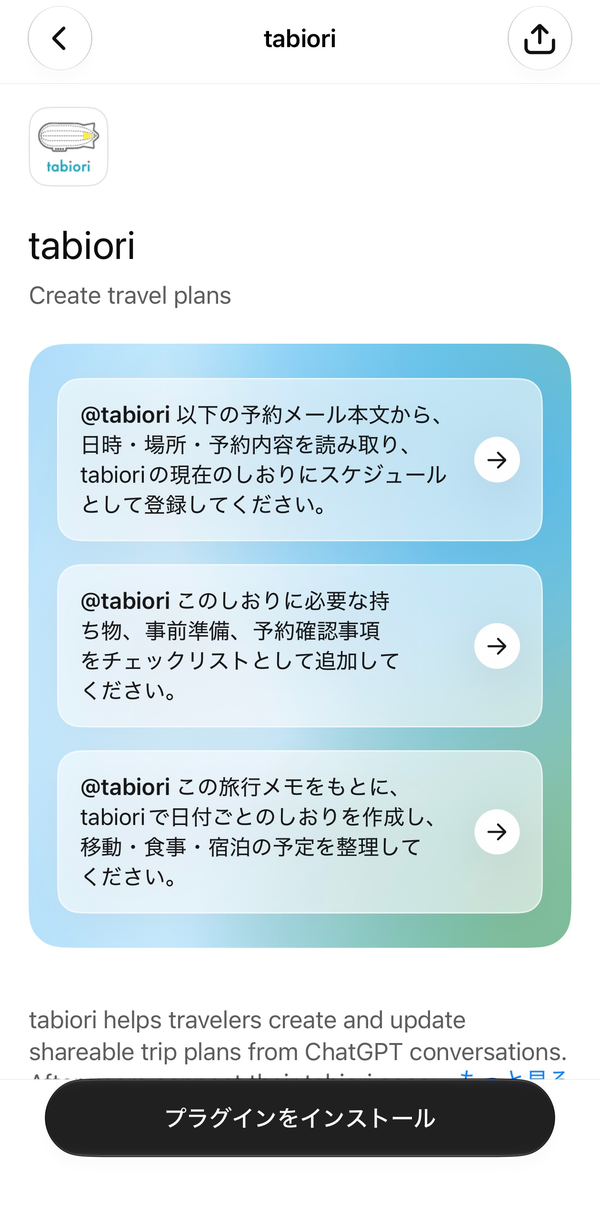
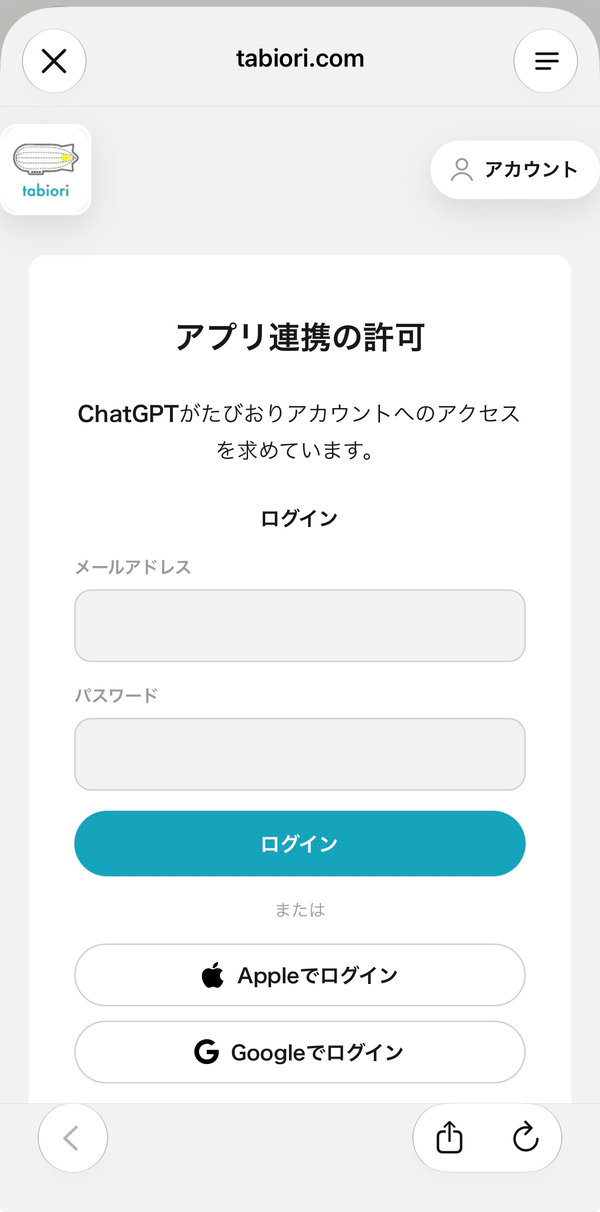
使用 tabiori 账号登录。
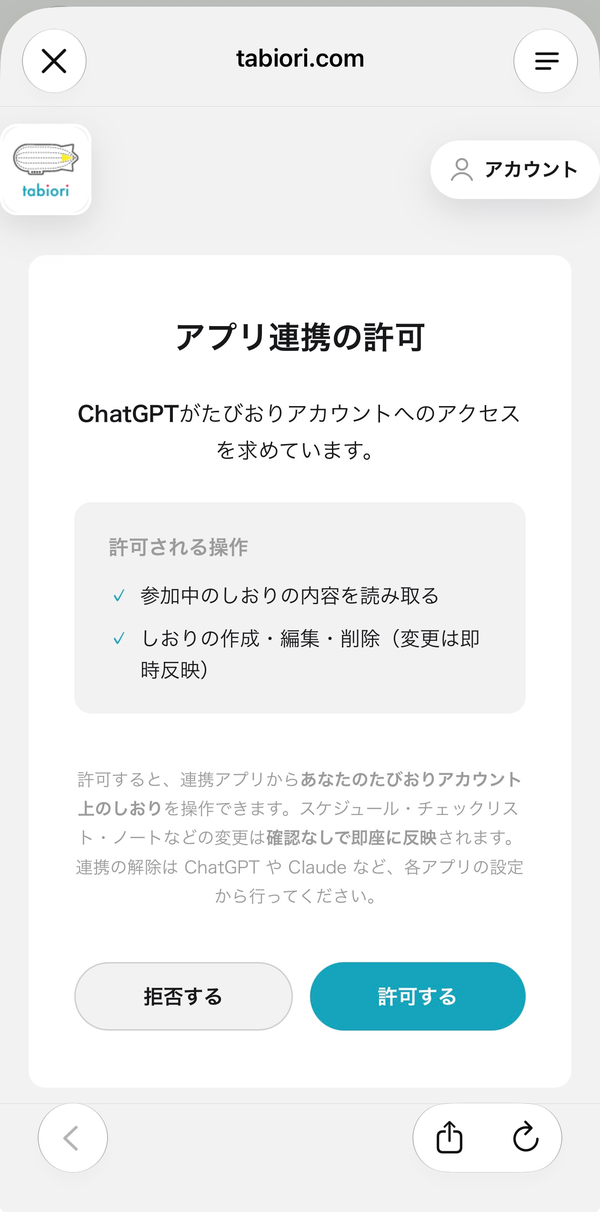
在“应用联动许可”页面确认允许的操作后,点按“允许”。
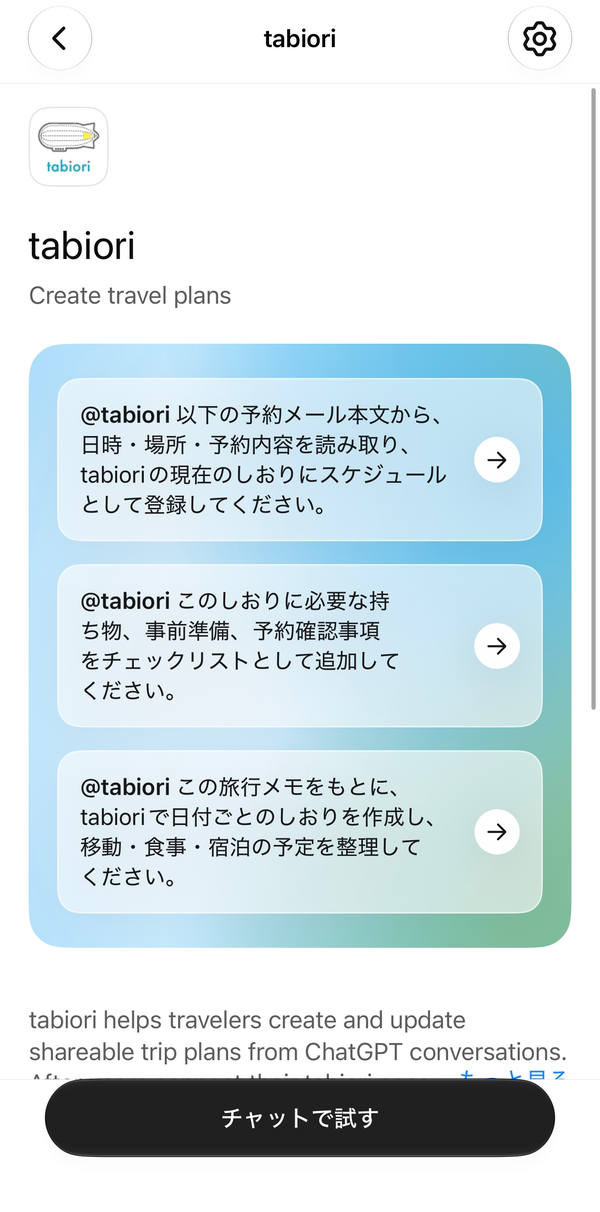
安装完成后,即可通过“在聊天中试用”开始使用。
推荐用法:把预订信息的录入交给 AI
把预订内容抄写到行程手册的工作,推荐交给 AI 完成。
- 粘贴预订确认邮件正文,AI 会读取日期、时间和地点并登记到行程手册的日程中。
- 附上机票或酒店的预订确认 PDF,即可直接登记到日程。
- 也可以粘贴预订页面的截图进行登记。
可直接使用的提示词示例
- 请从以下预订邮件正文中读取日期、地点和预订内容,并作为日程登记到 tabiori 当前的行程手册中。
- 请为这本行程手册添加所需物品、行前准备和预订确认事项作为清单。
- 请根据这份旅行备忘,在 tabiori 中按日期创建行程手册,并整理交通、用餐和住宿安排。
使用须知
- AI 所做的更改会在无确认的情况下立即生效,行程手册成员也会立刻看到。
- 可在 ChatGPT 的设置中解除与 ChatGPT 的联动。
- AI 只能看到登录本人参加的行程手册。
与 ChatGPT 以外的 AI 联动(MCP)
tabiori 支持 MCP(一种连接 AI 与各类服务的通用机制)。除 ChatGPT 外,在 Claude、Gemini 和 Muse 中添加下方的服务器 URL 并使用 tabiori 账号登录后,也可以创建和编辑行程手册。
- 可联动的 AI:ChatGPT、Claude、Gemini、Muse
- 服务器 URL:
https://mcp.tabiori.com/editor - 在各 AI 的设置中,将服务器 URL 添加为 MCP 服务器(自定义连接器),然后在显示的 tabiori 页面登录并允许联动。
- 在 AI 端解除联动后,tabiori 端的连接可能仍会保留。建议在 tabiori 中解除:应用内请前往「设置 > AI 连接 > 管理连接」,网页版请前往「我的页面 > AI 连接」。
- tabiori 不提供公开 API。与外部 AI 联动请使用 MCP。