更换机型
更换机型等需要在其他设备上使用时,使用相同的登录方式或邮箱地址·密码即可用同一账号登录 tabiori。
查看通知记录
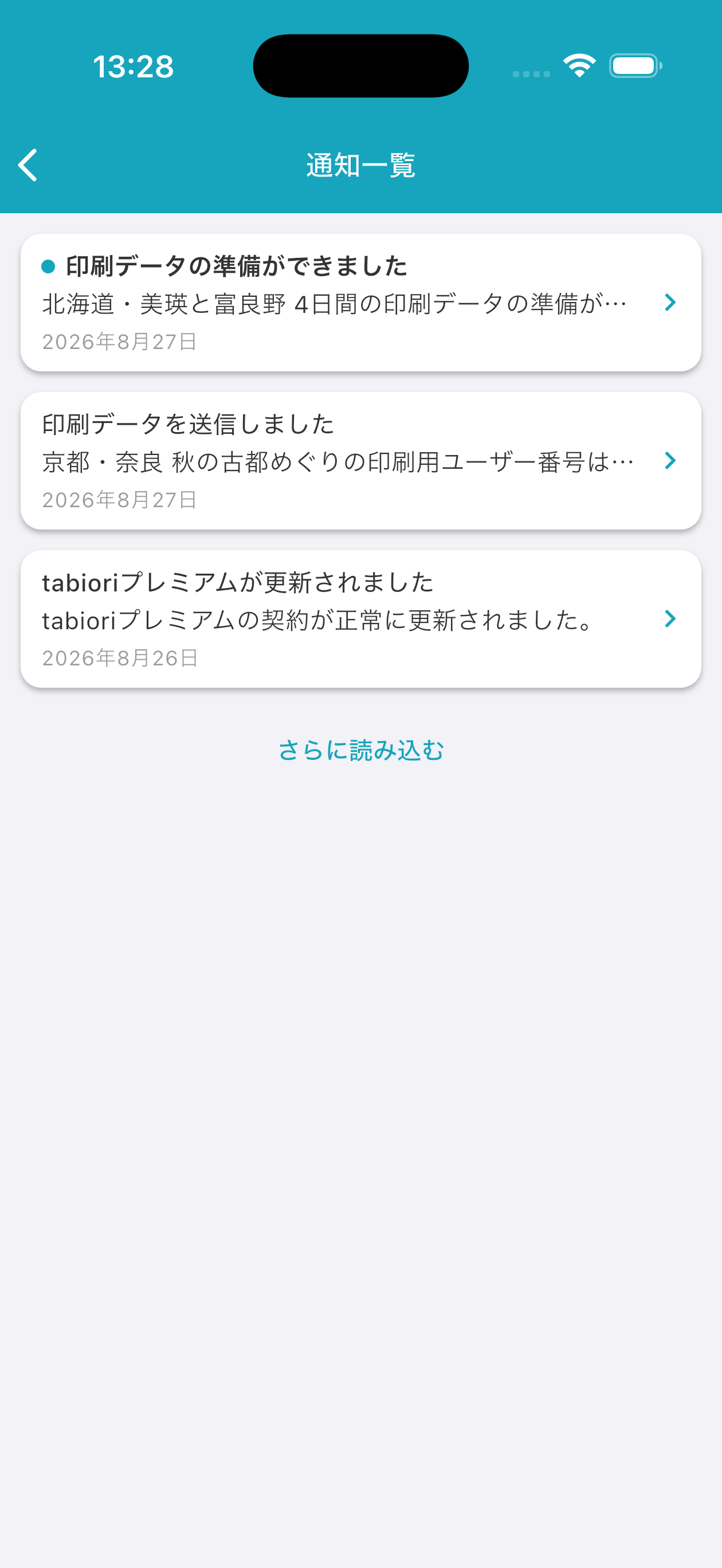
从行程列表右上角的通知按钮(🔔)打开通知记录。未读通知会显示标记,打开后即变为已读。记录较多时还可加载更多。
想设置在有人编辑时收到通知
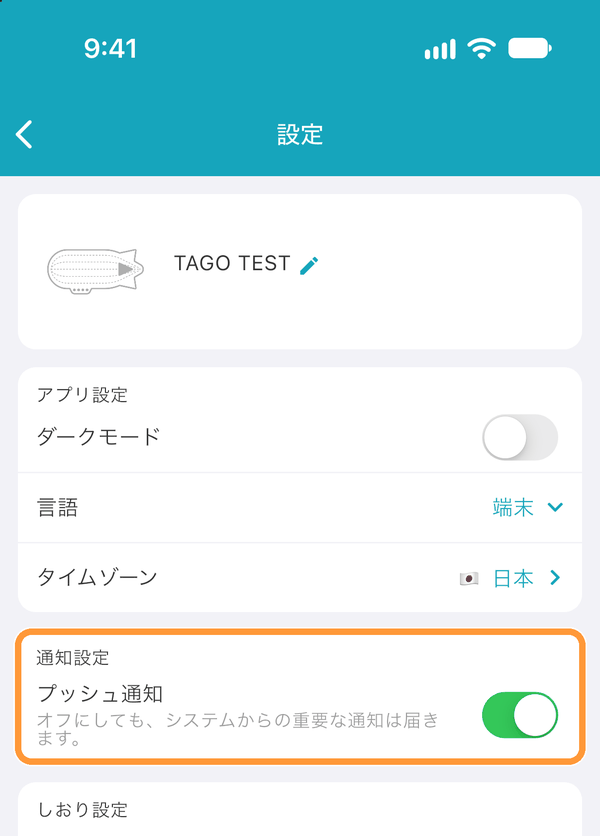
点击行程手册列表页面左上方的齿轮按钮打开设置页面,确认「通知设置」中的「推送通知」是否已开启。 同时,请在设备的设置中确认是否已允许 tabiori 的通知。
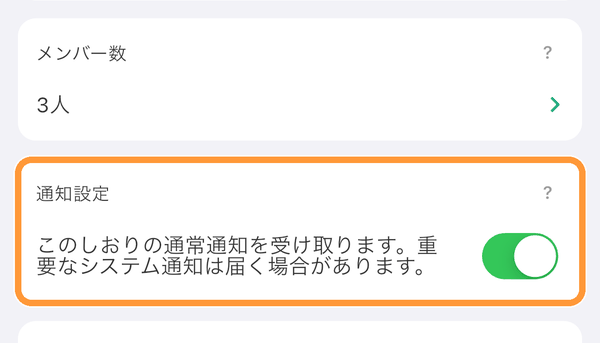
各行程手册的通知,可以在该行程手册「手册信息」标签页的「行程通知」中开启或关闭。
更改显示语言
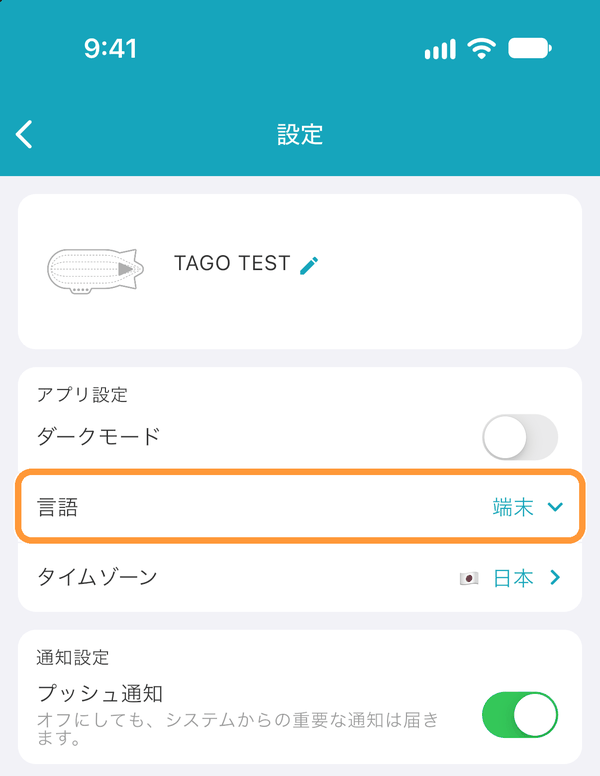
点击行程手册列表页面左上方的齿轮按钮打开设置页面,在「应用设置」的「语言」中选择显示语言。选择「设备」后,会按照设备的语言显示。语言设置会保存到账户,并同步到使用同一账户登录的设备。
忘记密码时
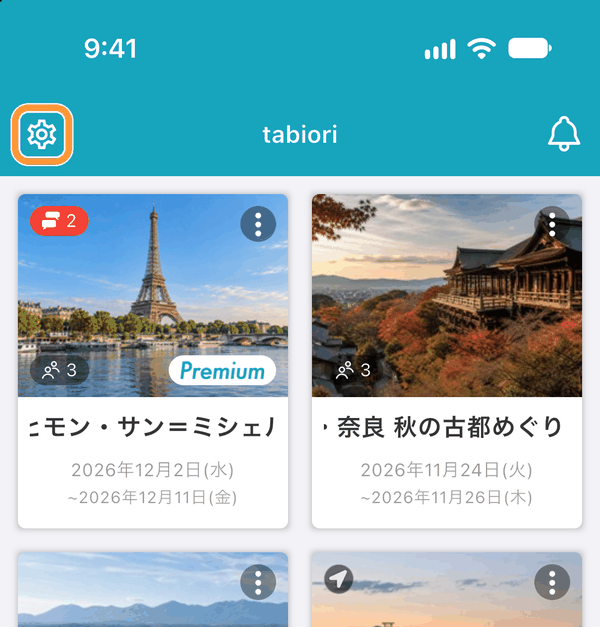
点击行程手册列表页面左上方的齿轮按钮,打开设置页面。
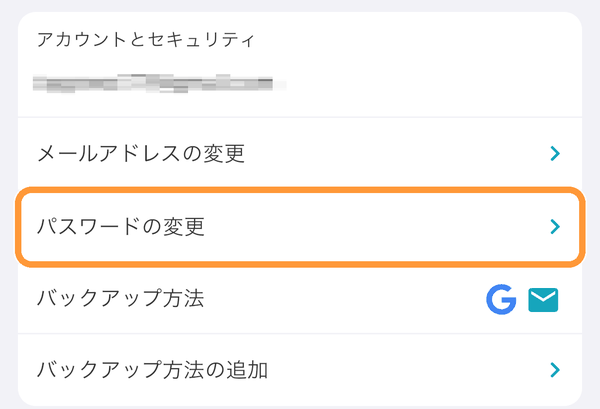
点击「账户与安全」中的「更改密码」。
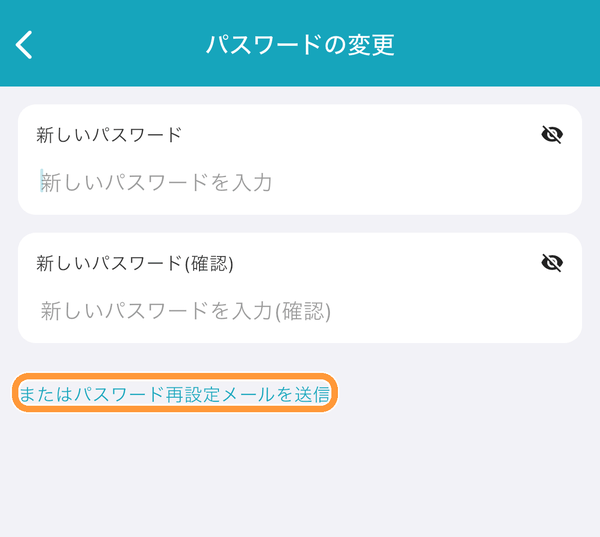
点击「或发送密码重置邮件」后,密码重置链接会发送到您注册的邮箱地址。