Cambio de dispositivo
Si desean usar tabiori en otro dispositivo, por ejemplo al cambiar de celular, pueden iniciar sesión en tabiori con la misma cuenta usando el mismo método de inicio de sesión o su correo electrónico y contraseña.
Consultar el historial de notificaciones
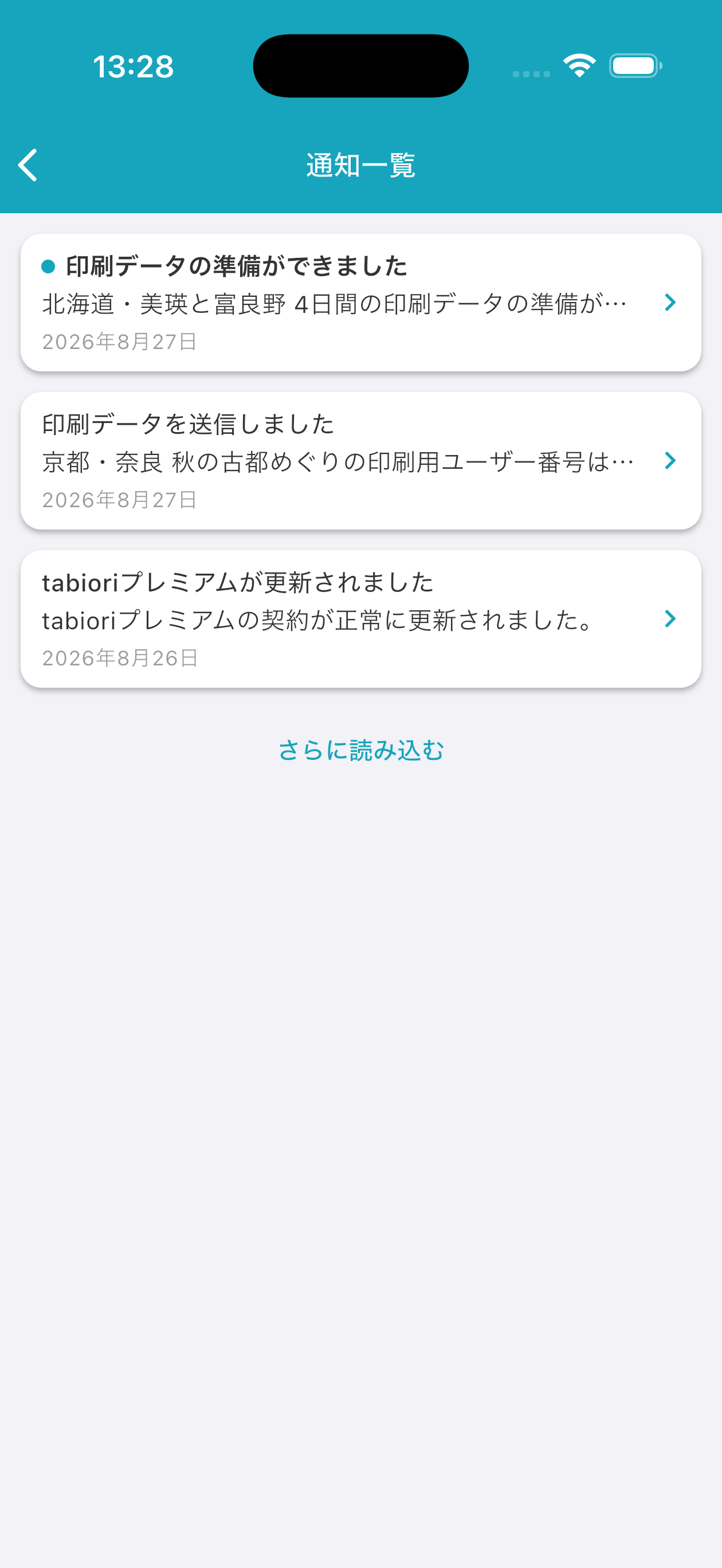
Abran el historial desde la campana (🔔) arriba a la derecha de la lista de itinerarios. Las notificaciones no leídas están marcadas y pasan a leídas al abrirlas. Pueden cargar más elementos cuando sea necesario.
Quiero recibir una notificación cuando alguien edite
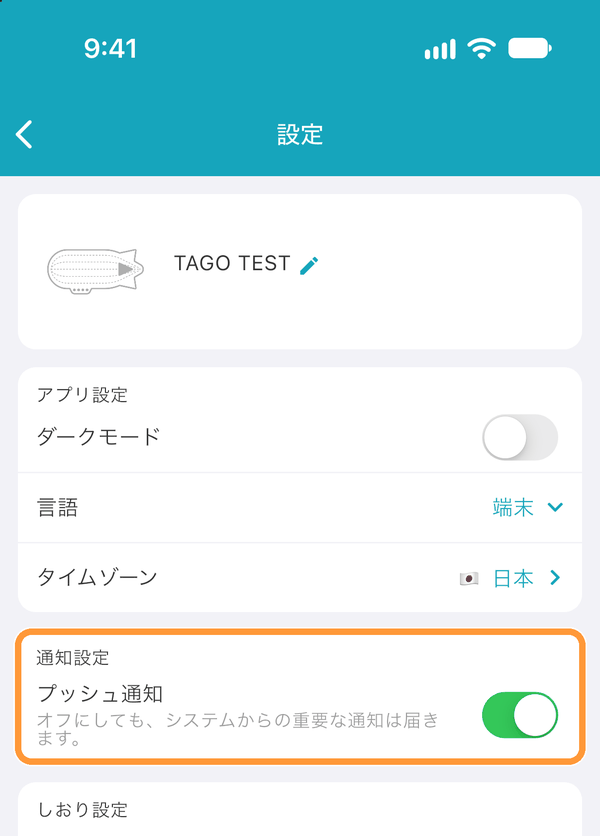
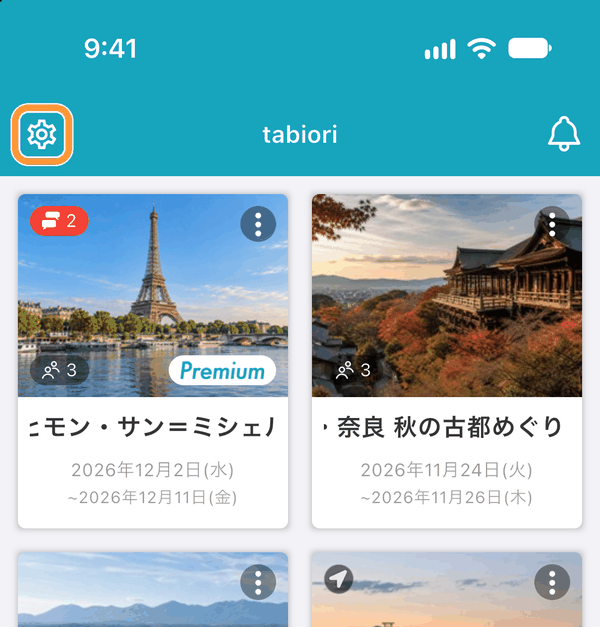
Abran la pantalla de configuración con el botón del engranaje de la parte superior izquierda de la pantalla de lista de itinerarios y verifiquen que la opción «Notificaciones push» de «Configuración de notificaciones» esté activada. Verifiquen también que las notificaciones de tabiori estén permitidas en la configuración del dispositivo.
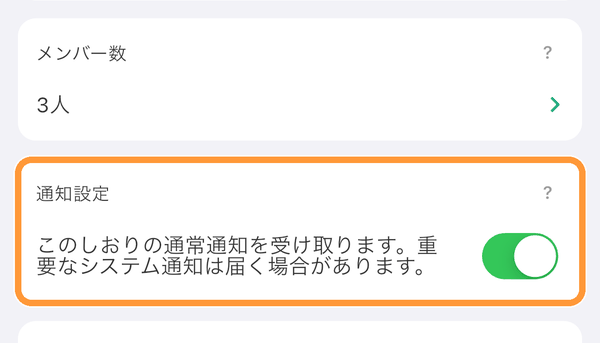
Las notificaciones de cada itinerario se activan o desactivan en «Notificaciones del viaje», en la pestaña «Información» de ese itinerario.
Cambiar el idioma de visualización
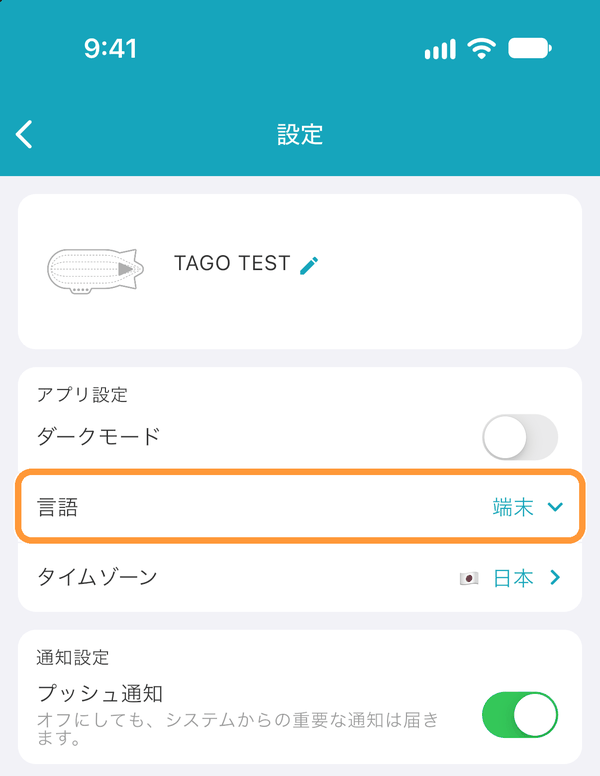
Abran la pantalla de configuración con el botón del engranaje de la parte superior izquierda de la pantalla de lista de itinerarios y elijan el idioma de visualización en «Idioma», dentro de «Configuración de la aplicación». Si eligen «Dispositivo», se usará el idioma del dispositivo. El idioma se guarda en la cuenta y se sincroniza con los dispositivos en los que inicien sesión con la misma cuenta.
Cuando no recuerdan su contraseña
Toquen el botón del engranaje de la parte superior izquierda de la pantalla de lista de itinerarios para abrir la pantalla de configuración.
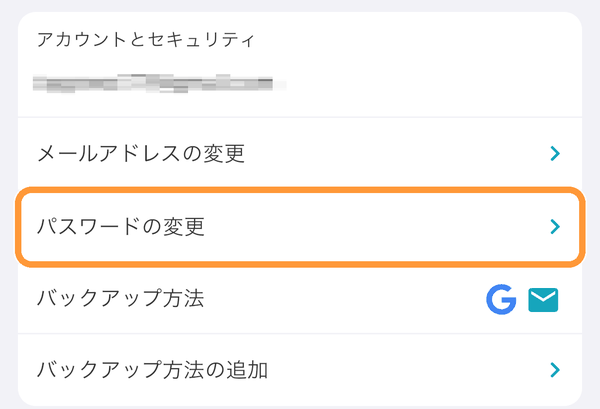
Toquen «Cambiar la contraseña» en «Cuenta y seguridad».
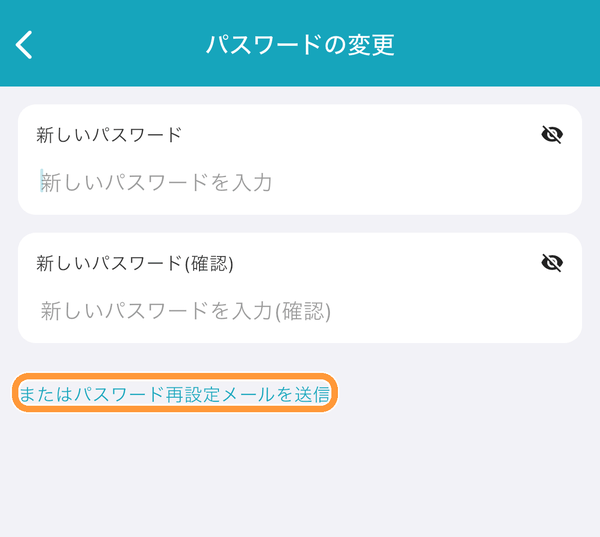
Al tocar «o enviar un correo para restablecer la contraseña», se enviará una URL para restablecer la contraseña a su dirección de correo electrónico registrada.