Cómo usar tabiori

Les presentamos las funciones de tabiori que les serán útiles en sus viajes.
Échenles un vistazo.

Compartir e invitar a un itinerario

En la pestaña «Información» del itinerario, toquen el botón «Invitar» de la parte inferior derecha para ir a la pantalla de invitación de integrantes.
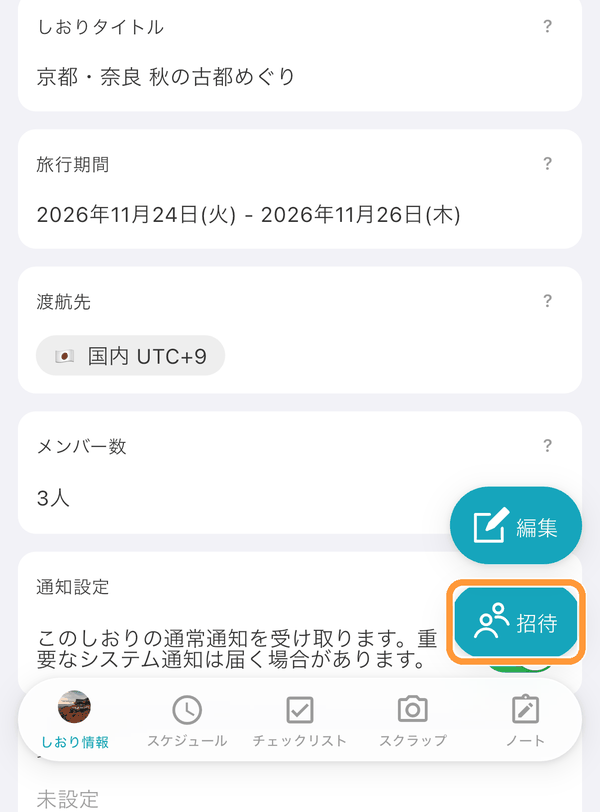
En la pestaña «Información» del itinerario, toquen el botón «Invitar» de la parte inferior derecha para ir a la pantalla de invitación de integrantes.

Compartan el código QR o la URL de invitación con los familiares y amigos a quienes deseen invitar.
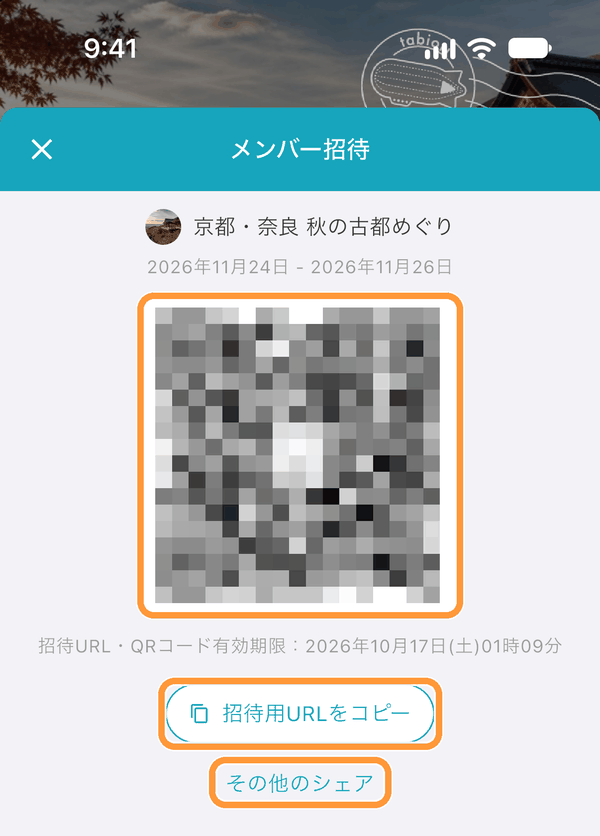
Compartan el código QR o la URL de invitación con los familiares y amigos a quienes deseen invitar.

También pueden hacer lo mismo desde la pantalla de lista de itinerarios: toquen «︙» en la parte superior derecha del itinerario y elijan «Invitar al itinerario».
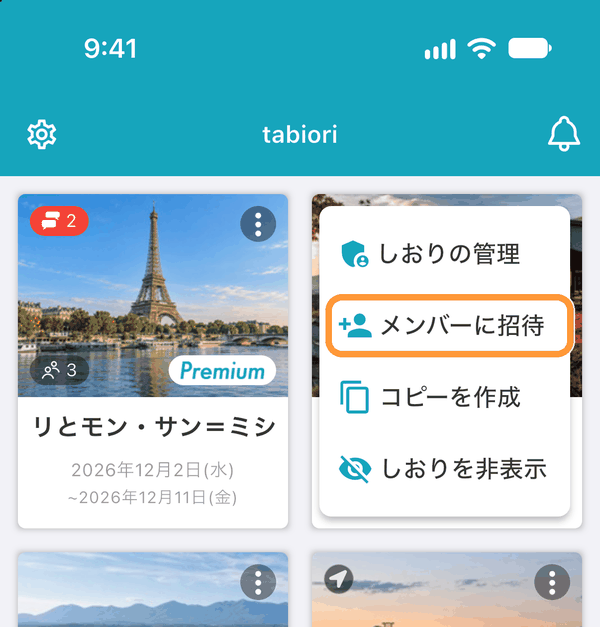
También pueden hacer lo mismo desde la pantalla de lista de itinerarios: toquen «︙» en la parte superior derecha del itinerario y elijan «Invitar al itinerario».

Duplicar un itinerario

En la pantalla de lista de itinerarios, toquen «︙» en la parte superior derecha del itinerario que deseen duplicar y elijan «Duplicar itinerario». También pueden hacer lo mismo desde «Duplicar este itinerario» en la pestaña «Información».
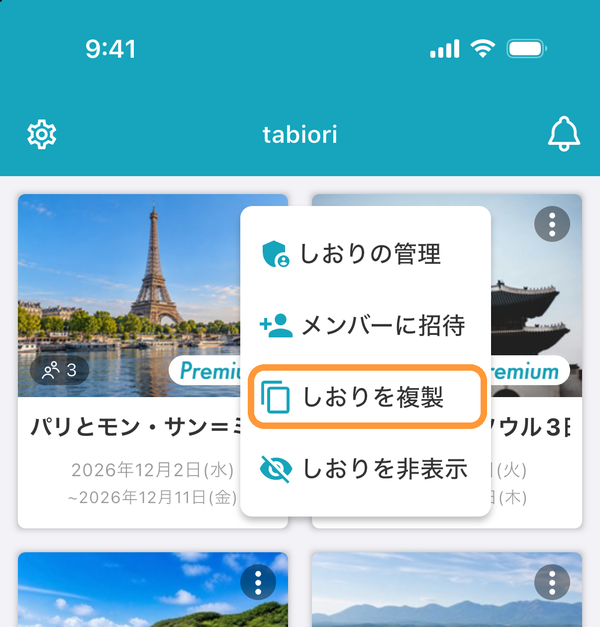
En la pantalla de lista de itinerarios, toquen «︙» en la parte superior derecha del itinerario que deseen duplicar y elijan «Duplicar itinerario». También pueden hacer lo mismo desde «Duplicar este itinerario» en la pestaña «Información».

Cuando aparezca la confirmación, toquen «Aceptar».
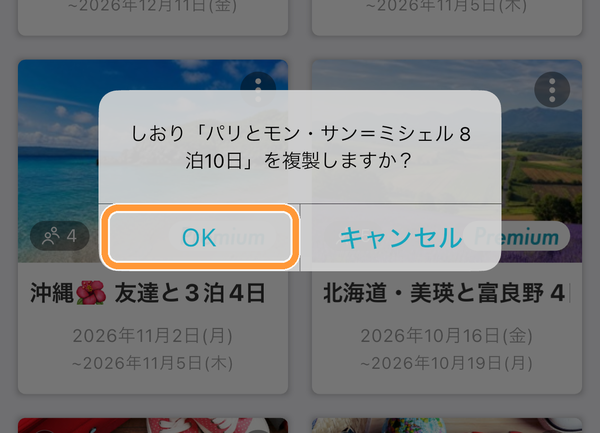
Cuando aparezca la confirmación, toquen «Aceptar».

Cómo compartir la ubicación con los integrantes

En la pestaña «Información» del itinerario en el que deseen compartir su ubicación, activen «Comparte tu ubicación con los integrantes durante el viaje.» en «Comparte tu ubicación». La ubicación se comparte con los integrantes solo durante el periodo del viaje definido en el itinerario.
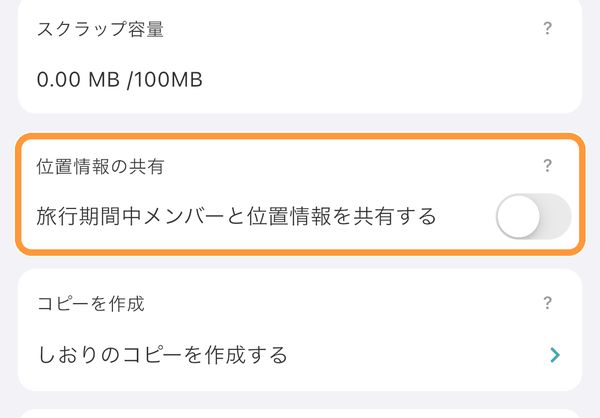
En la pestaña «Información» del itinerario en el que deseen compartir su ubicación, activen «Comparte tu ubicación con los integrantes durante el viaje.» en «Comparte tu ubicación». La ubicación se comparte con los integrantes solo durante el periodo del viaje definido en el itinerario.

También pueden activarla o desactivarla con el botón «Comparte tu ubicación» de la parte superior derecha del mapa en la pantalla de detalles del evento. La ubicación actual de los integrantes que la comparten se muestra en este mapa.
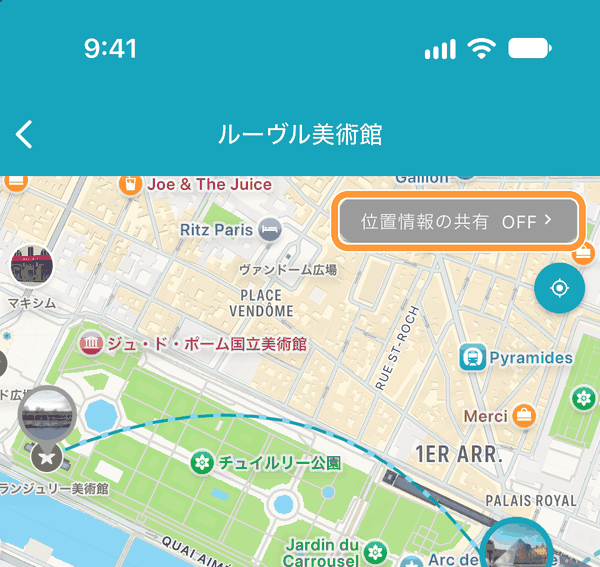
También pueden activarla o desactivarla con el botón «Comparte tu ubicación» de la parte superior derecha del mapa en la pantalla de detalles del evento. La ubicación actual de los integrantes que la comparten se muestra en este mapa.

Definir y cambiar el periodo del viaje (fechas de salida y regreso)

En la pantalla de creación o edición del itinerario, en «Fechas», toquen ① «Fecha de salida» y ② «Fecha de regreso» y elijan las fechas en el calendario. Si todavía no tienen las fechas definidas, pueden crear el itinerario dejándolas en «Sin determinar».
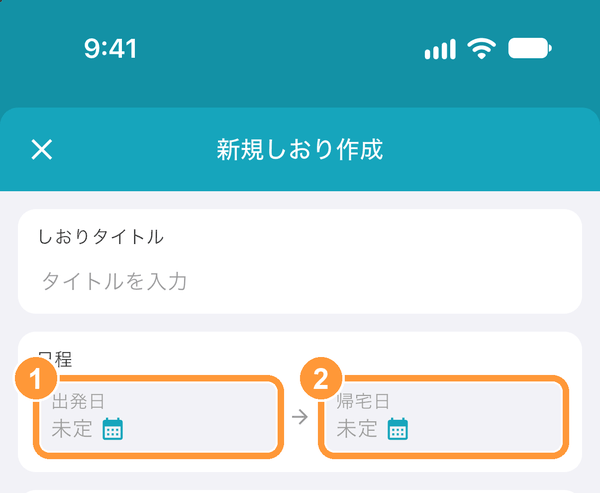
En la pantalla de creación o edición del itinerario, en «Fechas», toquen ① «Fecha de salida» y ② «Fecha de regreso» y elijan las fechas en el calendario. Si todavía no tienen las fechas definidas, pueden crear el itinerario dejándolas en «Sin determinar».

Toquen ③ la «×» de la parte superior derecha de una fecha para volver a dejarla en «Sin determinar». La fecha de regreso no puede ser anterior a la de salida, así que, para adelantar el viaje, cambien primero la fecha de salida. Si ponen una fecha de salida posterior a la de regreso, la fecha de regreso cambia al mismo día.
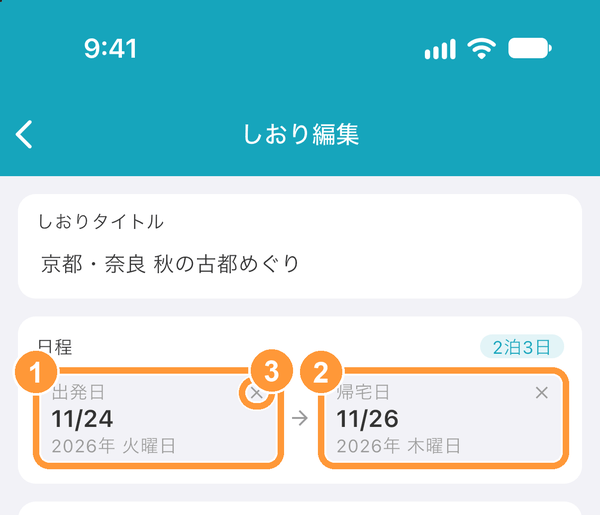
Toquen ③ la «×» de la parte superior derecha de una fecha para volver a dejarla en «Sin determinar». La fecha de regreso no puede ser anterior a la de salida, así que, para adelantar el viaje, cambien primero la fecha de salida. Si ponen una fecha de salida posterior a la de regreso, la fecha de regreso cambia al mismo día.

Si el itinerario tiene eventos y cambian la fecha de salida y tocan «Cambiar», se les preguntará qué hacer con las fechas de los eventos. ① «Mantener las fechas de la agenda»: los eventos se quedan en las mismas fechas del calendario (cambia su número de día). ② «Moverlas con el viaje»: los eventos conservan su número de día y sus fechas se mueven junto con la fecha de salida. La fecha de regreso no cambia automáticamente, así que cámbienla si es necesario.
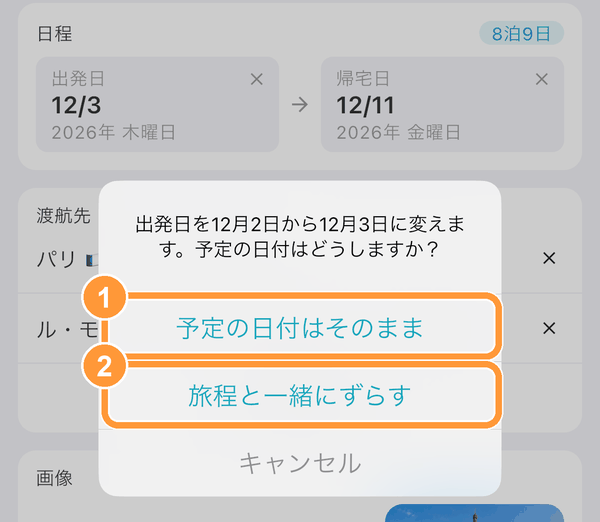
Si el itinerario tiene eventos y cambian la fecha de salida y tocan «Cambiar», se les preguntará qué hacer con las fechas de los eventos. ① «Mantener las fechas de la agenda»: los eventos se quedan en las mismas fechas del calendario (cambia su número de día). ② «Moverlas con el viaje»: los eventos conservan su número de día y sus fechas se mueven junto con la fecha de salida. La fecha de regreso no cambia automáticamente, así que cámbienla si es necesario.
Preguntar a la IA

Conoce más sobre tabiori

Pregúntale a la IA que ya usas si tabiori se adapta a tu viaje. La pregunta estará lista con un solo clic.

Abre una pestaña nueva con tu pregunta y la información oficial de tabiori ya incluidas.