Как пользоваться tabiori

Мы расскажем о полезных в путешествиях функциях tabiori.
Обязательно ознакомьтесь.

Поделиться путёвкой и пригласить

Нажмите кнопку «Пригласить» в правом нижнем углу вкладки «Информация» путёвки, чтобы перейти к экрану приглашения участников.
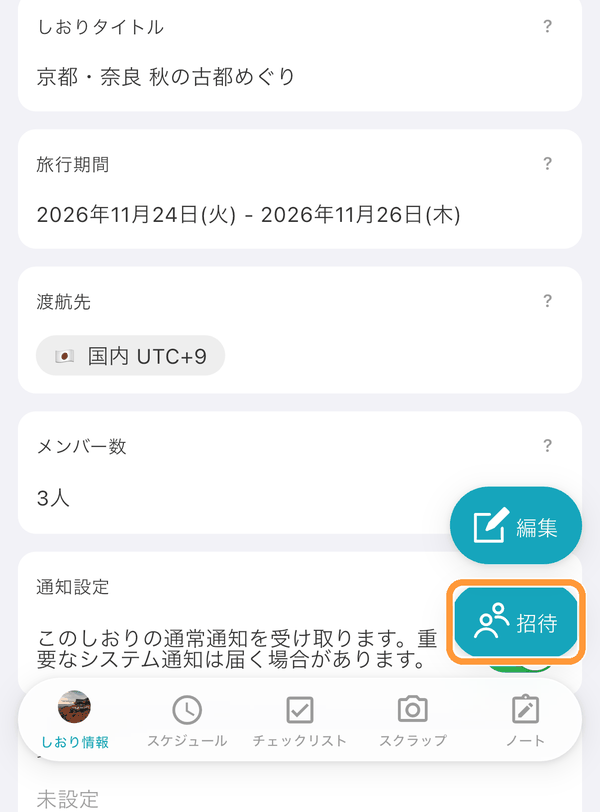
Нажмите кнопку «Пригласить» в правом нижнем углу вкладки «Информация» путёвки, чтобы перейти к экрану приглашения участников.

Поделитесь QR-кодом или ссылкой-приглашением с семьёй и друзьями, которых хотите пригласить.
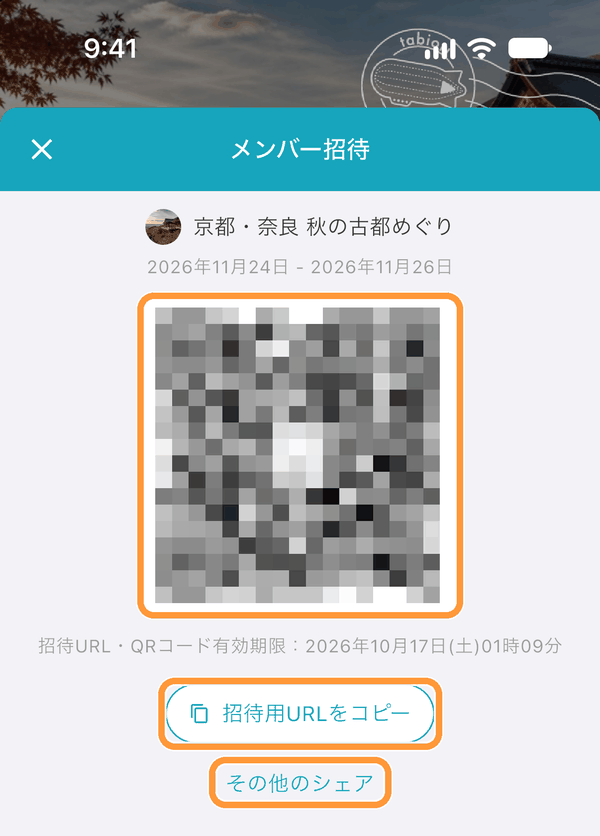
Поделитесь QR-кодом или ссылкой-приглашением с семьёй и друзьями, которых хотите пригласить.

То же самое можно сделать на экране списка путёвок: нажмите «︙» в правом верхнем углу путёвки и выберите «Пригласить в маршрут».
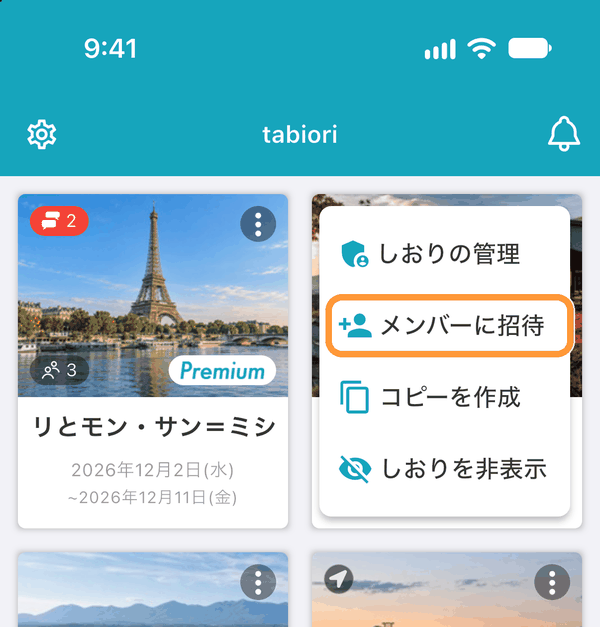
То же самое можно сделать на экране списка путёвок: нажмите «︙» в правом верхнем углу путёвки и выберите «Пригласить в маршрут».

Дублирование путёвки

На экране списка путёвок нажмите «︙» в правом верхнем углу путёвки, которую хотите дублировать, и выберите «Дублировать маршрут». То же самое можно сделать через «Дублировать этот маршрут» на вкладке «Информация».
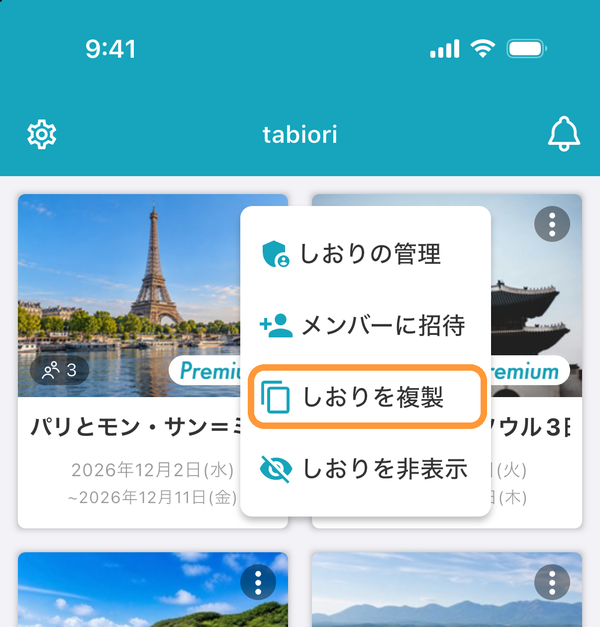
На экране списка путёвок нажмите «︙» в правом верхнем углу путёвки, которую хотите дублировать, и выберите «Дублировать маршрут». То же самое можно сделать через «Дублировать этот маршрут» на вкладке «Информация».

Когда появится подтверждение, нажмите «ОК».
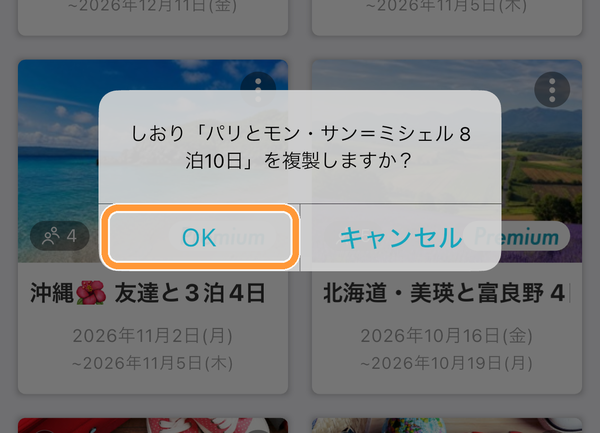
Когда появится подтверждение, нажмите «ОК».

Как делиться геопозицией с участниками

На вкладке «Информация» путёвки, в которой хотите делиться геопозицией, включите «Передавайте местоположение участникам во время поездки» в разделе «Передавайте своё местоположение». Геопозиция передаётся участникам только в течение периода поездки, заданного для путёвки.
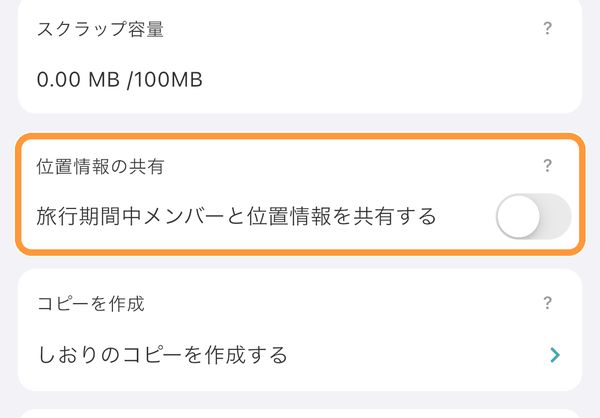
На вкладке «Информация» путёвки, в которой хотите делиться геопозицией, включите «Передавайте местоположение участникам во время поездки» в разделе «Передавайте своё местоположение». Геопозиция передаётся участникам только в течение периода поездки, заданного для путёвки.

Включать и выключать передачу можно также кнопкой «Передавайте своё местоположение» в правом верхнем углу карты на экране сведений о пункте расписания. Текущее местоположение участников, которые делятся геопозицией, отображается на этой карте.
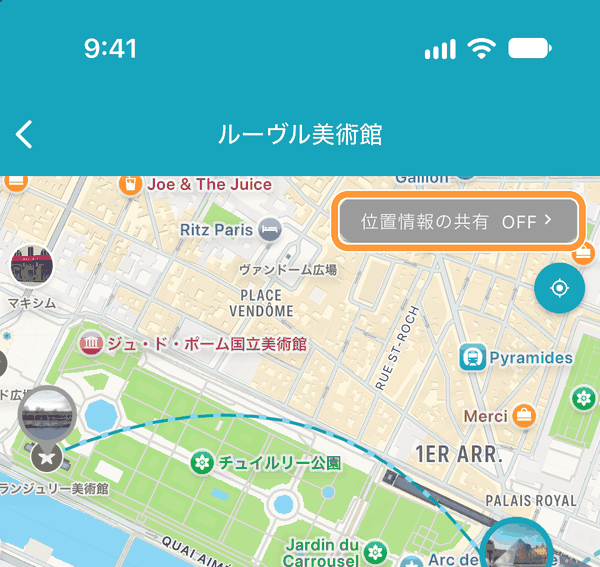
Включать и выключать передачу можно также кнопкой «Передавайте своё местоположение» в правом верхнем углу карты на экране сведений о пункте расписания. Текущее местоположение участников, которые делятся геопозицией, отображается на этой карте.

Настройка и изменение периода поездки (даты отправления и возвращения)

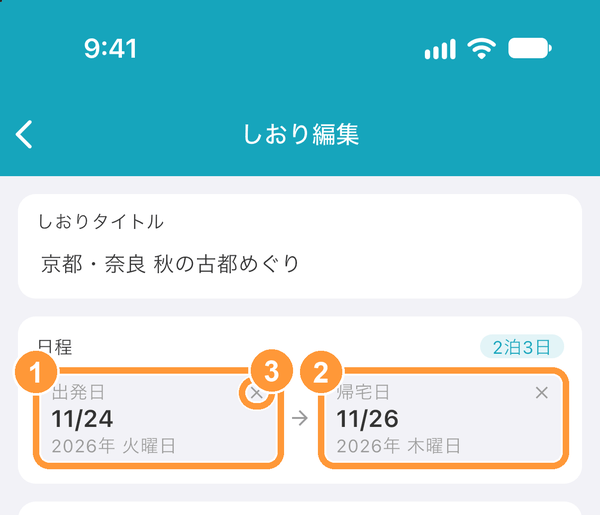
В разделе «Даты» на экране создания или редактирования путёвки нажмите ① дату отправления и ② дату возвращения и выберите даты в календаре. Если даты ещё не известны, путёвку можно создать, оставив «Не определено».
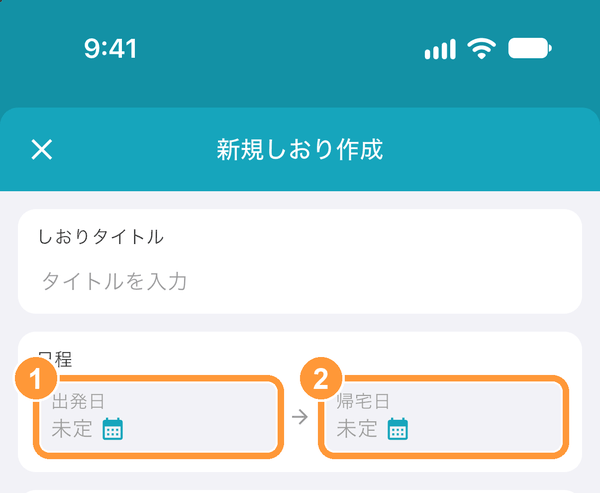
В разделе «Даты» на экране создания или редактирования путёвки нажмите ① дату отправления и ② дату возвращения и выберите даты в календаре. Если даты ещё не известны, путёвку можно создать, оставив «Не определено».

Нажмите «×» в правом верхнем углу ③ даты, чтобы вернуть «Не определено». Дату возвращения нельзя выбрать раньше даты отправления, поэтому, чтобы перенести поездку на более ранний срок, сначала измените дату отправления. Если выбрать дату отправления позже даты возвращения, дата возвращения изменится на тот же день.
Нажмите «×» в правом верхнем углу ③ даты, чтобы вернуть «Не определено». Дату возвращения нельзя выбрать раньше даты отправления, поэтому, чтобы перенести поездку на более ранний срок, сначала измените дату отправления. Если выбрать дату отправления позже даты возвращения, дата возвращения изменится на тот же день.

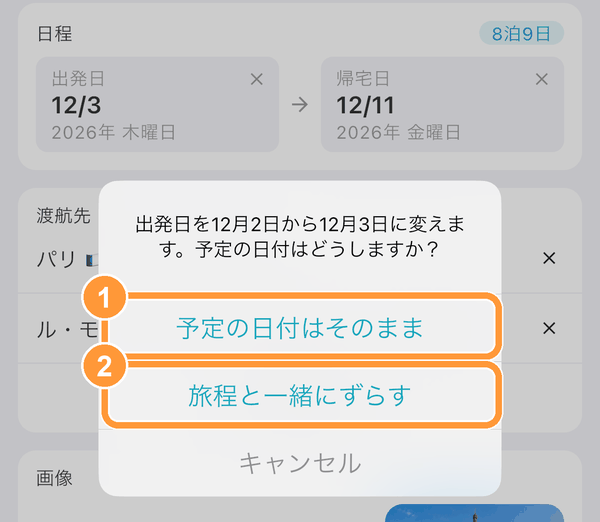
Если в путёвке есть пункты расписания, то после изменения даты отправления и нажатия «Изменить» появится вопрос, что делать с датами пунктов. ① «Оставить даты программы»: календарные даты пунктов не меняются (меняется номер дня поездки). ② «Сдвинуть вместе с поездкой»: номер дня поездки сохраняется, а даты пунктов сдвигаются вместе с датой отправления. Дата возвращения автоматически не меняется, поэтому при необходимости измените её.
Если в путёвке есть пункты расписания, то после изменения даты отправления и нажатия «Изменить» появится вопрос, что делать с датами пунктов. ① «Оставить даты программы»: календарные даты пунктов не меняются (меняется номер дня поездки). ② «Сдвинуть вместе с поездкой»: номер дня поездки сохраняется, а даты пунктов сдвигаются вместе с датой отправления. Дата возвращения автоматически не меняется, поэтому при необходимости измените её.
Спросить ИИ

Узнайте больше о tabiori

Спросите привычный ИИ, подходит ли tabiori для вашей поездки. Вопрос будет готов одним нажатием.

Откроется новая вкладка с готовым вопросом и официальной информацией tabiori.