Частые вопросы
Мы составили частые вопросы на основе обращений наших пользователей. Обязательно ознакомьтесь.
Узнайте больше о tabiori
Спросите привычный ИИ, подходит ли tabiori для вашей поездки. Вопрос будет готов одним нажатием.
Откроется новая вкладка с готовым вопросом и официальной информацией tabiori.
О путёвке
1
Хочу редактировать путёвку с компьютера
При входе на официальный сайт tabiori (https://tabiori.com/) с браузера на ПК отображается кнопка входа.
Нажмите её и войдите — после этого можно редактировать путёвку.
Поддерживаемые ОС: Windows, Mac, Linux. Открывайте сайт в актуальной версии браузера (Microsoft Edge, Google Chrome, Apple Safari, Mozilla Firefox и др.).
2
Что такое совместное использование путёвки?
tabiori — это приложение-путёвка для путешествий, которую можно редактировать совместно с другими.
При создании путёвки её может просматривать и редактировать только создатель, но, пригласив участников с помощью QR-кода или ссылки, вы можете редактировать её вместе с семьёй и друзьями.
3
Как пригласить друга в участники путёвки?
Нажмите кнопку «Участники» внизу вкладки «Сведения о путёвке» нужной путёвки, чтобы создать ссылку-приглашение или QR-код.
Пригласить также можно, нажав кнопку меню нужной путёвки в списке путёвок на главном экране tabiori.
4
Какие элементы внутри путёвки становятся общими?
Расписание и скрапбук могут просматривать и редактировать все участники путёвки.
Заметки и чек-лист становятся общими только в части общих элементов.
5
Не опубликуется ли путёвка без моего ведома?
Путёвка tabiori доступна только приглашённым участникам, поэтому пользователи, не являющиеся участниками, не могут просматривать её без разрешения.
6
Хочу сделать путёвку закрытой
Путёвка создаётся в закрытом состоянии. Просматривать и редактировать её могут только приглашённые участники.
Если вы хотите удалить из путёвки уже приглашённого участника, отредактируйте список участников через «Участники» внизу вкладки «Сведения о путёвке».
То же действие можно выполнить через кнопку меню путёвки на экране списка путёвок.
7
Хочу заранее внести информацию о магазине или месте, куда хочу пойти
Если на экране создания или редактирования пункта расписания выполнить поиск через «Поиск места», то геопозицию, телефон и справочный URL этого магазина или места можно легко добавить.
8
В семейной поездке хочу добавить общие вещи в чек-листы всех участников
Если на экране создания или редактирования чек-листа включить «Поделиться с участниками», элемент отобразится и в списках участников.
А если вы хотите, чтобы чек-лист видели только вы, отключите «Поделиться с участниками».
9
Хочу скопировать чек-лист из другой путёвки
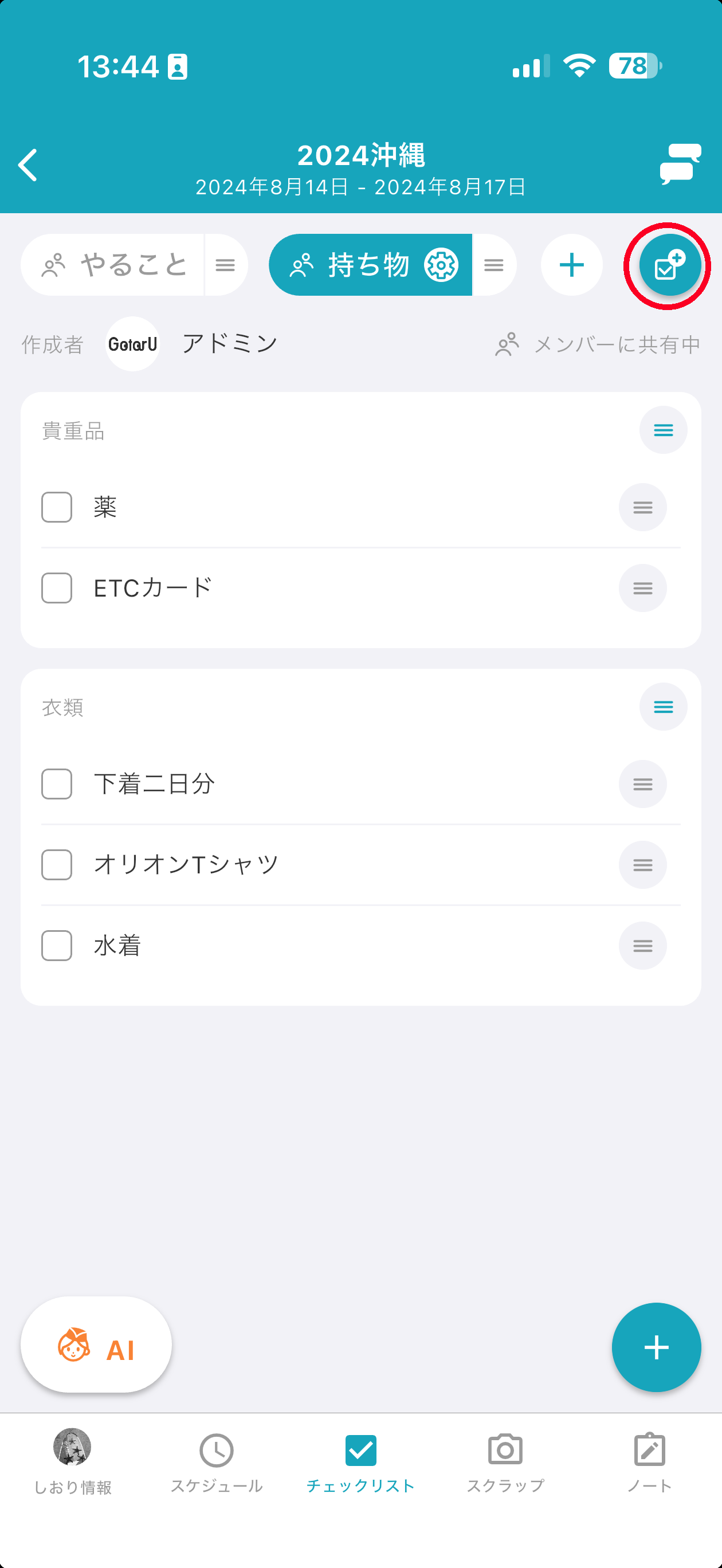
Нажмите кнопку «☑️➕» в правом верхнем углу экрана чек-листа, чтобы перейти на страницу «Редактирование страниц и категорий».
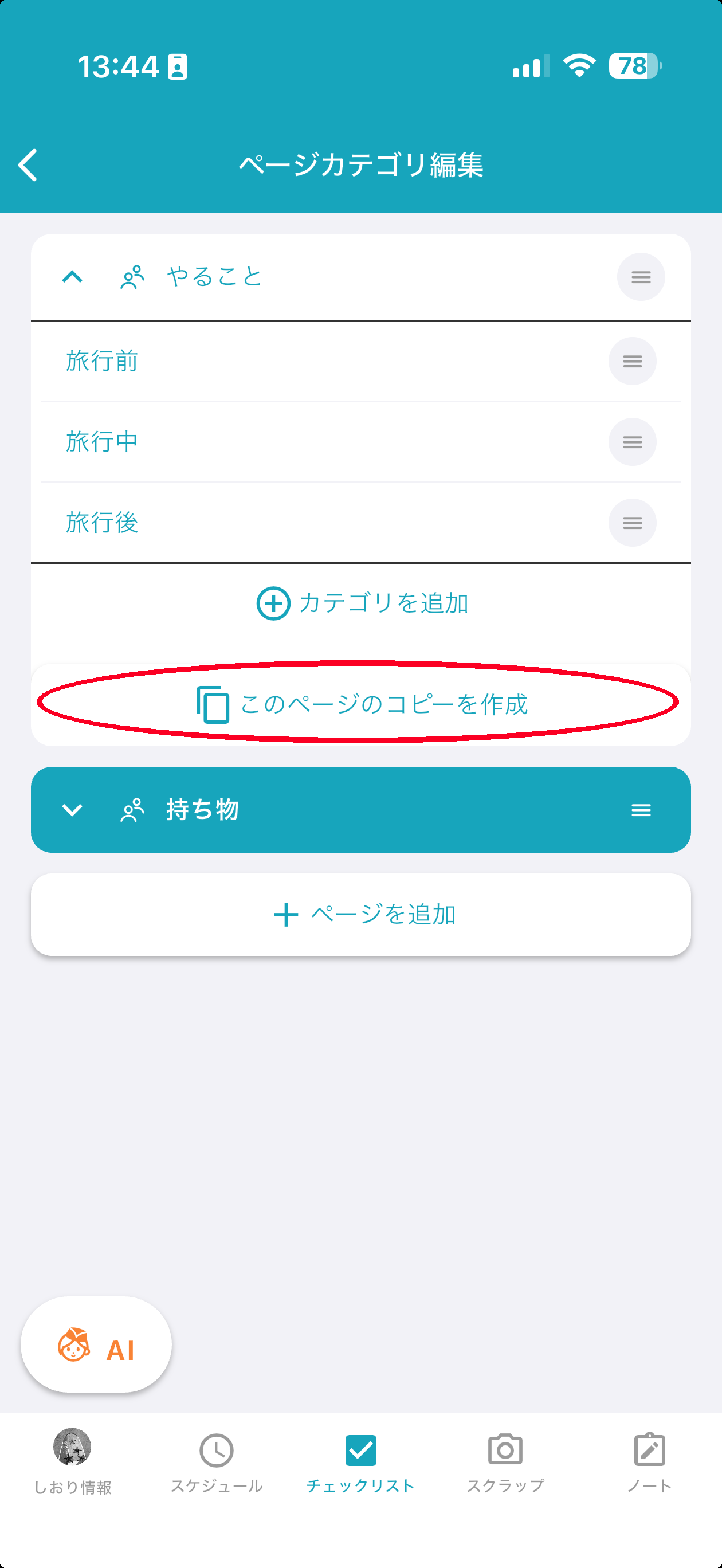
Затем нажмите кнопку «Создать копию этой страницы» внизу страницы, которую хотите скопировать.
10
Хочу изменить порядок категорий чек-листа
Нажмите кнопку «☑️➕» в правом верхнем углу экрана чек-листа, чтобы перейти к экрану «Редактирование страниц и категорий».
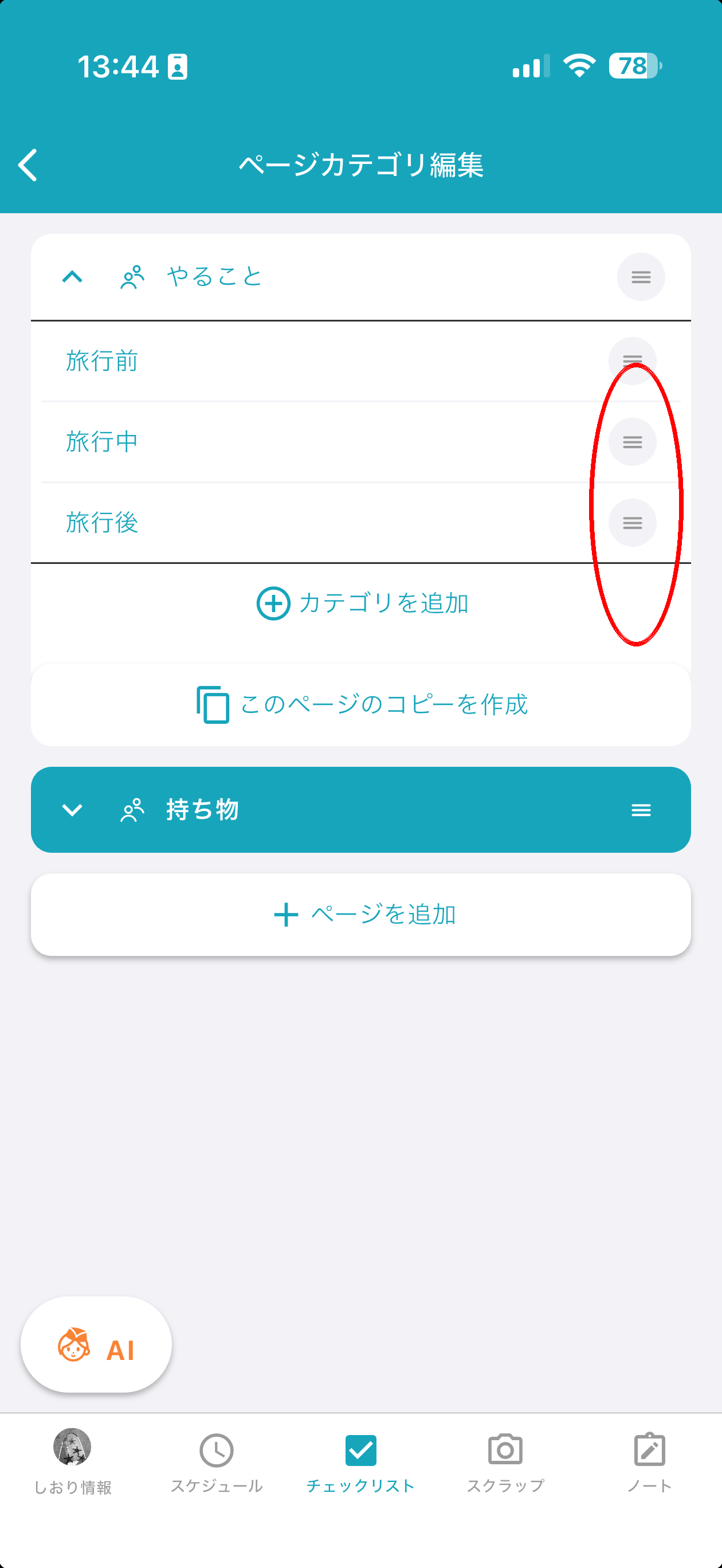
При нажатии на название страницы отображается список категорий — перетаскивайте кнопку справа от каждой категории, чтобы менять порядок.
11
Хочу узнать общую сумму расходов на поездку
По информации о расходах, внесённой в расписание, общая сумма рассчитывается автоматически.
Общую сумму можно посмотреть на вкладке «Сведения о путёвке». Расходы поддерживают валюты разных стран.
12
Можно ли пользоваться офлайн?
В tabiori можно просматривать путёвку и офлайн (в авиарежиме).
Отображаются данные, которые вы видели последними при подключении к сети, поэтому перед посадкой в самолёт или поездкой в место без связи один раз запустите tabiori и откройте путёвку.
13
Хочу изменить обложку путёвки
Обложку можно изменить на экране редактирования сведений о путёвке, который открывается при нажатии кнопки «Редактировать» внизу вкладки «Сведения о путёвке».
14
Можно ли пользоваться бесплатно?
Сейчас tabiori можно пользоваться в основном бесплатно.
Мы также предлагаем Premium-подписку с различными дополнительными функциями.
15
Беспокоит безопасность
tabiori защищает данные пользователей, используя современные средства безопасности и облачную систему.
16
Хочу распечатать путёвку
Путёвку, созданную в tabiori, легко распечатать в магазине у дома. Если печатаете в магазине у дома, откройте печать путёвки на вкладке «Сведения о путёвке» в tabiori.
Кроме того, пользователи tabiori Premium могут печатать и с домашнего ПК.
Если печатаете дома, войдите в актуальной версии браузера, выберите нужную путёвку и нажмите кнопку печати путёвки на экране сведений. Эта функция оптимизирована под актуальную версию Google Chrome.
17
Хочу распечатать путёвку в магазине у дома
В tabiori можно легко распечатать путёвку в магазине у дома в одно касание.
¥299 (с налогом) * В магазине отдельно взимается плата за печать.
Номер пользователя действует 5 дней с момента выдачи.
18
Расскажите о порядке печати в магазине у дома
Введите номер пользователя на многофункциональном аппарате в магазине Lawson, FamilyMart или Seicomart и напечатайте нужное число экземпляров.
При большом объёме данных задание может быть разделено на несколько файлов. Используйте один и тот же номер пользователя, чтобы распечатать все файлы в магазине.
19
Что такое «отдельно взимаемая плата за печать» при печати путёвки?
Стоимость печати в магазине зависит от типа бумаги и количества страниц.
¥299 (с налогом) * В магазине отдельно взимается плата за печать.
20
Хочу распечатать путёвку дома
Путёвку, созданную в tabiori, можно распечатать и дома. Если печатаете дома, откройте печать путёвки на вкладке «Сведения о путёвке» в tabiori.
Эта функция доступна только пользователям tabiori Premium.
Если печатаете дома, войдите в актуальной версии браузера, выберите нужную путёвку и нажмите кнопку печати путёвки на экране сведений. Эта функция оптимизирована под актуальную версию Google Chrome.
21
Возможно, код приглашения попал к посторонним
Если код приглашения (ссылка-приглашение или QR-код) попал к посторонним, к путёвке могут присоединиться нежелательные пользователи.
Сбросьте код приглашения на экране сведений о путёвке. Ранее выданные коды приглашения станут недействительными.
22
Забыл(а) номер пользователя (код) для печати путёвки
Если вы пользуетесь приложением, нажмите кнопку уведомлений (🔔) в правом верхнем углу.
Если пользуетесь браузером, выберите печать в магазине у дома на экране сведений о путёвке.
23
Приходят ли уведомления при внесении изменений?
Да, если участник путёвки изменяет расписание или скрапбук, другим участникам приходит уведомление.
24
Уведомления не приходят
Если уведомления не приходят, проверьте настройки уведомлений устройства и настройки уведомлений приложения.
25
Данные пропали
Данные, созданные участником путёвки, удаляются, если участник покидает путёвку или удаляет учётную запись tabiori. Кроме того, к нам очень часто обращаются с тем, что данные пропали из-за создания нескольких учётных записей и входа под другой учётной записью. Пожалуйста, входите под той учётной записью (тем способом входа), под которой была создана путёвка.
26
Как отобразить карту в расписании?
Если вы пользуетесь приложением, откройте пункт расписания и проведите вниз. Если пользуетесь браузером, нажмите на сведения о пункте расписания.
27
Хочу удалить путёвку
На экране сведений о путёвке нажмите «Редактировать» → «Удалить путёвку».
28
Есть ли ограничения на загрузку изображений?
Бесплатные пользователи могут загружать изображения до 100 МБ на одну путёвку, пользователи Premium — до 10 ГБ.
29
Можно ли менять порядок путёвок?
Список путёвок отображается в порядке дат отъезда, и изменить его нельзя. Пользователи Premium могут скрывать отдельные путёвки из списка. При этом пункты чек-листа можно свободно менять местами.
Об учётной записи
30
Хочу создать учётную запись tabiori
На tabiori.com учётную запись можно создать с помощью адреса электронной почты и пароля, Apple или Google.
31
Хочу войти в tabiori
На tabiori.com можно войти с помощью адреса электронной почты и пароля, Apple или Google.
32
Хочу перенести созданную путёвку на другой смартфон
Если вы хотите пользоваться сервисом на другом устройстве, например при смене устройства, войдите в tabiori с другого устройства — и сможете просматривать и редактировать те же данные.
33
Что такое привязка учётной записи?
Привязав учётную запись tabiori к адресу электронной почты или соцсети, вы можете сохранять данные созданных путёвок в облаке.
Выберите соцсеть и т. п. для привязки в настройках профиля.
34
Если привязать учётную запись соцсети, будут ли публикации появляться автоматически?
Даже при использовании входа через соцсеть в ней не будут размещаться публикации без вашего ведома и не будут отправляться личные сообщения.
35
Хочу удалить аккаунт
Удалить учётную запись можно в настройках профиля на вкладке «Личный кабинет».
Одновременно с удалением учётной записи завершается выход из tabiori.
При удалении учётной записи tabiori все данные, созданные и использованные в tabiori, удаляются, поэтому однажды удалённую учётную запись восстановить нельзя.
36
Сервис закрывается?
Нет. Мы однажды объявили о закрытии сервиса, но благодаря поддержке многих людей решили обновить его и возобновить работу. Это стало возможным исключительно благодаря вашей помощи. Спасибо вам.
Интеграция с ИИ
37
Как пользоваться tabiori из ChatGPT?
Установите «tabiori» через поиск приложений ChatGPT, войдите в учётную запись tabiori и разрешите подключение.
Подробные шаги: https://tabiori.com/howto/ai/
38
Что умеет интеграция с ИИ?
Создавать планы путешествий, добавлять и редактировать расписание, чек-листы и заметки прямо из беседы.
Особенно удобно вставлять письма с подтверждением брони, PDF или скриншоты — ИИ сам внесёт данные в расписание.
39
Интеграция с ИИ платная?
Со стороны tabiori плата не взимается.
Тарифы и условия ChatGPT и других ИИ уточняйте в соответствующих сервисах.
40
Как отключить интеграцию с ИИ?
Удалите коннектор tabiori в настройках ChatGPT или используемого приложения ИИ.
После отключения ИИ больше не сможет обращаться к вашим планам.
41
Боюсь, что ИИ изменит мой план без разрешения
ИИ может изменять планы только по запросу пользователя, разрешившего подключение.
Обратите внимание: запрошенные изменения применяются сразу, без подтверждения, и сразу видны участникам плана. Интеграцию можно отключить в любой момент.
42
Какие планы видит ИИ?
Только планы, в которых участвует вошедший пользователь.
ИИ не имеет доступа к чужим планам и планам, в которых вы не участвуете.
Прочее
43
Что такое processing ID?
Processing ID — это идентификационный номер, который отображается при возникновении ошибки.
Сообщив этот processing ID при обращении в поддержку, вы поможете нам оказать более быструю и точную помощь.
44
Где можно посмотреть processing ID?
Processing ID отображается на экране ошибки, когда в приложении или на сайте возникает ошибка.
Рекомендуем сохранить отображённый processing ID в заметках или сделать снимок экрана.
45
Как обратиться с использованием processing ID?
Если у вас есть processing ID, обратитесь к нам через форму обращения ( https://tabiori.com/contact ), указав processing ID, адрес электронной почты и текст обращения.
С processing ID легче определить причину ошибки и быстрее решить проблему.
46
Появляется сообщение «Не удалось распознать приложение как подлинное.», и приложение не работает
Это сообщение появляется, когда на устройстве Android не удалось подтвердить, что приложение tabiori было официально установлено из Google Play.
Это может произойти, если приложение установлено не из Play Маркета, либо если проверка не удалась из-за настроек или среды устройства.
Сначала переустановите tabiori из Google Play Маркета и проверьте, обновлено ли приложение до последней версии. Если это не помогло, выполните «проверку целостности» по приведённой ниже инструкции и пришлите нам отображённый результат.
【Порядок проверки целостности (Android)】
1. Откройте на смартфоне приложение «Google Play Маркет»
2. Нажмите значок аккаунта (значок человека) в правом верхнем углу экрана, чтобы открыть экран сведений об аккаунте
3. Нажмите «Настройки», чтобы перейти на экран настроек Play Маркета
4. Пять раз подряд нажмите «Версия Play Маркета» в верхней части экрана
5. Убедитесь, что появилось сообщение «Параметры разработчика включены.»
6. Нажмите «Параметры разработчика» в разделе «Общие»
7. Нажмите кнопку «Проверка целостности» под «Play Integrity» и подождите, пока отобразится результат (это может занять от нескольких до нескольких десятков секунд)
8. Отправьте отображённое сообщение как есть через форму обращения ( https://tabiori.com/contact ).