Veelgestelde vragen
We stellen de veelgestelde vragen samen op basis van vragen van onze gebruikers. Lees vooral even mee.
Ontdek meer over tabiori
Vraag de AI die je al gebruikt of tabiori bij je reis past. Je vraag staat met één klik klaar.
Opent een nieuw tabblad met je vraag en de officiële informatie van tabiori al ingevuld.
Over de reisgids
1
Ik wil mijn reisgids vanaf mijn pc bewerken
Als je de officiële website van tabiori (https://tabiori.com/) vanaf een pc-browser bezoekt, verschijnt er een inlogknop.
Klik erop, log in en je kunt je reisgids bewerken.
De ondersteunde besturingssystemen zijn Windows, Mac en Linux. Bezoek de site met een recente browser (zoals Microsoft Edge, Google Chrome, Apple Safari of Mozilla Firefox).
2
Wat houdt het delen van een reisgids in?
tabiori is een reisgids-app waarin je met meerdere mensen samen kunt werken.
Bij het maken kan alleen de maker de reisgids bekijken en bewerken, maar door leden uit te nodigen met een QR-code of URL kun je samen met familie en vrienden bewerken.
3
Hoe nodig ik vrienden uit als lid van mijn reisgids?
Tik onder aan het tabblad "Reisgidsgegevens" van de reisgids waarvoor je je vriend wilt uitnodigen op de knop "Leden"; dan kun je een uitnodigings-URL of QR-code genereren.
Je kunt ook iemand uitnodigen door in het reisgidsoverzicht op het startscherm van tabiori op de menuknop te tikken van de reisgids waaraan je een lid wilt toevoegen.
4
Welke onderdelen in de reisgids worden gedeeld?
Het schema en het scrapboek kunnen door alle leden van de reisgids worden bekeken en bewerkt.
Van notities en checklists worden alleen de gedeelde onderdelen met elkaar gedeeld.
5
Wordt mijn reisgids niet zomaar openbaar?
Een reisgids in tabiori wordt alleen met de uitgenodigde leden gedeeld, dus gebruikers die geen lid zijn, kunnen hem niet zonder toestemming bekijken.
6
Ik wil mijn reisgids privé houden
Een reisgids wordt privé aangemaakt. Alleen de leden die je hebt uitgenodigd, kunnen hem bekijken en bewerken.
Wil je een lid dat je al hebt uitgenodigd uit de reisgids verwijderen, dan kun je de leden bewerken via "Leden" onder aan het tabblad "Reisgidsgegevens".
Je kunt dezelfde handeling ook uitvoeren via de menuknop van de reisgids in het reisgidsoverzicht.
7
Ik wil de informatie van een winkel of plek die ik wil bezoeken alvast invoeren
Als je in het scherm om een schema te maken of te bewerken via "Plaats zoeken" zoekt, kun je de locatie, het telefoonnummer en de referentie-URL van die winkel of plek eenvoudig toevoegen.
8
Ik wil bij een gezinsreis gedeelde spullen op de checklist van alle leden zetten
Als je in het scherm om een checklist te maken of te bewerken "Delen met leden" inschakelt, verschijnt het item ook op de lijsten van de leden.
Wil je een checklist juist alleen voor jezelf zichtbaar houden, schakel het delen met leden dan uit.
9
Ik wil een checklist uit een andere reisgids kopiëren
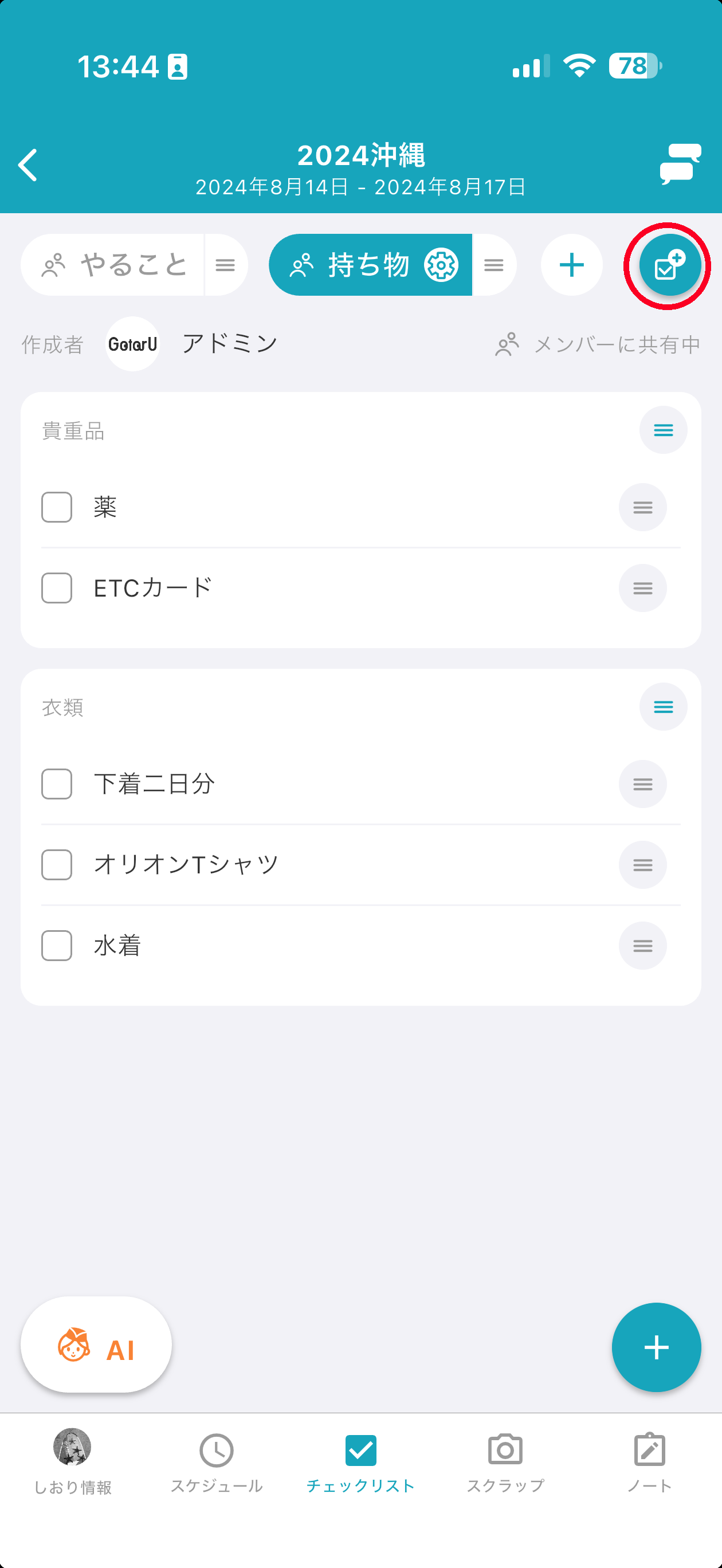
Als je rechtsboven in het checklistscherm op de knop "☑️➕" tikt, ga je naar de pagina "Pagina's en categorieën bewerken".
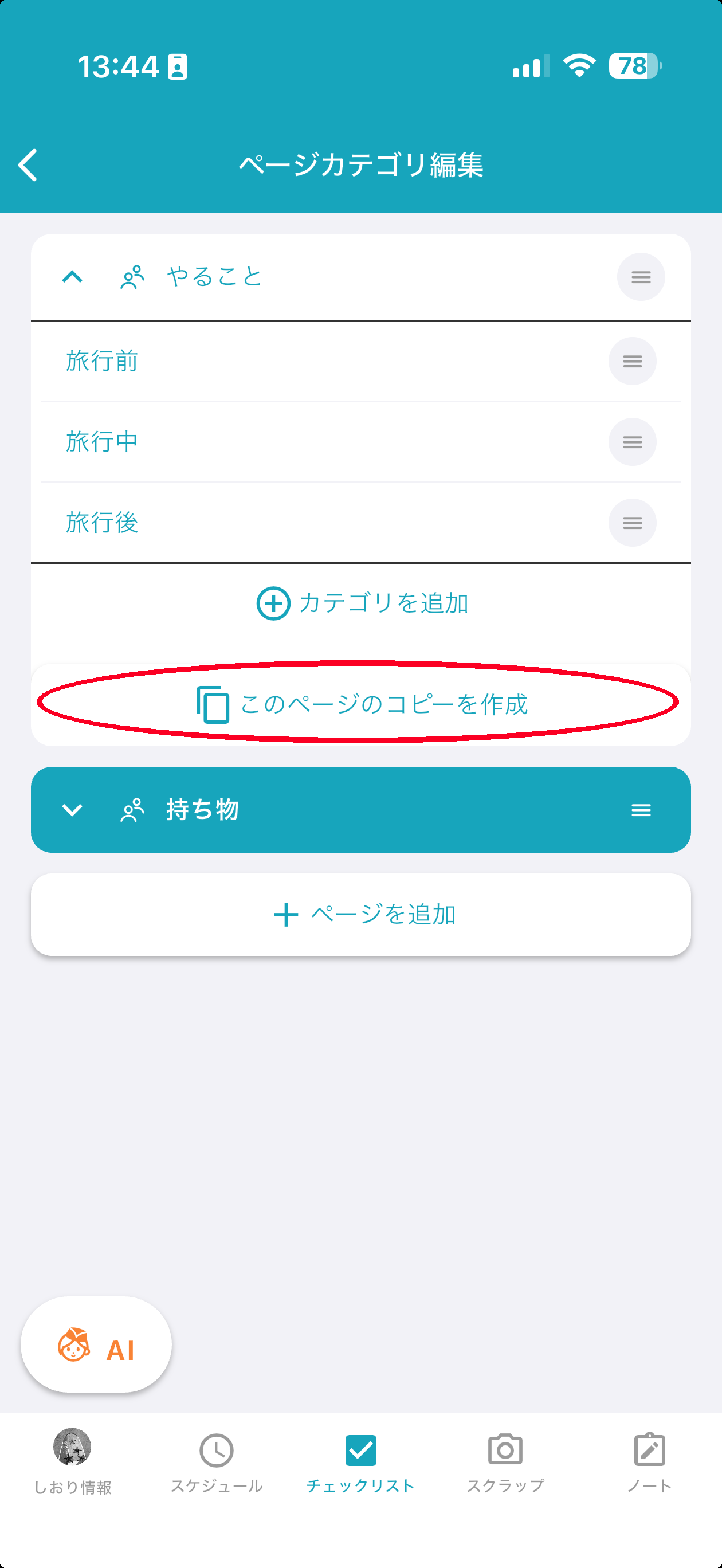
Tik onderaan de pagina die je wilt kopiëren op de knop "Kopie van deze pagina maken".
10
Ik wil de categorieën van mijn checklist herschikken
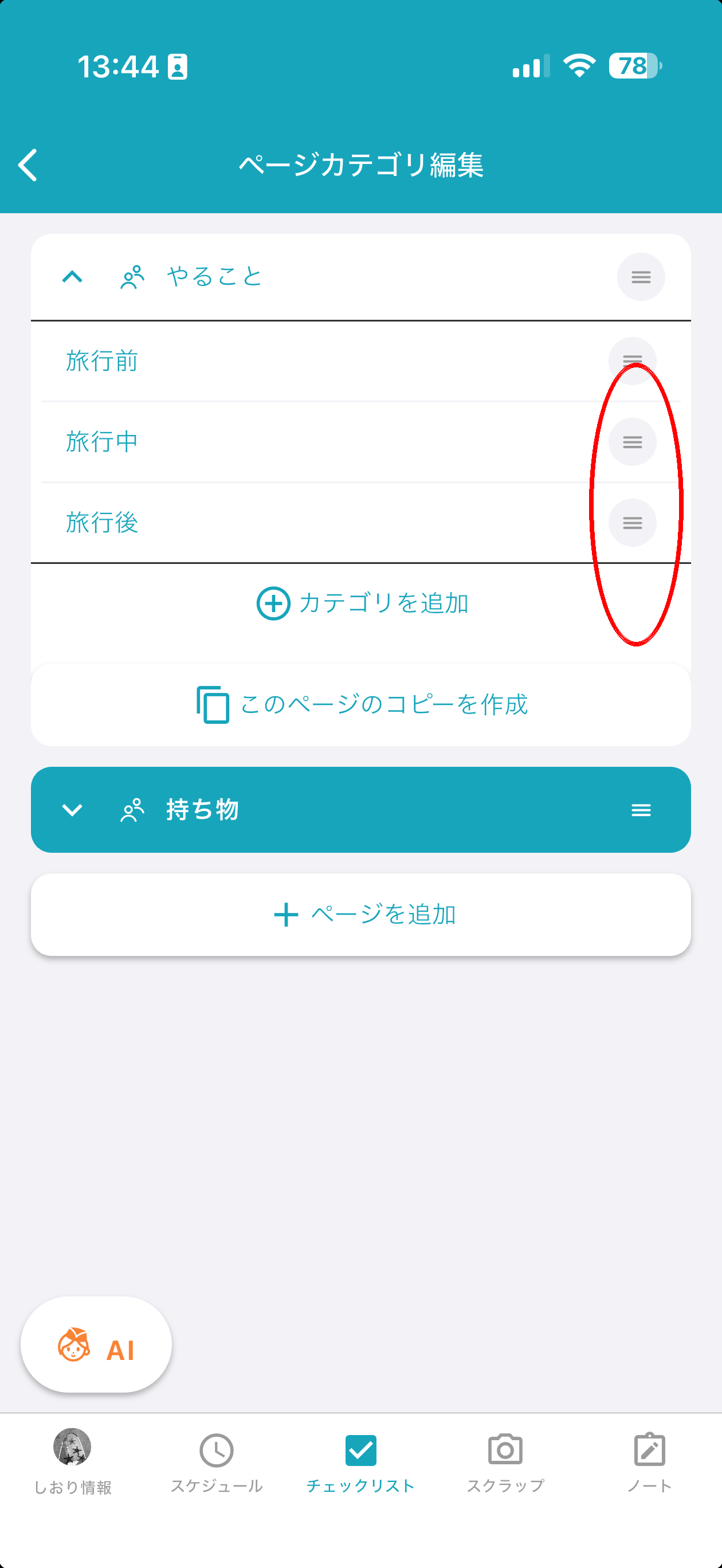
Tik rechtsboven in het checklistscherm op de knop "☑️➕" om naar het scherm "Pagina's en categorieën bewerken" te gaan.
Als je op een paginatitel tikt, verschijnt het categorieoverzicht; versleep de knop aan de rechterkant van elke categorie om ze te herschikken.
11
Ik wil het totaalbedrag van mijn reiskosten weten
Van de reiskosten die je in het schema invoert, wordt automatisch het totaalbedrag berekend.
Je vindt het totaalbedrag op het tabblad "Reisgidsgegevens". De reiskosten ondersteunen de valuta van diverse landen.
12
Kan ik de app ook offline gebruiken?
Met tabiori kun je je reisgids ook offline (in vliegtuigmodus) bekijken.
De app toont de gegevens die je het laatst online hebt bekeken, dus start tabiori en open je reisgids even voordat je in het vliegtuig stapt of naar een plek zonder bereik gaat.
13
Ik wil de omslagafbeelding van mijn reisgids wijzigen
Als je onder aan het tabblad "Reisgidsgegevens" op de knop "Bewerken" tikt, verschijnt het scherm om de reisgidsgegevens te bewerken, waar je de omslagafbeelding kunt wijzigen.
14
Kan ik de app gratis gebruiken?
Op dit moment kun je tabiori in principe gratis gebruiken.
We bieden ook een Premium-lidmaatschap aan met diverse extra functies.
15
Ik maak me zorgen over de beveiliging
tabiori beschermt de gegevens van gebruikers door gebruik te maken van de nieuwste beveiliging en cloudsystemen.
16
Ik wil mijn reisgids afdrukken
Een reisgids die je met tabiori maakt, kun je eenvoudig afdrukken bij een gemakswinkel. Wil je bij een gemakswinkel afdrukken, bekijk dan "Reisgids afdrukken" via het tabblad "Reisgidsgegevens" in tabiori.
Bovendien kunnen tabiori Premium-leden ook afdrukken met hun eigen pc.
Wil je thuis afdrukken, log dan in met een recente browser, kies de reisgids die je wilt afdrukken en klik op het detailscherm op de knop om de reisgids af te drukken. Deze functie is geoptimaliseerd voor de nieuwste versie van Google Chrome.
17
Ik wil mijn reisgids bij een gemakswinkel afdrukken
Met tabiori druk je je reisgids met één tik eenvoudig af bij een gemakswinkel.
¥299 (inclusief btw) * Voor afdrukken in de winkel worden extra kosten in rekening gebracht.
Het gebruikersnummer is 5 dagen geldig vanaf de uitgifte.
18
Vertel me de stappen om bij een gemakswinkel af te drukken
Voer het gebruikersnummer in op het multifunctionele kopieerapparaat bij een vestiging van Lawson, Family Mart of Seiko Mart en druk het gewenste aantal exemplaren af.
Bij een grote hoeveelheid gegevens kan de afdrukopdracht over meerdere bestanden worden verdeeld. Gebruik in de winkel hetzelfde gebruikersnummer om alle bestanden af te drukken.
19
Wat zijn de "aparte afdrukkosten" bij het afdrukken van een reisgids?
De afdrukkosten in de winkel verschillen per papiersoort en aantal pagina’s.
¥299 (inclusief btw) * Voor afdrukken in de winkel worden extra kosten in rekening gebracht.
20
Ik wil mijn reisgids thuis afdrukken
Een reisgids die je met tabiori maakt, kun je ook thuis afdrukken. Wil je thuis afdrukken, bekijk dan "Reisgids afdrukken" via het tabblad "Reisgidsgegevens" in tabiori.
Deze functie is uitsluitend beschikbaar voor tabiori Premium-leden.
Wil je thuis afdrukken, log dan in met een recente browser, kies de reisgids die je wilt afdrukken en klik op het detailscherm op de knop om de reisgids af te drukken. Deze functie is geoptimaliseerd voor de nieuwste versie van Google Chrome.
21
Mijn uitnodigingscode is misschien uitgelekt
Als je uitnodigingscode (de uitnodigings-URL of QR-code) is uitgelekt, kunnen ongewenste gebruikers aan je reisgids deelnemen.
Reset de uitnodigingscode via het detailscherm van de reisgids. Alle eerder uitgegeven uitnodigingscodes worden dan ongeldig.
22
Ik weet het gebruikersnummer (de code) voor het afdrukken van mijn reisgids niet meer
Gebruik je de app, tik dan rechtsboven op de meldingenknop (🔔).
Gebruik je de browser, kies dan via het detailscherm van de reisgids voor afdrukken bij een gemakswinkel.
23
Krijg ik een melding als er iets wordt bewerkt?
Ja, als een lid van de reisgids het schema of het scrapboek bewerkt, krijgen de andere leden een melding.
24
Ik ontvang geen meldingen
Als je geen meldingen ontvangt, controleer dan de meldingsinstellingen van je toestel en van de app.
25
Mijn gegevens zijn verdwenen
Gegevens die een deelnemer van een reisgids heeft gemaakt, worden mee verwijderd als die deelnemer de reisgids verlaat of zijn tabiori-account verwijdert. Daarnaast krijgen we erg veel vragen van mensen die meerdere accounts hebben aangemaakt en bij wie gegevens leken te verdwijnen doordat ze met een ander account waren ingelogd. Log in met het account (de inlogmethode) waarmee je de reisgids hebt gemaakt.
26
Hoe geef ik de kaart van het schema weer?
Gebruik je de app, open dan het schema en swipe omlaag. Gebruik je de browser, tik dan op de details van het schema.
27
Ik wil mijn reisgids verwijderen
Tik via het detailscherm van de reisgids op "Bewerken" -> "Reisgids verwijderen".
28
Zit er een limiet aan het uploaden van afbeeldingen?
Gratis gebruikers kunnen per reisgids tot 100 MB aan afbeeldingen uploaden, Premium-gebruikers tot 10 GB.
29
Kan ik mijn reisgidsen herschikken?
Het reisgidsoverzicht wordt op vertrekdatum weergegeven en kan niet worden herschikt. Premium-gebruikers kunnen bepaalde reisgidsen uit het overzicht verbergen. De items van een checklist kun je wel vrij herschikken.
Over je account
30
Ik wil een tabiori-account aanmaken
Op tabiori.com kun je een account aanmaken met een e-mailadres en wachtwoord, of met Apple of Google.
31
Ik wil inloggen bij tabiori
Op tabiori.com kun je inloggen met een e-mailadres en wachtwoord, of met Apple of Google.
32
Ik wil mijn gemaakte reisgidsen overzetten naar een andere smartphone
Wil je tabiori ook op een ander toestel gebruiken, bijvoorbeeld bij een toestelwissel, dan kun je dezelfde gegevens bekijken en bewerken zodra je vanaf het andere toestel bij tabiori inlogt.
33
Wat is het koppelen van een account?
Door je tabiori-account te koppelen aan een e-mailadres of social media kun je de gegevens van je gemaakte reisgidsen in de cloud bewaren.
Kies bij je profielinstellingen de social media of andere methode die je wilt koppelen.
34
Wordt er automatisch iets geplaatst als ik mijn account aan social media koppel?
Ook als je inlogt via social media, wordt er niet zomaar iets op je social media geplaatst en worden er geen directe berichten verstuurd.
35
Ik wil mijn account opheffen
Je kunt je account verwijderen via de profielinstellingen op het tabblad "Mijn pagina".
Zodra je account is verwijderd, is je opzegging bij tabiori meteen voltooid.
Als je je tabiori-account verwijdert, worden alle gegevens die je in tabiori hebt gemaakt en gebruikt verwijderd, dus een eenmaal verwijderd account kan niet worden hersteld.
36
Stopt de service?
Nee. We hebben ooit aangekondigd dat de service zou stoppen, maar dankzij de steun van velen konden we de service vernieuwd voortzetten. Dat hebben we volledig aan jullie steun te danken. Hartelijk dank.
Over AI-integratie
37
Hoe gebruik ik tabiori vanuit ChatGPT?
Installeer "tabiori" via de app-zoekfunctie van ChatGPT, log in met je tabiori-account en sta de koppeling toe.
Zie voor de uitgebreide stappen https://tabiori.com/howto/ai/
38
Wat kan ik met AI-integratie?
Reisplannen maken en schema's, checklists en notities toevoegen en bewerken vanuit het gesprek.
We raden vooral aan om bevestigingsmails, pdf's of screenshots van boekingen te plakken en de AI de gegevens in het schema te laten zetten.
39
Kost AI-integratie iets?
Aan de kant van tabiori zijn er geen kosten.
Raadpleeg voor tarieven en voorwaarden van ChatGPT en andere AI-diensten de betreffende dienst.
40
Hoe verbreek ik de AI-koppeling?
Verwijder de tabiori-connector in de instellingen van ChatGPT of de AI-app die je gebruikt.
Daarna heeft de AI geen toegang meer tot je reisplannen.
41
Ik ben bang dat AI mijn reisplan zomaar wijzigt
De AI kan reisplannen alleen wijzigen wanneer degene die de koppeling heeft toegestaan daarom vraagt.
Let op: gevraagde wijzigingen worden zonder bevestiging direct doorgevoerd en zijn meteen zichtbaar voor de leden. Je kunt de koppeling altijd verbreken.
42
Welke reisplannen kan de AI zien?
Alleen de reisplannen waaraan de ingelogde gebruiker deelneemt.
De AI heeft geen toegang tot plannen waaraan je niet deelneemt of die van andere gebruikers.
Overig
43
Wat is een verwerkings-ID?
Het verwerkings-ID is een identificatienummer dat verschijnt als er een fout optreedt.
Als je dit verwerkings-ID doorgeeft wanneer je contact opneemt met support, kunnen we je sneller en gerichter helpen.
44
Waar vind ik het verwerkings-ID?
Het verwerkings-ID verschijnt op het foutscherm als er een fout optreedt in de app of op de website.
We raden je aan het getoonde verwerkings-ID te noteren of als schermafbeelding te bewaren.
45
Hoe neem ik met een verwerkings-ID contact op?
Heb je een verwerkings-ID, neem dan via het contactformulier ( https://tabiori.com/contact ) contact op door het verwerkings-ID, je e-mailadres en je vraag in te voeren.
Met een verwerkings-ID kunnen we de oorzaak van de fout makkelijker achterhalen en het probleem sneller oplossen.
46
Ik krijg de melding "Kon niet worden herkend als een legitieme app." en kan de app niet gebruiken
Deze melding verschijnt als op een Android-toestel niet kon worden gecontroleerd of de tabiori-app legitiem vanuit Google Play is geïnstalleerd.
Dit kan gebeuren bij apps die buiten de Play Store om zijn geïnstalleerd, of als de controle mislukt door de instellingen of omgeving van het toestel.
Installeer tabiori eerst opnieuw vanuit de Google Play Store en controleer of je de nieuwste versie hebt. Lost dat het niet op, voer dan met de volgende stappen de "integriteitscontrole" uit en stuur ons het getoonde resultaat.
[Stappen voor de integriteitscontrole (Android)]
1. Open op je smartphone de app "Google Play Store".
2. Tik rechtsboven op het accountpictogram (het poppetje) om het scherm met accountgegevens te openen.
3. Tik op "Instellingen" om naar het instellingenscherm van de Play Store te gaan.
4. Tik boven aan het scherm 5 keer achter elkaar op "Play Store-versie".
5. Controleer of de melding "Ontwikkelaarsopties zijn weergegeven." verschijnt.
6. Tik onder "Algemeen" op "Ontwikkelaarsopties".
7. Tik onder "Play Integrity" op de knop "Integriteitscontrole" en wacht tot het resultaat verschijnt (dit kan enkele seconden tot enkele tientallen seconden duren).
8. Stuur de getoonde melding ongewijzigd via het contactformulier ( https://tabiori.com/contact ).