Questions fréquentes
Nous élaborons cette FAQ à partir des questions de nos utilisateurs. N'hésitez pas à vous y référer.
En savoir plus sur tabiori
Demandez à votre IA habituelle si tabiori convient à votre voyage. Votre question est prête en un clic.
Ouvre un nouvel onglet avec votre question et les informations officielles de tabiori déjà incluses.
À propos de l'itinéraire
1
Je souhaite modifier mon itinéraire depuis un PC
Lorsque vous accédez au site officiel de tabiori (https://tabiori.com/) depuis un navigateur sur PC, un bouton de connexion s'affiche.
Cliquez dessus et connectez-vous pour pouvoir modifier votre itinéraire.
Les systèmes d'exploitation pris en charge sont Windows, Mac et Linux. Veuillez accéder au site avec un navigateur récent (Microsoft Edge, Google Chrome, Apple Safari, Mozilla Firefox, etc.).
2
Qu'est-ce que le partage d'itinéraire ?
tabiori est une application d'itinéraire de voyage qui permet la coédition à plusieurs.
Lors de la création de l'itinéraire, seul le créateur peut le consulter et le modifier, mais en invitant des membres via un QR code ou une URL, vous pouvez coécrire l'itinéraire avec votre famille ou vos amis.
3
Comment inviter un ami comme membre de l'itinéraire ?
Touchez le bouton « Inviter » en bas à droite de l’onglet « Informations » de l’itinéraire auquel vous souhaitez inviter votre ami pour émettre une URL et un QR code d’invitation.
Vous pouvez aussi inviter depuis la liste des itinéraires : touchez « ︙ » en haut à droite de l’itinéraire, puis choisissez « Inviter à l’itinéraire ».
4
Quels éléments de l'itinéraire sont partagés ?
Le planning et l'album peuvent être consultés et modifiés par tous les membres ayant rejoint l'itinéraire.
Pour les notes et les listes de contrôle, seuls les éléments communs sont partagés.
5
Mon itinéraire risque-t-il d'être rendu public à mon insu ?
Les itinéraires de tabiori ne sont partagés qu'avec les membres invités ; les utilisateurs extérieurs aux membres ne peuvent pas les consulter sans autorisation.
6
Je souhaite rendre mon itinéraire privé
Les itinéraires sont créés en mode privé. Seuls les membres invités peuvent les consulter et les modifier.
Si vous souhaitez retirer de l'itinéraire un membre déjà invité, vous pouvez modifier les membres via « Membres » en bas de l'onglet « Informations de l'itinéraire ».
La même opération est également possible depuis le bouton de menu de l'itinéraire sur l'écran de liste des itinéraires.
7
Je souhaite saisir à l'avance les informations des boutiques et lieux où je veux aller
Sur l’écran de création ou de modification d’une étape, une recherche via « Rechercher un lieu (facultatif) » sous le titre vous permet d’ajouter la position, l’adresse, le numéro de téléphone et l’URL de référence d’une boutique ou d’un lieu.
Si vous choisissez un endroit enregistré dans tabiori, vous pouvez consulter ses photos, sa description et ses horaires d’ouverture, et afficher son nom et son adresse dans la langue locale.
Pour en savoir plus, consultez la page d’utilisation (https://tabiori.com/howto/schedule/).
8
Les dates de mon itinéraire (départ et retour) ne sont pas encore fixées
Vous pouvez créer un itinéraire en laissant les dates de départ et de retour sur « À définir ».
Une fois les dates fixées, définissez-les via « Modifier » en bas à droite de l’onglet « Informations ».
9
Que deviennent les dates des étapes si je change la date de départ ?
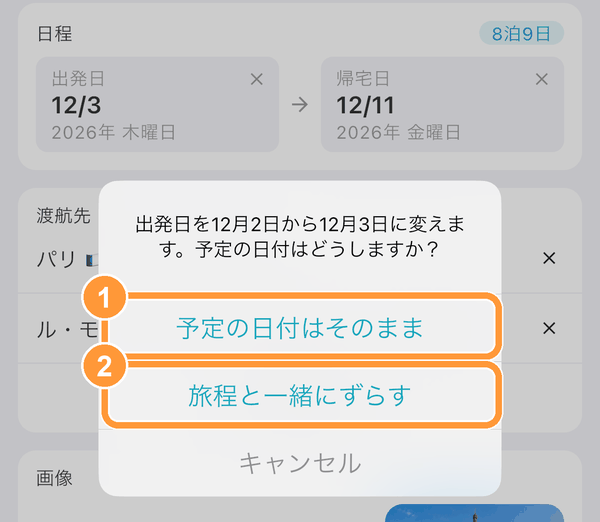
Si vous changez la date de départ d’un itinéraire qui contient des étapes, il vous est demandé ce que deviennent les dates des étapes.
Avec « Garder les dates du programme », les dates des étapes dans le calendrier ne changent pas ; avec « Les décaler avec le voyage », les dates des étapes se décalent du même nombre de jours que la date de départ.
La date de retour ne change pas automatiquement : modifiez-la si nécessaire.
10
La date ou l’heure d’une étape n’est pas encore fixée
Une étape sans heure s’affiche en haut de la journée comme « Toute la journée ».
Une étape dont la date est sur « À définir » s’affiche dans « Autres étapes » de la liste du planning.
11
Le décalage horaire des voyages à l’étranger est-il pris en charge ?
Oui. Vous pouvez définir un fuseau horaire pour chaque étape, et si vous choisissez un lieu, le fuseau horaire de ce lieu est sélectionné automatiquement. S’il y a un décalage horaire avec votre lieu de résidence, l’heure de votre lieu de résidence s’affiche aussi.
Pour un trajet comme un vol, vous pouvez définir un fuseau horaire différent pour le départ et pour l’arrivée.
12
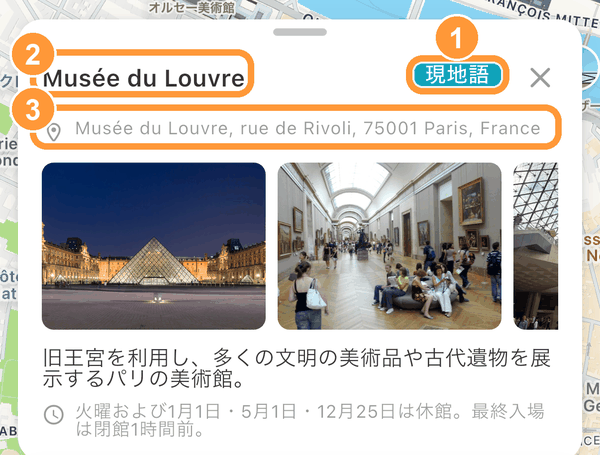
Je souhaite afficher le nom et l’adresse d’un endroit dans la langue locale
Faites défiler vers le bas l’écran de détail d’une étape associée à un endroit, puis touchez « Langue locale » dans les informations de l’endroit : le nom et l’adresse s’affichent dans la langue locale. Touchez de nouveau pour revenir à l’affichage d’origine.
Le nom et l’adresse peuvent être copiés par un appui long.
13
Je souhaite copier une étape dans un autre itinéraire
Sur l’écran de détail de l’étape à copier, touchez « Copier » en haut à droite. Vous pouvez aussi appuyer longuement sur l’étape dans la liste du programme et choisir « Copier ».
Ouvrez le programme de l’itinéraire de destination : « Étape copiée » s’affiche en haut. Touchez « Coller » pour ouvrir l’écran « Créer une étape » déjà rempli, vérifiez la date et l’heure, puis touchez « Créer ».
Pour en savoir plus, consultez la page d’utilisation (https://tabiori.com/howto/schedule/).
14
Je souhaite voir mon planning sous forme d’emploi du temps
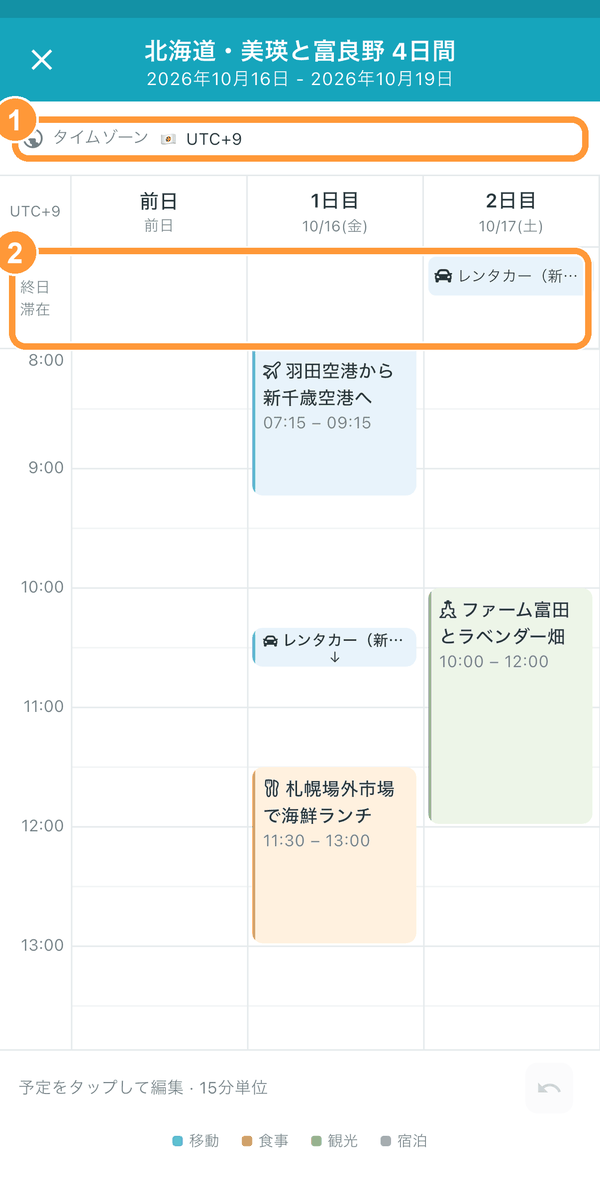
En haut de la liste du planning, tirez l’écran vers le bas, puis relâchez quand « Relâchez pour afficher l’emploi du temps » s’affiche : la vue « Emploi du temps » s’ouvre, avec les dates à l’horizontale et les heures à la verticale.
Vous pouvez faire glisser une étape pour déplacer sa date et son heure, ou appuyer longuement sur un créneau sans étape pour créer une étape. Les déplacements sont enregistrés si vous choisissez « Enregistrer » en fermant la vue « Emploi du temps ».
Pour en savoir plus, consultez la page d’utilisation (https://tabiori.com/howto/schedule/).
15
La liste du planning est longue et difficile à lire
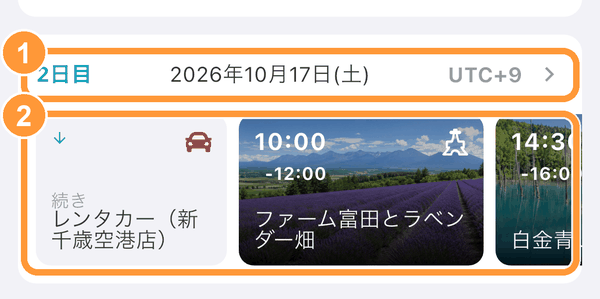
Touchez l’en-tête d’une date pour replier les étapes de ce jour et les afficher côte à côte sous forme de cartes horizontales. Touchez-le de nouveau pour revenir à l’affichage d’origine.
L’état replié est enregistré sur cet appareil et n’a aucun effet sur l’affichage des autres membres.
16
Je souhaite ajouter plusieurs éléments à la fois à ma liste de contrôle
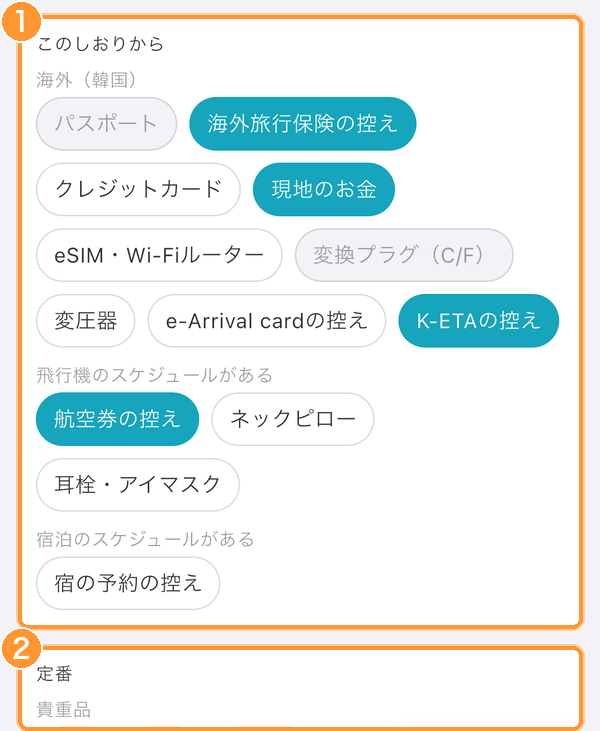
Touchez le bouton + en bas à droite de l’écran de liste de contrôle pour ouvrir l’écran d’ajout d’éléments. Vous pouvez choisir autant de suggestions que vous le souhaitez dans « D’après cet itinéraire » (suggestions adaptées à vos destinations, à votre programme et au nombre de nuits) et dans « Indispensables ». Pour ce qui ne figure pas parmi les suggestions, saisissez un nom et touchez ⊕ pour en ajouter d’autres à la suite.
Touchez « Ajouter N éléments » en bas à droite : tout ce que vous avez sélectionné est ajouté en une seule fois dans sa catégorie. Les suggestions grisées figurent déjà dans votre liste.
Vous pouvez aussi ajouter des éléments de la même façon sur le Web (tabiori.com).
17
Je souhaite savoir quoi emporter pour un voyage à l’étranger (adaptateur de prise, formalités d’entrée, etc.)
Si vous ajoutez des destinations à votre itinéraire, « D’après cet itinéraire », dans l’écran d’ajout d’éléments de la liste de contrôle, propose des suggestions adaptées aux pays visités. Par exemple : un adaptateur de prise (avec les types de prise), un convertisseur de tension, de la monnaie locale, un certificat de vaccination contre la fièvre jaune ou la confirmation de formalités d’entrée comme le K-ETA ou l’ESTA. L’adaptateur de prise et le convertisseur de tension apparaissent lorsque les prises ou la tension diffèrent de celles du pays où vit la personne qui a créé l’itinéraire.
La nécessité de formalités d’entrée dépend de votre nationalité et du motif de votre voyage. Avant de partir, vérifiez-le sur le site officiel du gouvernement de votre destination.
18
Je souhaite ajouter une page à ma liste de contrôle
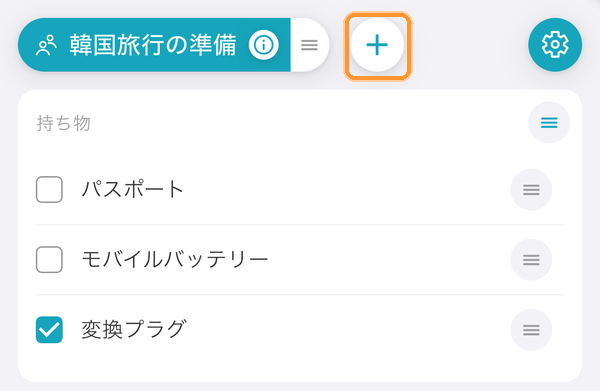
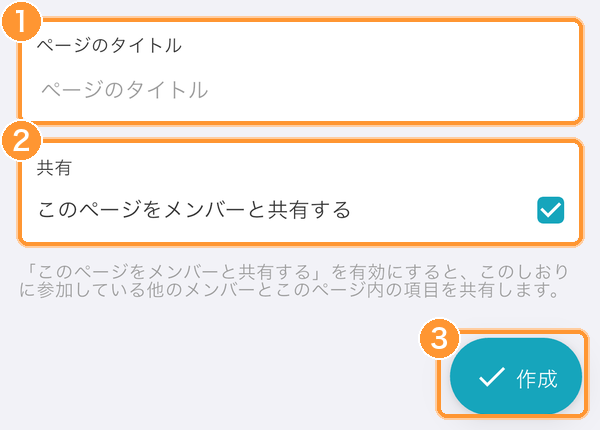
Sur l’écran de liste de contrôle, touchez le + à droite des onglets des pages pour ouvrir l’écran « Créer une page » (s’il n’y a encore aucune page, touchez le + en bas à droite). Saisissez un titre, activez « Partager avec les membres » si vous voulez utiliser la page avec les membres, puis touchez « Créer ».
Une nouvelle page contient déjà des catégories de base, comme « Objets de valeur » et « Vêtements ».
19
Je souhaite ajouter ou renommer une catégorie de la liste de contrôle
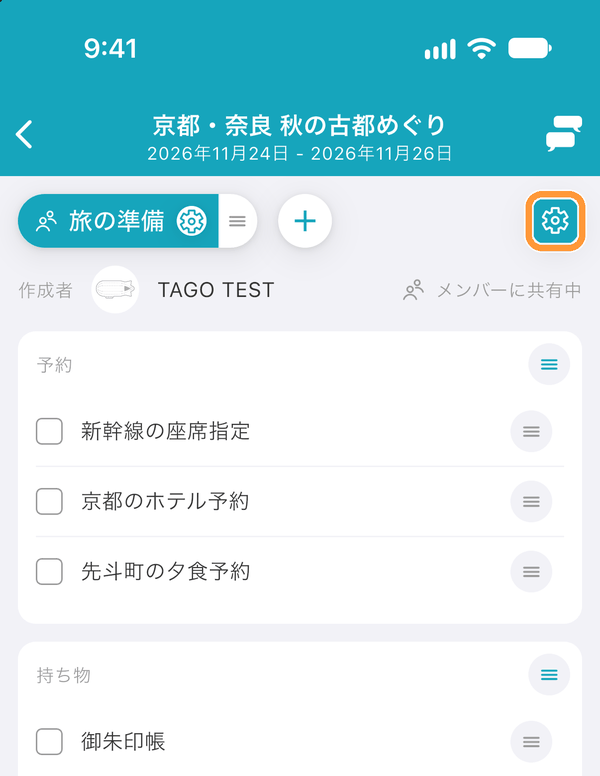
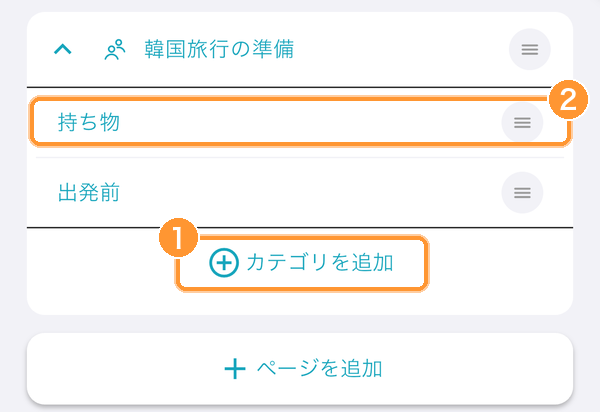
Touchez le bouton en forme de roue dentée en haut à droite de l’écran de liste de contrôle pour ouvrir l’écran « Pages et catégories ». Touchez « Ajouter une catégorie » sous la page voulue, saisissez un nom, puis touchez « Créer ».
Touchez le nom d’une catégorie pour la renommer ou la supprimer (supprimer une catégorie supprime aussi tous ses éléments).
Vous pouvez aussi créer une nouvelle catégorie avec « Ajouter une catégorie » dans le champ de catégorie de l’écran « Modifier l’élément » d’un élément.
Dans l’application, vous pouvez aussi créer une catégorie lors de l’ajout d’éléments. Touchez + en bas à droite de la liste de contrôle, choisissez « Ajouter une catégorie » dans le sélecteur de catégorie sous le nom de l’élément et saisissez le nom de la catégorie. La nouvelle catégorie est enregistrée avec les éléments que vous y ajoutez.
20
Je souhaite renommer ou supprimer un élément de la liste de contrôle
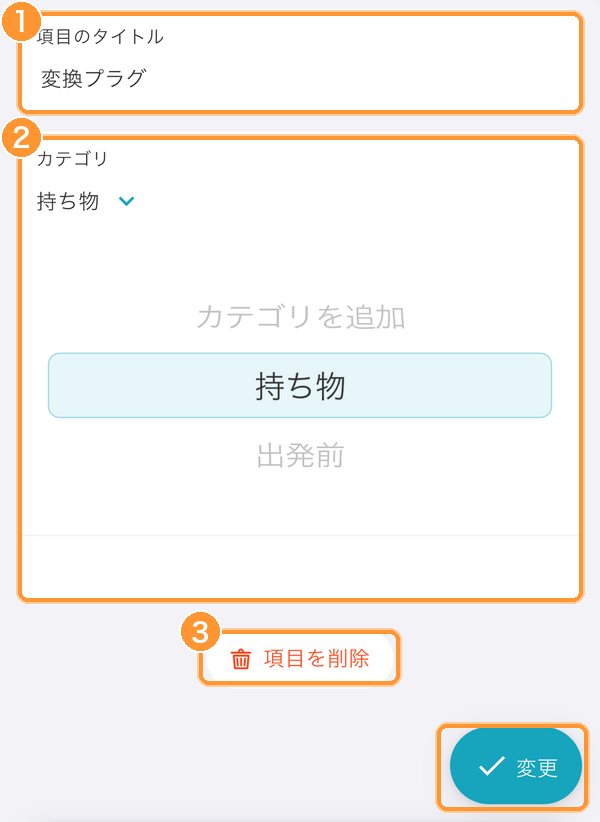
Touchez le nom d’un élément pour ouvrir l’écran « Modifier l’élément ». Changez le nom ou la catégorie, puis touchez « Modifier ». Touchez « Supprimer l’élément » pour le supprimer.
Touchez le □ à gauche d’un élément pour le cocher, et maintenez le ≡ à droite enfoncé en le déplaçant vers le haut ou vers le bas pour réorganiser.
21
Je ne veux pas que d’autres modifient ma liste de contrôle
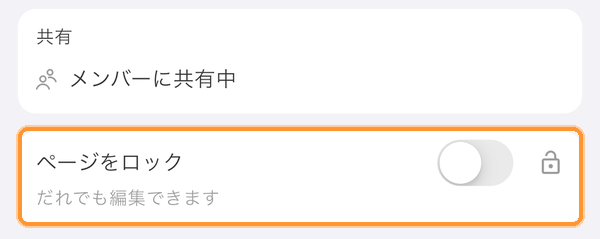
Dans un itinéraire Premium, ouvrez « Informations sur la page » depuis le ⓘ de l’onglet de la page, puis activez « Verrouiller la liste ». Personne ne peut plus modifier la page tant que le propriétaire de l’itinéraire ou le créateur de la page ne l’a pas déverrouillée. Il reste possible de cocher les éléments.
Seuls le propriétaire de l’itinéraire et le créateur de la page peuvent activer ou désactiver le verrouillage. Pour une page que vous souhaitez utiliser seul, vous pouvez aussi désactiver « Partager avec les membres ».
22
Lors d'un voyage en famille, je veux ajouter les affaires communes à la liste de contrôle de tous les membres
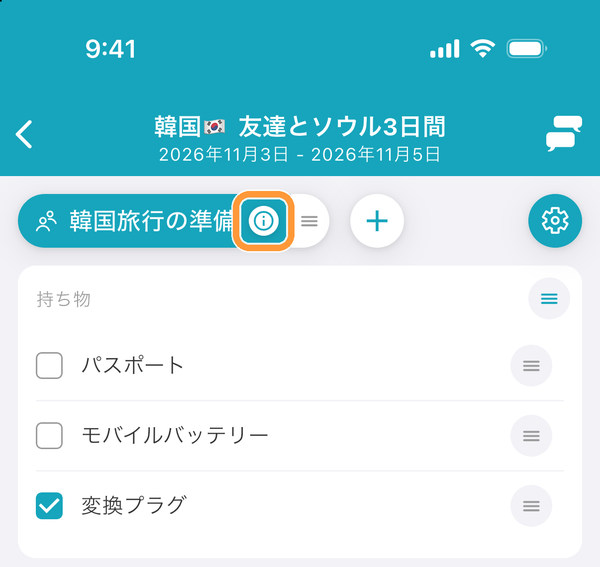
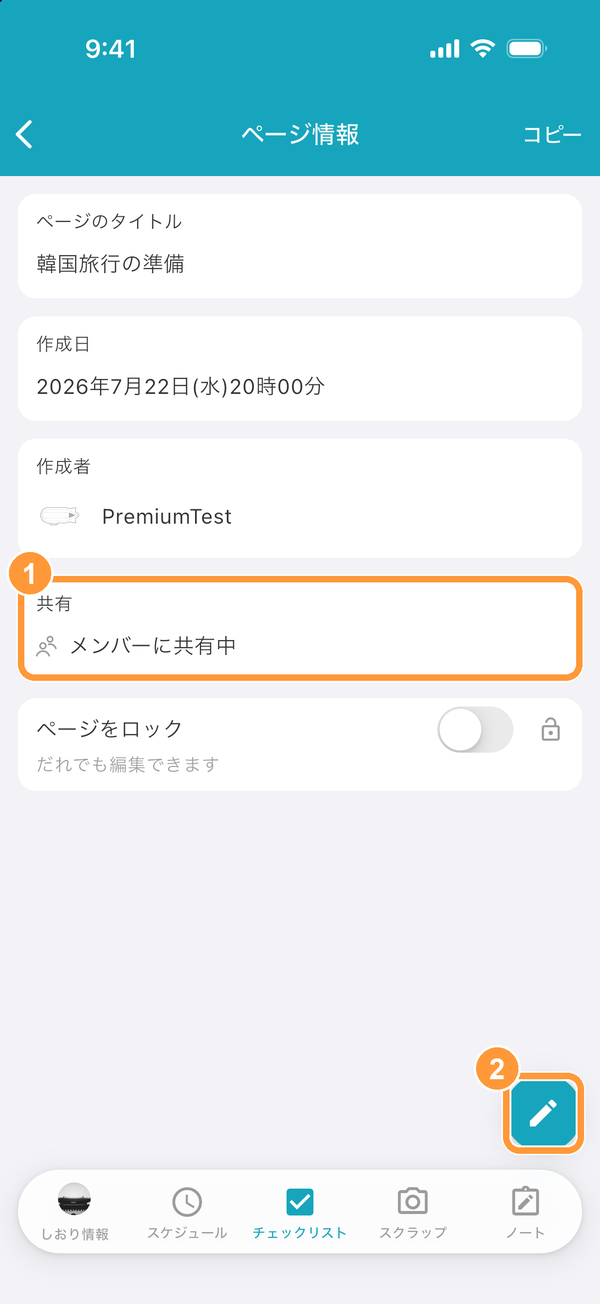
Touchez le bouton ⓘ sur l’onglet de la page à partager pour ouvrir « Informations sur la page ». La rubrique « Partager » indique le réglage actuel.
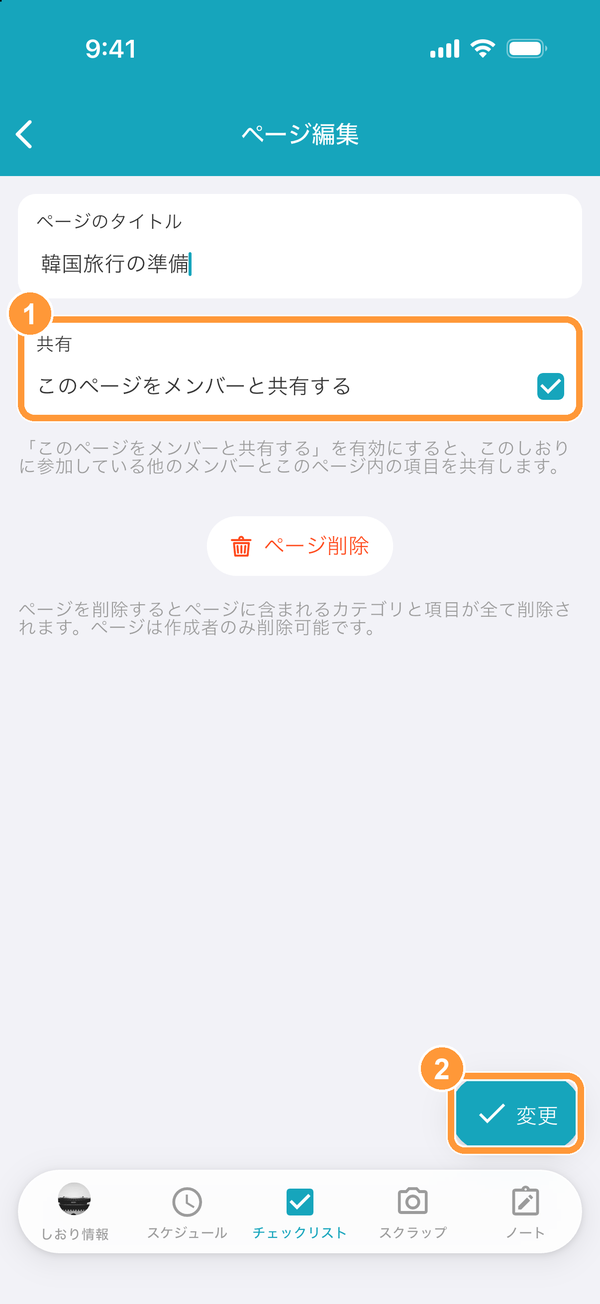
Touchez le bouton en forme de crayon en bas à droite pour ouvrir « Modifier les pages », activez « Partager avec les membres » puis touchez « Modifier » : la page s’affiche aussi dans la liste de contrôle des membres. Vous pouvez aussi faire ce choix en ajoutant une page.
Pour une liste de contrôle que vous seul devez voir, désactivez le partage.
23
Je souhaite copier une liste de contrôle depuis un autre itinéraire
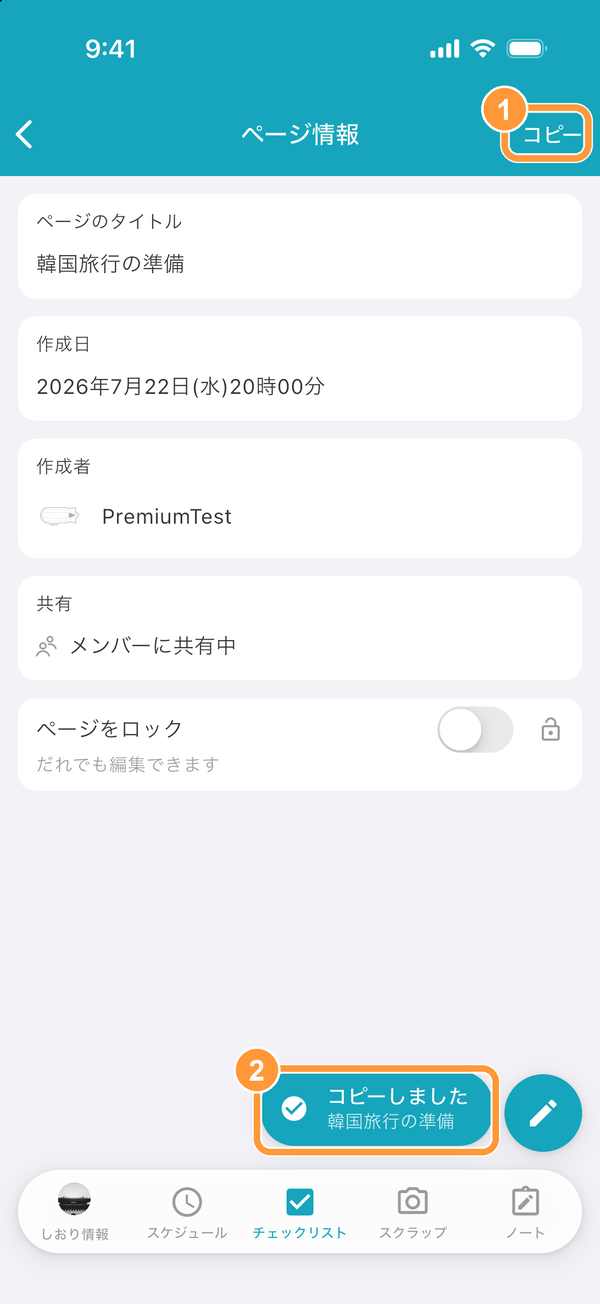
Touchez le bouton ⓘ sur l’onglet de la page à copier pour ouvrir « Informations sur la page », puis touchez « Copier » en haut à droite.
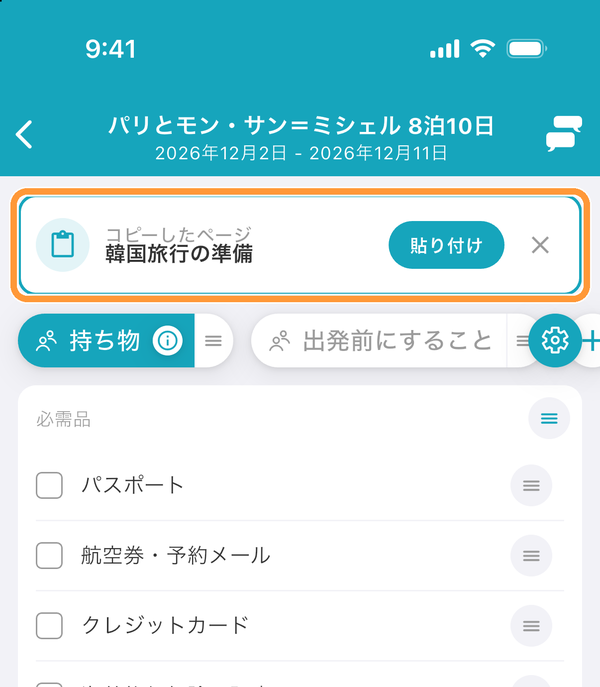
Ouvrez la liste de contrôle de l’itinéraire de destination : « Page copiée » s’affiche en haut. Touchez « Coller » pour ajouter la page avec sa liste.
24
Je souhaite réorganiser les catégories de la liste de contrôle
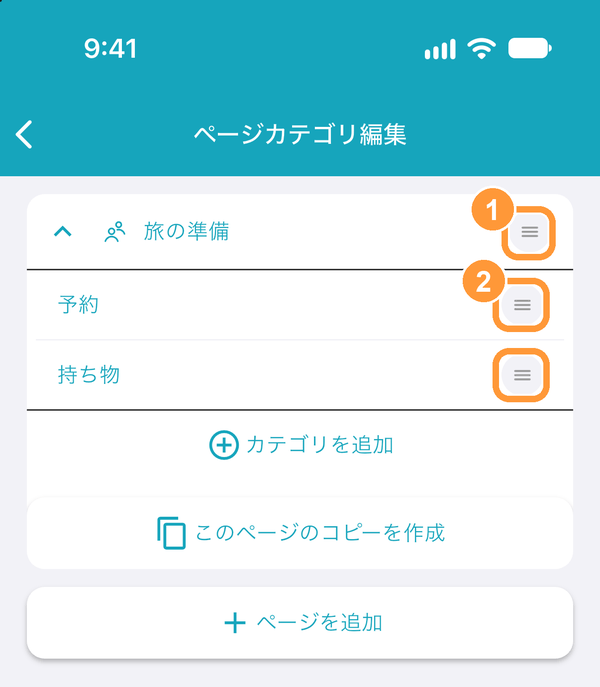
Touchez le bouton en forme de roue dentée en haut à droite de l’écran de liste de contrôle pour ouvrir l’écran « Pages et catégories ».
Toucher la flèche à gauche du nom d’une page affiche la liste de ses catégories : faites glisser le bouton à l’extrémité droite de chaque catégorie pour les réorganiser.
25
Je souhaite connaître le montant total des dépenses de voyage
Les coûts saisis dans le planning et les coûts hors planning ajoutés sur la page « Coûts » sont additionnés automatiquement par devise.
Vous pouvez consulter le montant total dans « Coût total » de l’onglet « Informations ». Touchez « Répartition et partage des coûts » pour voir aussi la répartition par catégorie et par jour, ainsi que le montant par personne.
Pour en savoir plus, consultez la page d’utilisation (https://tabiori.com/howto/expense/).
26
Puis-je partager les coûts et faire les remboursements ?
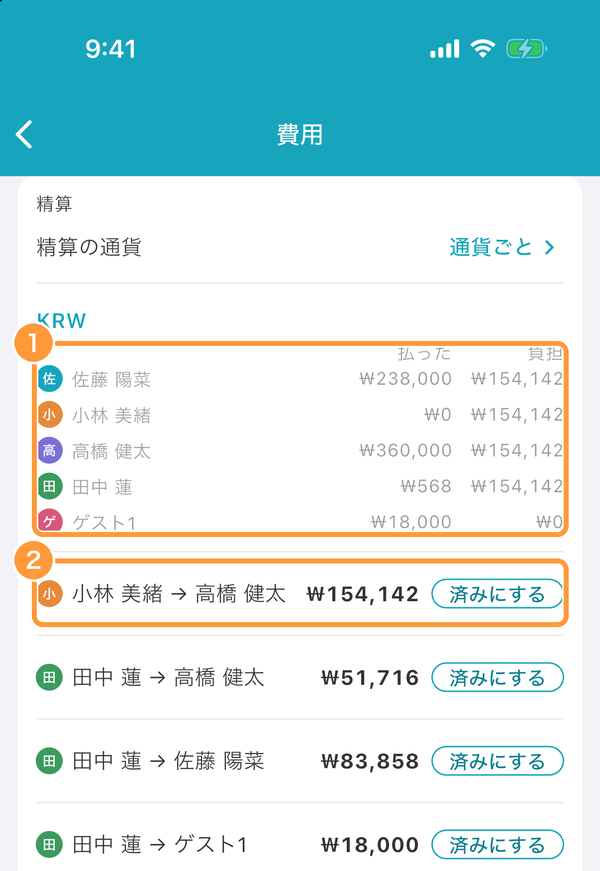
Oui. Ouvrez la page « Coûts » depuis « Répartition et partage des coûts » dans l’onglet « Informations », puis indiquez pour chaque coût qui a payé et entre qui le partager. « Remboursements » affiche alors qui doit payer combien à qui. Vous pouvez noter les paiements effectués avec « Marquer comme réglé ».
Pour en savoir plus, consultez la page d’utilisation (https://tabiori.com/howto/expense/).
27
Je souhaite indiquer d’un coup qui a payé ou entre qui partager
S’il y a des coûts pour lesquels il n’est pas encore indiqué qui a payé ou entre qui les partager, leur nombre et « Indiquer pour tous » s’affichent au-dessus de « Détail » sur la page « Coûts ». Touchez-le et choisissez les personnes : elles sont indiquées d’un coup pour tous les coûts où ce n’est pas encore fait. Vous pourrez ensuite modifier chaque coût un par un.
28
Je souhaite que chacun paie un montant différent
Sur l’écran « Payeur et partage », touchez « Indiquer un montant pour chacun » pour saisir la part de chaque personne (par exemple plus pour ceux qui ont bu, moins pour les enfants).
Si les personnes ont payé des montants différents, par exemple un hébergement réglé avec les cartes de deux personnes, vous pouvez aussi l’indiquer avec « Indiquer un montant pour chacun » là où vous choisissez qui a payé.
29
Je souhaite régler en une seule devise un voyage qui en comporte deux ou plus
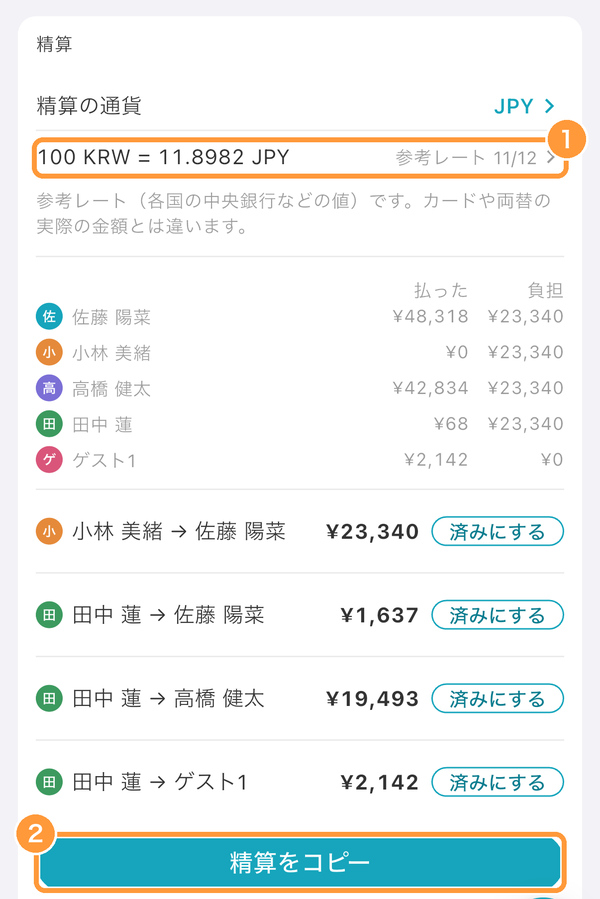
Dans « Remboursements » sur la page « Coûts », touchez « Devise de règlement » et choisissez la devise dans laquelle tout regrouper. Les montants sont convertis avec des taux de référence (issus des banques centrales ou de sources similaires) pour le règlement. Vous pouvez aussi saisir le taux vous-même pour le modifier. Les montants réels par carte ou au bureau de change peuvent être différents.
30
Je souhaite inclure dans le partage des personnes qui n’ont pas rejoint l’itinéraire
Lorsque vous choisissez qui a payé ou entre qui partager, touchez « Ajouter une personne hors itinéraire » et saisissez un nom. La personne est incluse uniquement dans le partage, sans rejoindre l’itinéraire.
31
Je souhaite aussi saisir des coûts hors planning (souvenirs, taxis, etc.)
Vous pouvez ajouter les coûts qui ne figurent pas dans le planning avec le « + » en bas à droite de la page « Coûts ». Ils sont aussi pris en compte dans le total et dans les remboursements.
32
Je ne veux pas que les coûts soient modifiés sans mon accord
Dans un itinéraire Premium, le propriétaire de l’itinéraire peut activer « Verrouiller les coûts » sur la page « Coûts ». Tant que le propriétaire ne les a pas déverrouillés, personne ne peut modifier les coûts.
33
Peut-on l'utiliser hors ligne ?
L'application tabiori vous permet de consulter vos itinéraires même hors ligne (en mode avion, par exemple). Elle présente les dernières données affichées lorsque vous étiez en ligne : avant de prendre l'avion ou de vous rendre dans une zone sans réseau, pensez à lancer l'application et à ouvrir votre itinéraire une fois.
Vous pouvez aussi ajouter et modifier des éléments du planning, des listes de contrôle, des notes et de l'album hors ligne. Vos modifications et vos photos sont envoyées automatiquement une fois la connexion Internet rétablie, tant que l'application est ouverte, et deviennent visibles pour les autres membres. Tant que vous êtes hors ligne, « Hors ligne » s'affiche à l'écran.
Pour créer un nouvel itinéraire, inviter des membres, copier des étapes ou des listes de contrôle et rechercher des lieux, connectez-vous à Internet.
34
Je souhaite changer l'image de couverture de l'itinéraire
Touchez le bouton « Modifier » en bas de l'onglet « Informations de l'itinéraire » : l'écran d'édition des informations de l'itinéraire qui s'affiche vous permet de changer l'image de couverture.
35
Est-ce gratuit ?
tabiori est actuellement utilisable gratuitement pour l'essentiel.
Nous proposons également un abonnement Premium offrant diverses fonctionnalités supplémentaires.
36
Je m'inquiète pour la sécurité
tabiori protège les données de ses utilisateurs en s'appuyant sur les dernières technologies de sécurité et des systèmes cloud.
37
Je souhaite imprimer mon itinéraire
Les itinéraires créés avec tabiori s'impriment facilement en supérette. Pour imprimer en supérette, consultez l'impression d'itinéraire depuis l'onglet « Informations de l'itinéraire » de tabiori.
De plus, les membres tabiori Premium peuvent aussi imprimer depuis leur PC personnel.
Pour imprimer chez vous, après vous être connecté avec un navigateur récent, sélectionnez l'itinéraire à imprimer et cliquez sur le bouton d'impression de l'itinéraire depuis l'écran de détail. Cette fonction est optimisée pour la dernière version de Google Chrome.
38
Je souhaite imprimer mon itinéraire en supérette
Avec tabiori, vous pouvez imprimer facilement votre itinéraire en supérette en une seule fois.
¥299 (TTC) * Des frais d’impression supplémentaires s’appliquent en magasin.
Le numéro d’utilisateur est valable 5 jours à compter de son émission.
39
Indiquez-moi la procédure d'impression en supérette
Saisissez le numéro d’utilisateur sur la photocopieuse multifonction d’une supérette Lawson, FamilyMart ou Seicomart, puis imprimez le nombre d’exemplaires souhaité.
Si les données sont volumineuses, l’impression peut être répartie en plusieurs fichiers. Utilisez le même numéro d’utilisateur pour tous les imprimer en magasin.
40
Que sont les « frais d'impression supplémentaires » de l'impression d'itinéraire ?
Les frais d’impression en magasin varient selon le type de papier et le nombre de pages.
¥299 (TTC) * Des frais d’impression supplémentaires s’appliquent en magasin.
41
Je souhaite imprimer mon itinéraire chez moi
Les itinéraires créés avec tabiori peuvent aussi être imprimés chez vous. Pour imprimer chez vous, consultez l'impression d'itinéraire depuis l'onglet « Informations de l'itinéraire » de tabiori.
Cette fonction est réservée aux membres tabiori Premium.
Pour imprimer chez vous, après vous être connecté avec un navigateur récent, sélectionnez l'itinéraire à imprimer et cliquez sur le bouton d'impression de l'itinéraire depuis l'écran de détail. Cette fonction est optimisée pour la dernière version de Google Chrome.
42
Mon code d'invitation a peut-être fuité
Si votre code d'invitation (URL ou QR code d'invitation) a fuité, des utilisateurs non souhaités risquent de rejoindre l'itinéraire.
Veuillez réinitialiser le code d'invitation depuis l'écran de détail de l'itinéraire. Tous les codes d'invitation émis jusque-là deviendront invalides.
43
Je ne retrouve plus le numéro (code) d'utilisateur de l'impression d'itinéraire
Si vous utilisez l'application, touchez le bouton de notification (🔔) en haut à droite.
Si vous utilisez un navigateur, sélectionnez l'impression en supérette depuis l'écran de détail de l'itinéraire.
44
Reçoit-on une notification en cas de modification ?
Oui, lorsqu'un membre ayant rejoint l'itinéraire modifie le planning ou l'album, les autres membres reçoivent une notification.
45
Je ne reçois pas de notifications
Si vous ne recevez pas de notifications, veuillez vérifier les réglages de notification de votre appareil ainsi que ceux de l'application.
46
Mes données ont disparu
Les données créées par un participant à l'itinéraire sont supprimées lorsque ce participant quitte l'itinéraire ou supprime son compte tabiori. Par ailleurs, nous recevons de très nombreuses demandes d'utilisateurs ayant créé plusieurs comptes et dont les données semblent avoir disparu après s'être connectés avec un autre compte. Veuillez vous connecter avec le compte (la méthode de connexion) utilisé pour créer l'itinéraire. Merci de votre compréhension.
47
Comment afficher la carte du planning ?
Dans l’application, ouvrez une étape à laquelle un lieu a été ajouté : une carte s’affiche en haut de l’écran. Faites glisser vers le bas pour agrandir la carte ; des lignes montrent aussi le lien avec les étapes précédente et suivante.
Si vous utilisez un navigateur, la carte s’affiche lorsque vous ouvrez le détail de l’étape.
48
Je souhaite supprimer un itinéraire
Depuis l'écran de détail de l'itinéraire, touchez « Modifier » -> « Supprimer l'itinéraire ».
49
Y a-t-il une limite au téléversement d'images ?
Chaque itinéraire a une limite de stockage des fichiers (le total des photos, vidéos, PDF et autres fichiers enregistrés dans Planning, Note, Discussion et Album) : jusqu'à 100 Mo pour un itinéraire gratuit et jusqu'à 10 Go pour un itinéraire Premium.
50
Peut-on réorganiser les itinéraires ?
La liste des itinéraires s'affiche par ordre de date de départ et ne peut pas être réorganisée. Les utilisateurs Premium peuvent masquer un itinéraire spécifique de la liste. En revanche, les éléments des listes de contrôle peuvent être réorganisés librement.
À propos du compte
51
Je souhaite créer un compte tabiori
Sur tabiori.com, vous pouvez créer un compte avec une adresse e-mail et un mot de passe, ou via Apple ou Google.
52
Je souhaite me connecter à tabiori
Sur tabiori.com, vous pouvez vous connecter avec une adresse e-mail et un mot de passe, ou via Apple ou Google.
53
Je souhaite transférer les itinéraires créés vers un autre smartphone
Si vous souhaitez utiliser tabiori sur un autre appareil, par exemple lors d'un changement de téléphone, il vous suffit de vous connecter à tabiori depuis cet autre appareil pour consulter et modifier les mêmes données.
54
Qu'est-ce que l'association du compte ?
En associant votre compte tabiori à une adresse e-mail ou à un réseau social, vous pouvez sauvegarder dans le cloud les données des itinéraires que vous avez créés.
Veuillez sélectionner le réseau social à associer depuis les réglages de profil.
55
Si j'associe un compte de réseau social, des publications seront-elles effectuées automatiquement ?
Même si vous utilisez la connexion via un réseau social, aucune publication ne sera effectuée sur ce réseau social à votre insu et aucun message direct ne sera envoyé.
56
Je souhaite résilier mon compte
Vous pouvez supprimer votre compte depuis les réglages de profil de l'onglet « Mon espace ».
La suppression du compte entraîne simultanément la résiliation de votre inscription à tabiori.
Lorsque vous supprimez votre compte tabiori, toutes les données créées et utilisées sur tabiori sont supprimées ; un compte supprimé ne peut donc pas être restauré.
57
Le service va-t-il fermer ?
Non. Nous avions annoncé une fois la fermeture du service, mais grâce aux encouragements de nombreuses personnes, nous avons pu le relancer après une refonte. Tout cela n'est possible que grâce à votre soutien. Merci infiniment.
Intégration IA
58
Comment utiliser tabiori depuis ChatGPT ?
Installez « tabiori » depuis les applications ChatGPT, connectez-vous avec votre compte tabiori et autorisez la connexion.
Pour la marche à suivre détaillée : https://tabiori.com/howto/ai/
59
Que permet l'intégration IA ?
Créer des carnets de voyage et ajouter ou modifier plannings, check-lists et notes à partir de la conversation.
Nous recommandons surtout de coller vos e-mails de confirmation, PDF ou captures d'écran de réservation pour que l'IA enregistre les détails dans le planning.
60
L'intégration IA est-elle payante ?
Aucun frais côté tabiori.
Pour les tarifs et conditions côté IA (ChatGPT, etc.), consultez chaque service.
61
Comment déconnecter l'intégration IA ?
Supprimez le connecteur tabiori dans les réglages de ChatGPT.
Une fois déconnectée, l'IA ne peut plus accéder à vos carnets.
62
J'ai peur que l'IA modifie mon carnet sans autorisation
L'IA ne peut modifier vos carnets que lorsque la personne ayant autorisé la connexion le lui demande.
Attention : les modifications demandées sont appliquées immédiatement sans confirmation et visibles aussitôt par les membres du carnet. Vous pouvez déconnecter l'intégration à tout moment.
63
Quels carnets l'IA peut-elle voir ?
Uniquement les carnets auxquels participe l'utilisateur connecté.
L'IA ne peut pas accéder aux carnets auxquels vous ne participez pas ni à ceux d'autres utilisateurs.
Autres
64
Le message « Impossible de reconnaître l'application comme authentique. » s'affiche et je ne peux pas utiliser l'application
Ce message s'affiche lorsqu'il n'a pas été possible de vérifier, sur un appareil Android, si l'application tabiori a bien été installée de façon authentique depuis Google Play.
Cela peut se produire si l'application a été installée depuis une source autre que le Play Store, ou si la vérification a échoué en raison des réglages ou de l'environnement de l'appareil.
Commencez par réinstaller tabiori depuis le Google Play Store et vérifiez que vous disposez de la dernière version. Si le problème persiste, effectuez la « vérification d'intégrité » selon la procédure ci-dessous et communiquez-nous le résultat affiché.
【Procédure de vérification d'intégrité (Android)】
1. Ouvrez l'application « Google Play Store » sur votre smartphone.
2. Touchez l'icône de compte (silhouette de personne) en haut à droite de l'écran pour ouvrir l'écran de détail du compte.
3. Touchez « Paramètres » pour accéder à l'écran des paramètres du Play Store.
4. Touchez 5 fois de suite « Version du Play Store » en haut de l'écran.
5. Vérifiez que le message « Les options pour les développeurs ont été activées. » s'affiche.
6. Touchez « Options pour les développeurs » dans la rubrique « Général ».
7. Touchez le bouton « Vérifier l'intégrité » sous « Play Integrity » et attendez l'affichage du résultat (cela peut prendre de quelques secondes à quelques dizaines de secondes).
8. Envoyez-nous tel quel le message affiché via le formulaire de contact ( https://tabiori.com/contact ).