الأسئلة الشائعة
أعددنا الأسئلة الشائعة استنادًا إلى الأسئلة الواردة من مستخدمينا الكرام. نأمل أن تستفيدوا منها.
تعرّف أكثر على tabiori
اسأل خدمة الذكاء الاصطناعي التي تستخدمها إن كان tabiori مناسبًا لرحلتك. سيكون سؤالك جاهزًا بنقرة واحدة.
يفتح علامة تبويب جديدة تتضمن سؤالك ومعلومات tabiori الرسمية مسبقًا.
عن الخطة
1
أريد تعديل الخطة من الحاسوب
عند الدخول إلى موقع tabiori الرسمي (https://tabiori.com/) من متصفح الحاسوب، يظهر زر تسجيل الدخول.
انقر عليه وسجّل الدخول لتتمكن من تعديل الخطة.
أنظمة التشغيل المدعومة هي Windows وMac وLinux، ويُرجى الدخول عبر أحدث المتصفحات (مثل Microsoft Edge وGoogle Chrome وApple Safari وMozilla Firefox).
2
ما المقصود بمشاركة الخطة؟
tabiori تطبيق خطة رحلة يمكن لعدة أشخاص تحريرها بشكل مشترك.
عند إنشاء الخطة لا يمكن لغير منشئها الاطلاع عليها وتعديلها، لكن بدعوة الأعضاء عبر رمز QR أو رابط يمكنك تحريرها بشكل مشترك مع العائلة والأصدقاء.
3
كيف أدعو أصدقائي ليكونوا أعضاء في الخطة؟
اضغط زر «دعوة» أسفل يمين تبويب «المعلومات» في الخطة التي تريد دعوة أصدقائك إليها، لإصدار رابط دعوة ورمز QR.
يمكنك أيضًا الدعوة من قائمة الخطط باختيار «دعوة إلى خطة الرحلة» من «︙» أعلى يمين الخطة.
4
ما العناصر التي تُشارك داخل الخطة؟
يمكن لجميع الأعضاء المنضمين إلى الخطة الاطلاع على الجدول والقصاصات وتحريرها.
أما الملاحظات وقائمة التحقق فلا تُشارك منها إلا العناصر المشتركة.
5
هل تُنشَر الخطة دون إذني؟
خطة tabiori تُشارَك مع الأعضاء المدعوّين فقط، لذا لا يمكن لمستخدم من خارج الأعضاء الاطلاع عليها دون إذن.
6
أريد جعل الخطة خاصة
تُنشأ الخطة في حالة خاصة. ولا يمكن الاطلاع عليها وتحريرها إلا للأعضاء المدعوّين.
إذا أردت حذف عضو سبق أن دعوته من الخطة، فيمكنك تعديل الأعضاء من «الأعضاء» أسفل تبويب «معلومات الخطة».
كما يمكنك تنفيذ العملية نفسها من زر قائمة الخطة في شاشة قائمة الخطط.
7
أريد إدخال معلومات عن متجر أو مكان أرغب في زيارته مسبقًا
ابحث عبر «البحث عن مكان (اختياري)» أسفل عنوان الجدول في شاشة إنشاء الجدول أو تعديله، لإضافة موقع المتجر أو المكان وعنوانه ورقم هاتفه ورابطه المرجعي.
عند اختيار مكان مسجّل في tabiori، يمكنك الاطلاع على صوره ووصفه وساعات عمله، وعرض اسمه وعنوانه باللغة المحلية.
للتفاصيل، راجع صفحة طريقة الاستخدام (https://tabiori.com/howto/schedule/).
8
لم تُحدَّد تواريخ الخطة (تاريخ المغادرة وتاريخ العودة) بعد
يمكنك إنشاء الخطة مع إبقاء تاريخ المغادرة وتاريخ العودة «غير محدد».
عندما تتحدد التواريخ، اضبطها من «تعديل» أسفل يمين تبويب «المعلومات».
9
ماذا يحدث لتواريخ الجداول عند تغيير تاريخ المغادرة؟
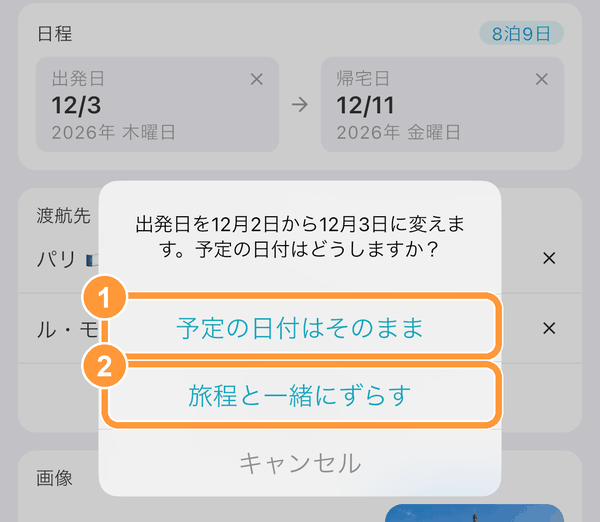
عند تغيير تاريخ المغادرة في خطة تحتوي على جداول، تظهر رسالة تأكيد تسألك عمّا تريد فعله بتواريخ الجداول.
إذا اخترت «إبقاء تواريخ الجدول» فلا تتغير تواريخ الجداول في التقويم، وإذا اخترت «نقلها مع الرحلة» فتنتقل تواريخ الجداول بعدد الأيام نفسه الذي انتقل به تاريخ المغادرة.
لا يتغير تاريخ العودة تلقائيًا، لذا غيّره عند الحاجة.
10
لم تُحدَّد تواريخ الجداول أو أوقاتها بعد
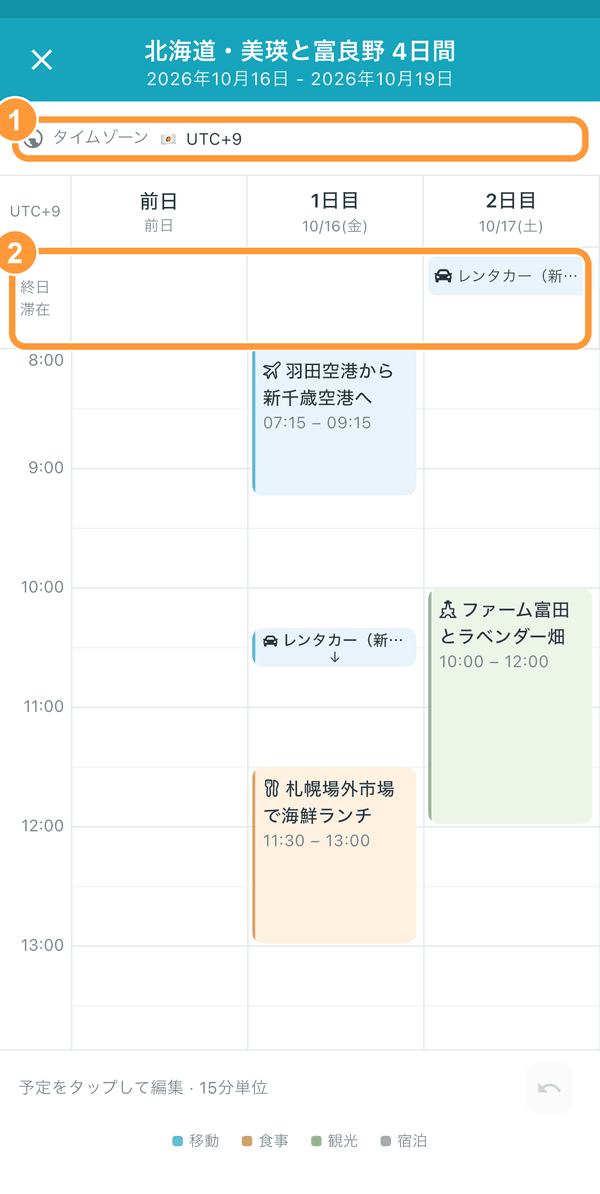
تظهر الجداول التي لا وقت لها في أول ذلك اليوم باسم «طوال اليوم».
أما الجداول التي جُعل تاريخها «غير محدد» فتظهر ضمن «جداول أخرى» في قائمة الجداول.
11
هل يدعم التطبيق فرق التوقيت في السفر إلى الخارج؟
نعم. يمكنك ضبط المنطقة الزمنية لكل جدول، وعند اختيار مكان تُختار المنطقة الزمنية المناسبة له تلقائيًا. وإذا كان هناك فرق في التوقيت عن منطقة إقامتك، يظهر وقت منطقة إقامتك أيضًا.
في التنقلات مثل الطيران، يمكنك ضبط منطقة زمنية لكل من المغادرة والوصول.
12
أريد عرض اسم المكان وعنوانه باللغة المحلية
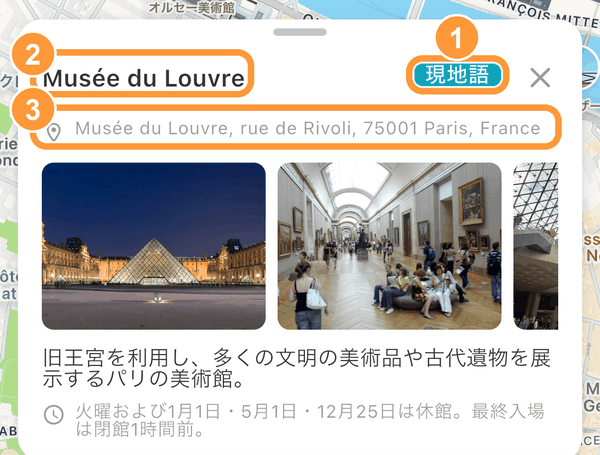
مرّر لأسفل في شاشة تفاصيل جدول اخترت له مكانًا، واضغط «اللغة المحلية» في معلومات المكان ليظهر الاسم والعنوان باللغة المحلية. اضغط مرة أخرى للعودة إلى العرض الأصلي.
يمكنك نسخ الاسم والعنوان بالضغط المطوّل عليهما.
13
أريد نسخ جدول إلى خطة أخرى
في شاشة تفاصيل الجدول الذي تريد نسخه، اضغط «نسخ» في أعلى الشاشة. يمكنك أيضًا الضغط مطولًا على الجدول في قائمة الجداول واختيار «نسخ».
افتح قائمة الجداول في الخطة التي تريد النسخ إليها، وسيظهر «الجدول المنسوخ» في الأعلى. اضغط «لصق» لتفتح شاشة «إنشاء جدول» وقد مُلئت فيها التفاصيل، ثم تحقق من التاريخ والوقت واضغط «إنشاء».
للتفاصيل، راجع صفحة طريقة الاستخدام (https://tabiori.com/howto/schedule/).
14
أريد عرض الجداول في شكل شبكة زمنية (الجدول الزمني)
في أعلى قائمة الجداول، اسحب الشاشة لأسفل، وعندما تظهر عبارة «أفلت لعرض الجدول الزمني» ارفع إصبعك، فيُفتح الجدول الزمني الذي يعرض التواريخ أفقيًا والأوقات رأسيًا.
يمكنك سحب موعد لنقل تاريخه ووقته، أو الضغط مطوّلًا على وقت خالٍ من المواعيد لإنشاء موعد جديد. وتُحفظ التغييرات عند اختيار «حفظ» عند إغلاق الجدول الزمني.
للتفاصيل، راجع صفحة طريقة الاستخدام (https://tabiori.com/howto/schedule/).
15
قائمة الجداول طويلة ويصعب تصفّحها
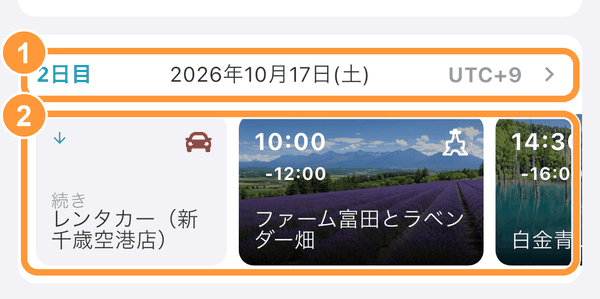
اضغط عنوان التاريخ لطيّ مواعيد ذلك اليوم وعرضها في بطاقات أفقية. واضغطه مرة أخرى لإعادتها كما كانت.
تُحفظ حالة الطيّ على هذا الجهاز، ولا تؤثر في العرض لدى الأعضاء الآخرين.
16
في رحلة عائلية، أريد إضافة الأمتعة المشتركة إلى قائمة تحقق جميع الأعضاء
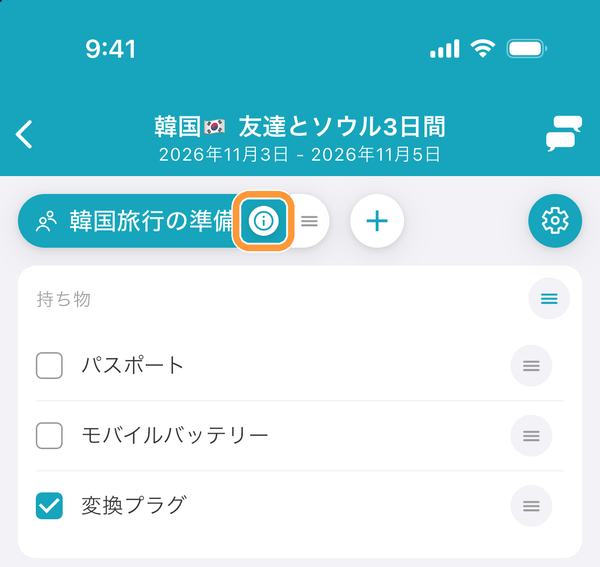
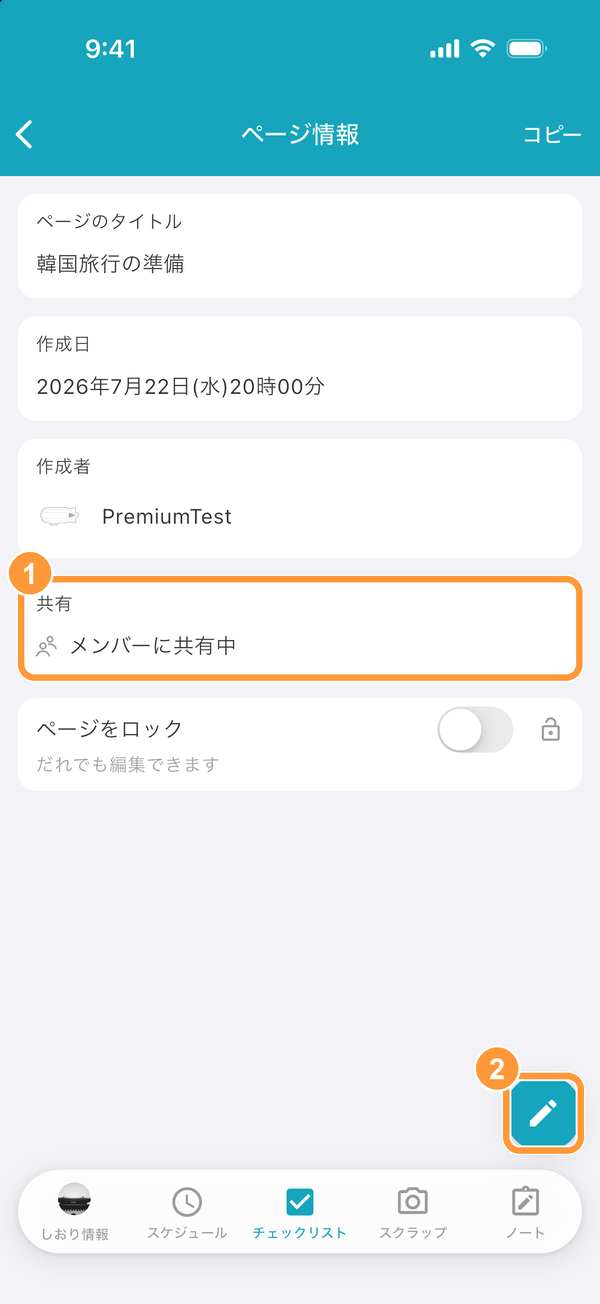
اضغط زر ⓘ في تبويب الصفحة التي تريد مشاركتها لفتح «معلومات الصفحة»، ويمكنك التحقق من الإعداد الحالي في «مشاركة».
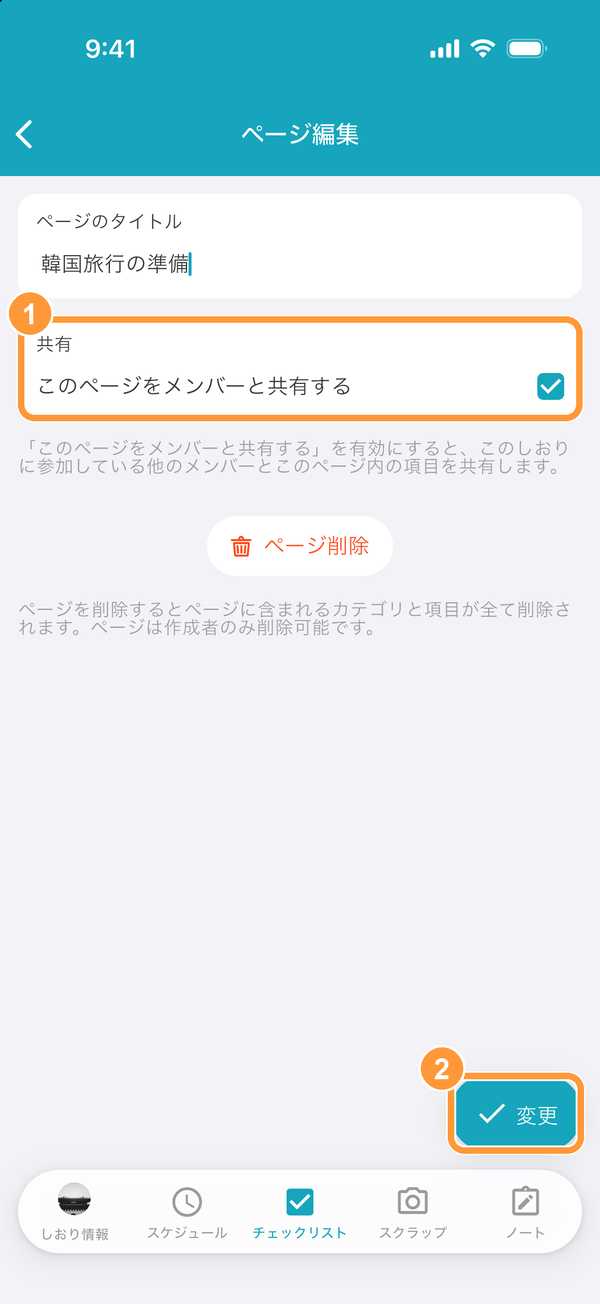
اضغط زر القلم في أسفل الشاشة لفتح «تعديل الصفحة»، ثم فعّل «المشاركة مع الأعضاء» واضغط «تغيير»، فتظهر الصفحة في قوائم تحقق الأعضاء أيضًا. يمكنك اختيار ذلك أيضًا عند إضافة صفحة.
أما إذا أردت قائمة تحقق تراها أنت وحدك، فعطّل المشاركة.
17
أريد نسخ قائمة تحقق من خطة أخرى
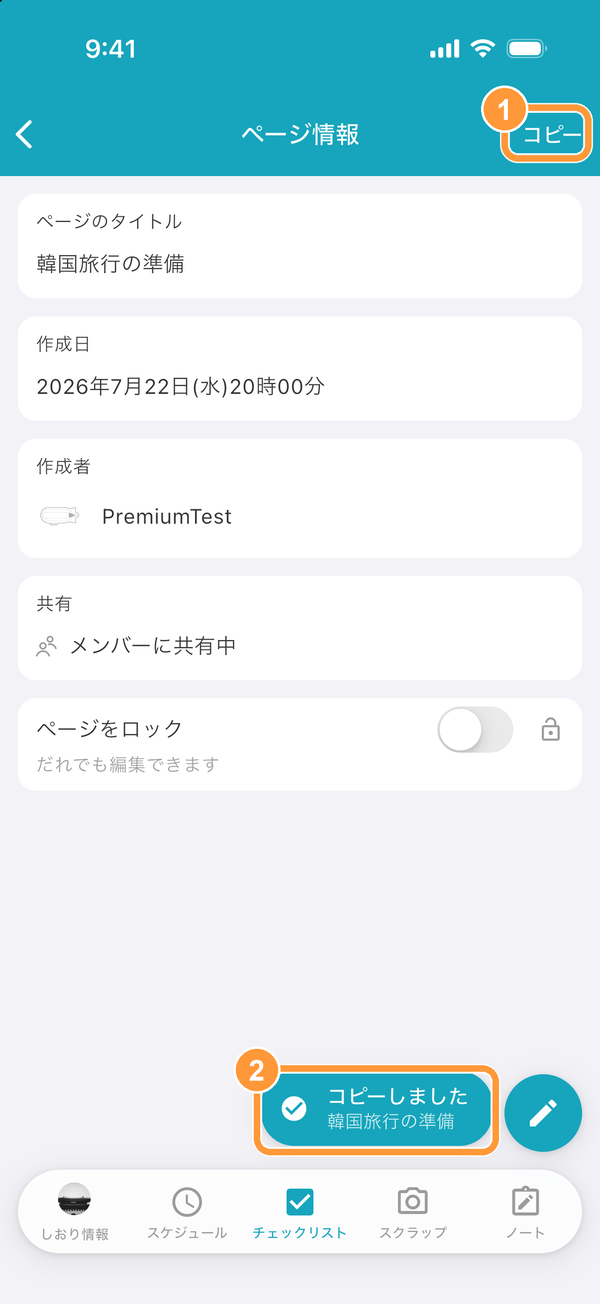
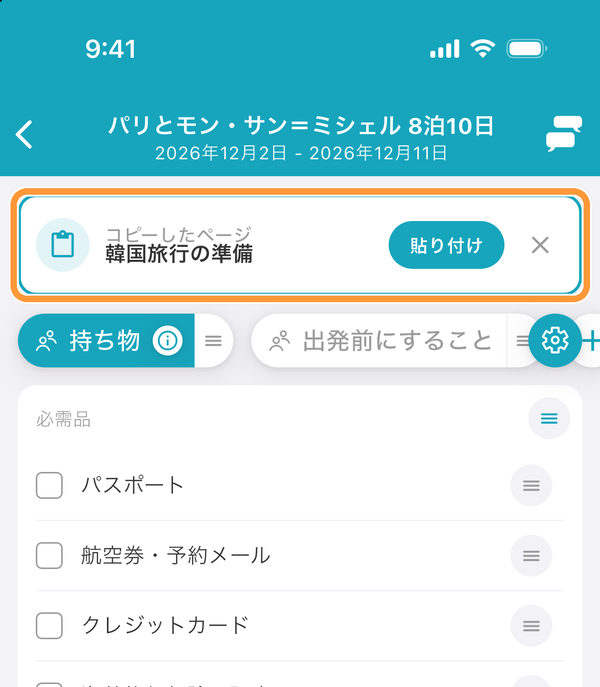
اضغط زر ⓘ في تبويب الصفحة التي تريد نسخها لفتح «معلومات الصفحة»، ثم اضغط «نسخ» في أعلى الشاشة.
افتح شاشة قائمة التحقق في الخطة التي تريد النسخ إليها، وستظهر «الصفحة المنسوخة» في الأعلى. اضغط «لصق» لإضافة الصفحة مع قائمة التحقق الخاصة بها.
18
أريد إعادة ترتيب فئات قائمة التحقق
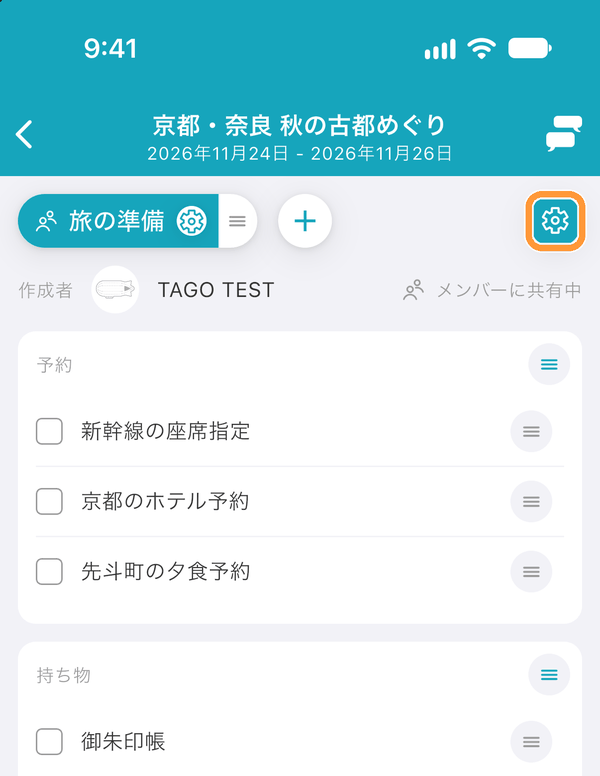
اضغط زر الترس أعلى يمين شاشة قائمة التحقق للانتقال إلى شاشة «الصفحات والفئات».
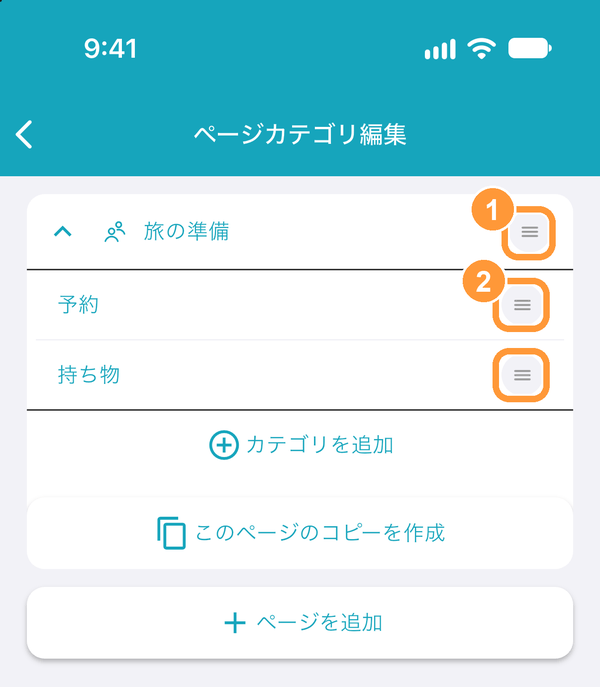
تظهر قائمة الفئات عند الضغط على السهم بجانب اسم الصفحة، فاسحب الزر في أقصى يمين كل فئة لإعادة ترتيبها.
19
أريد معرفة إجمالي نفقات السفر
تُحسَب نفقات السفر المُدخَلة في الجدول تلقائيًا لإظهار الإجمالي.
يمكنك الاطلاع على الإجمالي من تبويب «معلومات الخطة». وتدعم نفقات السفر عملات مختلف الدول.
20
هل يمكن استخدامه دون اتصال بالإنترنت؟
يمكنك الاطلاع على الخطة في tabiori حتى دون اتصال (وضع الطيران).
يعرض التطبيق آخر بيانات ظهرت عند الاتصال، لذا عند ركوب الطائرة أو قبل الذهاب إلى مكان لا تصله الشبكة، شغّل tabiori وافتح الخطة مرة واحدة مسبقًا.
أثناء عدم الاتصال تظهر عبارة «غير متصل» على الشاشة، ولا يمكن إنشاء الخطط أو الجداول وغيرها أو تعديلها.
21
أريد تغيير صورة غلاف الخطة
يمكنك تغيير صورة الغلاف من شاشة تعديل معلومات الخطة التي تظهر بالضغط على زر «تعديل» أسفل تبويب «معلومات الخطة».
22
هل يمكن استخدامه مجانًا؟
يمكن استخدام tabiori حاليًا مجانًا بشكل أساسي.
كما نوفّر عضوية Premium التي أُضيفت إليها ميزات متنوعة.
23
أنا قلق بشأن الأمان
يحمي tabiori بيانات المستخدمين بالاستفادة من أحدث تقنيات الأمان وأنظمة الحوسبة السحابية.
24
أريد طباعة الخطة
يمكن طباعة الخطة التي أنشأتها في tabiori بسهولة في المتاجر. إذا أردت الطباعة في متجر، فاطّلع على طباعة الخطة من تبويب «معلومات الخطة» في tabiori.
كما يمكن لأعضاء tabiori Premium الطباعة باستخدام حاسوب المنزل أيضًا.
عند الطباعة في المنزل، سجّل الدخول باستخدام أحدث متصفح، ثم اختر الخطة التي تريد طباعتها وانقر زر طباعة الخطة من شاشة التفاصيل. هذه الميزة مُحسّنة لأحدث إصدار من Google Chrome.
25
أريد طباعة الخطة في متجر
يمكنك في tabiori طباعة الخطة في المتجر بسهولة وبضغطة واحدة.
¥299 (شامل الضريبة) * تتطلب الطباعة في المتجر رسومًا إضافية.
يظل رقم المستخدم صالحًا لمدة 5 أيام من تاريخ الإصدار.
26
أخبروني بخطوات الطباعة في المتجر
أدخل رقم المستخدم في جهاز النسخ متعدد الوظائف لدى Lawson أو Family Mart أو Seiko Mart، ثم اطبع عدد النسخ المطلوب.
إذا كانت كمية البيانات كبيرة، فقد تُقسَّم إلى عدة ملفات طباعة. استخدم رقم المستخدم نفسه لطباعة جميع الملفات في المتجر.
27
ما المقصود بـ«رسوم الطباعة الإضافية» في طباعة الخطة؟
تختلف رسوم الطباعة في المتجر بحسب نوع الورق وعدد الصفحات.
¥299 (شامل الضريبة) * تتطلب الطباعة في المتجر رسومًا إضافية.
28
أريد طباعة الخطة في المنزل
يمكن طباعة الخطة التي أنشأتها في tabiori في المنزل أيضًا. عند الطباعة في المنزل، اطّلع على طباعة الخطة من تبويب «معلومات الخطة» في tabiori.
هذه الميزة مقتصرة على أعضاء tabiori Premium.
عند الطباعة في المنزل، سجّل الدخول باستخدام أحدث متصفح، ثم اختر الخطة التي تريد طباعتها وانقر زر طباعة الخطة من شاشة التفاصيل. هذه الميزة مُحسّنة لأحدث إصدار من Google Chrome.
29
ربما تسرّب رمز الدعوة إلى الخارج
إذا تسرّب رمز الدعوة (رابط الدعوة أو رمز QR) إلى الخارج، فقد ينضم مستخدمون غير مقصودين إلى الخطة.
يُرجى إعادة تعيين رمز الدعوة من شاشة تفاصيل الخطة. سيُبطَل بذلك كل رمز دعوة سبق إصداره.
30
نسيت رقم المستخدم (الرمز) الخاص بطباعة الخطة
إذا كنت تستخدم التطبيق، فاضغط زر الإشعارات (🔔) أعلى اليمين.
إذا كنت تستخدم المتصفح، فاختر الطباعة في المتجر من شاشة تفاصيل الخطة.
31
هل تصل إشعارات عند التعديل؟
نعم، عند قيام أحد الأعضاء المنضمين إلى الخطة بتعديل الجدول أو القصاصات، تصل إشعارات إلى بقية الأعضاء.
32
لا تصلني الإشعارات
إذا لم تصلك الإشعارات، فيُرجى التحقق من إعدادات إشعارات الجهاز وإعدادات إشعارات التطبيق.
33
اختفت البيانات
تُحذَف البيانات التي أنشأها المشاركون في الخطة عند مغادرة المشارك أو حذف حسابه في tabiori. كما تتزايد الاستفسارات بشدة من مستخدمين أنشأوا حسابات متعددة وسجّلوا الدخول بحساب مختلف فاختفت بياناتهم. يُرجى تسجيل الدخول بالحساب (طريقة تسجيل الدخول) الذي أنشأت به الخطة. شكرًا لكم.
34
كيف تظهر خريطة الجدول؟
في التطبيق، عند فتح جدول أضفت إليه مكانًا، تظهر الخريطة أعلى الشاشة. اسحب لأسفل لعرض الخريطة بحجم أكبر، ويمكنك أيضًا رؤية اتصاله بالجداول التي قبله وبعده عبر الخطوط.
إذا كنت تستخدم المتصفح، فافتح تفاصيل الجدول لتظهر الخريطة.
35
أريد حذف الخطة
اضغط «تعديل» ← «حذف الخطة» من شاشة تفاصيل الخطة.
36
هل هناك حد لرفع الصور؟
لكل خطة حد لمساحة تخزين الملفات (مجموع الصور ومقاطع الفيديو وملفات PDF وغيرها من الملفات المحفوظة في الجدول والملاحظات والمحادثة والقصاصات): حتى 100 ميغابايت للخطة المجانية وحتى 10 غيغابايت لخطة Premium.
37
هل يمكن إعادة ترتيب الخطط؟
تُعرَض قائمة الخطط بترتيب يوم المغادرة ولا يمكن إعادة ترتيبها. ويمكن لمستخدمي Premium إخفاء خطة معينة من القائمة. أما عناصر قائمة التحقق فيمكن إعادة ترتيبها بحرية.
عن الحساب
38
أريد إنشاء حساب في tabiori
في tabiori.com يمكنك إنشاء حساب باستخدام البريد الإلكتروني وكلمة المرور، أو عبر Apple أو Google.
39
أريد تسجيل الدخول إلى tabiori
في tabiori.com يمكنك تسجيل الدخول باستخدام البريد الإلكتروني وكلمة المرور، أو عبر Apple أو Google.
40
أريد نقل الخطة التي أنشأتها إلى هاتف ذكي آخر
إذا رغبت في استخدامه على جهاز آخر، مثل عند تغيير الجهاز، فبتسجيل الدخول إلى tabiori من الجهاز الآخر يمكنك الاطلاع على البيانات نفسها وتحريرها.
41
ما المقصود بربط الحساب؟
بربط حساب tabiori ببريد إلكتروني أو شبكة تواصل اجتماعي، يمكنك حفظ بيانات الخطة التي أنشأتها في السحابة.
اختر شبكة التواصل التي تريد الربط بها من إعدادات الملف الشخصي.
42
إذا ربطت الحساب بشبكة تواصل اجتماعي، فهل يُنشَر تلقائيًا؟
حتى عند استخدام تسجيل الدخول عبر شبكة تواصل اجتماعي، لن يُنشَر شيء على الشبكة دون إذنك ولن تُرسَل رسائل مباشرة.
43
أريد إلغاء العضوية
يمكنك حذف الحساب من إعدادات الملف الشخصي في تبويب «صفحتي».
يكتمل إلغاء العضوية من tabiori بمجرد حذف الحساب.
عند حذف حساب tabiori، تُحذَف جميع البيانات التي أنشأتها واستخدمتها في tabiori، ولا يمكن استعادة الحساب بعد حذفه.
44
هل ستتوقف الخدمة؟
لا. سبق أن أعلنّا عن إيقاف الخدمة، لكن بفضل دعم الكثيرين أعدنا تشغيلها بحلّة جديدة. وما هذا إلا بفضل دعمكم جميعًا. شكرًا لكم.
حول تكامل الذكاء الاصطناعي
45
كيف أستخدم tabiori من ChatGPT؟
ثبّت "tabiori" من بحث التطبيقات في ChatGPT، وسجّل الدخول بحساب tabiori واسمح بالربط.
للاطلاع على الخطوات التفصيلية: https://tabiori.com/howto/ai/
46
ماذا يمكنني أن أفعل بتكامل الذكاء الاصطناعي؟
يمكنك إنشاء خطط السفر وإضافة الجداول وقوائم التحقق والملاحظات وتحريرها من المحادثة.
ننصح خصوصًا بلصق رسائل تأكيد الحجز أو ملفات PDF أو لقطات الشاشة ليتولى الذكاء الاصطناعي تسجيل التفاصيل في الجدول.
47
هل تكامل الذكاء الاصطناعي مدفوع؟
لا توجد رسوم من جانب tabiori.
يرجى مراجعة كل خدمة (مثل ChatGPT) بشأن خططها وشروطها.
48
أريد إلغاء تكامل الذكاء الاصطناعي
احذف موصّل tabiori من إعدادات ChatGPT.
بعد الإلغاء لن يتمكن الذكاء الاصطناعي من الوصول إلى خططك.
49
أخشى أن يغيّر الذكاء الاصطناعي خطتي دون إذن
لا يمكن للذكاء الاصطناعي تغيير خططك إلا عندما يطلب منه ذلك الشخص الذي سمح بالربط.
لكن التغييرات المطلوبة تُطبَّق فورًا دون تأكيد وتظهر لأعضاء الخطة مباشرةً. يمكنك إلغاء الربط في أي وقت.
50
ما الخطط التي يراها الذكاء الاصطناعي؟
فقط الخطط التي يشارك فيها المستخدم المسجّل دخوله.
لا يمكنه الوصول إلى خطط لا تشارك فيها أو خطط مستخدمين آخرين.
أخرى
51
ما هو معرّف المعالجة؟
معرّف المعالجة رقم تعريف يظهر عند حدوث خطأ.
بتزويدنا بهذا المعرّف عند التواصل مع الدعم، يمكننا تقديم دعم أسرع وأدق.
52
أين يمكنني الاطلاع على معرّف المعالجة؟
يظهر معرّف المعالجة في شاشة الخطأ عند حدوث خطأ في التطبيق أو الموقع.
نوصي بتدوين معرّف المعالجة الظاهر أو حفظه بلقطة شاشة.
53
كيف أتواصل باستخدام معرّف المعالجة؟
إذا كان لديك معرّف معالجة، فتواصل معنا عبر نموذج الاستفسار ( https://tabiori.com/contact ) بإدخال معرّف المعالجة والبريد الإلكتروني ومحتوى الاستفسار.
وجود معرّف المعالجة يسهّل تحديد سبب الخطأ ويساعد على حل المشكلة بشكل أسرع.
54
تظهر رسالة «تعذّر التعرف على التطبيق كتطبيق رسمي.» ولا يمكن استخدام التطبيق
تظهر هذه الرسالة على أجهزة Android عند تعذّر التحقق من أن تطبيق tabiori مُثبَّت بشكل رسمي من Google Play.
قد يكون السبب تطبيقًا مُثبَّتًا من خارج متجر Play، أو فشل التحقق بسبب إعدادات الجهاز أو بيئته.
أولًا، أعد تثبيت tabiori من متجر Google Play وتحقق من أنه أحدث إصدار. وإذا لم تُحَل المشكلة، فقم بإجراء «التحقق من السلامة» بالخطوات التالية وأرسل لنا النتيجة الظاهرة.
【خطوات التحقق من السلامة (Android)】
1. افتح تطبيق «متجر Google Play» على هاتفك
2. اضغط أيقونة الحساب (الشكل البشري) أعلى يمين الشاشة لفتح شاشة تفاصيل الحساب
3. اضغط «الإعدادات» للانتقال إلى شاشة إعدادات متجر Play
4. اضغط «إصدار متجر Play» في أعلى الشاشة 5 مرات متتالية
5. تأكد من ظهور رسالة «تم عرض خيارات المطوّر.»
6. اضغط «خيارات المطوّر» ضمن «عام»
7. اضغط زر «التحقق من السلامة» تحت «Play Integrity» وانتظر حتى تظهر النتيجة (قد تستغرق من بضع ثوانٍ إلى عشرات الثواني)
8. أرسل الرسالة الظاهرة كما هي عبر نموذج الاستفسار ( https://tabiori.com/contact ).