Perguntas frequentes
Criamos as perguntas frequentes com base nas dúvidas enviadas por nossos usuários. Confira.
Saiba mais sobre o tabiori
Pergunte à IA que você já usa se o tabiori combina com a sua viagem. A pergunta fica pronta com um clique.
Abre uma nova aba com a pergunta e as informações oficiais do tabiori já incluídas.
Sobre o roteiro
1
Quero editar o roteiro pelo PC
Ao acessar o site oficial do tabiori (https://tabiori.com/) pelo navegador do PC, o botão de login será exibido.
Clique e faça login para editar o roteiro.
Os sistemas compatíveis são Windows, Mac e Linux. Acesse pelos navegadores mais recentes (Microsoft Edge, Google Chrome, Apple Safari, Mozilla Firefox, entre outros).
2
O que é o compartilhamento do roteiro?
O tabiori é um app de roteiro de viagem que permite a edição colaborativa entre várias pessoas.
Ao criar o roteiro, apenas o criador pode visualizar e editar, mas, convidando membros por QR Code ou URL, você pode editá-lo junto com a família e os amigos.
3
Como faço para convidar amigos como membros do roteiro?
Toque no botão "Convidar", no canto inferior direito da aba "Informações" do roteiro para o qual você quer convidar seus amigos, para emitir a URL e o QR Code de convite.
Você também pode convidar na lista de roteiros, escolhendo "Convidar para o roteiro" em "︙", no canto superior direito do roteiro.
4
Quais itens do roteiro são compartilhados?
A programação e o álbum podem ser visualizados e editados por todos os membros que participam do roteiro.
Nas notas e no checklist, apenas os itens comuns são compartilhados.
5
Ele é publicado sem a minha permissão?
O roteiro do tabiori é compartilhado apenas com os membros convidados, portanto usuários que não são membros não podem visualizá-lo sem permissão.
6
Quero deixar o roteiro privado
O roteiro é criado em estado privado. Apenas os membros convidados podem visualizá-lo e editá-lo.
Se você quiser remover do roteiro um membro que já convidou, pode editar os membros em "Membros", na parte inferior da aba "Informações do roteiro".
A mesma operação também pode ser feita pelo botão de menu do roteiro na tela da lista de roteiros.
7
Quero deixar registradas as informações das lojas e dos lugares que quero visitar
Ao buscar em "Buscar um local (opcional)", abaixo do título na tela "Criar atividade" ou "Editar atividade", você pode adicionar a localização, o endereço, o telefone e a URL de referência da loja ou do lugar.
Ao escolher um local cadastrado no tabiori, você pode ver a foto, a descrição e o horário de funcionamento, além de exibir o nome e o endereço no idioma do lugar.
Para mais detalhes, consulte a página de instruções (https://tabiori.com/howto/schedule/).
8
As datas do roteiro (data de partida e data de retorno) ainda não estão definidas
Você pode criar o roteiro deixando a data de partida e a data de retorno como "Indefinido".
Quando as datas estiverem definidas, configure-as em "Editar", no canto inferior direito da aba "Informações".
9
Se eu alterar a data de partida, o que acontece com as datas da programação?
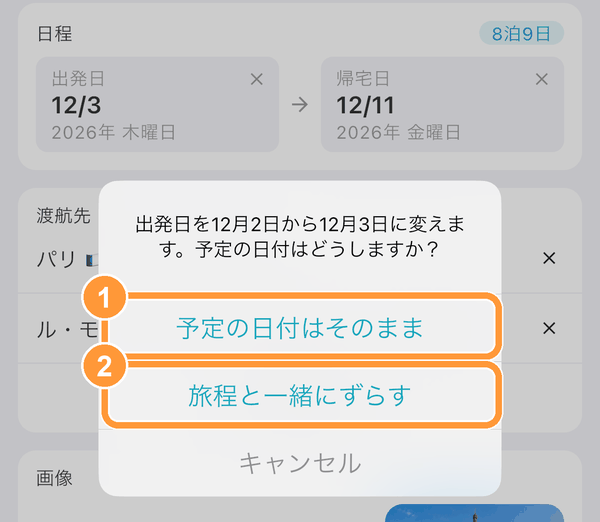
Ao alterar a data de partida de um roteiro que já tem programação, aparece uma confirmação perguntando o que fazer com as datas da programação.
Se você escolher "Manter as datas da programação", as datas no calendário não mudam; se escolher "Mover junto com a viagem", as datas da programação se deslocam o mesmo número de dias que a data de partida.
A data de retorno não muda automaticamente; altere-a se necessário.
10
A data ou o horário da programação ainda não estão definidos
Programações sem horário aparecem no topo do dia como "O dia todo".
Programações com a data "Indefinido" aparecem em "Outras atividades" na lista da programação.
11
O app é compatível com a diferença de fuso horário em viagens internacionais?
Sim. Você pode definir o fuso horário de cada programação e, ao escolher um local, o fuso horário desse local é selecionado automaticamente. Quando há diferença de horário em relação ao lugar onde você mora, o horário de lá também é exibido.
Em deslocamentos como voos, você pode definir um fuso horário para a partida e outro para a chegada.
12
Quero exibir o nome e o endereço do local no idioma do lugar
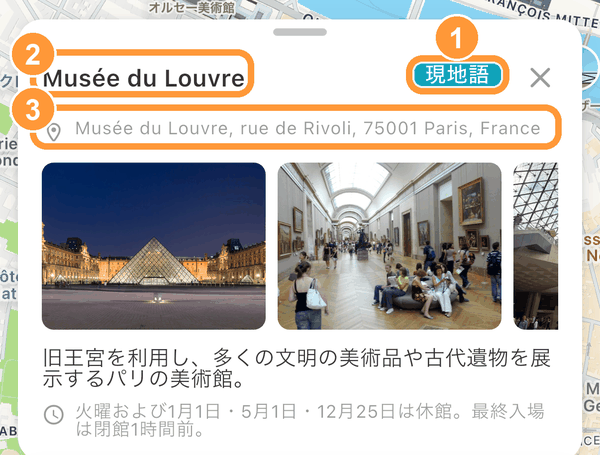
Role para baixo a tela de detalhes de uma programação com local escolhido e toque em "Idioma local" nas informações do local para exibir o nome e o endereço no idioma do lugar. Toque de novo para voltar.
Mantenha o nome ou o endereço pressionado para copiar.
13
Quero copiar uma programação para outro roteiro
Na tela de detalhes da atividade que você quer copiar, toque em "Copiar" no canto superior direito. Você também pode manter pressionada a atividade na lista da programação e escolher "Copiar".
Abra a programação do roteiro de destino: "Atividade copiada" aparecerá no topo. Toque em "Colar" para abrir a tela "Criar atividade" já preenchida, confira a data e o horário e toque em "Criar".
Para mais detalhes, consulte a página de instruções (https://tabiori.com/howto/schedule/).
14
Quero ver a programação em formato de grade horária (Cronograma)
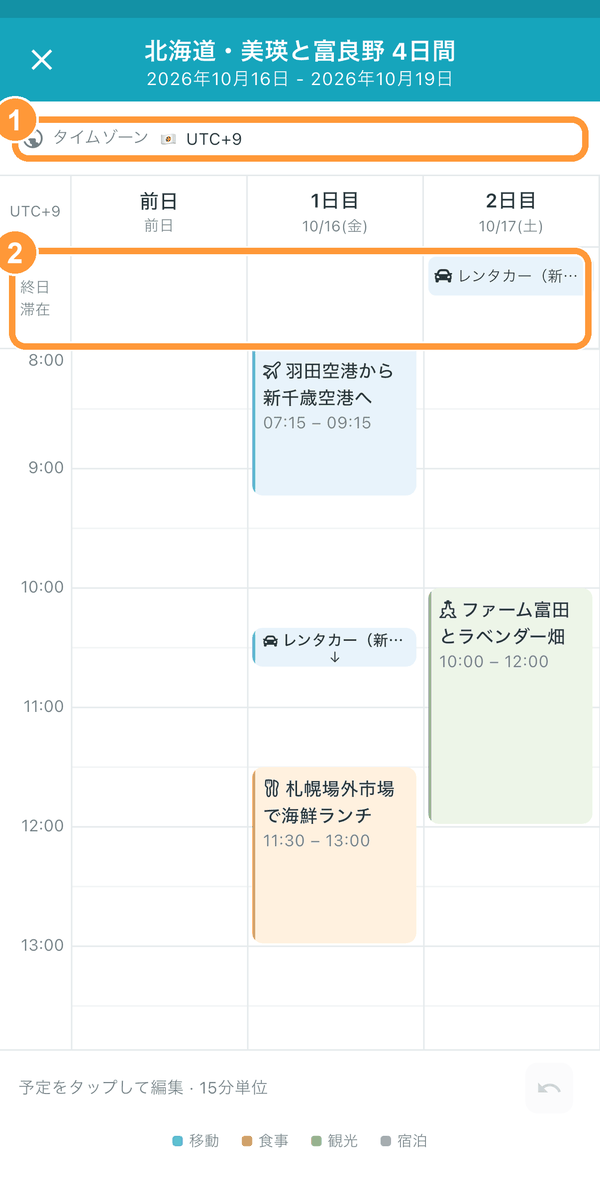
No topo da lista da programação, puxe a tela para baixo e, quando aparecer "Solte para ver o cronograma", solte o dedo para abrir o Cronograma, com as datas na horizontal e os horários na vertical.
Você pode arrastar as atividades para mudar a data e a hora, ou manter pressionado um horário sem atividades para criar uma. As mudanças são salvas quando você escolhe "Salvar" ao fechar o Cronograma.
Para mais detalhes, consulte a página de instruções (https://tabiori.com/howto/schedule/).
15
A lista da programação está longa e difícil de ver
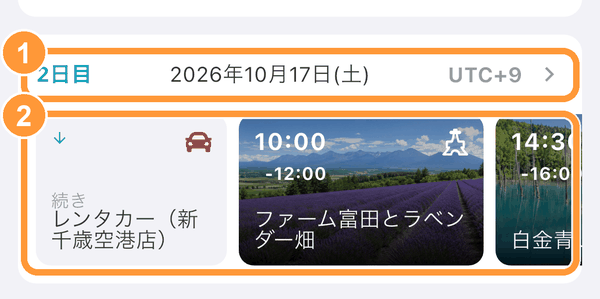
Toque no cabeçalho de uma data para recolher as atividades desse dia e exibi-las lado a lado em cartões horizontais. Toque de novo para voltar ao normal.
O estado recolhido fica salvo neste dispositivo e não afeta a exibição dos outros membros.
16
Em uma viagem em família, quero colocar os itens de uso comum no checklist de todos os membros
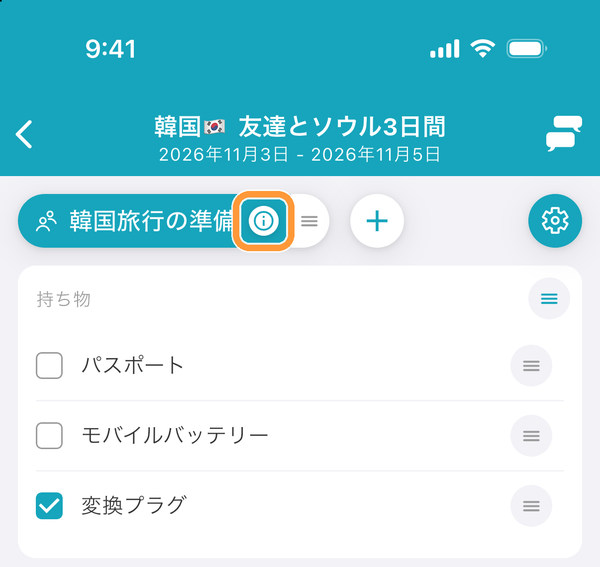
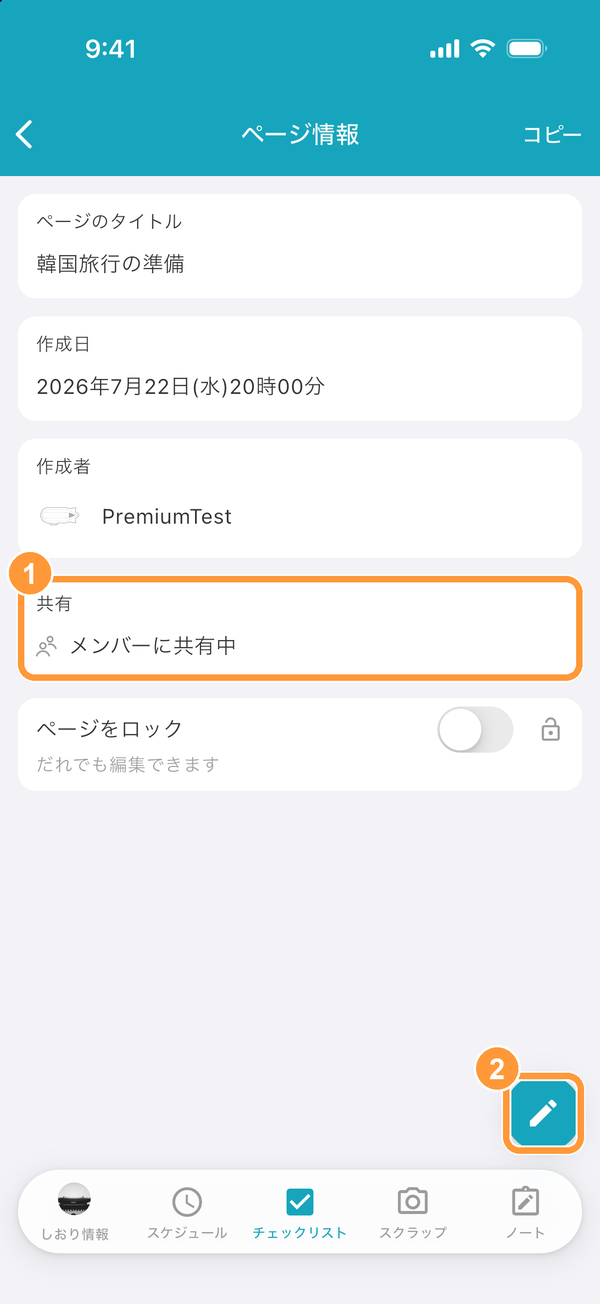
Toque no botão ⓘ na aba da página que você quer compartilhar para abrir "Informações da página". Em "Compartilhar" você vê a configuração atual.
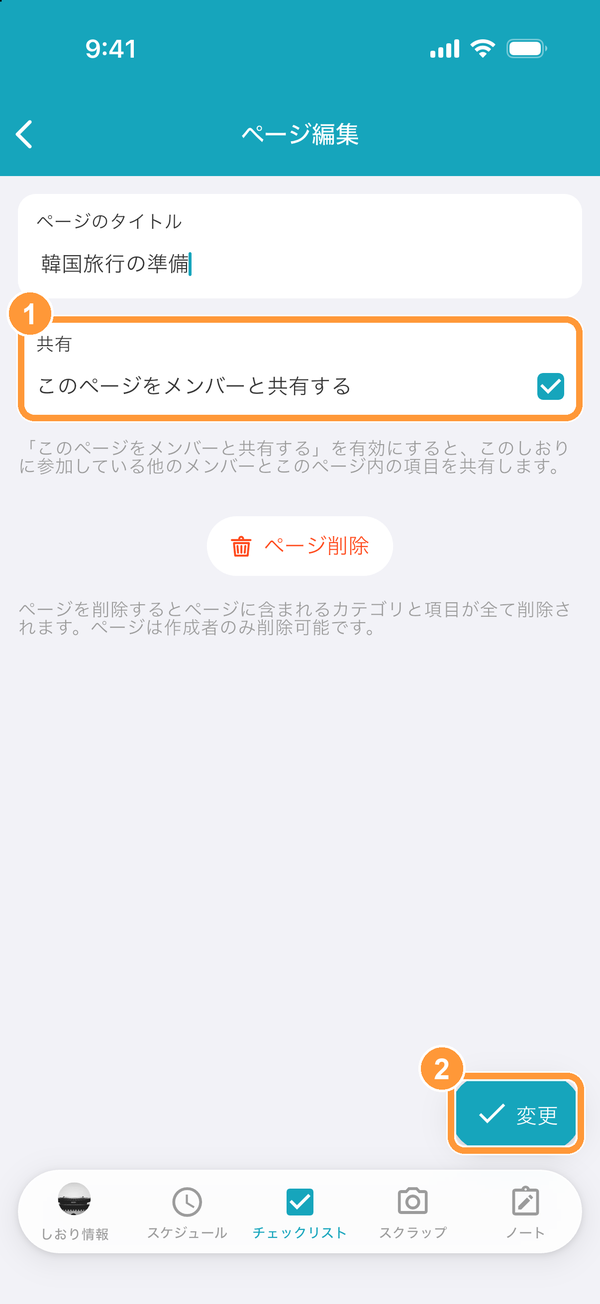
Toque no botão de lápis no canto inferior direito para abrir "Editar páginas", ative "Compartilhar com os membros" e toque em "Alterar": a página também aparece no checklist dos membros. Você também pode escolher isso ao adicionar uma página.
Se quiser um checklist visível só para você, desative o compartilhamento.
17
Quero copiar um checklist de outro roteiro
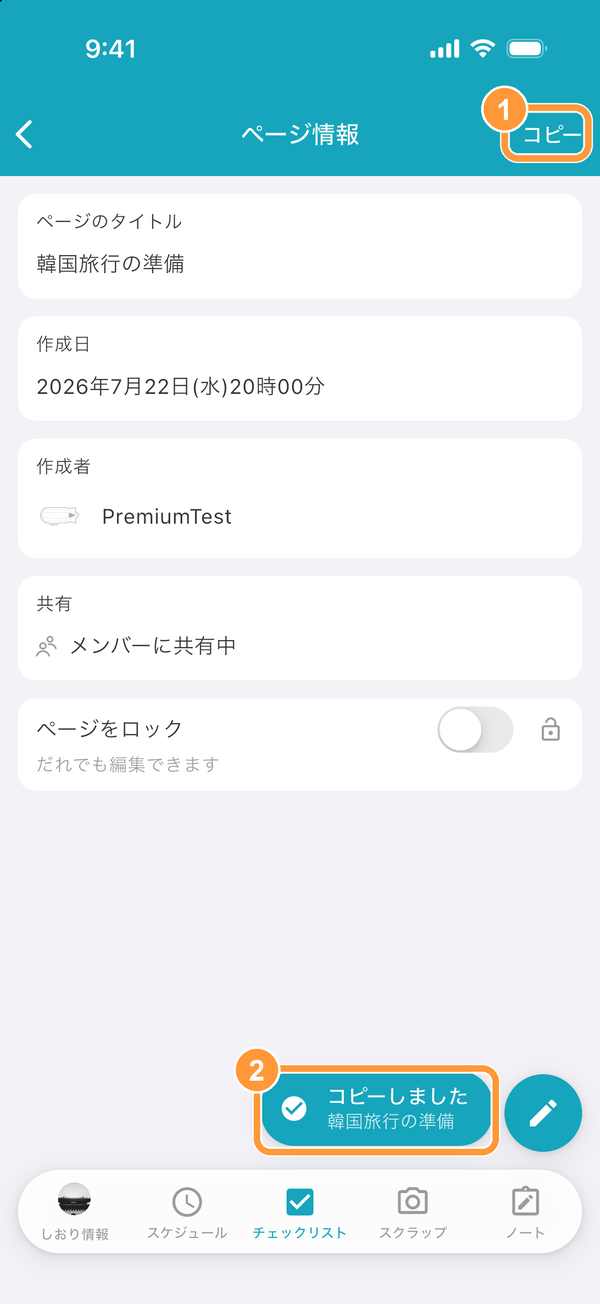
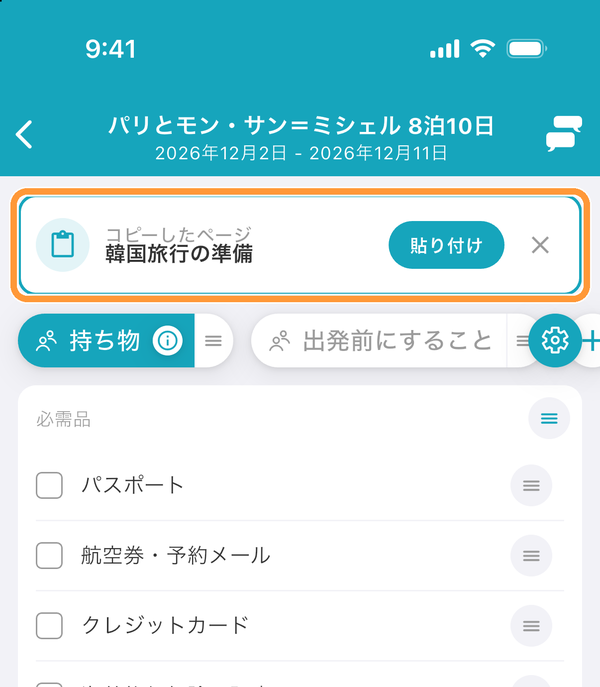
Toque no botão ⓘ na aba da página que você quer copiar para abrir "Informações da página" e, em seguida, toque em "Copiar" no canto superior direito.
Abra a tela do checklist do roteiro de destino: "Página copiada" aparecerá no topo. Toque em "Colar" para adicionar a página com o checklist.
18
Quero reordenar as categorias do checklist
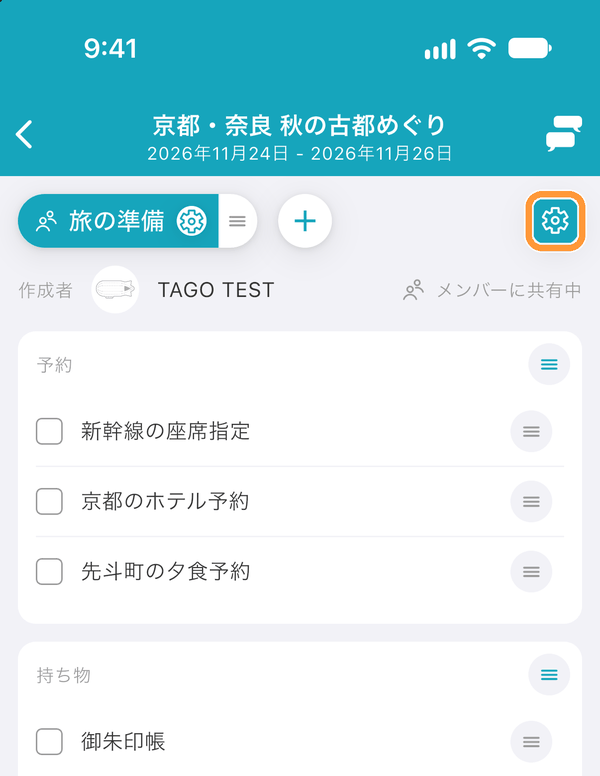
Toque no botão de engrenagem no canto superior direito da tela do checklist para ir à tela "Páginas e categorias".
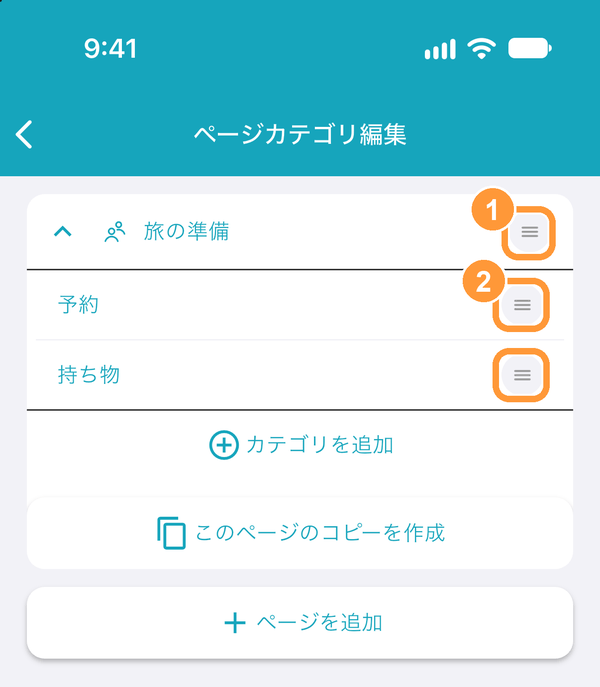
Ao tocar na seta à esquerda do nome da página, a lista de categorias é exibida; arraste o botão na extremidade direita de cada categoria para reordená-las.
19
Quero saber o valor total dos gastos da viagem
O valor total dos gastos informados na programação é calculado automaticamente.
Você pode conferir o valor total na aba "Informações do roteiro". Os gastos são compatíveis com as moedas de diversos países.
20
Posso usar offline?
No tabiori, é possível consultar o roteiro mesmo offline (modo avião).
Como são exibidos os últimos dados visualizados quando você estava online, abra o tabiori e o roteiro uma vez antes de embarcar no avião ou de ir a lugares sem sinal.
Enquanto estiver offline, a tela mostra "Offline" e não é possível criar nem editar roteiros, programações etc.
21
Quero alterar a imagem de capa do roteiro
Você pode alterar a imagem de capa na tela de edição de informações do roteiro, exibida ao tocar no botão "Editar" na parte inferior da aba "Informações do roteiro".
22
Posso usar de graça?
Atualmente, o tabiori pode ser usado gratuitamente em sua base.
Também oferecemos a assinatura Premium, com diversos recursos adicionais.
23
Estou preocupado com a segurança
O tabiori protege os dados dos usuários utilizando segurança de última geração e sistemas em nuvem.
24
Quero imprimir o roteiro
Os roteiros criados no tabiori podem ser impressos facilmente em lojas de conveniência. Para imprimir em uma loja de conveniência, consulte a impressão do roteiro na aba "Informações do roteiro" do tabiori.
Além disso, os membros do tabiori Premium também podem imprimir usando o PC de casa.
Para imprimir em casa, faça login usando o navegador mais recente, selecione o roteiro que deseja imprimir e clique no botão de imprimir o roteiro na tela de detalhes. Este recurso é otimizado para a versão mais recente do Google Chrome.
25
Quero imprimir o roteiro em loja de conveniência
No tabiori, é possível imprimir o roteiro facilmente em lojas de conveniência com um toque.
¥299 (impostos inclusos) * Uma taxa de impressão adicional será cobrada na loja.
O número de usuário é válido por 5 dias após a emissão.
26
Me explique o passo a passo da impressão em loja de conveniência
Digite o número de usuário na copiadora multifuncional de uma loja Lawson, FamilyMart ou Seicomart e imprima a quantidade de cópias desejada.
Se houver muitos dados, o trabalho de impressão poderá ser dividido em vários arquivos. Use o mesmo número de usuário para imprimir todos na loja.
27
O que é o "valor de impressão à parte" da impressão do roteiro?
A taxa de impressão na loja varia conforme o tipo de papel e o número de páginas.
¥299 (impostos inclusos) * Uma taxa de impressão adicional será cobrada na loja.
28
Quero imprimir o roteiro em casa
Os roteiros criados no tabiori também podem ser impressos em casa. Para imprimir em casa, consulte a impressão do roteiro na aba "Informações do roteiro" do tabiori.
Este recurso é exclusivo para membros do tabiori Premium.
Para imprimir em casa, faça login usando o navegador mais recente, selecione o roteiro que deseja imprimir e clique no botão de imprimir o roteiro na tela de detalhes. Este recurso é otimizado para a versão mais recente do Google Chrome.
29
Acho que meu código de convite vazou
Se o código de convite (URL ou QR Code de convite) vazar, usuários indesejados podem participar do roteiro.
Na tela de detalhes do roteiro, redefina o código de convite. Os códigos de convite emitidos até então serão invalidados.
30
Não sei mais o número de usuário (código) da impressão do roteiro
Se você usa o aplicativo, toque no botão de notificações (🔔) no canto superior direito.
Se você usa pelo navegador, selecione a impressão em loja de conveniência na tela de detalhes do roteiro.
31
Recebo notificação quando o roteiro é editado?
Sim. Quando um membro que participa do roteiro edita a programação ou o álbum, os demais membros recebem uma notificação.
32
As notificações não chegam
Se as notificações não chegam, verifique as configurações de notificação do aparelho e do aplicativo.
33
Meus dados sumiram
Os dados criados por um participante do roteiro são apagados quando esse participante sai do roteiro ou exclui a conta do tabiori. Além disso, recebemos muitos contatos de usuários que criaram várias contas e perderam os dados ao fazer login com outra conta. Pedimos que faça login na conta (método de login) com a qual o roteiro foi criado.
34
Como faço para exibir o mapa da programação?
No aplicativo, ao abrir uma programação com local adicionado, o mapa aparece na parte superior da tela. Deslize para baixo para ampliar o mapa e ver, pelas linhas, a ligação com as programações anteriores e seguintes.
Se você usa pelo navegador, o mapa aparece ao abrir os detalhes da programação.
35
Quero excluir o roteiro
Na tela de detalhes do roteiro, toque em "Editar" -> "Excluir o roteiro".
36
Há limite para o upload de imagens?
Cada roteiro tem um limite de armazenamento de arquivos (o total de fotos, vídeos, PDFs e outros arquivos salvos em Programação, Notas, Chat e Álbum): até 100 MB em um roteiro gratuito e até 10 GB em um roteiro Premium.
37
É possível reordenar os roteiros?
A lista de roteiros é exibida em ordem por data de partida e não pode ser reordenada. Usuários Premium podem ocultar roteiros específicos da lista. Já os itens do checklist podem ser reordenados livremente.
Sobre a conta
38
Quero criar uma conta no tabiori
No tabiori.com, é possível criar uma conta usando e-mail e senha, Apple ou Google.
39
Quero fazer login no tabiori
No tabiori.com, é possível fazer login com e-mail e senha, Apple ou Google.
40
Quero transferir os roteiros que criei para outro smartphone
Se você quiser usar em outro aparelho, por exemplo ao trocar de celular, basta fazer login no tabiori a partir do outro aparelho para visualizar e editar os mesmos dados.
41
O que é a vinculação da conta?
Ao vincular a conta tabiori a um e-mail ou rede social, você pode salvar na nuvem os dados dos roteiros criados.
Nas configurações de perfil, selecione a rede social ou o método que deseja vincular.
42
Se eu vincular a uma conta de rede social, ele publica automaticamente?
Mesmo usando o login por rede social, nada é publicado nela sem a sua permissão, nem são enviadas mensagens diretas.
43
Quero encerrar minha conta
Você pode excluir a conta nas configurações de perfil, na aba "Minha Página".
Ao excluir a conta, o encerramento do cadastro no tabiori é concluído ao mesmo tempo.
Ao excluir a conta do tabiori, todos os dados criados e usados no tabiori são apagados, portanto uma conta excluída não pode ser restaurada.
44
O serviço vai ser encerrado?
Não. Chegamos a anunciar o encerramento do serviço uma vez, mas, com o apoio de muitas pessoas, decidimos renová-lo e reabri-lo. Isso só foi possível graças à colaboração de todos vocês. Muito obrigado.
Integração com IA
45
Como uso o tabiori a partir do ChatGPT?
Instale o "tabiori" nos aplicativos do ChatGPT, faça login com a sua conta do tabiori e permita a conexão.
Veja o passo a passo em https://tabiori.com/howto/ai/
46
O que posso fazer com a integração com IA?
Criar roteiros e adicionar ou editar programações, checklists e notas a partir da conversa.
Recomendamos principalmente colar e-mails de confirmação, PDFs ou capturas de tela de reservas e deixar a IA registrar os dados na programação.
47
A integração com IA é paga?
Não há cobrança por parte do tabiori.
Consulte cada serviço (ChatGPT etc.) sobre planos e condições.
48
Como desconecto a integração com IA?
Remova o conector do tabiori nas configurações do ChatGPT.
Após desconectar, a IA não poderá mais acessar seus roteiros.
49
Tenho receio de a IA alterar meu roteiro sem permissão
A IA só pode alterar seus roteiros quando a pessoa que autorizou a conexão pedir.
Atenção: as alterações solicitadas são aplicadas imediatamente, sem confirmação, e ficam visíveis na hora para os membros do roteiro. Você pode desconectar a integração a qualquer momento.
50
Quais roteiros a IA pode ver?
Apenas os roteiros dos quais o usuário conectado participa.
A IA não pode acessar roteiros dos quais você não participa nem os de outros usuários.
Outros
51
O que é o ID de processo?
O ID de processo é um número de identificação exibido quando ocorre um erro.
Ao informar este ID de processo ao entrar em contato com o suporte, podemos oferecer um atendimento mais rápido e preciso.
52
Onde posso conferir o ID de processo?
O ID de processo é exibido na tela de erro quando ocorre um erro no aplicativo ou no site.
Recomendamos anotar ou salvar uma captura de tela do ID de processo exibido.
53
Como faço para entrar em contato usando o ID de processo?
Se você tem um ID de processo, entre em contato pelo formulário de contato ( https://tabiori.com/contact ), informando o ID de processo, o e-mail e o conteúdo do seu contato.
Com o ID de processo, fica mais fácil identificar a causa do erro e resolver o problema mais rapidamente.
54
Aparece "Não foi possível reconhecer como aplicativo legítimo." e não consigo usar o aplicativo
Esta mensagem é exibida quando não foi possível confirmar, em um aparelho Android, se o aplicativo tabiori foi instalado legitimamente pela Google Play.
Isso pode ocorrer com aplicativos instalados fora da Play Store ou quando a verificação falha por causa das configurações ou do ambiente do aparelho.
Primeiro, reinstale o tabiori pela Google Play Store e verifique se ele está na versão mais recente. Se mesmo assim o problema não for resolvido, faça a "verificação de integridade" pelo passo a passo abaixo e entre em contato informando o resultado exibido.
【Passo a passo da verificação de integridade (Android)】
1. No smartphone, abra o aplicativo "Google Play Store"
2. Toque no ícone da conta (figura de uma pessoa) no canto superior direito da tela e abra a tela de detalhes da conta
3. Toque em "Configurações" para ir à tela de configurações da Play Store
4. Toque 5 vezes seguidas em "Versão da Play Store", no topo da tela
5. Confirme que a mensagem "As opções do desenvolvedor foram ativadas." é exibida
6. Em "Geral", toque em "Opções do desenvolvedor"
7. Em "Play Integrity", toque no botão "Verificação de integridade" e aguarde até o resultado aparecer (pode levar de alguns segundos a algumas dezenas de segundos)
8. Envie a mensagem exibida, tal como está, pelo formulário de contato ( https://tabiori.com/contact ).