अक्सर पूछे जाने वाले प्रश्न
उपयोगकर्ताओं से प्राप्त प्रश्नों के आधार पर अक्सर पूछे जाने वाले प्रश्न तैयार किए गए हैं। कृपया अवश्य देखें।
tabiori के बारे में और जानें
अपने पसंदीदा AI से पूछें कि tabiori आपकी यात्रा के लिए उपयुक्त है या नहीं। आपका सवाल एक क्लिक में तैयार हो जाएगा।
आपके सवाल और tabiori की आधिकारिक जानकारी के साथ एक नया टैब खुलता है।
यात्रा कार्यक्रम के बारे में
1
PC से यात्रा कार्यक्रम संपादित करना चाहता हूँ
tabiori की आधिकारिक वेबसाइट (https://tabiori.com/) पर PC ब्राउज़र से पहुँचने पर लॉगिन बटन दिखाई देता है।
क्लिक करके लॉगिन करने पर यात्रा कार्यक्रम का संपादन संभव है।
समर्थित OS हैं Windows, Mac, Linux। कृपया नवीनतम ब्राउज़र (Microsoft Edge, Google Chrome, Apple Safari, Mozilla Firefox आदि) से पहुँचें।
2
यात्रा कार्यक्रम का साझाकरण क्या है?
tabiori एक यात्रा कार्यक्रम ऐप है जिसे कई लोग मिलकर संपादित कर सकते हैं।
यात्रा कार्यक्रम बनाते समय केवल निर्माता ही देख और संपादित कर सकता है, लेकिन QR कोड या URL का उपयोग करके सदस्यों को आमंत्रित करने पर, परिवार और दोस्तों के साथ मिलकर संपादन किया जा सकता है।
3
दोस्तों को यात्रा कार्यक्रम के सदस्य के रूप में आमंत्रित करने के लिए क्या करना होगा?
जिस यात्रा कार्यक्रम में दोस्तों को आमंत्रित करना है, उसके "जानकारी" टैब के नीचे दाईं ओर "आमंत्रित करें" बटन पर टैप करने पर निमंत्रण URL और QR कोड जारी किया जा सकता है।
यात्रा कार्यक्रम सूची में, यात्रा कार्यक्रम के ऊपर दाईं ओर "︙" से "यात्रा कार्यक्रम में आमंत्रित करें" चुनकर भी आमंत्रित किया जा सकता है।
4
यात्रा कार्यक्रम के कौन-कौन से आइटम साझा किए जाते हैं?
शेड्यूल・स्क्रैप को यात्रा कार्यक्रम में शामिल सभी सदस्य देख और संपादित कर सकते हैं।
नोट・चेकलिस्ट में केवल साझा आइटम ही साझा किए जाते हैं।
5
क्या यह अपने आप सार्वजनिक तो नहीं हो जाएगा?
tabiori का यात्रा कार्यक्रम केवल आमंत्रित सदस्यों के साथ ही साझा किया जाता है, इसलिए सदस्यों के अलावा कोई उपयोगकर्ता अनुमति के बिना इसे नहीं देख सकता।
6
यात्रा कार्यक्रम को निजी रखना चाहता हूँ
यात्रा कार्यक्रम निजी अवस्था में बनाया जाता है। केवल आमंत्रित सदस्य ही इसे देख और संपादित कर सकते हैं।
यदि पहले से आमंत्रित किसी सदस्य को यात्रा कार्यक्रम से हटाना चाहते हैं, तो "यात्रा कार्यक्रम जानकारी" टैब के नीचे "सदस्य" से सदस्य संपादन किया जा सकता है।
साथ ही, यात्रा कार्यक्रम सूची स्क्रीन के यात्रा कार्यक्रम के मेनू बटन से भी यही कार्य किया जा सकता है।
7
जिस दुकान・स्थान पर जाना है, उसकी जानकारी पहले से दर्ज करके रखना चाहता हूँ
शेड्यूल बनाने या संपादित करने की स्क्रीन में शीर्षक के नीचे "स्थान खोजें (वैकल्पिक)" से खोजने पर दुकान या स्थान की लोकेशन, पता, फ़ोन नंबर और संदर्भ URL जोड़ा जा सकता है।
tabiori में पंजीकृत स्थल चुनने पर फ़ोटो, परिचय और खुलने का समय देखा जा सकता है, और नाम व पता स्थानीय भाषा में दिखाया जा सकता है।
विस्तार से जानने के लिए उपयोग विधि पृष्ठ (https://tabiori.com/howto/schedule/) देखें।
8
यात्रा कार्यक्रम की तारीखें (प्रस्थान तारीख और वापसी तारीख) तय नहीं हैं
प्रस्थान तारीख और वापसी तारीख को "अनिश्चित" रखकर भी यात्रा कार्यक्रम बनाया जा सकता है।
तारीखें तय होने पर "जानकारी" टैब के नीचे दाईं ओर "संपादित करें" से उन्हें सेट करें।
9
प्रस्थान तारीख बदलने पर शेड्यूल की तारीखों का क्या होता है?
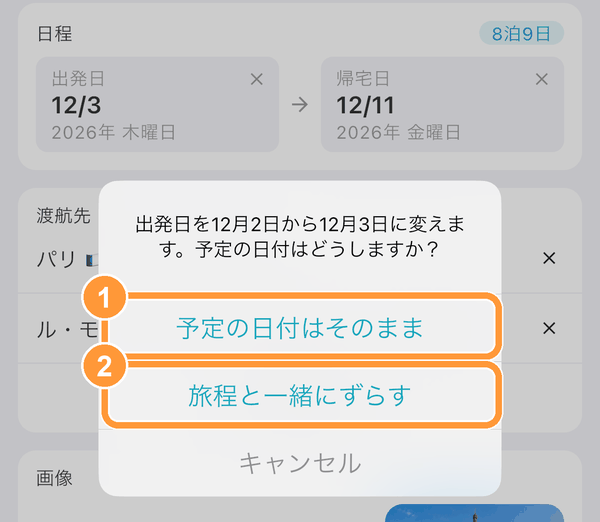
जिस यात्रा कार्यक्रम में शेड्यूल हैं, उसमें प्रस्थान तारीख बदलने पर पुष्टि दिखाई देती है कि शेड्यूल की तारीखों का क्या करना है।
"शेड्यूल की तारीखें वही रखें" चुनने पर शेड्यूल की कैलेंडर तारीखें नहीं बदलतीं, और "यात्रा के साथ खिसकाएं" चुनने पर शेड्यूल की तारीखें उतने ही दिन खिसक जाती हैं जितने दिन प्रस्थान तारीख खिसकी है।
वापसी तारीख अपने-आप नहीं बदलती, इसलिए आवश्यकता हो तो उसे बदलें।
10
शेड्यूल की तारीख या समय तय नहीं है
जिस शेड्यूल में समय दर्ज नहीं है, वह उस दिन के सबसे ऊपर "पूरा दिन" के रूप में दिखाई देता है।
जिस शेड्यूल की तारीख "अनिश्चित" है, वह शेड्यूल सूची के "अन्य शेड्यूल" में दिखाई देता है।
11
क्या विदेश यात्रा में समय के अंतर का समर्थन है?
हाँ। हर शेड्यूल के लिए समय क्षेत्र सेट किया जा सकता है, और स्थान चुनने पर उस स्थान के अनुसार समय क्षेत्र अपने-आप चुना जाता है। आपके निवास क्षेत्र से समय का अंतर होने पर आपके निवास क्षेत्र का समय भी साथ में दिखाई देता है।
हवाई जहाज़ जैसी यात्रा में प्रस्थान और आगमन के लिए अलग-अलग समय क्षेत्र सेट किए जा सकते हैं।
12
स्थल का नाम और पता स्थानीय भाषा में दिखाना चाहता हूँ
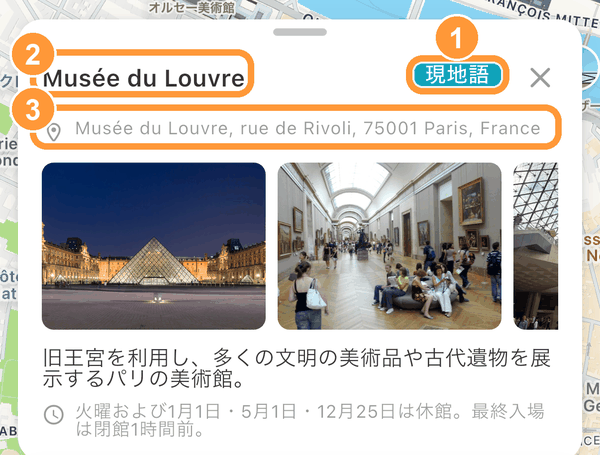
स्थल चुने गए शेड्यूल की विवरण स्क्रीन को नीचे की ओर स्क्रॉल करें और स्थल की जानकारी में "स्थानीय भाषा" पर टैप करें, तो नाम और पता स्थानीय भाषा में दिखाई देते हैं। फिर से टैप करने पर मूल प्रदर्शन पर लौट आते हैं।
नाम और पते को देर तक दबाकर कॉपी किया जा सकता है।
13
शेड्यूल को दूसरे यात्रा कार्यक्रम में कॉपी करना चाहता हूँ
जिस शेड्यूल को कॉपी करना है, उसकी विवरण स्क्रीन पर ऊपर दाईं ओर "कॉपी करें" पर टैप करें। शेड्यूल सूची में शेड्यूल को देर तक दबाकर "कॉपी करें" चुनकर भी कॉपी कर सकते हैं।
जिस यात्रा कार्यक्रम में कॉपी करना है, उसकी शेड्यूल सूची खोलें। सबसे ऊपर "कॉपी किया गया शेड्यूल" दिखेगा। "चिपकाएँ" पर टैप करने पर जानकारी भरी हुई "शेड्यूल बनाएँ" स्क्रीन खुलेगी; तारीख और समय जाँचकर "बनाएँ" पर टैप करें।
विस्तार से जानने के लिए उपयोग विधि पृष्ठ (https://tabiori.com/howto/schedule/) देखें।
14
शेड्यूल को घंटेवार तालिका (समय सारणी) के रूप में देखना चाहता हूँ
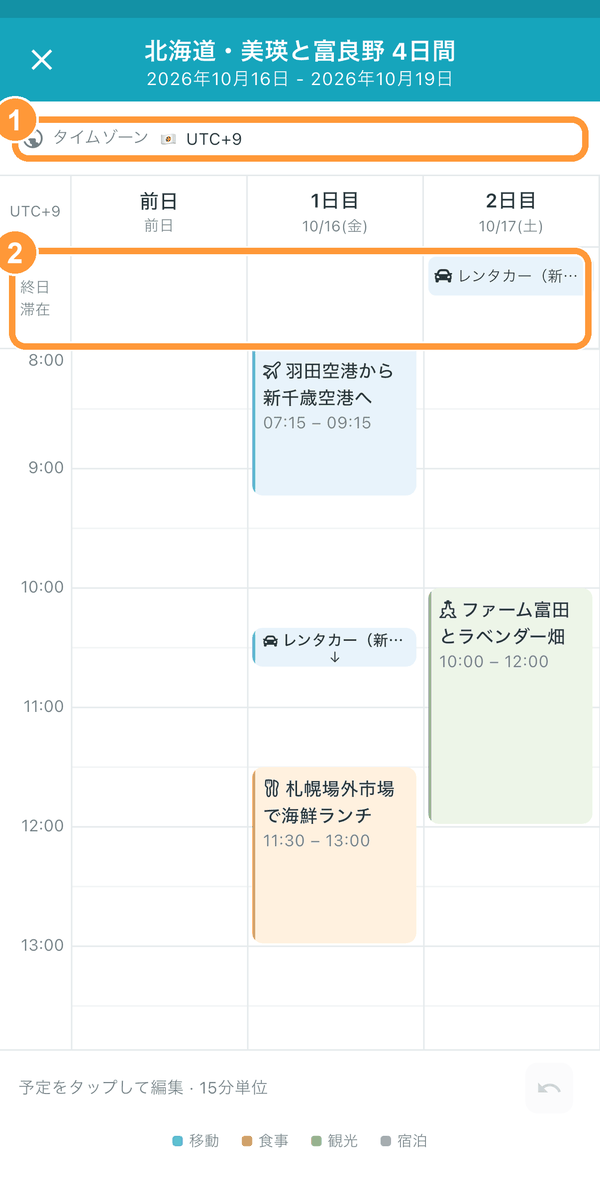
शेड्यूल सूची के सबसे ऊपर स्क्रीन को नीचे की ओर खींचें और "समय सारणी देखने के लिए छोड़ें" दिखाई देने पर उंगली छोड़ दें, तो समय सारणी खुल जाती है, जिसमें तारीखें बाएँ से दाएँ और समय ऊपर से नीचे दिखाया जाता है।
शेड्यूल को ड्रैग करके उसकी तारीख और समय बदले जा सकते हैं, और खाली समय को देर तक दबाकर नया शेड्यूल बनाया जा सकता है। किए गए बदलाव समय सारणी बंद करते समय "सहेजें" चुनने पर सहेजे जाते हैं।
विस्तार से जानने के लिए उपयोग विधि पृष्ठ (https://tabiori.com/howto/schedule/) देखें।
15
शेड्यूल सूची लंबी है और देखने में असुविधा होती है
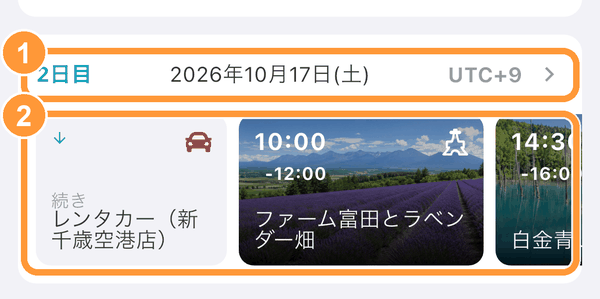
तारीख के शीर्षक पर टैप करने पर उस दिन के शेड्यूल समेटकर चौड़े कार्डों के रूप में एक कतार में दिखाए जाते हैं। फिर से टैप करने पर वे पहले जैसे हो जाते हैं।
समेटी गई स्थिति इसी डिवाइस में सहेजी जाती है, और इसका अन्य सदस्यों के प्रदर्शन पर कोई असर नहीं पड़ता।
16
पारिवारिक यात्रा में साझा सामान को सभी सदस्यों की चेकलिस्ट में जोड़ना चाहता हूँ
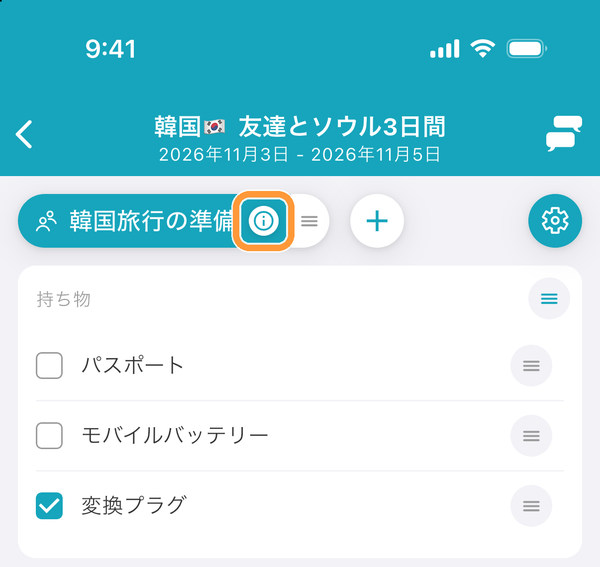
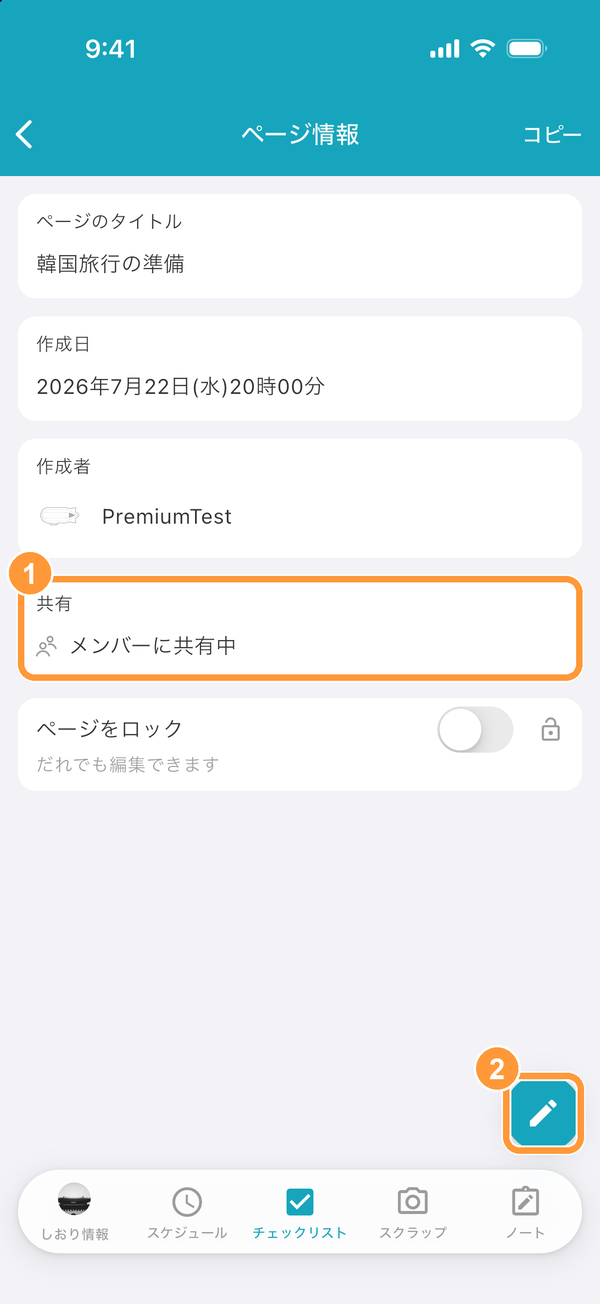
जिस पृष्ठ को साझा करना है, उसके टैब पर ⓘ बटन पर टैप करके "पृष्ठ जानकारी" खोलें। "साझा करें" में मौजूदा सेटिंग देख सकते हैं।
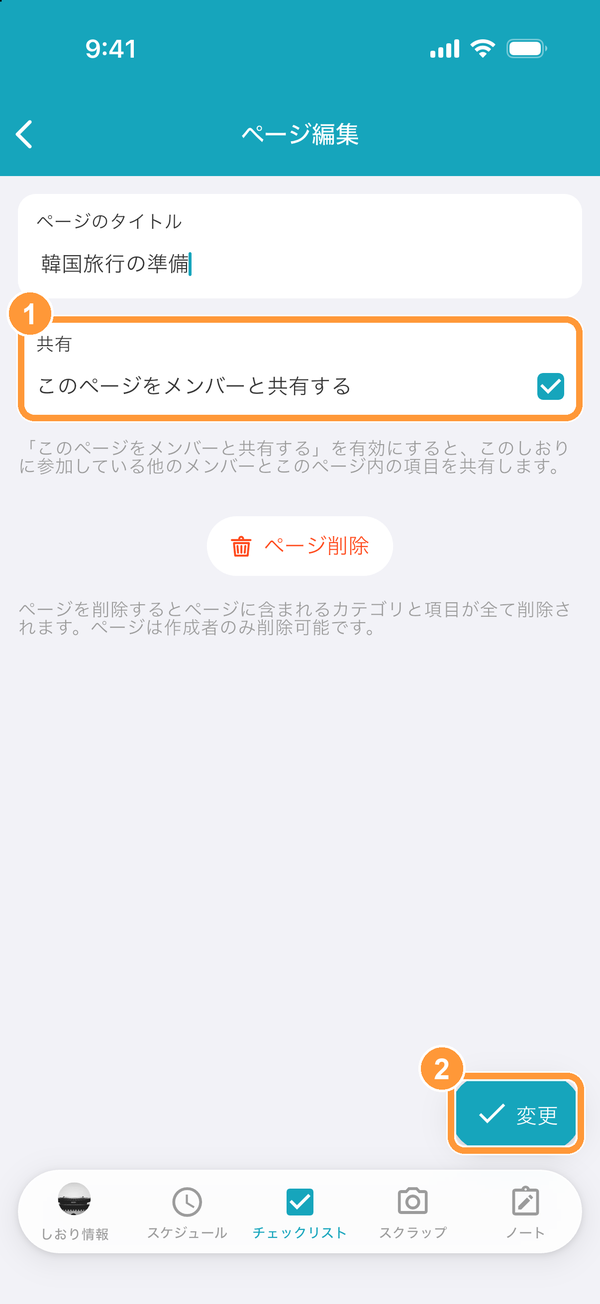
नीचे दाईं ओर पेंसिल बटन पर टैप करके "पृष्ठ संपादित करें" खोलें, "सदस्यों से साझा करें" को सक्षम करें और "बदलें" पर टैप करें, तो यह पृष्ठ सदस्यों की चेकलिस्ट में भी दिखाई देगा। पृष्ठ जोड़ते समय भी इसे चुना जा सकता है।
यदि कोई चेकलिस्ट केवल स्वयं देखना चाहते हैं, तो साझा करना अक्षम कर दें।
17
चेकलिस्ट को अन्य यात्रा कार्यक्रम से कॉपी करना चाहता हूँ
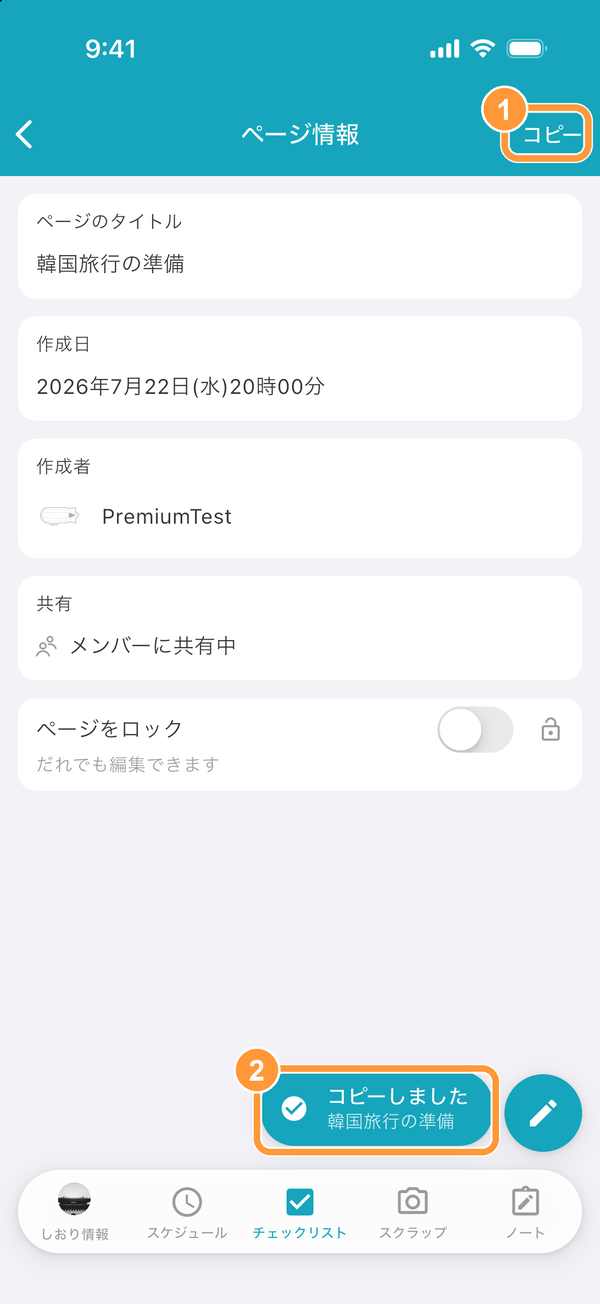
जिस पृष्ठ को कॉपी करना है, उसके टैब पर ⓘ बटन पर टैप करके "पृष्ठ जानकारी" खोलें, फिर ऊपर दाईं ओर "कॉपी करें" पर टैप करें।
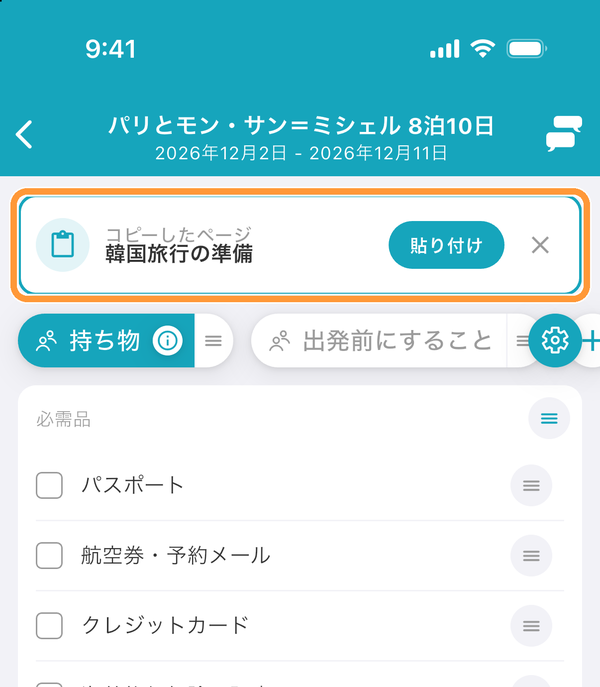
जिस यात्रा कार्यक्रम में कॉपी करना है, उसकी चेकलिस्ट स्क्रीन खोलें। सबसे ऊपर "कॉपी किया गया पृष्ठ" दिखेगा। "चिपकाएँ" पर टैप करने पर पृष्ठ अपनी चेकलिस्ट के साथ जुड़ जाएगा।
18
चेकलिस्ट की श्रेणियों को पुनर्व्यवस्थित करना चाहता हूँ
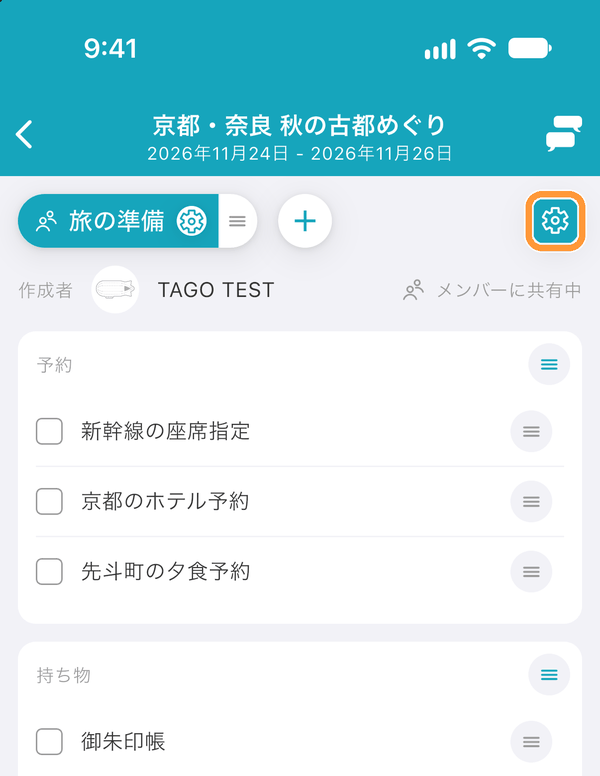
चेकलिस्ट स्क्रीन के ऊपर दाईं ओर गियर बटन पर टैप करके "पृष्ठ और श्रेणियाँ" स्क्रीन पर जाएँ।
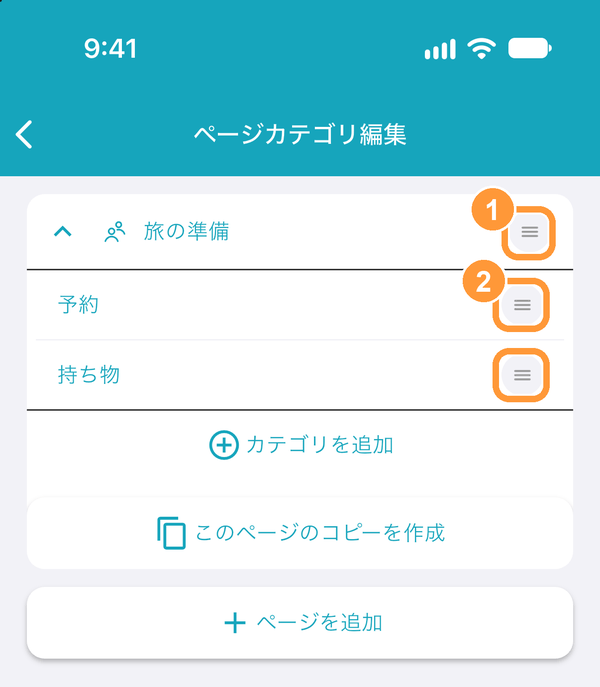
पृष्ठ के नाम के बाईं ओर के तीर पर टैप करने पर श्रेणी सूची दिखाई देती है, इसलिए प्रत्येक श्रेणी के दाएँ छोर के बटन को ड्रैग करके पुनर्व्यवस्थित करें।
19
यात्रा खर्च की कुल राशि जानना चाहता हूँ
शेड्यूल में दर्ज की गई यात्रा खर्च जानकारी की कुल राशि स्वतः गणना की जाती है।
"यात्रा कार्यक्रम जानकारी" टैब से कुल राशि देखी जा सकती है। यात्रा खर्च विभिन्न देशों की मुद्राओं का समर्थन करता है।
20
क्या ऑफ़लाइन भी उपयोग किया जा सकता है?
tabiori को ऑफ़लाइन (एयरप्लेन मोड) में भी यात्रा कार्यक्रम देखा जा सकता है।
ऑनलाइन रहते समय अंतिम बार प्रदर्शित डेटा दिखाया जाता है, इसलिए हवाई जहाज़ में सवार होने या ऐसे स्थान पर जाने से पहले जहाँ नेटवर्क नहीं पहुँचता, एक बार tabiori शुरू करके यात्रा कार्यक्रम खोल लें।
ऑफ़लाइन रहते समय स्क्रीन पर "ऑफ़लाइन" दिखाई देता है, और यात्रा कार्यक्रम या शेड्यूल आदि बनाए या संपादित नहीं किए जा सकते।
21
यात्रा कार्यक्रम की कवर छवि बदलना चाहता हूँ
"यात्रा कार्यक्रम जानकारी" टैब के नीचे "संपादन" बटन पर टैप करने पर दिखाई देने वाली यात्रा कार्यक्रम जानकारी संपादन स्क्रीन में कवर छवि बदली जा सकती है।
22
क्या यह निःशुल्क उपयोग किया जा सकता है?
वर्तमान में tabiori मूल रूप से निःशुल्क उपयोग किया जा सकता है।
विभिन्न सुविधाओं वाली Premium सदस्यता भी प्रदान की जाती है।
23
सुरक्षा को लेकर चिंता है
tabiori नवीनतम सुरक्षा और क्लाउड सिस्टम का उपयोग करके उपयोगकर्ताओं के डेटा की सुरक्षा करता है।
24
यात्रा कार्यक्रम प्रिंट करना चाहता हूँ
tabiori में बनाए गए यात्रा कार्यक्रम को सुविधा स्टोर पर आसानी से प्रिंट किया जा सकता है। सुविधा स्टोर पर प्रिंट करने हेतु tabiori के "यात्रा कार्यक्रम जानकारी" टैब से यात्रा कार्यक्रम प्रिंट देखें।
साथ ही, tabiori Premium सदस्य अपने घर के PC का उपयोग करके भी प्रिंट कर सकते हैं।
घर पर प्रिंट करने हेतु नवीनतम ब्राउज़र से लॉगिन करने के बाद, जिस यात्रा कार्यक्रम को प्रिंट करना है उसे चुनें और विवरण स्क्रीन से यात्रा कार्यक्रम प्रिंट करने वाले बटन पर क्लिक करें। यह सुविधा Google Chrome के नवीनतम संस्करण के लिए अनुकूलित है।
25
सुविधा स्टोर पर यात्रा कार्यक्रम प्रिंट करना चाहता हूँ
tabiori में एक टैप से आसानी से यात्रा कार्यक्रम सुविधा स्टोर पर प्रिंट किया जा सकता है।
¥299 (कर सहित) * स्टोर पर प्रिंट करने का अतिरिक्त शुल्क लगेगा।
उपयोगकर्ता नंबर जारी होने के बाद 5 दिनों तक मान्य रहता है।
26
सुविधा स्टोर प्रिंट के चरण बताएँ
Lawson, Family Mart या Seiko Mart के किसी कन्वीनियंस स्टोर की मल्टी-कॉपी मशीन पर उपयोगकर्ता संख्या दर्ज करके इच्छित प्रतियाँ प्रिंट करें।
डेटा अधिक होने पर प्रिंट कार्य कई फ़ाइलों में बँट सकता है। स्टोर पर एक ही उपयोगकर्ता नंबर से सभी फ़ाइलें प्रिंट करें।
27
यात्रा कार्यक्रम प्रिंट के "अलग से लगने वाले प्रिंट शुल्क" का क्या अर्थ है?
स्टोर में प्रिंट शुल्क कागज़ के प्रकार और पृष्ठों की संख्या के अनुसार बदलता है।
¥299 (कर सहित) * स्टोर पर प्रिंट करने का अतिरिक्त शुल्क लगेगा।
28
घर पर यात्रा कार्यक्रम प्रिंट करना चाहता हूँ
tabiori में बनाए गए यात्रा कार्यक्रम को घर पर भी प्रिंट किया जा सकता है। घर पर प्रिंट करने हेतु tabiori के "यात्रा कार्यक्रम जानकारी" टैब से यात्रा कार्यक्रम प्रिंट देखें।
यह सुविधा केवल tabiori Premium सदस्यों के लिए उपलब्ध है।
घर पर प्रिंट करने हेतु नवीनतम ब्राउज़र से लॉगिन करने के बाद, जिस यात्रा कार्यक्रम को प्रिंट करना है उसे चुनें और विवरण स्क्रीन से यात्रा कार्यक्रम प्रिंट करने वाले बटन पर क्लिक करें। यह सुविधा Google Chrome के नवीनतम संस्करण के लिए अनुकूलित है।
29
हो सकता है निमंत्रण कोड बाहर लीक हो गया हो
यदि निमंत्रण कोड (निमंत्रण URL या QR कोड) बाहर लीक हो जाए, तो अनपेक्षित उपयोगकर्ता यात्रा कार्यक्रम में शामिल हो सकते हैं।
यात्रा कार्यक्रम के विवरण स्क्रीन से निमंत्रण कोड रीसेट करें। अब तक जारी किए गए निमंत्रण कोड अमान्य हो जाएँगे।
30
यात्रा कार्यक्रम प्रिंट की उपयोगकर्ता संख्या (कोड) भूल गया हूँ
यदि ऐप का उपयोग कर रहे हैं, तो ऊपर दाईं ओर सूचना बटन (🔔) पर टैप करें।
यदि ब्राउज़र से उपयोग कर रहे हैं, तो यात्रा कार्यक्रम विवरण स्क्रीन से सुविधा स्टोर प्रिंट चुनें।
31
क्या संपादन होने पर सूचना मिलती है?
हाँ, यदि यात्रा कार्यक्रम में शामिल कोई सदस्य शेड्यूल या स्क्रैप संपादित करता है, तो अन्य सदस्यों को सूचना मिलती है।
32
सूचना नहीं मिल रही है
यदि सूचना नहीं मिल रही है, तो कृपया उपकरण की सूचना सेटिंग और ऐप की सूचना सेटिंग जाँचें।
33
डेटा गायब हो गया
यात्रा कार्यक्रम में शामिल व्यक्ति द्वारा बनाया गया डेटा, उस व्यक्ति के बाहर निकलने या tabiori का खाता हटाने के साथ हटा दिया जाता है। साथ ही, कई खाते बनाए जाने और किसी अन्य खाते से लॉगिन करने के कारण डेटा गायब हो जाने की शिकायतें बहुत अधिक आ रही हैं। कृपया जिस खाते (लॉगिन विधि) से यात्रा कार्यक्रम बनाया था, उसी से लॉगिन करें।
34
शेड्यूल का मानचित्र कैसे प्रदर्शित होता है?
ऐप में, स्थान जोड़ा गया शेड्यूल खोलने पर स्क्रीन के ऊपर मानचित्र दिखाई देता है। नीचे की ओर स्वाइप करने पर मानचित्र बड़ा दिखाई देता है, और पहले व बाद के शेड्यूल से जुड़ाव भी रेखाओं से देखा जा सकता है।
ब्राउज़र से उपयोग करने पर, शेड्यूल का विवरण खोलने पर मानचित्र दिखाई देता है।
35
यात्रा कार्यक्रम हटाना चाहता हूँ
यात्रा कार्यक्रम के विवरण स्क्रीन से "संपादन" -> "यात्रा कार्यक्रम हटाएँ" पर टैप करें।
36
क्या छवि अपलोड करने पर कोई सीमा है?
हर यात्रा कार्यक्रम के फ़ाइल स्टोरेज (शेड्यूल, नोट, चैट और स्क्रैप में सहेजी गई फ़ोटो, वीडियो, PDF आदि फ़ाइलों का कुल योग) की सीमा है: निःशुल्क यात्रा कार्यक्रम में 100MB तक और Premium यात्रा कार्यक्रम में 10GB तक।
37
क्या यात्रा कार्यक्रमों को पुनर्व्यवस्थित किया जा सकता है?
यात्रा कार्यक्रम सूची प्रस्थान तिथि के क्रम में प्रदर्शित होती है, और इसे पुनर्व्यवस्थित नहीं किया जा सकता। Premium उपयोगकर्ता सूची से किसी विशेष यात्रा कार्यक्रम को छिपा सकते हैं। हालाँकि, चेकलिस्ट के आइटम स्वतंत्र रूप से पुनर्व्यवस्थित किए जा सकते हैं।
खाते के बारे में
38
tabiori का खाता बनाना चाहता हूँ
tabiori.com पर ईमेल पता और पासवर्ड, Apple, Google का उपयोग करके खाता बनाया जा सकता है।
39
tabiori में लॉगिन करना चाहता हूँ
tabiori.com पर ईमेल पता और पासवर्ड, Apple, Google से लॉगिन किया जा सकता है।
40
बनाए गए यात्रा कार्यक्रम को किसी अन्य स्मार्टफोन में स्थानांतरित करना चाहता हूँ
डिवाइस बदलने आदि के कारण अन्य उपकरण पर भी उपयोग करना चाहते हैं, तो अन्य उपकरण से tabiori में लॉगिन करने पर वही डेटा देखा और संपादित किया जा सकता है।
41
खाता लिंकिंग क्या है?
tabiori खाते को ईमेल पते या SNS से लिंक करने पर, बनाए गए यात्रा कार्यक्रम का डेटा क्लाउड में सहेजा जा सकता है।
प्रोफ़ाइल सेटिंग से लिंक करने हेतु SNS आदि चुनें।
42
क्या SNS खाते से लिंक करने पर अपने आप पोस्ट हो जाएगा?
SNS लॉगिन का उपयोग करने पर भी SNS पर बिना अनुमति पोस्ट नहीं होता या डायरेक्ट मैसेज नहीं भेजा जाता।
43
खाता बंद करना चाहता हूँ
"मेरा पृष्ठ" टैब की प्रोफ़ाइल सेटिंग से खाता हटाया जा सकता है।
खाता हटने के साथ ही tabiori से सदस्यता समाप्ति पूर्ण हो जाती है।
tabiori का खाता हटाने पर tabiori में बनाया और उपयोग किया गया सारा डेटा हट जाता है, इसलिए एक बार हटाया गया खाता पुनर्स्थापित नहीं किया जा सकता।
44
क्या सेवा बंद हो रही है?
नहीं। एक बार सेवा बंद होने की घोषणा की गई थी, लेकिन कई लोगों के समर्थन से इसे नवीनीकृत करके पुनः शुरू किया गया। यह सब आप सभी के सहयोग के कारण ही संभव हुआ। धन्यवाद।
AI इंटीग्रेशन के बारे में
45
ChatGPT से tabiori कैसे उपयोग करें?
ChatGPT की ऐप खोज से "tabiori" इंस्टॉल करें, tabiori खाते से लॉग इन करें और कनेक्शन की अनुमति दें।
विस्तृत चरण देखें: https://tabiori.com/howto/ai/
46
AI इंटीग्रेशन से क्या किया जा सकता है?
बातचीत की सामग्री से यात्रा योजना बनाना तथा शेड्यूल, चेकलिस्ट और नोट जोड़ना-संपादित करना संभव है।
ख़ास तौर पर बुकिंग पुष्टिकरण ईमेल, PDF या स्क्रीनशॉट पेस्ट करके विवरण AI से शेड्यूल में दर्ज करवाने की सलाह है।
47
क्या AI इंटीग्रेशन के लिए शुल्क है?
tabiori की ओर से कोई शुल्क नहीं है।
ChatGPT आदि AI सेवाओं के प्लान और शर्तें संबंधित सेवा में देखें।
48
AI इंटीग्रेशन हटाना चाहते हैं
ChatGPT की सेटिंग से tabiori कनेक्टर हटा दें।
हटाने के बाद AI यात्रा योजनाओं तक नहीं पहुँच सकेगा।
49
चिंता है कि AI मनमाने ढंग से योजना बदल देगा
AI योजना तभी बदल सकता है जब कनेक्शन की अनुमति देने वाला व्यक्ति स्वयं AI से अनुरोध करे।
ध्यान दें: अनुरोधित बदलाव बिना पुष्टि के तुरंत लागू होते हैं और सदस्यों को तुरंत दिखते हैं। चिंता होने पर कभी भी कनेक्शन हटा सकते हैं।
50
AI को कौन-सी योजनाएँ दिखती हैं?
केवल वे योजनाएँ जिनमें लॉग-इन उपयोगकर्ता शामिल है।
जिन योजनाओं में आप शामिल नहीं हैं या अन्य उपयोगकर्ताओं की योजनाओं तक AI नहीं पहुँच सकता।
अन्य
51
प्रोसेस ID क्या है?
प्रोसेस ID एक पहचान संख्या है जो त्रुटि होने पर प्रदर्शित होती है।
सहायता से संपर्क करते समय इस प्रोसेस ID को बताने पर, हम अधिक तीव्र और सटीक सहायता प्रदान कर सकते हैं।
52
प्रोसेस ID कहाँ देखा जा सकता है?
प्रोसेस ID, ऐप या वेबसाइट पर त्रुटि होने पर, त्रुटि स्क्रीन पर प्रदर्शित होता है।
प्रदर्शित प्रोसेस ID को नोट या स्क्रीनशॉट के रूप में सहेज लेने की अनुशंसा की जाती है।
53
प्रोसेस ID का उपयोग करके संपर्क कैसे करें?
यदि आपके पास प्रोसेस ID है, तो संपर्क फ़ॉर्म ( https://tabiori.com/contact ) से प्रोसेस ID, ईमेल पता, संपर्क सामग्री दर्ज करके संपर्क करें।
प्रोसेस ID होने से त्रुटि का कारण पहचानना आसान हो जाता है और समस्या का समाधान अधिक तेज़ी से किया जा सकता है।
54
"वैध ऐप के रूप में पहचाना नहीं जा सका।" प्रदर्शित होता है और ऐप उपयोग नहीं किया जा सकता
यह संदेश तब प्रदर्शित होता है जब Android उपकरण पर tabiori ऐप Google Play से वैध रूप से इंस्टॉल किया गया है या नहीं, इसकी पुष्टि नहीं हो पाती।
Play स्टोर के अलावा कहीं से इंस्टॉल किए गए ऐप, या उपकरण की सेटिंग・वातावरण के कारण पुष्टि विफल होने जैसे कारण हो सकते हैं।
सबसे पहले Google Play स्टोर पर tabiori को पुनः इंस्टॉल करें और जाँचें कि यह नवीनतम संस्करण है या नहीं। यदि फिर भी समाधान न हो, तो निम्नलिखित चरणों से "अखंडता की जाँच" करें और प्रदर्शित परिणाम भेजें।
【अखंडता की जाँच के चरण (Android)】
1. स्मार्टफोन पर "Google Play स्टोर" ऐप खोलें
2. स्क्रीन के ऊपर दाईं ओर खाता आइकन (मानव-आकृति चिह्न) पर टैप करके खाता विवरण स्क्रीन खोलें
3. "सेटिंग" पर टैप करके Play स्टोर की सेटिंग स्क्रीन पर जाएँ
4. स्क्रीन के ऊपर "Play स्टोर संस्करण" पर लगातार 5 बार टैप करें
5. "डेवलपर विकल्प प्रदर्शित किए गए।" यह संदेश प्रदर्शित होने की पुष्टि करें
6. "सामान्य" में मौजूद "डेवलपर विकल्प" पर टैप करें
7. "Play Integrity" के नीचे मौजूद "अखंडता की जाँच" बटन पर टैप करें और परिणाम प्रदर्शित होने तक प्रतीक्षा करें (कुछ सेकंड से लेकर कुछ दर्जन सेकंड तक लग सकते हैं)
8. प्रदर्शित संदेश को वैसे ही संपर्क फ़ॉर्म ( https://tabiori.com/contact ) से भेजें।