Pertanyaan Umum
Kami menyusun pertanyaan umum berdasarkan pertanyaan yang dikirimkan oleh para pengguna. Silakan jadikan sebagai referensi.
Kenali tabiori lebih jauh
Tanyakan kepada AI yang biasa Anda gunakan apakah tabiori cocok untuk perjalanan Anda. Pertanyaan siap dengan sekali klik.
Membuka tab baru dengan pertanyaan dan informasi resmi tabiori yang sudah disertakan.
Tentang Itinerari
1
Saya ingin mengedit itinerari dari PC
Saat Anda mengakses halaman resmi tabiori (https://tabiori.com/) melalui browser PC, tombol login akan ditampilkan.
Klik dan masuk untuk dapat mengedit itinerari.
OS yang didukung adalah Windows, Mac, Linux. Silakan akses menggunakan browser terbaru (seperti Microsoft Edge, Google Chrome, Apple Safari, Mozilla Firefox).
2
Apa itu berbagi itinerari?
tabiori adalah aplikasi itinerari perjalanan yang dapat diedit bersama oleh beberapa orang.
Saat itinerari dibuat, hanya pembuat yang dapat melihat dan mengeditnya, tetapi dengan mengundang anggota menggunakan kode QR atau URL, Anda dapat mengeditnya bersama keluarga dan teman.
3
Bagaimana cara mengundang teman menjadi anggota itinerari?
Anda dapat menerbitkan URL & kode QR undangan dengan mengetuk tombol "Anggota" di bagian bawah tab "Informasi Itinerari" pada itinerari yang ingin Anda gunakan untuk mengundang teman.
Anda juga dapat mengundang dengan mengetuk tombol menu pada itinerari yang ingin ditambahkan anggota dari daftar itinerari di layar utama tabiori.
4
Item apa saja di dalam itinerari yang dibagikan?
Jadwal dan scrap dapat dilihat serta diedit oleh semua anggota yang bergabung dalam itinerari.
Catatan dan daftar periksa hanya membagikan item yang bersifat bersama.
5
Apakah itinerari tidak akan dipublikasikan tanpa izin?
Itinerari tabiori hanya dibagikan kepada anggota yang diundang, sehingga pengguna di luar anggota tidak dapat melihatnya tanpa izin.
6
Saya ingin membuat itinerari menjadi privat
Itinerari dibuat dalam keadaan privat. Hanya anggota yang diundang yang dapat melihat dan mengeditnya.
Jika Anda ingin menghapus anggota yang sudah diundang dari itinerari, Anda dapat mengedit anggota melalui "Anggota" di bagian bawah tab "Informasi Itinerari".
Selain itu, operasi yang sama juga dapat dilakukan melalui tombol menu itinerari pada layar daftar itinerari.
7
Saya ingin memasukkan informasi toko atau tempat yang ingin dikunjungi
Pada layar pembuatan baru atau pengeditan jadwal, dengan mencari melalui "Cari tempat", Anda dapat dengan mudah menambahkan lokasi, nomor telepon, dan URL referensi toko atau tempat tersebut.
8
Untuk perjalanan keluarga, saya ingin memasukkan barang bersama ke daftar periksa semua anggota
Pada layar pembuatan baru atau pengeditan daftar periksa, dengan mengaktifkan "Bagikan dengan anggota", item akan ditampilkan juga di daftar anggota.
Selain itu, untuk daftar periksa yang ingin Anda lihat sendiri saja, nonaktifkan berbagi dengan anggota.
9
Saya ingin menyalin daftar periksa dari itinerari lain
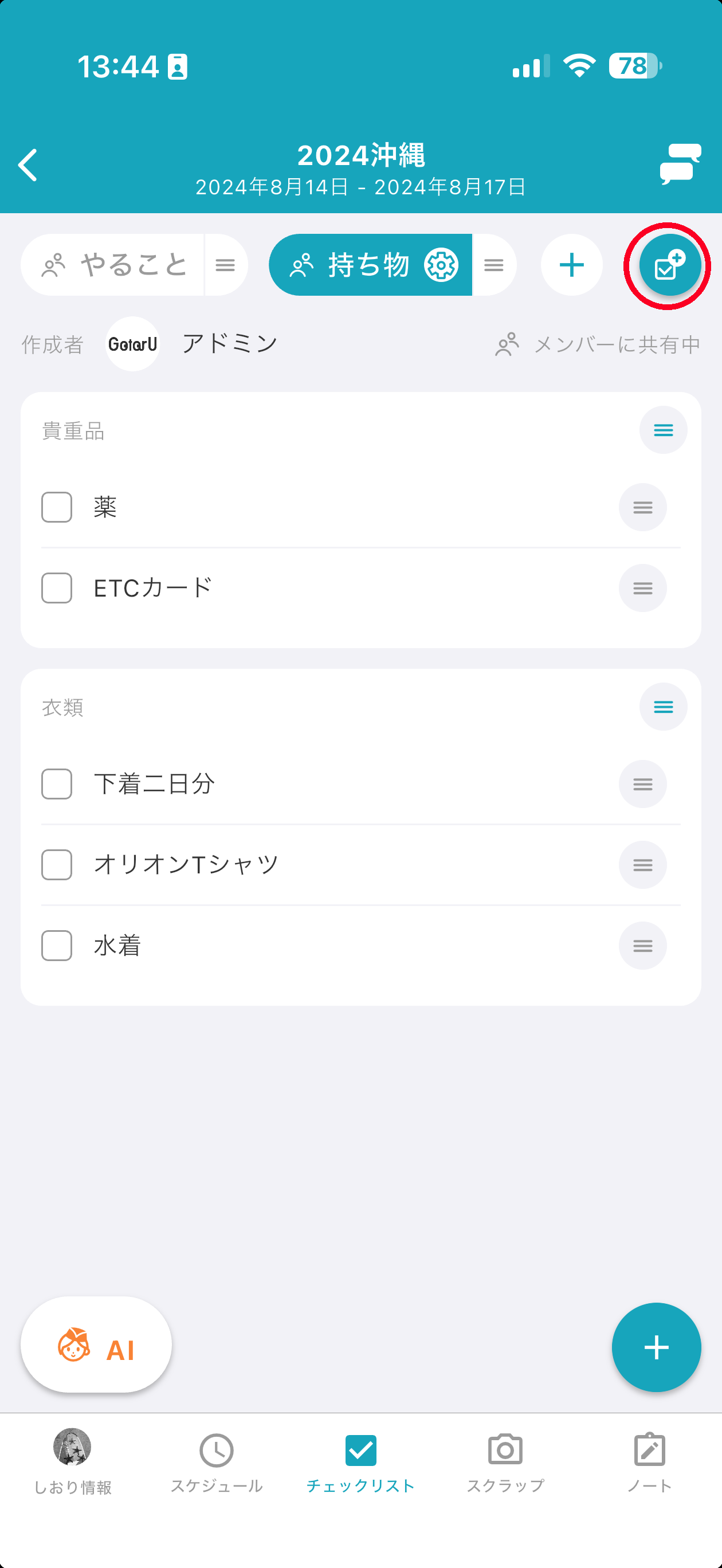
Mengetuk tombol "☑️➕" di kanan atas layar daftar periksa akan memindahkan Anda ke halaman "Pengeditan Halaman & Kategori".
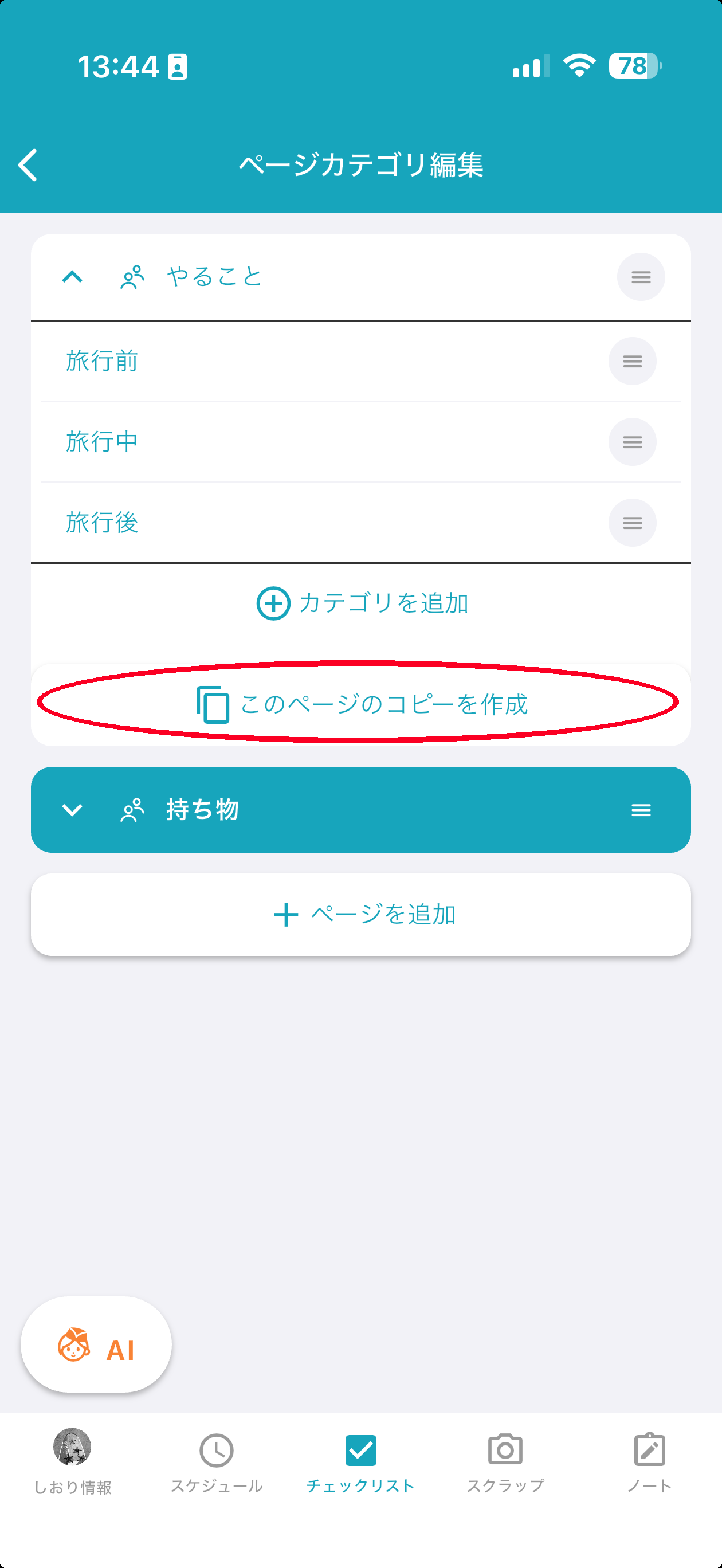
Ketuk tombol "Buat salinan halaman ini" di bagian bawah halaman yang ingin disalin.
10
Saya ingin menyusun ulang kategori daftar periksa
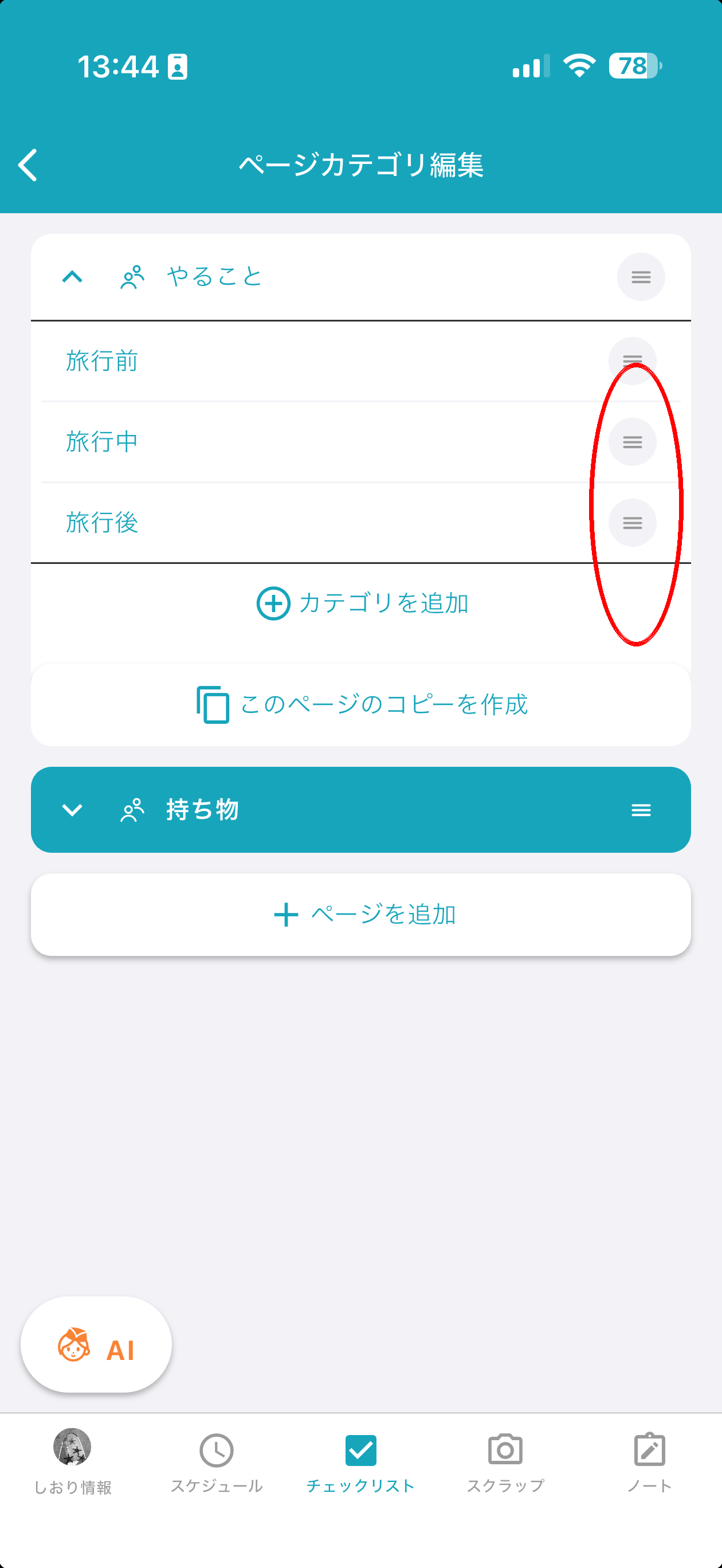
Ketuk tombol "☑️➕" di kanan atas layar daftar periksa untuk berpindah ke layar "Pengeditan Halaman & Kategori".
Mengetuk judul halaman akan menampilkan daftar kategori, jadi seret tombol di ujung kanan setiap kategori untuk menyusun ulang.
11
Saya ingin mengetahui total biaya perjalanan
Informasi biaya perjalanan yang dimasukkan ke jadwal akan dihitung total jumlahnya secara otomatis.
Anda dapat memeriksa total jumlah melalui tab "Informasi Itinerari". Biaya perjalanan mendukung mata uang berbagai negara.
12
Apakah bisa digunakan secara offline?
tabiori dapat digunakan untuk memeriksa itinerari bahkan secara offline (mode pesawat).
Data yang ditampilkan terakhir kali saat online akan ditampilkan, jadi sebelum naik pesawat atau pergi ke tempat tanpa sinyal, buka tabiori dan bukalah itinerari Anda terlebih dahulu.
13
Saya ingin mengubah gambar sampul itinerari
Anda dapat mengubah gambar sampul pada layar pengeditan informasi itinerari yang muncul saat mengetuk tombol "Edit" di bagian bawah tab "Informasi Itinerari".
14
Apakah bisa digunakan secara gratis?
Saat ini tabiori dapat digunakan secara gratis untuk fitur dasarnya.
Kami juga menyediakan anggota Premium dengan berbagai fitur tambahan.
15
Saya khawatir soal keamanan
tabiori melindungi data pengguna dengan memanfaatkan keamanan terkini dan sistem cloud.
16
Saya ingin mencetak itinerari
Itinerari yang dibuat dengan tabiori dapat dengan mudah dicetak di minimarket. Jika ingin mencetak di minimarket, silakan lihat cetak itinerari melalui tab "Informasi Itinerari" tabiori.
Selain itu, anggota tabiori Premium juga dapat mencetak menggunakan PC di rumah.
Jika mencetak di rumah, setelah masuk menggunakan browser terbaru, pilih itinerari yang ingin dicetak lalu klik tombol cetak itinerari dari layar detail. Fitur ini dioptimalkan untuk Google Chrome versi terbaru.
17
Saya ingin mencetak itinerari di minimarket
Dengan tabiori, Anda dapat mencetak itinerari di minimarket dengan mudah hanya dengan satu ketukan.
¥299 (termasuk pajak) * Mencetak di toko memerlukan biaya tambahan.
Nomor Pengguna berlaku selama 5 hari sejak diterbitkan.
18
Tolong jelaskan langkah-langkah cetak di minimarket
Masukkan nomor pengguna pada mesin multicopy di minimarket Lawson, FamilyMart, atau Seicomart, lalu cetak jumlah salinan yang diinginkan.
Jika datanya banyak, pekerjaan cetak dapat dibagi menjadi beberapa file. Gunakan Nomor Pengguna yang sama untuk mencetak semuanya di minimarket.
19
Apa itu "biaya cetak terpisah" pada cetak itinerari?
Biaya cetak di minimarket berbeda menurut jenis kertas dan jumlah halaman.
¥299 (termasuk pajak) * Mencetak di toko memerlukan biaya tambahan.
20
Saya ingin mencetak itinerari di rumah
Itinerari yang dibuat dengan tabiori juga dapat dicetak di rumah. Jika mencetak di rumah, silakan lihat cetak itinerari melalui tab "Informasi Itinerari" tabiori.
Fitur ini hanya tersedia khusus bagi anggota tabiori Premium.
Jika mencetak di rumah, setelah masuk menggunakan browser terbaru, pilih itinerari yang ingin dicetak lalu klik tombol cetak itinerari dari layar detail. Fitur ini dioptimalkan untuk Google Chrome versi terbaru.
21
Mungkin kode undangan saya bocor ke pihak luar
Jika kode undangan (URL atau kode QR undangan) bocor ke pihak luar, ada kemungkinan pengguna yang tidak diinginkan bergabung ke itinerari.
Silakan reset kode undangan melalui layar detail itinerari. Kode undangan yang telah diterbitkan sebelumnya akan menjadi tidak berlaku.
22
Saya lupa nomor pengguna (kode) cetak itinerari
Jika menggunakan aplikasi, ketuk tombol notifikasi (🔔) di kanan atas.
Jika menggunakan browser, pilih cetak minimarket melalui layar detail itinerari.
23
Apakah saya akan menerima notifikasi saat diedit?
Ya. Jika anggota yang bergabung dalam itinerari mengedit jadwal atau scrap, anggota lain akan menerima notifikasi.
24
Saya tidak menerima notifikasi
Jika Anda tidak menerima notifikasi, silakan periksa pengaturan notifikasi perangkat dan pengaturan notifikasi aplikasi.
25
Data saya hilang
Data yang dibuat oleh peserta itinerari akan dihapus bersamaan saat peserta keluar atau menghapus akun tabiori. Selain itu, kami menerima sangat banyak pertanyaan mengenai data yang hilang karena pengguna membuat beberapa akun dan masuk dengan akun yang berbeda. Mohon untuk masuk dengan akun (metode login) yang digunakan saat membuat itinerari. Terima kasih atas pengertiannya.
26
Bagaimana cara menampilkan peta jadwal?
Jika menggunakan aplikasi, buka jadwal lalu gesek ke bawah. Jika menggunakan browser, ketuk detail jadwal.
27
Saya ingin menghapus itinerari
Ketuk "Edit" -> "Hapus itinerari" melalui layar detail itinerari.
28
Apakah ada batasan untuk mengunggah gambar?
Pengguna gratis dapat mengunggah gambar hingga 100MB per itinerari, dan pengguna Premium hingga 10GB.
29
Apakah itinerari bisa disusun ulang?
Daftar itinerari ditampilkan berdasarkan urutan tanggal keberangkatan dan tidak dapat disusun ulang. Pengguna Premium dapat menyembunyikan itinerari tertentu dari daftar. Selain itu, item daftar periksa dapat disusun ulang dengan bebas.
Tentang Akun
30
Saya ingin membuat akun tabiori
Di tabiori.com, Anda dapat membuat akun menggunakan alamat email dan kata sandi, Apple, atau Google.
31
Saya ingin masuk ke tabiori
Di tabiori.com, Anda dapat masuk menggunakan alamat email dan kata sandi, Apple, atau Google.
32
Saya ingin memindahkan itinerari yang telah dibuat ke ponsel lain
Jika Anda ingin menggunakannya di perangkat lain, misalnya saat mengganti perangkat, Anda dapat melihat dan mengedit data yang sama dengan masuk ke tabiori dari perangkat lain.
33
Apa itu penautan akun?
Dengan menautkan akun tabiori ke alamat email atau media sosial, Anda dapat menyimpan data itinerari yang telah dibuat ke cloud.
Silakan pilih media sosial yang ingin ditautkan dari pengaturan profil.
34
Apakah akun saya akan otomatis memposting jika ditautkan ke akun media sosial?
Meskipun menggunakan login media sosial, tabiori tidak akan memposting ke media sosial atau mengirim pesan langsung tanpa izin Anda.
35
Saya ingin berhenti berlangganan
Anda dapat menghapus akun melalui pengaturan profil di tab "Halaman Saya".
Saat akun dihapus, keluarnya Anda dari tabiori juga selesai pada saat itu.
Jika akun tabiori dihapus, semua data yang dibuat dan digunakan di tabiori akan dihapus, sehingga akun yang telah dihapus tidak dapat dipulihkan.
36
Apakah layanan akan dihentikan?
Tidak. Kami pernah mengumumkan penghentian layanan, tetapi berkat dukungan banyak pihak, kami akhirnya dapat memperbarui dan memulai kembali layanan ini. Semua ini semata-mata berkat bantuan Anda semua. Terima kasih.
Tentang Integrasi AI
37
Bagaimana cara menggunakan tabiori dari ChatGPT?
Pasang "tabiori" dari pencarian aplikasi ChatGPT, masuk dengan akun tabiori, lalu izinkan koneksinya.
Langkah selengkapnya: https://tabiori.com/howto/ai/
38
Apa saja yang bisa dilakukan dengan integrasi AI?
Membuat rencana perjalanan serta menambah dan mengedit jadwal, checklist, dan catatan dari isi percakapan.
Kami terutama menyarankan menempelkan email konfirmasi reservasi, PDF, atau tangkapan layar agar AI mencatat detailnya ke jadwal.
39
Apakah integrasi AI berbayar?
Tidak ada biaya dari sisi tabiori.
Untuk paket dan ketentuan sisi AI (ChatGPT, dll.), silakan cek masing-masing layanan.
40
Ingin memutus integrasi AI
Hapus konektor tabiori dari pengaturan ChatGPT atau aplikasi AI yang digunakan.
Setelah diputus, AI tidak dapat lagi mengakses rencana perjalanan Anda.
41
Khawatir AI mengubah rencana perjalanan tanpa izin
AI hanya dapat mengubah rencana perjalanan saat orang yang mengizinkan koneksi memintanya.
Namun, perubahan yang diminta diterapkan langsung tanpa konfirmasi dan segera terlihat oleh anggota. Anda dapat memutus integrasi kapan saja.
42
Rencana perjalanan mana saja yang terlihat oleh AI?
Hanya rencana perjalanan yang diikuti oleh pengguna yang masuk.
AI tidak dapat mengakses rencana yang tidak Anda ikuti atau milik pengguna lain.
Lainnya
43
Apa itu ID Pemrosesan?
ID Pemrosesan adalah nomor identifikasi yang ditampilkan saat terjadi kesalahan.
Dengan menyampaikan ID Pemrosesan ini saat menghubungi dukungan, kami dapat memberikan dukungan dengan lebih cepat dan akurat.
44
Di mana saya dapat memeriksa ID Pemrosesan?
ID Pemrosesan ditampilkan di layar kesalahan saat terjadi kesalahan pada aplikasi atau situs web.
Kami menyarankan Anda mencatat atau menyimpan ID Pemrosesan yang ditampilkan dalam bentuk tangkapan layar.
45
Bagaimana cara menghubungi menggunakan ID Pemrosesan?
Jika Anda memiliki ID Pemrosesan, silakan hubungi kami melalui formulir kontak ( https://tabiori.com/contact ) dengan memasukkan ID Pemrosesan, alamat email, dan isi pertanyaan.
Dengan adanya ID Pemrosesan, penyebab kesalahan menjadi lebih mudah diidentifikasi, sehingga masalah dapat diselesaikan dengan lebih cepat.
46
Aplikasi tidak dapat digunakan dan menampilkan "Tidak dapat dikenali sebagai aplikasi resmi."
Pesan ini ditampilkan saat tidak dapat dipastikan apakah aplikasi tabiori di perangkat Android terpasang secara resmi dari Google Play.
Kemungkinan penyebabnya adalah aplikasi yang dipasang dari selain Play Store, atau kegagalan pemeriksaan akibat pengaturan/lingkungan perangkat.
Pertama, pasang ulang tabiori dari Google Play Store dan periksa apakah sudah menjadi versi terbaru. Jika masih belum teratasi, lakukan "pemeriksaan integritas" dengan langkah-langkah berikut, lalu hubungi kami dengan hasil yang ditampilkan.
【Langkah-langkah pemeriksaan integritas (Android)】
1. Buka aplikasi "Google Play Store" di ponsel Anda
2. Ketuk ikon akun (gambar orang) di kanan atas layar untuk membuka layar detail akun
3. Ketuk "Setelan" untuk berpindah ke layar pengaturan Play Store
4. Ketuk "Versi Play Store" di bagian atas layar sebanyak 5 kali berturut-turut
5. Pastikan muncul pesan "Opsi pengembang telah ditampilkan."
6. Ketuk "Opsi pengembang" di dalam "Umum"
7. Ketuk tombol "Periksa integritas" di bawah "Play Integrity", lalu tunggu hingga hasilnya ditampilkan (mungkin memakan waktu beberapa detik hingga puluhan detik)
8. Kirimkan pesan yang ditampilkan apa adanya melalui formulir kontak ( https://tabiori.com/contact ).