しおりについて
1
PCからしおりを編集したい
tabiori公式ホームページ(https://tabiori.com/)にPCブラウザからアクセスするとログインボタンが表示されます。
クリックしてログインするとしおりの編集が可能です。
対応OSは、Windows,Mac,Linux 最新のブラウザ(MicrosoftEdge,GoogleChrome,AppleSafari,MozillaFirefoxなど)にてアクセスしてください。
2
しおりの共有とは?
tabioriは複数人で共同編集できる旅のしおりアプリです。
しおりの作成時は作成者しか閲覧編集できませんが、QRコードやURLを用いてメンバーを招待することで、家族や友人と共同編集できます。
3
友達をしおりのメンバーに招待するにはどうしたらいいですか?
お友達を招待したいしおりの「しおり情報」タブ右下の「招待」ボタンをタップすると、招待URL・QRコードを発行できます。
しおり一覧で、しおりの右上の「︙」から「メンバーに招待」を選んでも招待できます。
4
しおり内のどの項目が共有されるのですか?
スケジュール・スクラップはしおりに参加中のメンバー全員が閲覧編集できます。
ノート・チェックリストは共通の項目のみ共有されます。
5
勝手に公開されませんか?
tabioriのしおりは招待されたメンバーのみに共有されるので、メンバー外のユーザーが許可なく閲覧することはできません。
6
しおりを非公開にしたい
しおりは非公開状態で作成されます。招待したメンバーのみ閲覧・編集することができます。
すでに招待したメンバーをしおりから削除したい場合は、「しおり情報」タブ下部の「メンバー」からメンバー編集が行えます。
また、しおりの一覧画面のしおりのメニューボタンからも同様の操作が行えます。
7
行きたいお店・場所の情報を入力しておきたい
スケジュール作成・編集画面のタイトルの下にある「場所を検索(なくても保存できます)」から検索すると、お店や場所の位置情報・住所・電話番号・参考URLを追加できます。
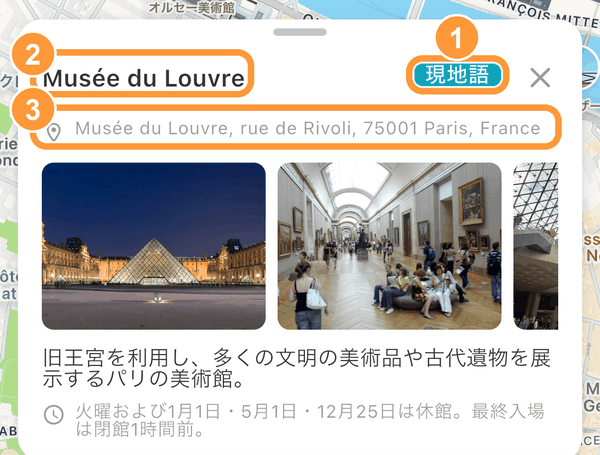
tabioriに登録されているスポットを選ぶと、写真・説明・営業時間を確認したり、名前と住所を現地の言葉で表示したりできます。
詳しくは使い方ページ(https://tabiori.com/howto/schedule/)をご覧ください。
8
しおりの日程(出発日・帰宅日)が決まっていません
出発日・帰宅日は「未定」のままでもしおりを作成できます。
日程が決まったら、「しおり情報」タブ右下の「編集」から設定してください。
9
出発日を変更したら、スケジュールの日付はどうなりますか?
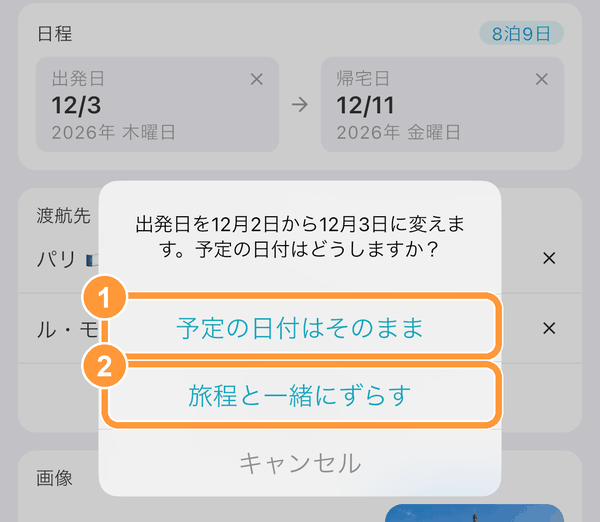
スケジュールがあるしおりで出発日を変更すると、スケジュールの日付をどうするか確認が表示されます。
「予定の日付はそのまま」を選ぶとスケジュールのカレンダー上の日付は変わらず、「旅程と一緒にずらす」を選ぶと出発日と同じ日数だけスケジュールの日付がずれます。
帰宅日は自動では変わらないため、必要に応じて変更してください。
10
スケジュールの日付や時間が決まっていません
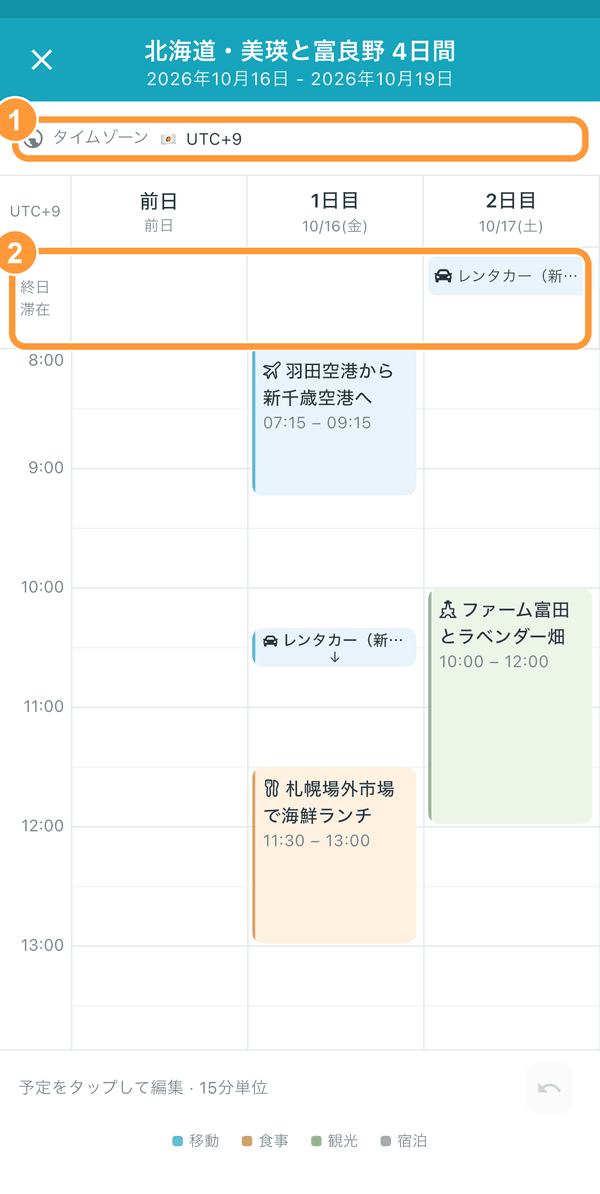
時間を入れないスケジュールは、その日の先頭に「終日」として表示されます。
日付を「未定」にしたスケジュールは、スケジュール一覧の「その他のスケジュール」に表示されます。
11
海外旅行の時差に対応していますか?
はい。スケジュールごとにタイムゾーンを設定でき、場所を選ぶとその場所に合わせたタイムゾーンが自動で選ばれます。お住まいの地域と時差がある場合は、お住まいの地域の時刻も併せて表示されます。
飛行機などの移動は、出発と到着でそれぞれのタイムゾーンを設定できます。
12
スポットの名前や住所を現地の言葉で表示したい
スポットを選んだスケジュールの詳細画面を下にスワイプしていき、スポットの情報にある「現地語」をタップすると、名前と住所を現地の言葉で表示します。もう一度タップすると元に戻ります。
名前と住所は、長押しするとコピーできます。
13
スケジュールをほかのしおりにコピーしたい
コピーしたいスケジュールの詳細画面の下にある「このスケジュールのコピーを作成」をタップします。
コピー先のしおりでスケジュール作成画面を開き、右上の「貼り付け」から貼り付けたいスケジュールを選んでください。
詳しくは使い方ページ(https://tabiori.com/howto/schedule/)をご覧ください。
14
スケジュールを時間割(タイムテーブル)の形で見たい
スケジュール一覧のいちばん上で画面を下に引き、「離してタイムテーブルへ」と表示されたら指を離すと、日付を横・時刻を縦に並べたタイムテーブルが開きます。
予定をドラッグして日時を動かしたり、予定のない時間帯を長押しして予定を作ったりできます。動かした内容は、タイムテーブルを閉じるときに「保存」を選ぶと保存されます。
詳しくは使い方ページ(https://tabiori.com/howto/schedule/)をご覧ください。
15
スケジュール一覧が長くて見づらい
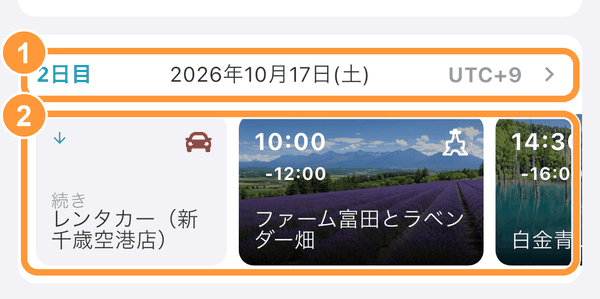
日付の見出しをタップすると、その日の予定をたたんで横長のカードで並べられます。もう一度タップすると元に戻ります。
たたんだ状態はこの端末に保存され、ほかのメンバーの表示には影響しません。
16
家族旅行で共有の持ち物をメンバー全員のチェックリストに入れたい
チェックリスト新規作成もしくは編集画面で「メンバーと共有」を有効にするとメンバーのリストにも表示されます。
また、自分だけ見れるようにしたいチェックリストの場合はメンバーと共有を無効にしましょう。
17
チェックリストを他のしおりからコピーしたい
チェックリスト画面右上の歯車のボタンをタップすると「ページカテゴリ編集」画面に移動します。
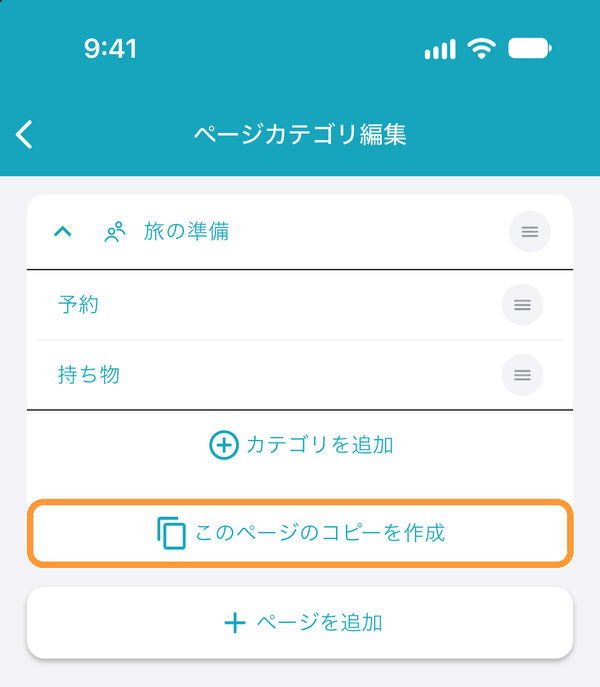
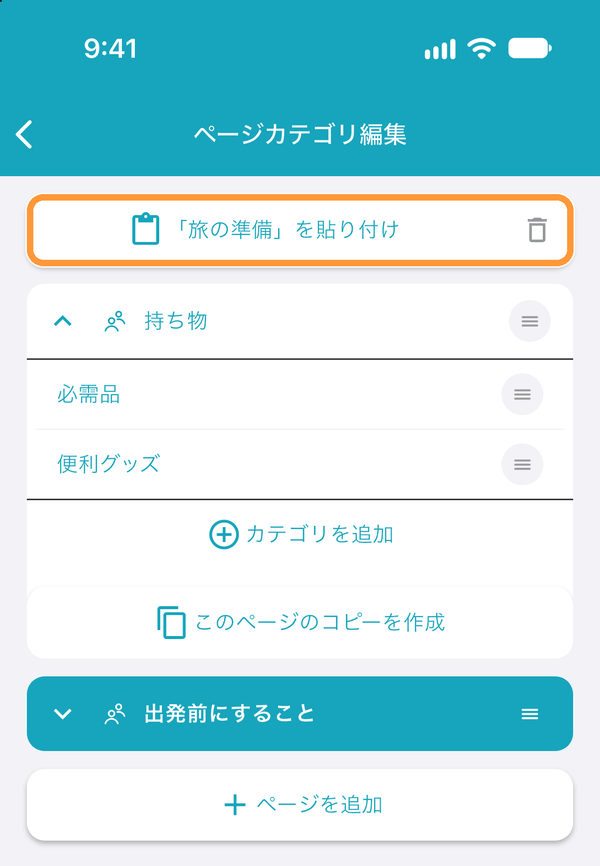
コピーしたいページの「このページのコピーを作成」をタップしてから、コピー先のしおりの「ページカテゴリ編集」画面で「(ページ名)を貼り付け」をタップしてください。
18
チェックリストのカテゴリーを並び替えたい
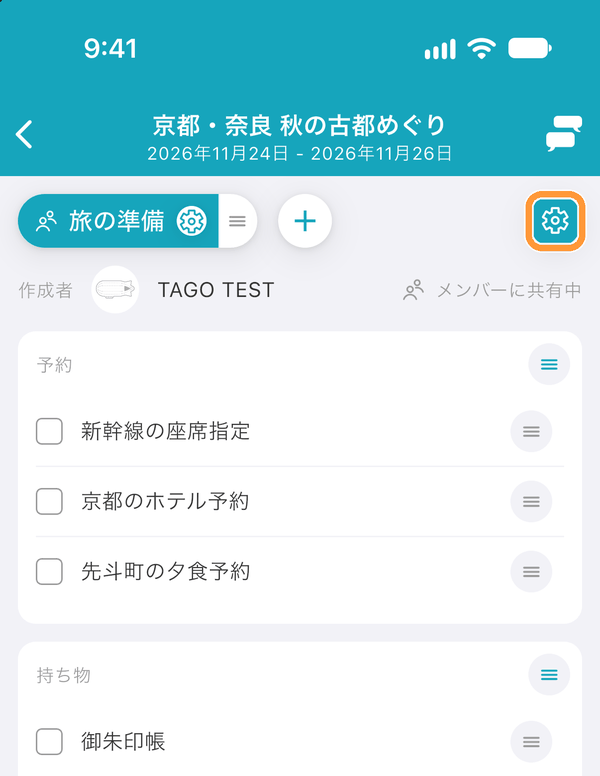
チェックリスト画面右上の歯車のボタンをタップし「ページカテゴリ編集」画面に移動します。
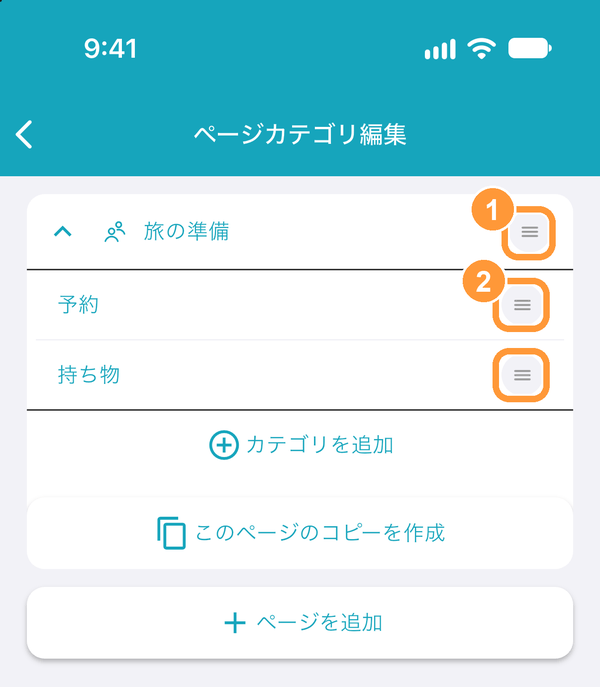
ページの名前をタップするとカテゴリー一覧が表示されるので、各カテゴリー右端のボタンをドラッグして並び替えてください。
19
旅費の合計金額を知りたい
スケジュールに入力された旅費情報は自動で合計金額が算出されます。
「しおり情報」タブから合計金額を確認できます。旅費は各国の通貨に対応しています。
20
オフラインでも使えますか?
tabioriはオフライン(エアプレーンモード)でもしおりの確認ができます。
オンライン時で最後に表示したデータを表示しますので、飛行機に乗る際や電波の届かない場所に行かれる前に一度tabioriを起動・しおりを開いておきましょう。
オフラインのあいだは画面に「オフライン動作中…」と表示され、しおりやスケジュールなどの作成・編集はできません。
21
しおりのカバー画像を変更したい
「しおり情報」タブ下部の「編集」ボタンをタップすると表示されるしおり情報編集画面でカバー画像を変更できます。
22
無料で使用できますか?
現在tabioriは基本無料でご利用できます。
様々な機能が追加されたPremiumメンバーもご案内しております。
23
セキュリティが心配
tabioriは最新セキュリティとクラウドシステムを活用することでユーザーのデータを保護しております。
24
しおりを印刷したい
tabioriで作成したしおりはコンビニで簡単に印刷可能です。コンビニで印刷される場合tabiori「しおり情報」タブよりしおり印刷をご覧ください。
また、tabiori Premium会員様はご自宅のPCを用いて印刷も可能です。
ご自宅で印刷される場合最新のブラウザをご利用でのログイン後、印刷したいしおりを選択し詳細画面からしおりを印刷するボタンをクリックしてください。この機能はGoogleChromeの最新版に最適化されています。
25
コンビニでしおりを印刷したい
tabioriでは、しおりをコンビニで簡単に印刷できます。
印刷データの送信料は299円(税込)で、しおりのコンビニ印刷には印刷代が別途必要です。
ユーザー番号は発行から5日間有効です。
26
コンビニ印刷の手順を教えてください
ローソン・ファミリーマート・ポプラグループのいずれかのコンビニのマルチコピー機にてユーザー番号入力後ご希望の部数を印刷してください。
データ量が多い場合は複数の印刷データに分かれますが、店頭では同じユーザー番号ですべて印刷できます。
27
しおり印刷の「別途発生する印刷料金」とは?
店頭の印刷料金は、用紙の種類や枚数によって異なります。
印刷データの送信料は299円(税込)で、しおりのコンビニ印刷には印刷代が別途必要です。
28
自宅でしおりを印刷したい
tabioriで作成したしおりは自宅でも印刷可能です。ご自宅で印刷される場合tabiori「しおり情報」タブよりしおり印刷をご覧ください。
この機能は、tabiori Premium会員様限定の機能となっております。
ご自宅で印刷される場合最新のブラウザをご利用でのログイン後、印刷したいしおりを選択し詳細画面からしおりを印刷するボタンをクリックしてください。この機能はGoogleChromeの最新版に最適化されています。
29
招待コードが外部に漏れたかも
招待コード(招待URLやQRコード)が外部に漏れてしまった場合は意図しないユーザーがしおりに参加する可能性があります。
しおりの詳細画面より招待コードのリセットを行ってください。これまで発行した招待コードが無効になります。
30
しおり印刷のユーザー番号(コード)がわからなくなりました
アプリをご利用の場合は右上の通知ボタン(🔔)をタップしてください。
ブラウザからご利用の場合は、しおり詳細画面よりコンビニ印刷を選択してください。
31
編集された場合に通知は届きますか?
はい、しおりに参加しているメンバーがスケジュールやスクラップを編集した場合、他のメンバーに通知が届きます。
32
通知が届かないのですが
通知が届かない場合は、端末の通知設定やアプリの通知設定をご確認ください。
33
データが消えた
しおり参加者が作成したデータは、参加者が退出されたりtabioriのアカウントを削除された場合にあわせて削除されます。また、アカウントを複数作成されており別のアカウントでログインされてデータが消えてしまったとの問い合わせが非常に多くなっております。しおりを作成されたアカウント(ログイン方法)にログインいただきますようよろしくお願い申し上げます。
34
スケジュールの地図はどうやったら表示されますか?
アプリでは、場所を追加したスケジュールを開くと、画面の上に地図が表示されます。下にスワイプすると地図が大きく表示され、前後のスケジュールとのつながりも線で確認できます。
ブラウザからご利用の場合は、スケジュールの詳細を開くと地図が表示されます。
35
しおりを削除したい
しおりの詳細画面より「編集」->「しおりを削除」をタップしてください。
36
画像のアップロードに制限はありますか?
無料ユーザーは1しおりあたり100MBまで、Premiumユーザーは10GBまで画像をアップロードできます。
37
しおりの並び替えはできますか?
しおり一覧は出発日順で表示され、並び替えはできません。Premiumユーザーは一覧から特定のしおりを非表示にすることが可能です。なお、チェックリストの項目は自由に並び替えできます。
アカウントについて
38
tabioriのアカウントを作成したい
tabiori.comではメールアドレスとパスワード、Apple、Googleを利用してアカウント作成可能です。
39
tabioriにログインしたい
tabiori.comではメールアドレスとパスワード、Apple、Googleでログインが可能です。
40
作成したしおりを他のスマートフォンに引き継ぎたい
機種変更される場合などで他の端末でもご利用されたい場合は、他の端末からtabioriにログインすると同じデータが閲覧・編集できます。
41
アカウントの紐づけとは?
tabioriアカウントをメールアドレスやSNSと紐づけすることにより、作成したしおりのデータをクラウドに保存できます。
プロフィール設定から紐づけするSNSなどを選択してください。
42
SNSのアカウントに紐付けると自動で投稿されてしまいますか?
SNSログインを利用してもSNSに勝手に投稿されたり、ダイレクトメッセージを送信されることはありません。
43
退会したい
「マイページ」タブのプロフィール設定からアカウントの削除が行えます。
アカウントが削除されると同時にtabioriから退会が完了します。
tabioriのアカウントを削除するとtabioriで作成・利用したデータがすべて削除されるので、一度削除されたアカウントは復元することができません。
44
サービス終了するのですか?
いいえ。一度サービスの終了を告知致しましたが、多くの方の応援によりリニューアルして再開する運びとなりました。これもひとえにみなさまのお力添えによるものです。ありがとうございます。
AI連携について
45
ChatGPTからtabioriを使うには?
ChatGPTのアプリ検索で「tabiori」をインストールし、tabioriアカウントでログインして連携を許可すると利用できます。
詳しい手順は使い方ページ(https://tabiori.com/howto/ai/)をご覧ください。
46
AI連携でできることは?
会話の内容からしおりの作成、スケジュール・チェックリスト・ノートの追加や編集ができます。
予約確認メールの本文やPDF、予約画面のスクリーンショットを貼り付けて、予約情報をそのままスケジュールに登録するのがおすすめです。
47
AI連携に料金はかかりますか?
tabiori側の料金はかかりません。
ChatGPTなどAI側の利用条件・プランについては各サービスをご確認ください。
48
AI連携を解除したい
ChatGPTなど各AIアプリの設定画面から、tabioriとの連携(コネクタ)を削除してください。
解除後はAIからしおりへアクセスできなくなります。
49
AIが勝手にしおりを変更しないか心配です
AIがしおりを変更できるのは、連携を許可したご本人がAIに依頼したときだけです。
ただし依頼した変更は確認なしで即時反映され、しおりのメンバーにもすぐ表示されます。心配な場合はいつでも連携を解除できます。
50
AIからはどのしおりが見えますか?
連携時にログインしたご本人が参加しているしおりのみです。
参加していないしおりや他のユーザーのしおりにはアクセスできません。
その他
51
「正規のアプリとして認識できませんでした。」と表示されアプリが使用できない
このメッセージは、Android端末でtabioriアプリがGoogle Playから正規にインストールされたものかどうかを確認できなかったときに表示されます。
Playストア以外からインストールしたアプリや、端末の設定・環境によって確認に失敗した場合などが考えられます。
まずはGoogle Playストアでtabioriを再インストールし、最新版になっているかご確認ください。それでも解決しない場合は、以下の手順で「完全性の確認」を行い、表示された結果をお問い合わせください。
【完全性の確認の手順(Android)】
1. スマートフォンで「Google Play ストア」アプリを開きます
2. 画面右上のアカウントアイコン(人型マーク)をタップし、アカウント詳細画面を開きます
3. 「設定」をタップして、Playストアの設定画面に移動します
4. 画面上部の「Play ストアのバージョン」を5回続けてタップします
5. 「開発者オプションを表示しました。」というメッセージが表示されることを確認します
6. 「一般」の中にある「開発者オプション」をタップします
7. 「Play Integrity」の下にある「完全性の確認」ボタンをタップし、結果が表示されるまで待ちます(数秒〜数十秒かかることがあります)
8. 表示されたメッセージをそのままお問い合わせフォーム( https://tabiori.com/contact )からお送りください。