tabioriの使い方

tabioriの旅行に役立つ機能をご紹介いたします。
ぜひご参考ください。

しおりの共有・招待

しおりの「しおり情報」タブ右下の「招待」ボタンをタップして、メンバー招待画面に移動します。
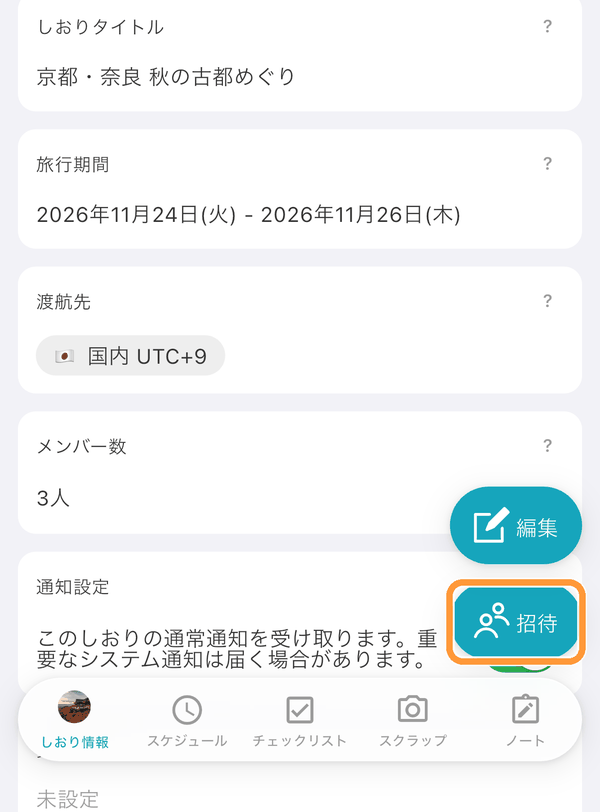
しおりの「しおり情報」タブ右下の「招待」ボタンをタップして、メンバー招待画面に移動します。

招待したい家族や友達に、招待QRコードまたは招待URLを共有してください。
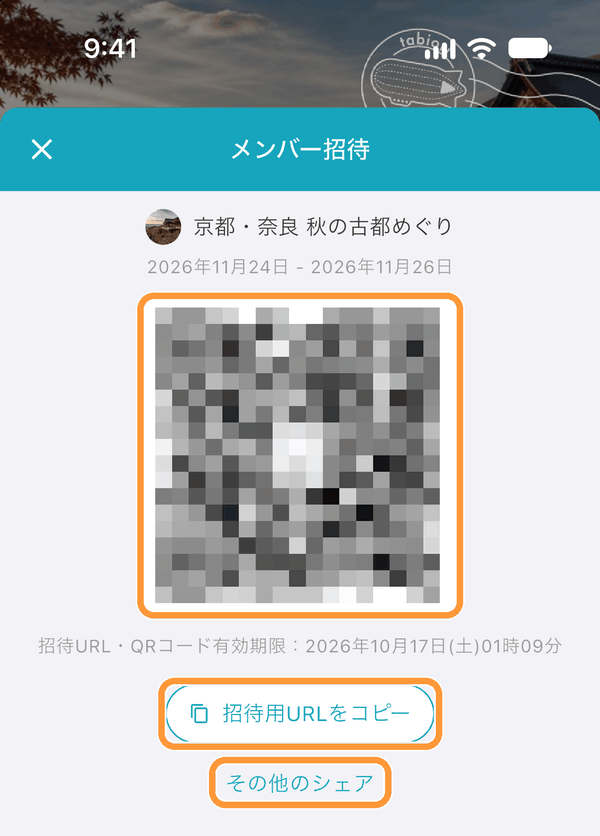
招待したい家族や友達に、招待QRコードまたは招待URLを共有してください。

しおり一覧画面で、しおりの右上の「︙」から「メンバーに招待」を選んでも同じ操作が行えます。
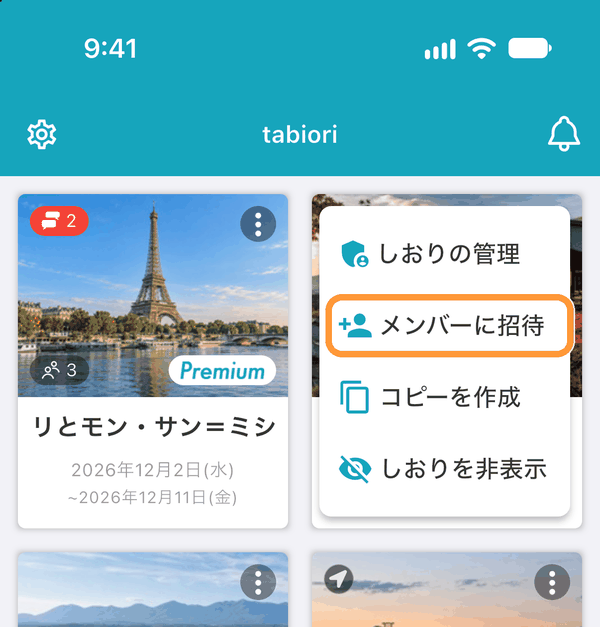
しおり一覧画面で、しおりの右上の「︙」から「メンバーに招待」を選んでも同じ操作が行えます。

しおりのコピー(複製)

しおり一覧画面で、コピーしたいしおりの右上の「︙」をタップし、「コピーを作成」を選びます。 「しおり情報」タブの「しおりのコピーを作成する」からも同じ操作が行えます。
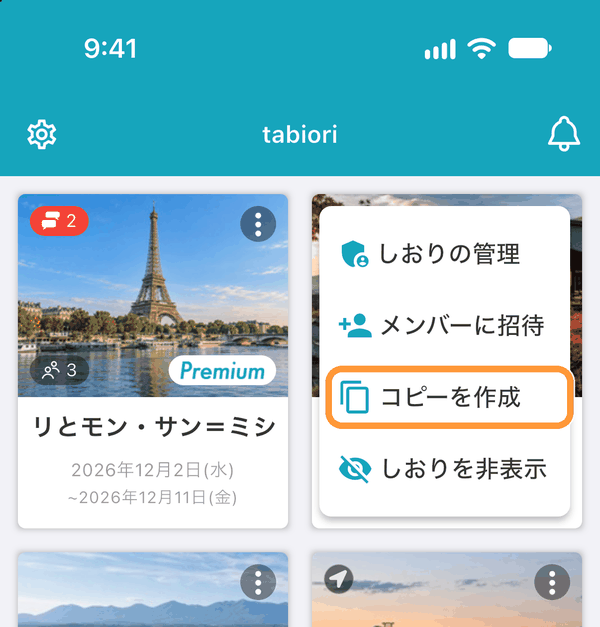
しおり一覧画面で、コピーしたいしおりの右上の「︙」をタップし、「コピーを作成」を選びます。 「しおり情報」タブの「しおりのコピーを作成する」からも同じ操作が行えます。

確認が表示されたら「OK」をタップします。
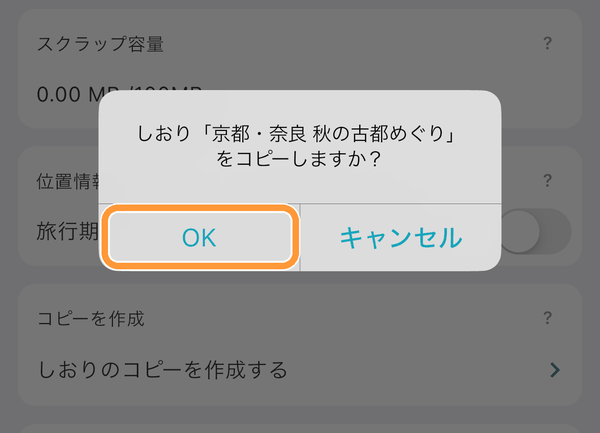
確認が表示されたら「OK」をタップします。

メンバーとの位置情報の共有方法

位置情報を共有したいしおりの「しおり情報」タブで、「位置情報の共有」の「旅行期間中メンバーと位置情報を共有する」をオンにします。 しおりに設定された旅行期間中だけ、メンバーと位置情報を共有します。
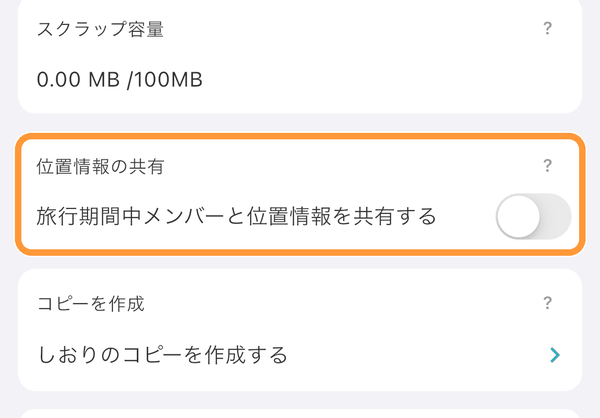
位置情報を共有したいしおりの「しおり情報」タブで、「位置情報の共有」の「旅行期間中メンバーと位置情報を共有する」をオンにします。 しおりに設定された旅行期間中だけ、メンバーと位置情報を共有します。

スケジュールの詳細画面の地図でも、右上の「位置情報の共有」ボタンからオン・オフを切り替えられます。 共有しているメンバーの現在地は、この地図に表示されます。
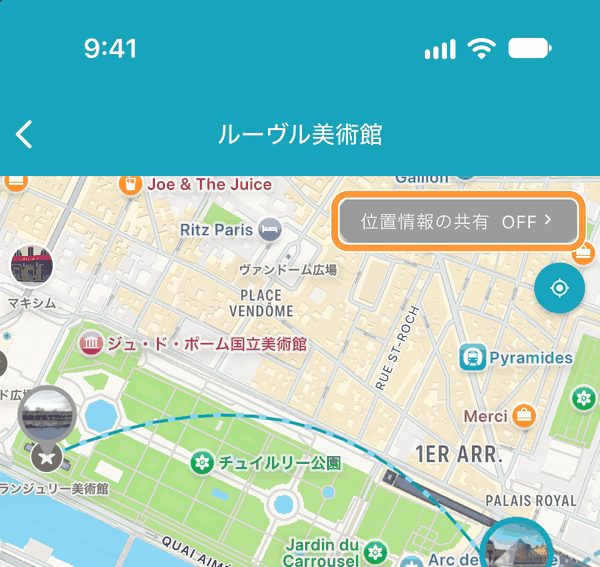
スケジュールの詳細画面の地図でも、右上の「位置情報の共有」ボタンからオン・オフを切り替えられます。 共有しているメンバーの現在地は、この地図に表示されます。

旅行期間(出発日・帰宅日)の設定・変更

しおりの作成・編集画面の「日程」で、①出発日・②帰宅日をタップし、カレンダーから日付を選びます。 日程が決まっていなければ「未定」のままでも作成できます。
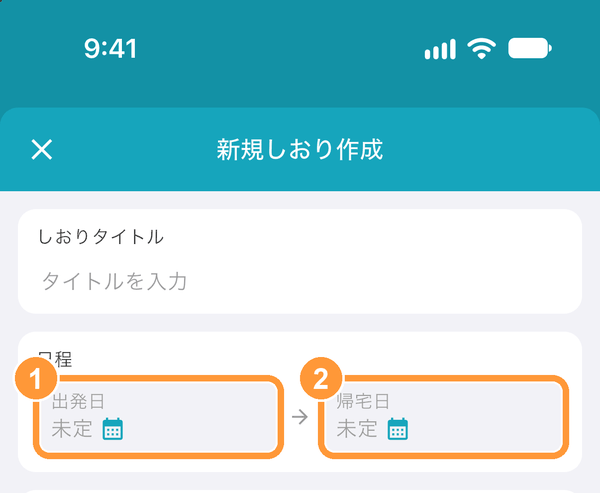
しおりの作成・編集画面の「日程」で、①出発日・②帰宅日をタップし、カレンダーから日付を選びます。 日程が決まっていなければ「未定」のままでも作成できます。

③日付の右上の「×」をタップすると「未定」に戻せます。 帰宅日には出発日より前の日を選べないため、日程を早めるときは出発日から変更してください。出発日を帰宅日より後の日にすると、帰宅日も同じ日に変わります。
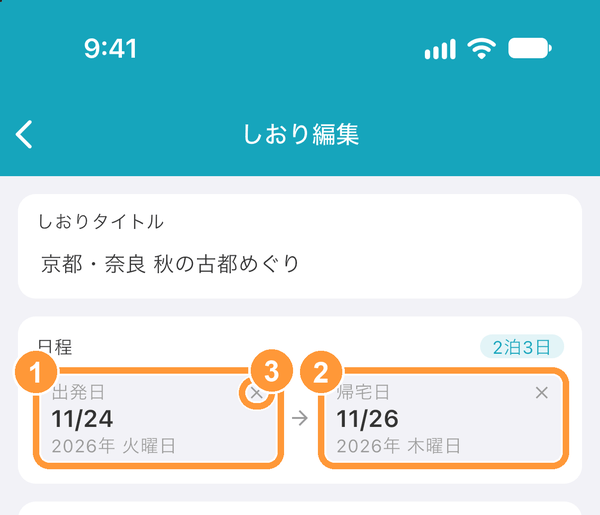
③日付の右上の「×」をタップすると「未定」に戻せます。 帰宅日には出発日より前の日を選べないため、日程を早めるときは出発日から変更してください。出発日を帰宅日より後の日にすると、帰宅日も同じ日に変わります。

スケジュールがあるしおりで出発日を変えて「変更」をタップすると、スケジュールの日付をどうするか聞かれます。 ①「予定の日付はそのまま」:スケジュールのカレンダー上の日付は変わりません(何日目かが変わります)。 ②「旅程と一緒にずらす」:何日目かはそのままで、スケジュールの日付が出発日と一緒に動きます。 帰宅日は自動では変わらないため、必要に応じて変更してください。
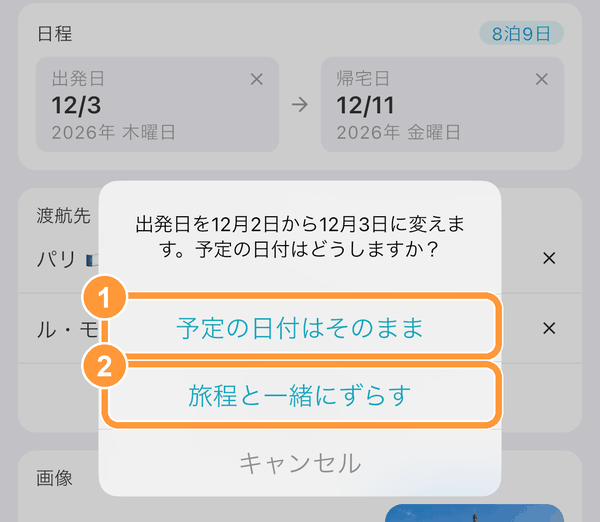
スケジュールがあるしおりで出発日を変えて「変更」をタップすると、スケジュールの日付をどうするか聞かれます。 ①「予定の日付はそのまま」:スケジュールのカレンダー上の日付は変わりません(何日目かが変わります)。 ②「旅程と一緒にずらす」:何日目かはそのままで、スケジュールの日付が出発日と一緒に動きます。 帰宅日は自動では変わらないため、必要に応じて変更してください。
AIに聞く

tabioriをもっと知る

普段使っているAIに、tabioriがあなたの旅に合うか聞いてみましょう。ボタンを押すだけで質問できます。

質問文とtabioriの公式情報を入力した状態で、新しいタブを開きます。