tabioriの使い方

tabioriの旅行に役立つ機能をご紹介いたします。
ぜひご参考ください。

写真・動画・PDFを見る

スクラップ内の写真・動画・PDFをタップすると、全画面のビューアーで表示できます。写真はピンチ操作で拡大し、左右のスワイプで前後のファイルへ移動できます。PDFはページを移動しながら閲覧できます。

スクラップ内の写真・動画・PDFをタップすると、全画面のビューアーで表示できます。写真はピンチ操作で拡大し、左右のスワイプで前後のファイルへ移動できます。PDFはページを移動しながら閲覧できます。

ビューアーを上にスワイプするとファイル情報とコメントが表示されます。自分が追加したファイルのコメントは、その場で編集できます。
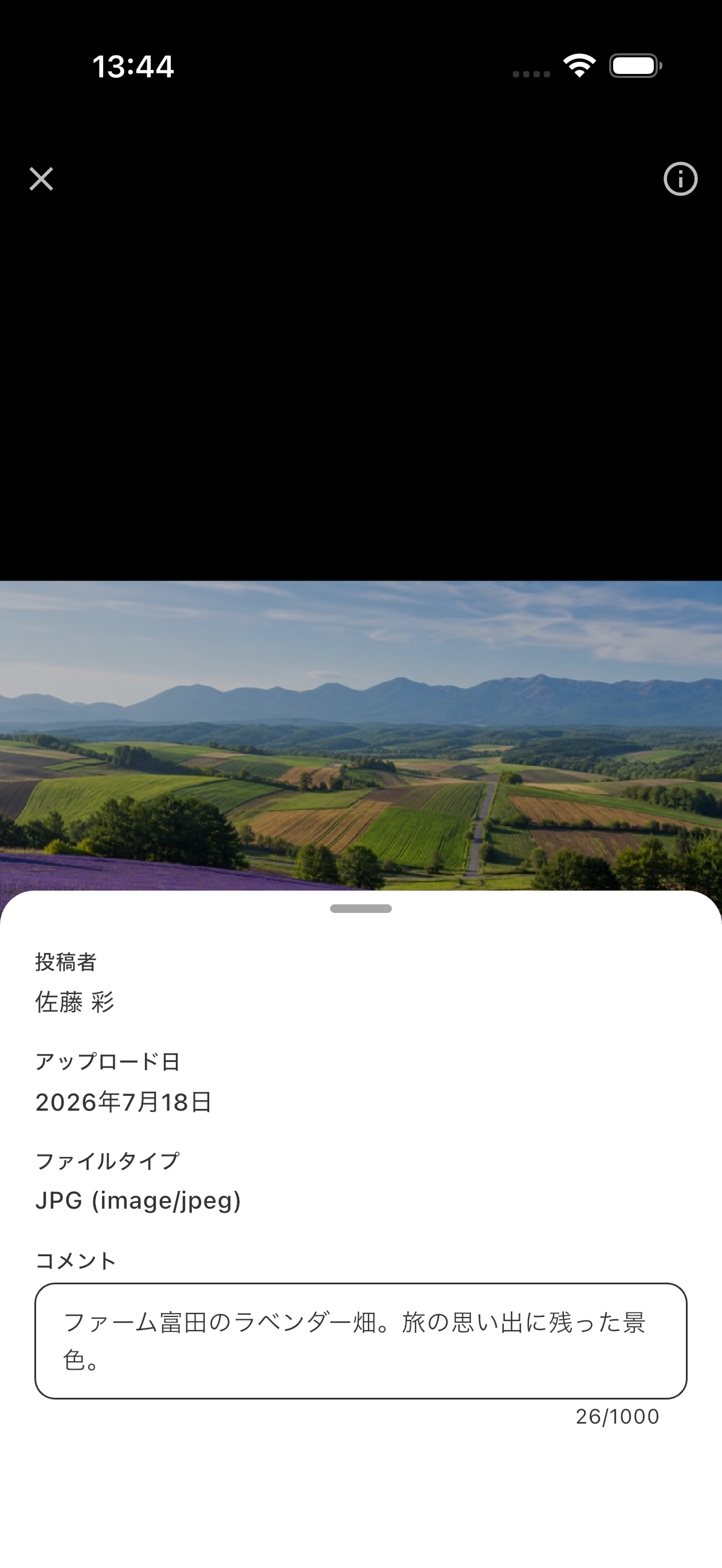
ビューアーを上にスワイプするとファイル情報とコメントが表示されます。自分が追加したファイルのコメントは、その場で編集できます。

ファイル容量を増やしたい

しおりのファイル容量(スケジュール・ノート・チャット・スクラップに保存した写真・動画・PDF などの合計)は、しおりのオーナーが tabiori Premium に加入すると 100MB から 10GB に増えます。 しおり一覧画面の下の「ストア」をタップします。
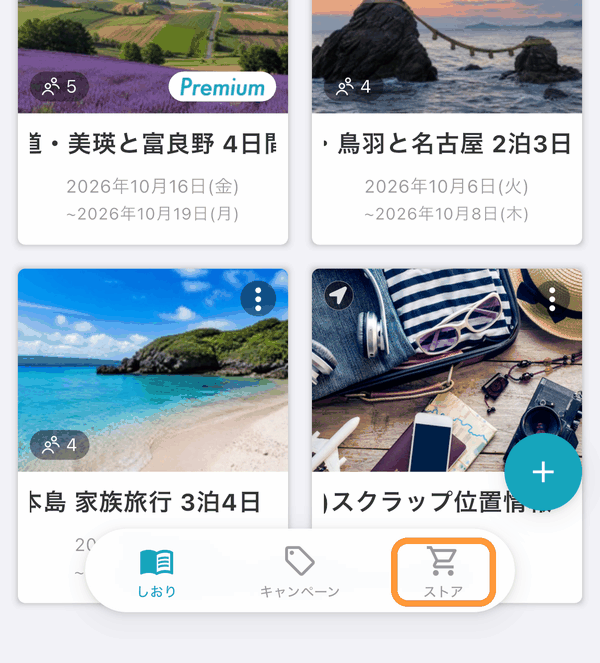
しおりのファイル容量(スケジュール・ノート・チャット・スクラップに保存した写真・動画・PDF などの合計)は、しおりのオーナーが tabiori Premium に加入すると 100MB から 10GB に増えます。 しおり一覧画面の下の「ストア」をタップします。

「tabiori Premium」をタップすると加入特典が確認できます。
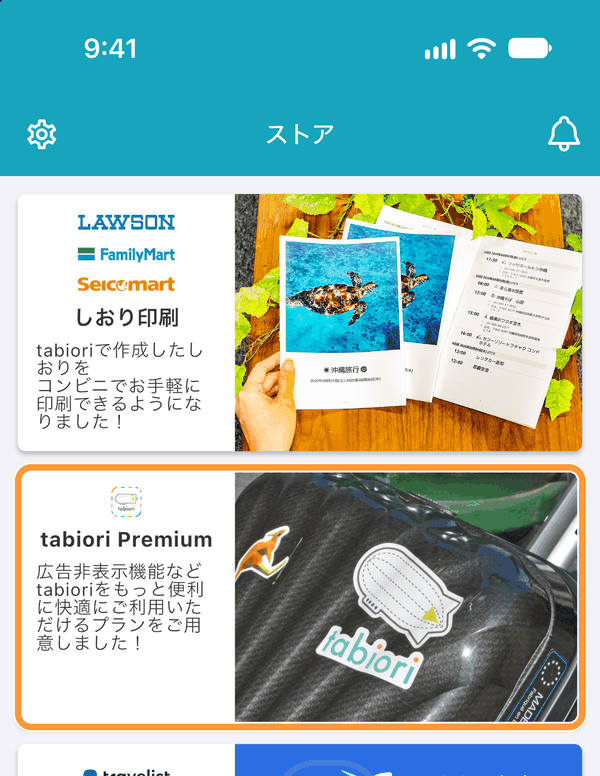
「tabiori Premium」をタップすると加入特典が確認できます。
AIに聞く

tabioriをもっと知る

普段使っているAIに、tabioriがあなたの旅に合うか聞いてみましょう。ボタンを押すだけで質問できます。

質問文とtabioriの公式情報を入力した状態で、新しいタブを開きます。