スケジュールに場所(スポット)を追加
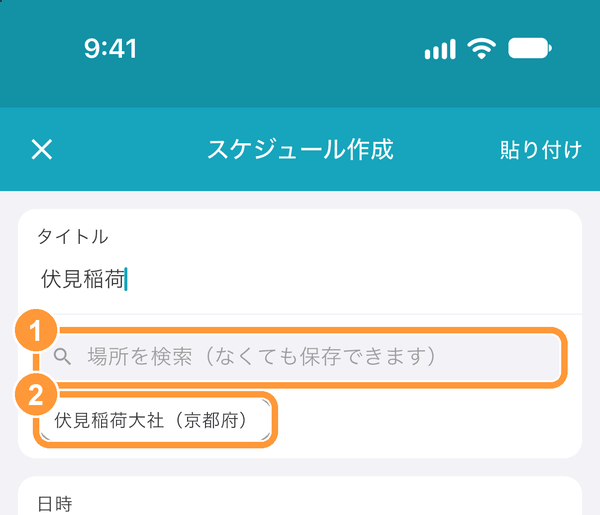
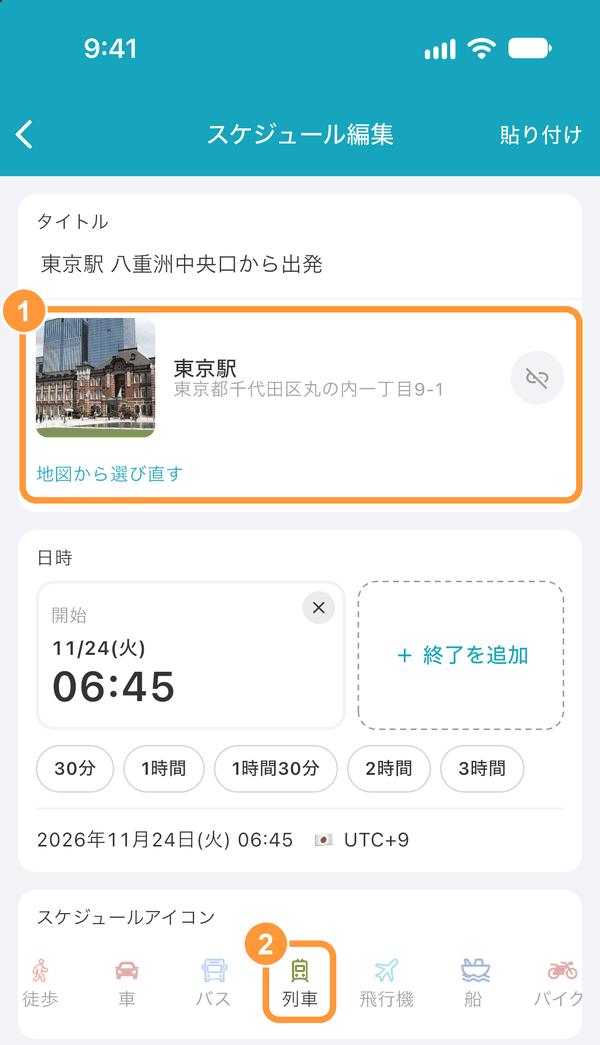
スケジュール作成・編集画面で、タイトルの下にある①「場所を検索(なくても保存できます)」をタップします。 タイトルを入力すると、②tabioriに登録されているスポットの候補が表示され、タップするだけで選べます。
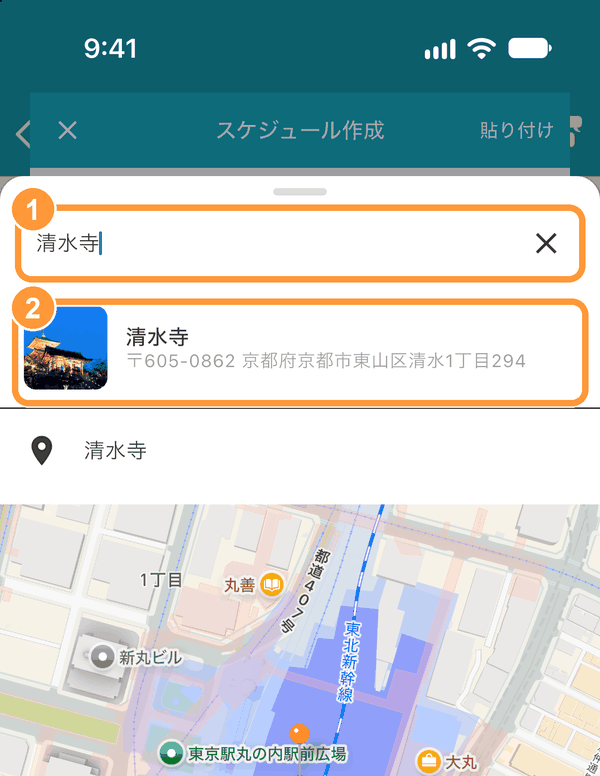
①検索欄に場所の名前を入力し、②検索結果から選びます。写真の付いた候補がtabioriのスポットで、ピンのアイコンの候補は地図の検索結果です。 地図をタップして、ピンで場所を指定することもできます。
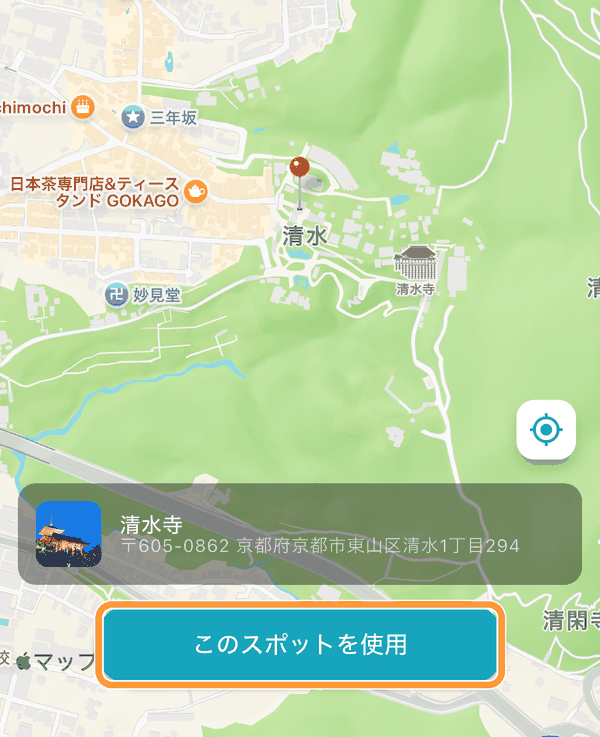
「このスポットを使用」をタップします(地図で指定した場所の場合は「この位置を使用」)。
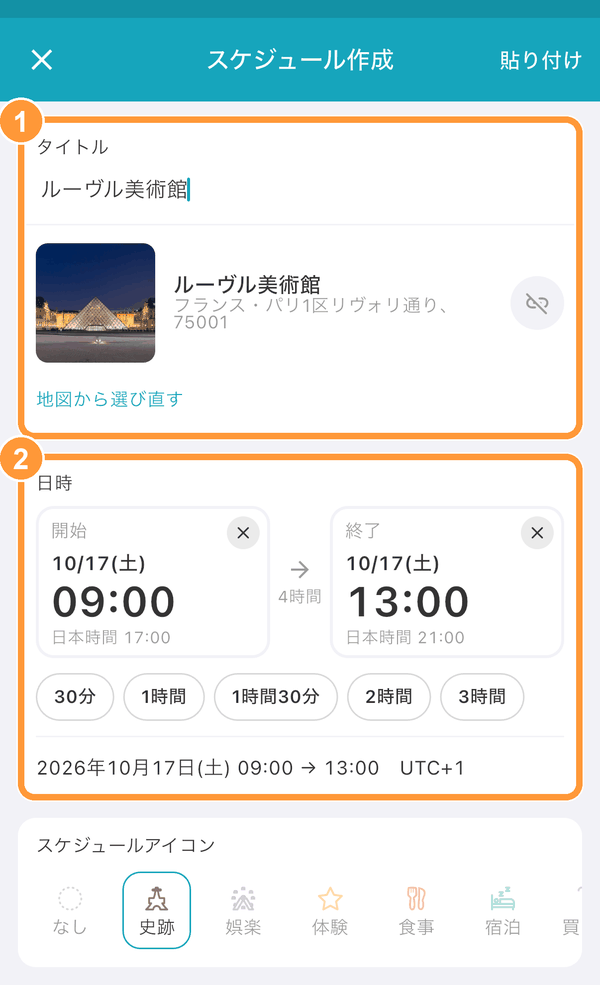
①選んだ場所の写真・名前・住所が表示されます。タイトルが空のときはスポットの名前が入り、②アイコンが未設定のときはスポットに合ったアイコン(史跡・食事・列車など)が選ばれます。 右のボタンで場所を外せます。「地図から選び直す」で別の場所を選べます。
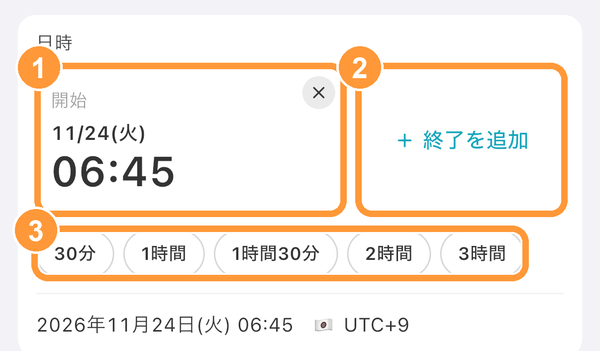
スケジュールの日時の入力
スケジュール作成・編集画面の「日時」で、①「開始」をタップすると、画面の下に日付と時刻の入力が表示されます。 終わりの時刻を入れるときは②「終了を追加」をタップします。③「30分」「1時間」などをタップすると、開始からその時間後が終了に入ります。
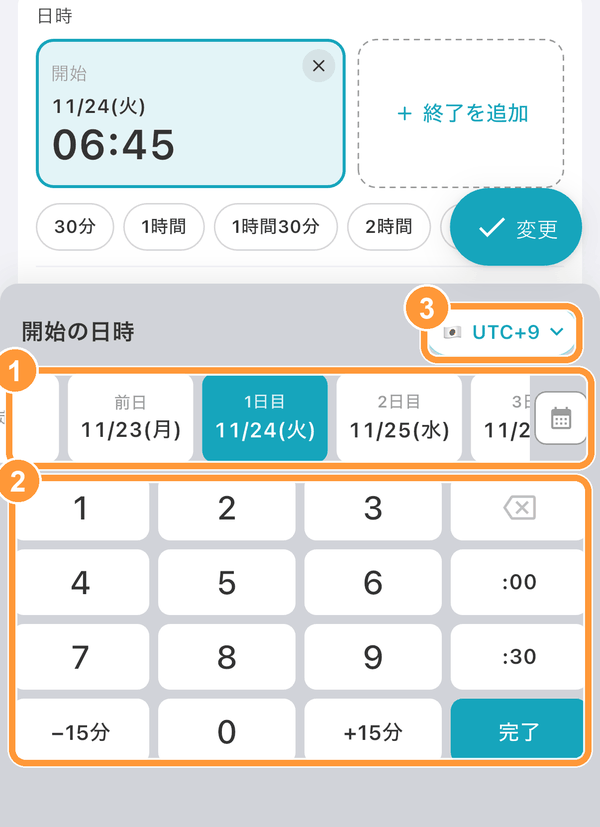
①日付のカードから日にち(「1日目」「前日」など)を選び、②数字のキーで時刻を入力して「完了」をタップします。 日付のカードの右端にあるカレンダーのボタンから、カレンダーで日付を選ぶこともできます。③のボタンでタイムゾーンを変更できます。
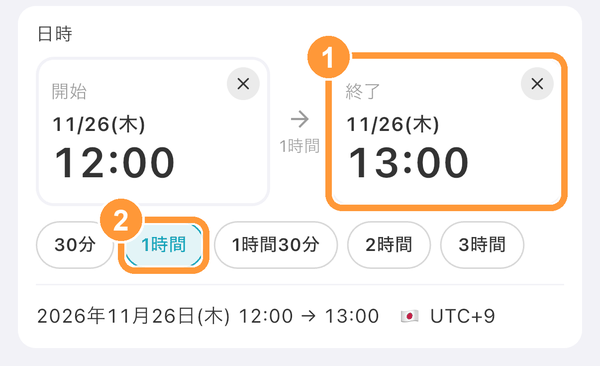
①終了を入れると開始と終了が並び、そのあいだにかかる時間が表示されます。②選んだ長さのボタンには色が付きます。 日をまたぐスケジュール(宿泊や夜行便など)は、終了の日付のカードで別の日を選びます。
時刻や終了は、右上の「×」で消せます。時刻を入れないスケジュールは、その日の先頭に「終日」として表示されます。 日付のカードの左端の「未定」を選ぶと、スケジュール一覧の「その他のスケジュール」に表示されます。
海外旅行の時差(タイムゾーン)
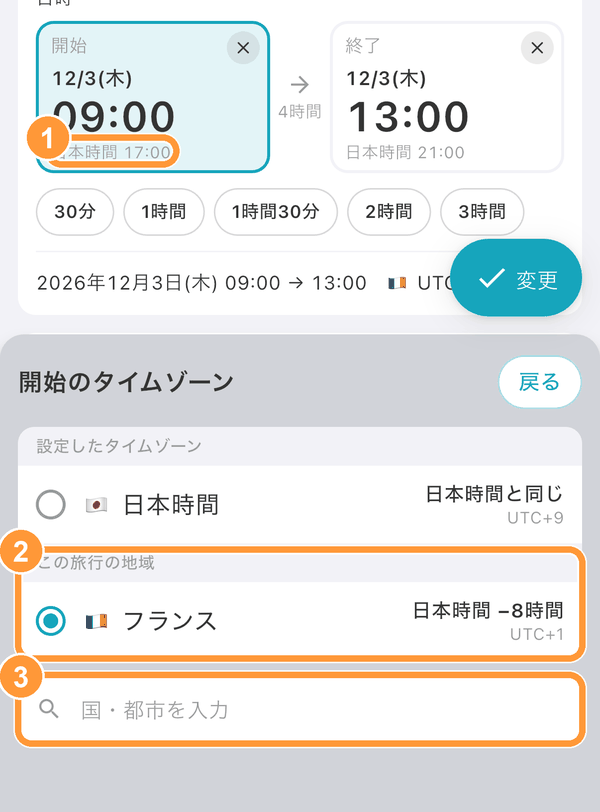
日時の入力の右上にあるボタン(例:「UTC+1」)をタップすると、タイムゾーンを選べます。場所を選ぶと、その場所に合わせたタイムゾーンが自動で選ばれます。 ①お住まいの地域と時差があるときは、お住まいの地域の時刻(例:「日本時間 17:00」)も小さく表示されます。 ②「この旅行の地域」や、③国・都市の検索からも選べます。
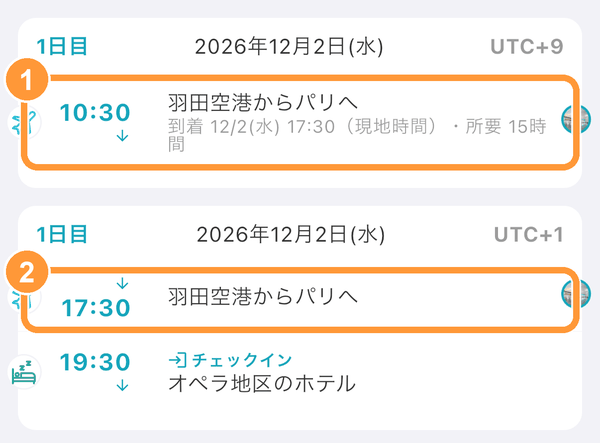
飛行機などの時差のある移動は、出発と到着でそれぞれのタイムゾーンを設定できます。 スケジュール一覧では、①出発の日に到着の現地時刻と所要時間が表示され、②到着の日にも同じスケジュールが表示されます。
日付ごとに予定をたたむ
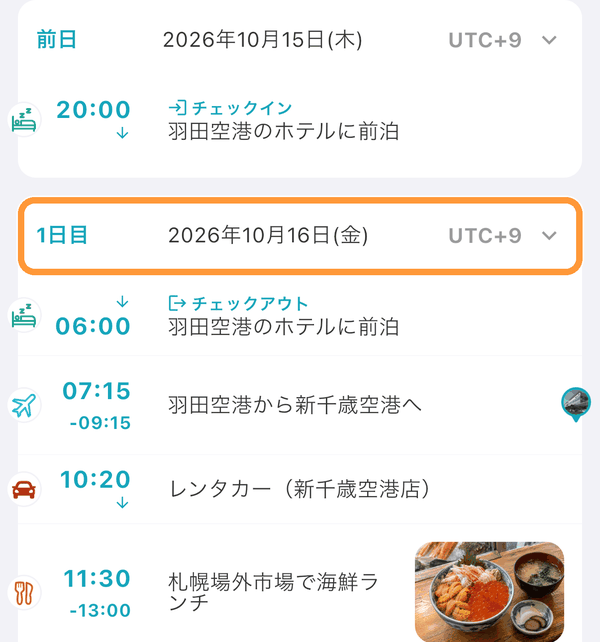
スケジュール一覧で日付の見出し(「1日目」などの行)をタップすると、その日の予定をたたみます。もう一度タップすると元に戻ります。
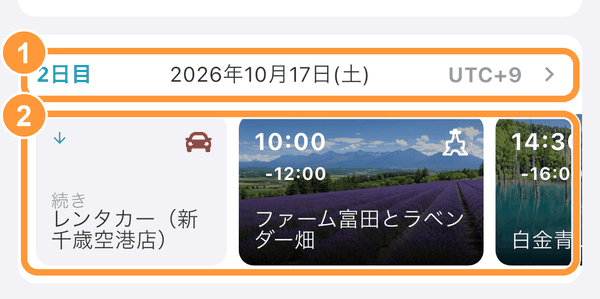
①たたんだ日は、②予定が横長のカードで並びます。左右にスワイプして見られ、写真のある予定は写真がカードの背景になります。カードをタップすると予定の詳細が開きます。 たたんだ状態はこの端末に保存され、次に開いたときもそのままです。ほかのメンバーの表示には影響しません。
タイムテーブルで予定を見る
スケジュール一覧のいちばん上で、画面を下に引きます。「離してタイムテーブルへ」と表示されたら指を離すと、タイムテーブルが開きます。
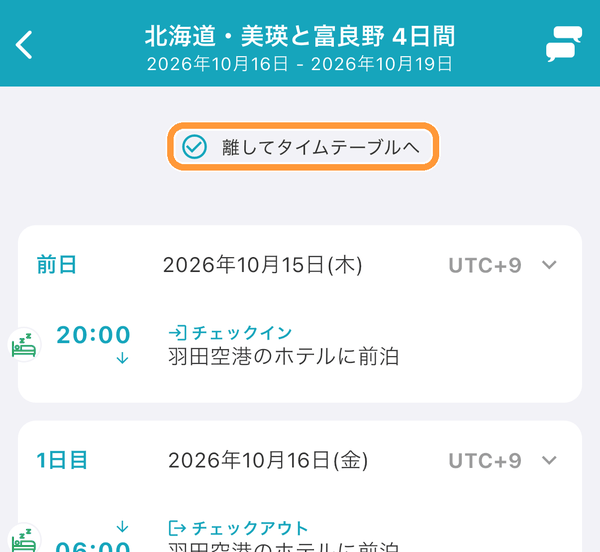
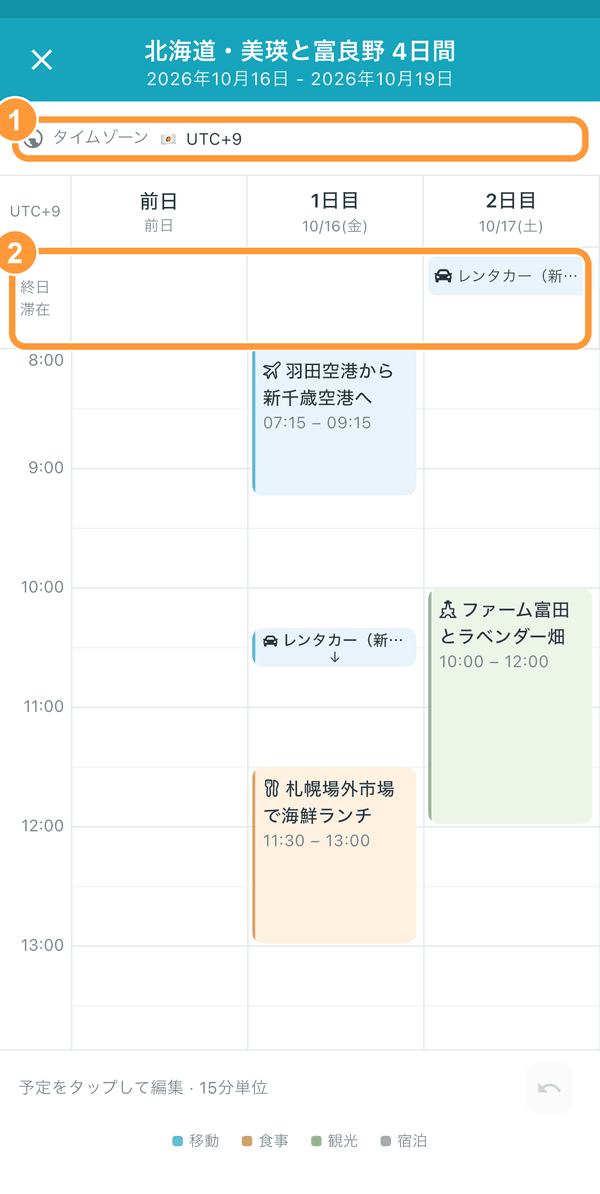
日付を横、時刻を縦に並べて、旅行の予定をまとめて見られます。2本の指で広げたり縮めたりすると、日付や時間の幅を変えられます。 ①「タイムゾーン」で、表示する時差を切り替えられます。②宿泊やレンタカーなど丸一日続く予定は「終日・滞在」の行に表示されます。 左上の「×」で一覧に戻ります。
タイムテーブルで日時を動かす
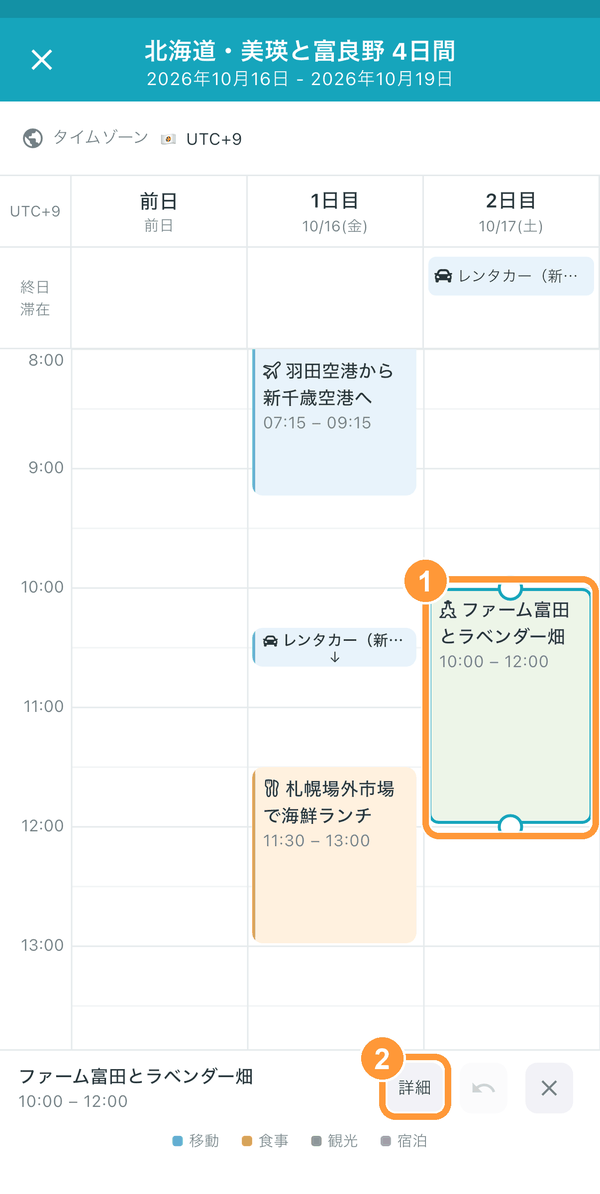
予定をタップするか長押しすると選択され、上下に丸いハンドルが出ます。 ①予定をドラッグすると日時を、ハンドルをドラッグすると開始や終了の時刻だけを、15分単位で動かせます。②「詳細」で予定の詳細画面を開けます。
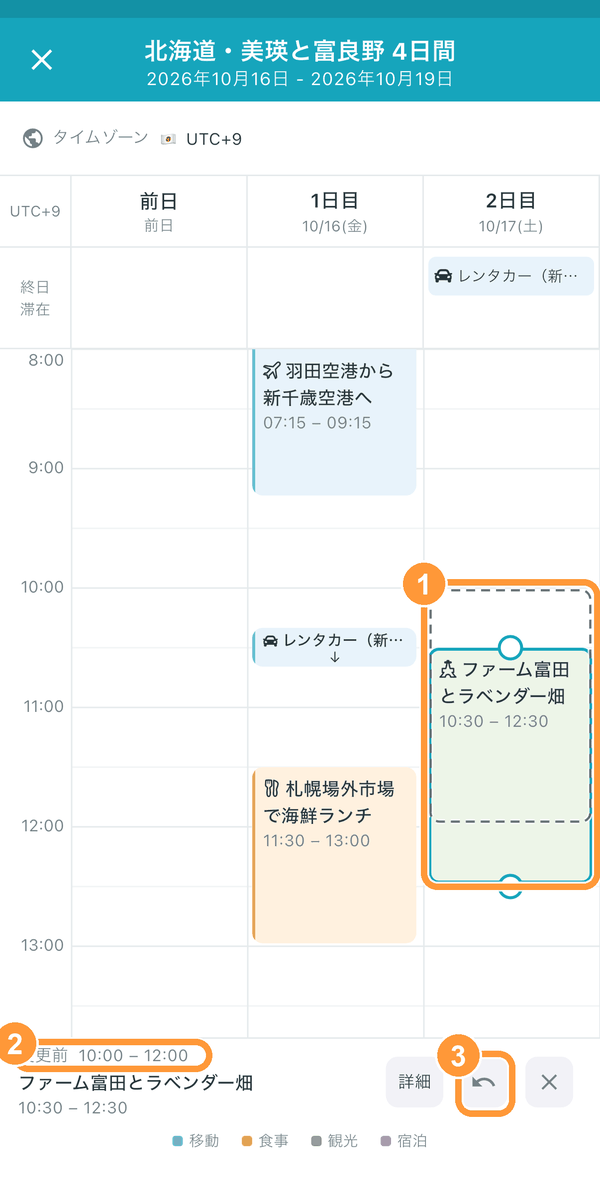
動かした予定には、①元の位置が破線で残り、②下に「変更前」の時刻が表示されます。③のボタンで、ひとつ前の操作に戻せます。
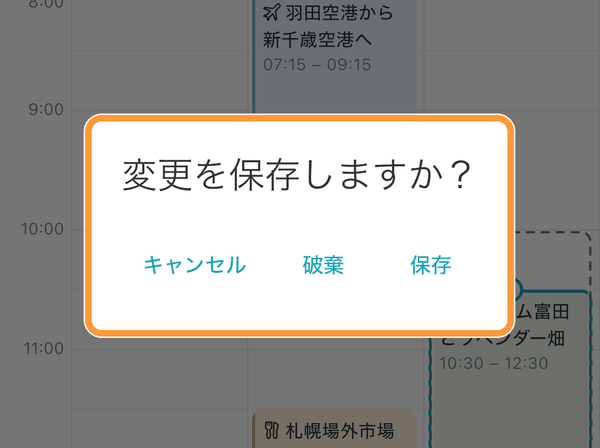
動かした内容は、タイムテーブルを閉じるときにまとめて保存します。左上の「×」を押すと「変更を保存しますか?」と表示されるので、「保存」を選んでください。「破棄」を選ぶと、動かす前に戻ります。
タイムテーブルから予定を作る
予定のない時間帯を長押しすると、青い枠が表示されます。指を離さずに下にドラッグすると、終わりの時刻を15分単位で伸ばせます。
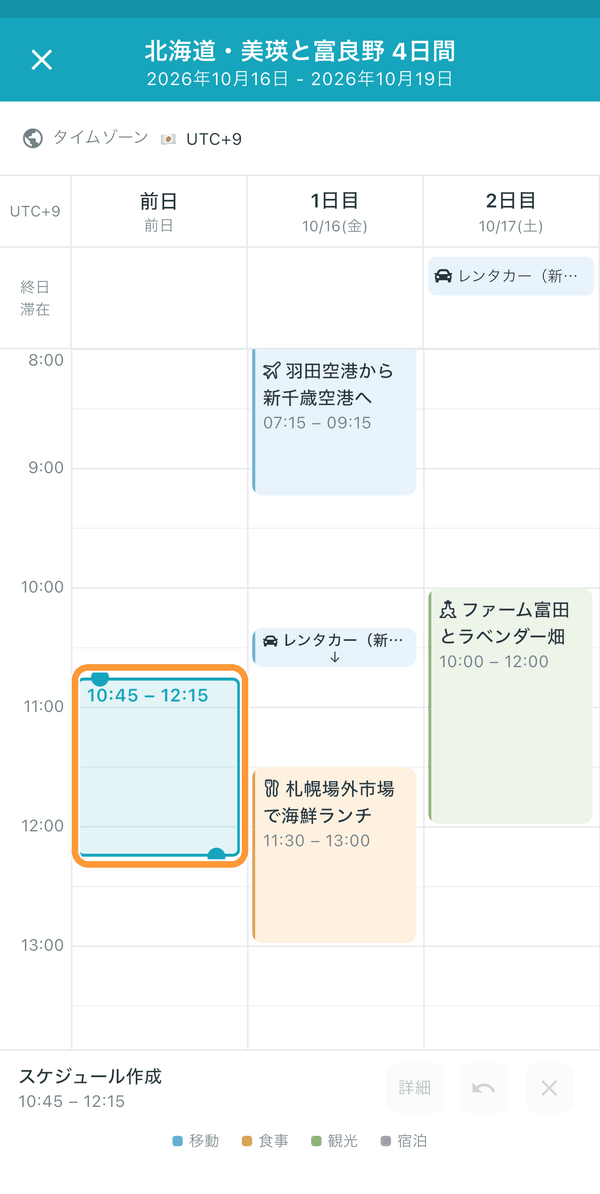
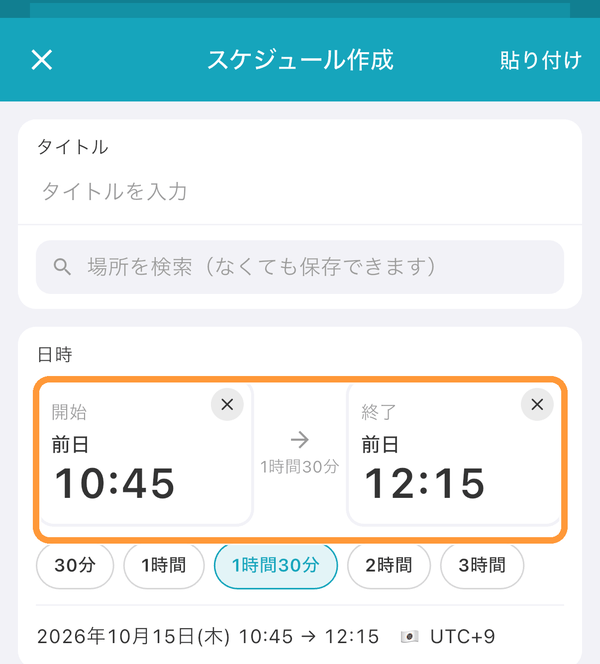
指を離すと、その日付と時刻が入ったスケジュール作成画面が開きます。タイトルなどを入力して「作成」をタップしてください。作成画面を閉じると、タイムテーブルに戻ります。
スケジュールのマップ表示
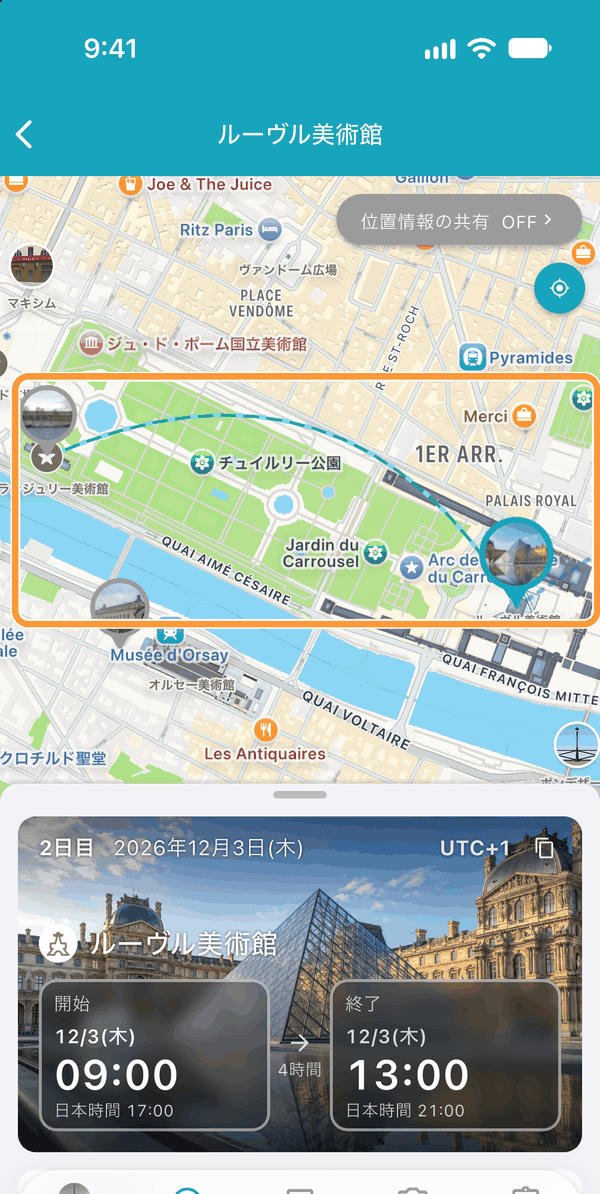
場所を追加したスケジュールをタップすると、詳細画面の上に①地図が表示されます。②シートを下にスワイプすると、地図が大きく表示されます。
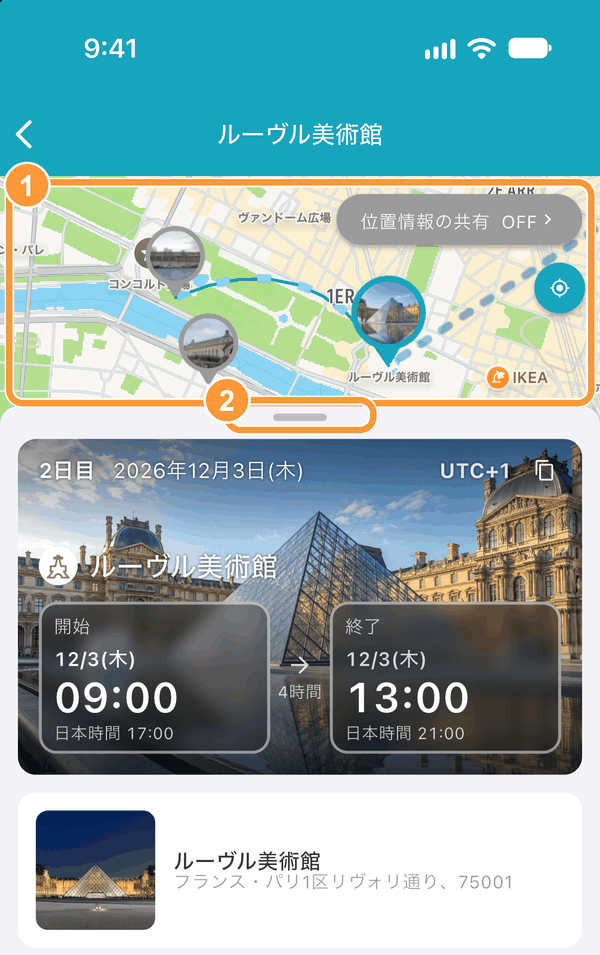
地図では、開いたスケジュールと前後のスケジュールが一覧の順に線でつながり、次にどこへ向かうかがわかります。 ほかのスケジュールのマーカーをタップすると、そのスケジュールに切り替わります。
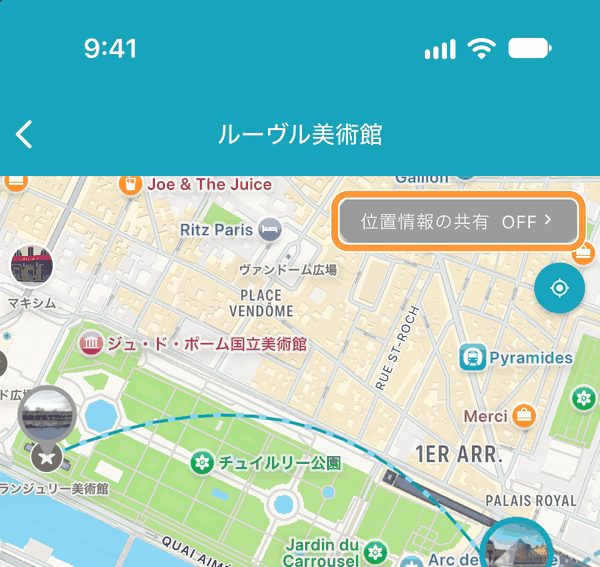
しおりに設定された旅行期間中は、地図の右上の「位置情報の共有」から、メンバー同士で現在地を共有できます。
スポットの情報を見る(現地語・地図アプリ)
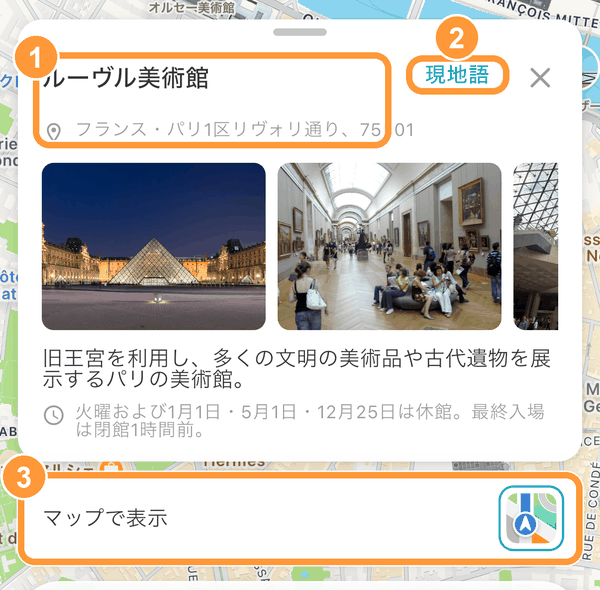
スポットを選んだスケジュールの詳細画面を下にスワイプしていくと、スポットの写真・説明・営業時間などが表示されます。 ①名前と住所は、長押しするとコピーできます。 ②「現地語」をタップすると、名前と住所を現地の言葉で表示します。タクシーの運転手や現地の人に見せるときに便利です。 ③「マップで表示」の右のアイコンから、Googleマップなどの地図アプリで開けます。
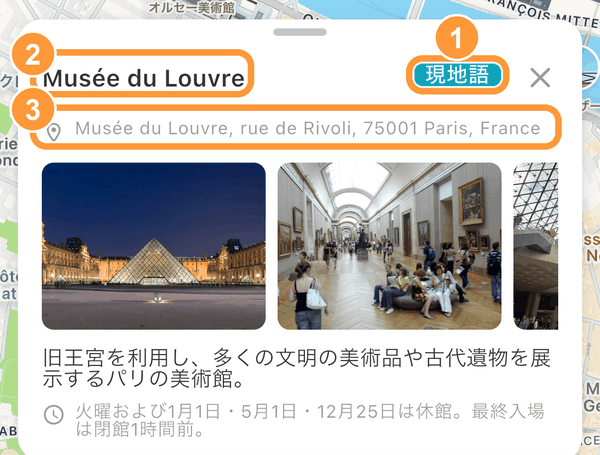
②名前と③住所が現地の言葉で表示されます。①「現地語」をもう一度タップすると、元の表示に戻ります。 「現地語」は、表示している言葉と現地の言葉が違うときに表示されます。
スケジュールをほかのしおりにコピーする
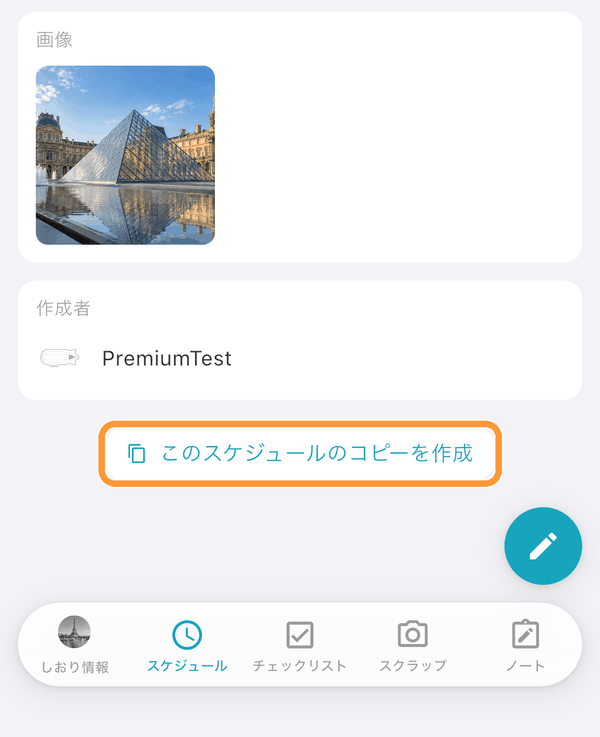
コピーしたいスケジュールの詳細画面をいちばん下までスクロールし、「このスケジュールのコピーを作成」をタップします。 「コピーしました。編集画面で貼り付けてください。」と表示されます。
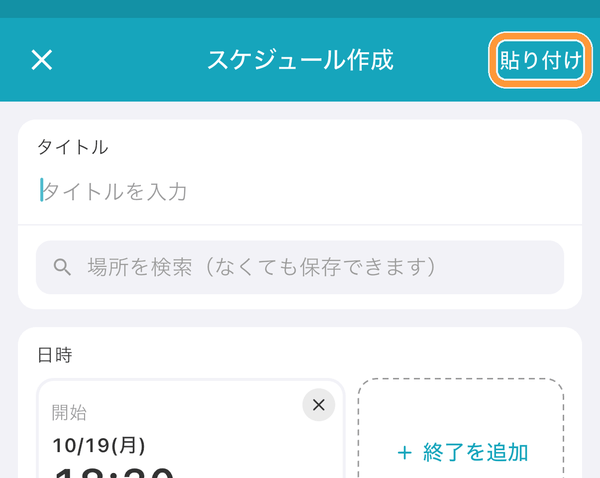
コピー先のしおりでスケジュール作成画面を開き、右上の「貼り付け」をタップします。
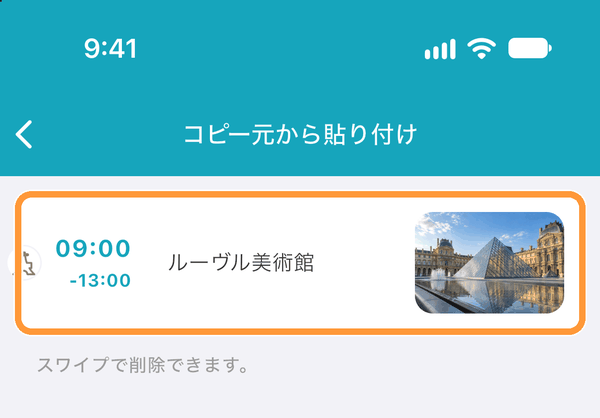
「コピー元から貼り付け」で、貼り付けたいスケジュールをタップします。 コピー元は左にスワイプすると削除できます。
①タイトル・場所、②日時(何日目か・時刻)、アイコン・画像などが入ります。内容を確認して「作成」をタップしてください。