tabioriの使い方

tabioriの旅行に役立つ機能をご紹介いたします。
ぜひご参考ください。

機種変更

機種変更される場合などで他の端末でもご利用されたい場合は、同じログイン方法またはメールアドレス・パスワードを用いることでtabioriに同じアカウントでログインできます。

通知履歴を確認する

しおり一覧画面右上の通知ボタン(🔔)から通知履歴を確認できます。未読の通知には印が付き、通知を開くと既読になります。履歴が多い場合は「さらに読み込む」で続きを表示できます。
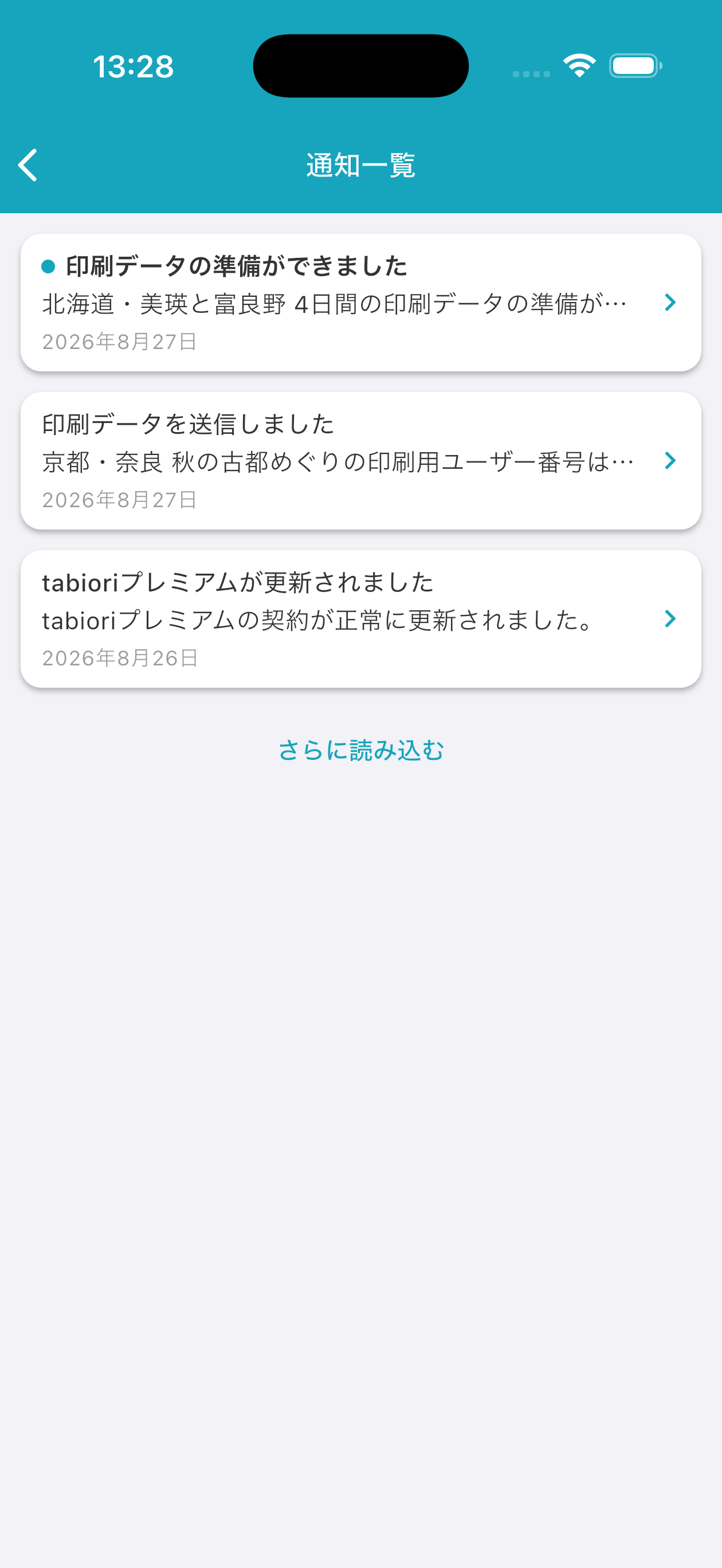
しおり一覧画面右上の通知ボタン(🔔)から通知履歴を確認できます。未読の通知には印が付き、通知を開くと既読になります。履歴が多い場合は「さらに読み込む」で続きを表示できます。

誰かが編集したら通知がくるように設定したい

しおり一覧画面左上の歯車のボタンから設定画面を開き、「通知設定」の「プッシュ通知」がオンになっているか確認します。 あわせて、端末の設定でtabioriからの通知が許可されているか確認してください。
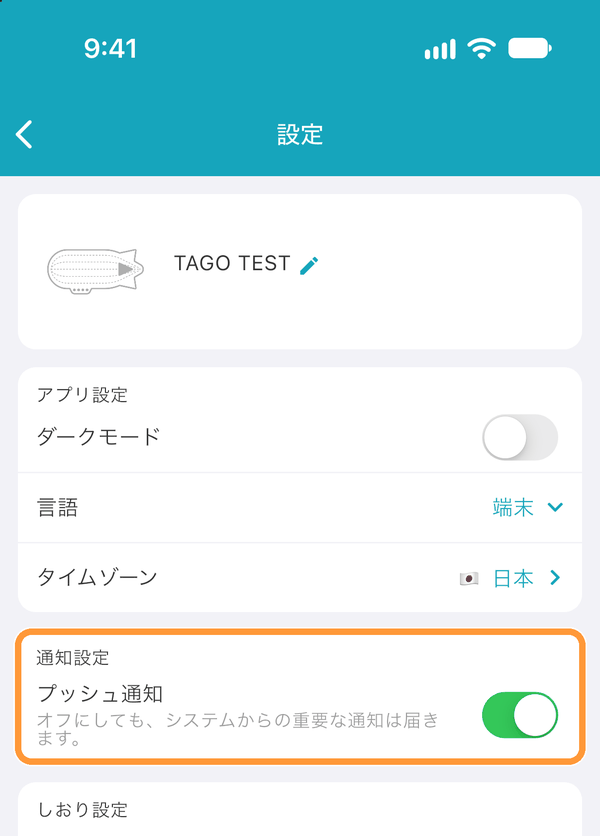
しおり一覧画面左上の歯車のボタンから設定画面を開き、「通知設定」の「プッシュ通知」がオンになっているか確認します。 あわせて、端末の設定でtabioriからの通知が許可されているか確認してください。

しおりごとの通知は、そのしおりの「しおり情報」タブの「通知設定」でオン・オフできます。
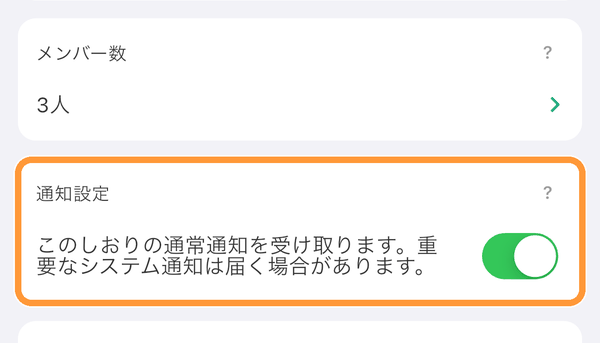
しおりごとの通知は、そのしおりの「しおり情報」タブの「通知設定」でオン・オフできます。

表示言語を変更する

しおり一覧画面左上の歯車のボタンから設定画面を開き、「アプリ設定」の「言語」から表示言語を選びます。「端末」を選ぶと、端末の言語に合わせて表示します。言語設定はアカウントに保存され、同じアカウントでログインした端末にも同期されます。
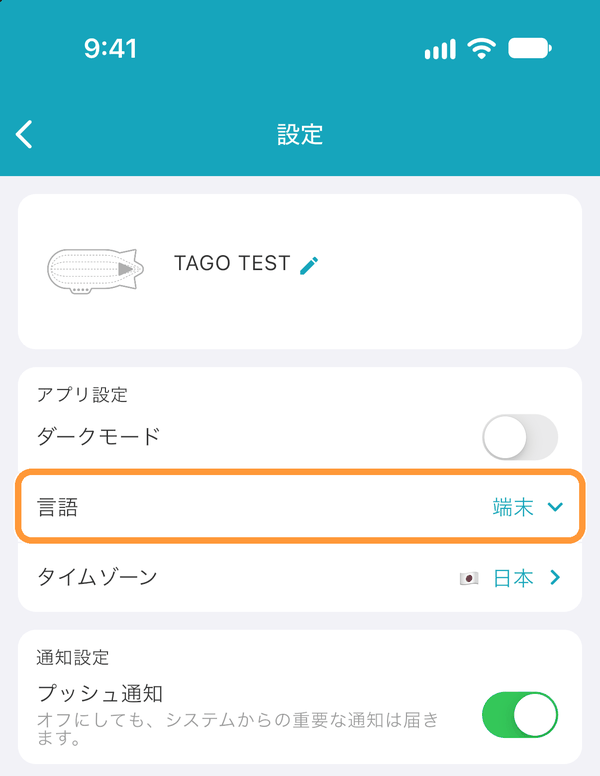
しおり一覧画面左上の歯車のボタンから設定画面を開き、「アプリ設定」の「言語」から表示言語を選びます。「端末」を選ぶと、端末の言語に合わせて表示します。言語設定はアカウントに保存され、同じアカウントでログインした端末にも同期されます。

パスワードがわからなくなった時

しおり一覧画面左上の歯車のボタンをタップし、設定画面を開きます。
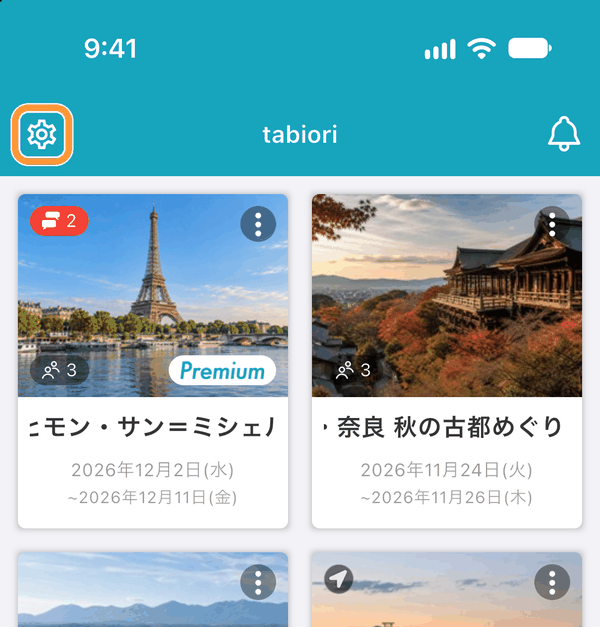
しおり一覧画面左上の歯車のボタンをタップし、設定画面を開きます。

「アカウントとセキュリティ」の「パスワードの変更」をタップします。
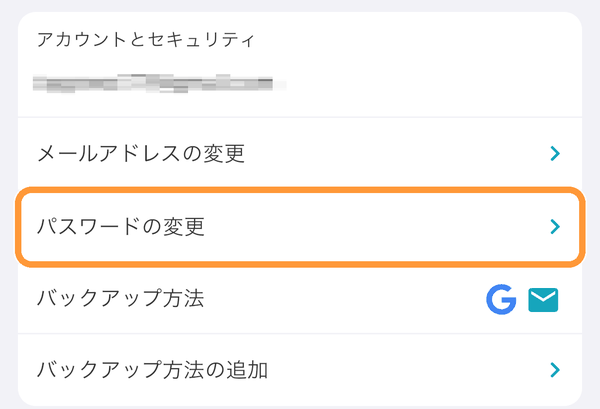
「アカウントとセキュリティ」の「パスワードの変更」をタップします。

「またはパスワード再設定メールを送信」をタップすると、ご登録のメールアドレスにパスワード再設定のURLが送られます。
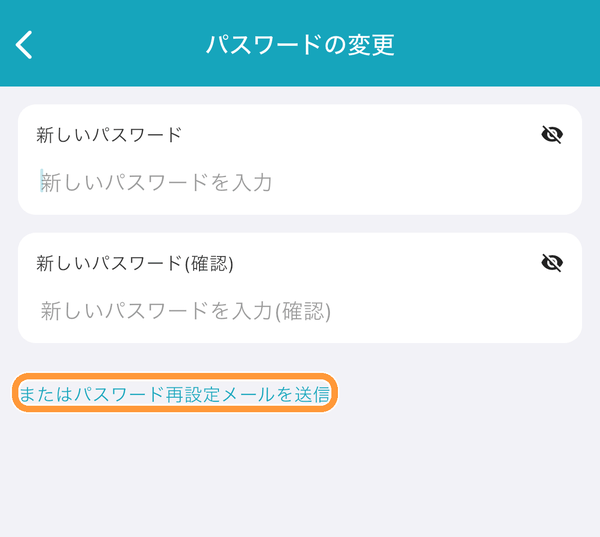
「またはパスワード再設定メールを送信」をタップすると、ご登録のメールアドレスにパスワード再設定のURLが送られます。
AIに聞く

tabioriをもっと知る

普段使っているAIに、tabioriがあなたの旅に合うか聞いてみましょう。ボタンを押すだけで質問できます。

質問文とtabioriの公式情報を入力した状態で、新しいタブを開きます。