印刷方法
印刷したいしおりの「しおり情報」から「しおり印刷」をタップします。利用説明を確認し、「印刷プレビューを発行する」をタップしてください。
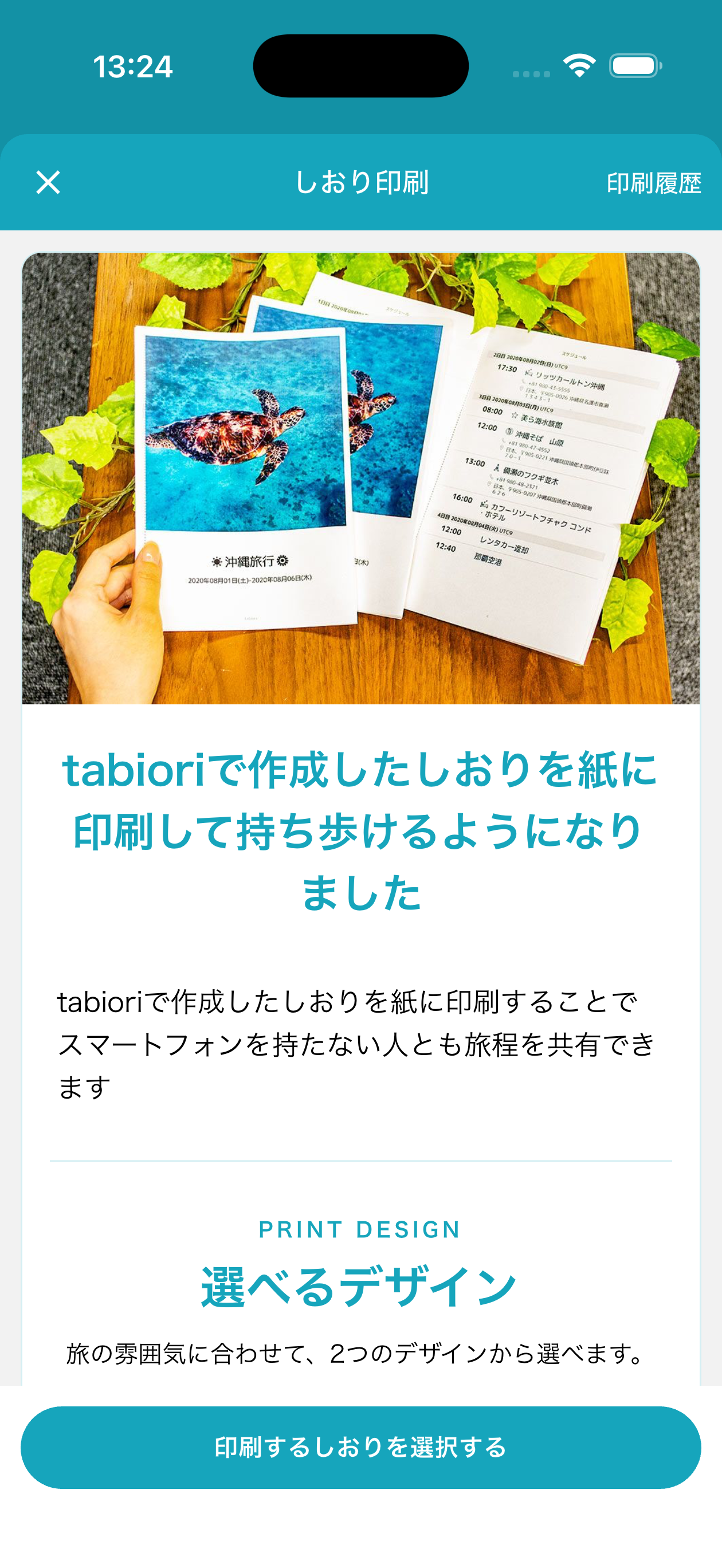
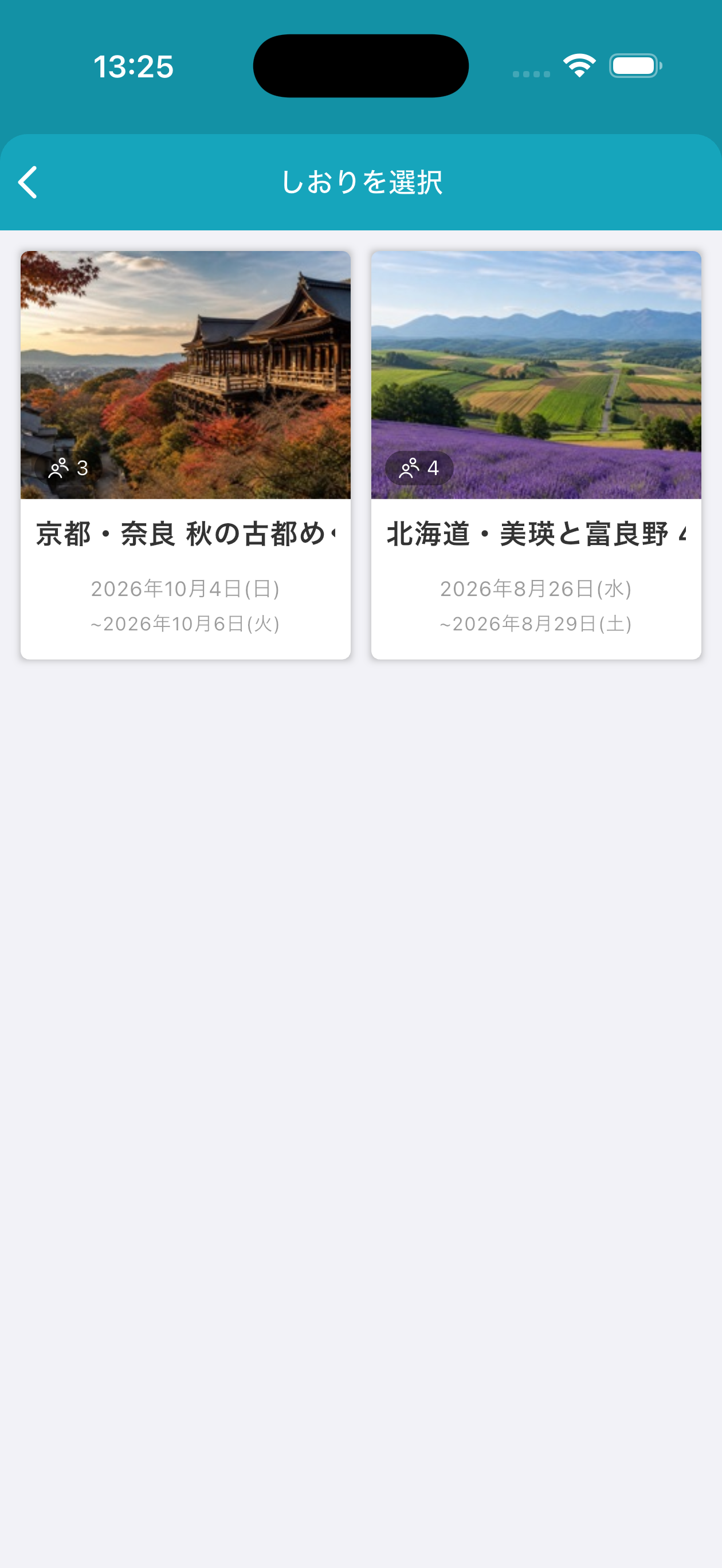
しおりを指定せずに印刷画面を開いた場合は、印刷するしおりを選択します。
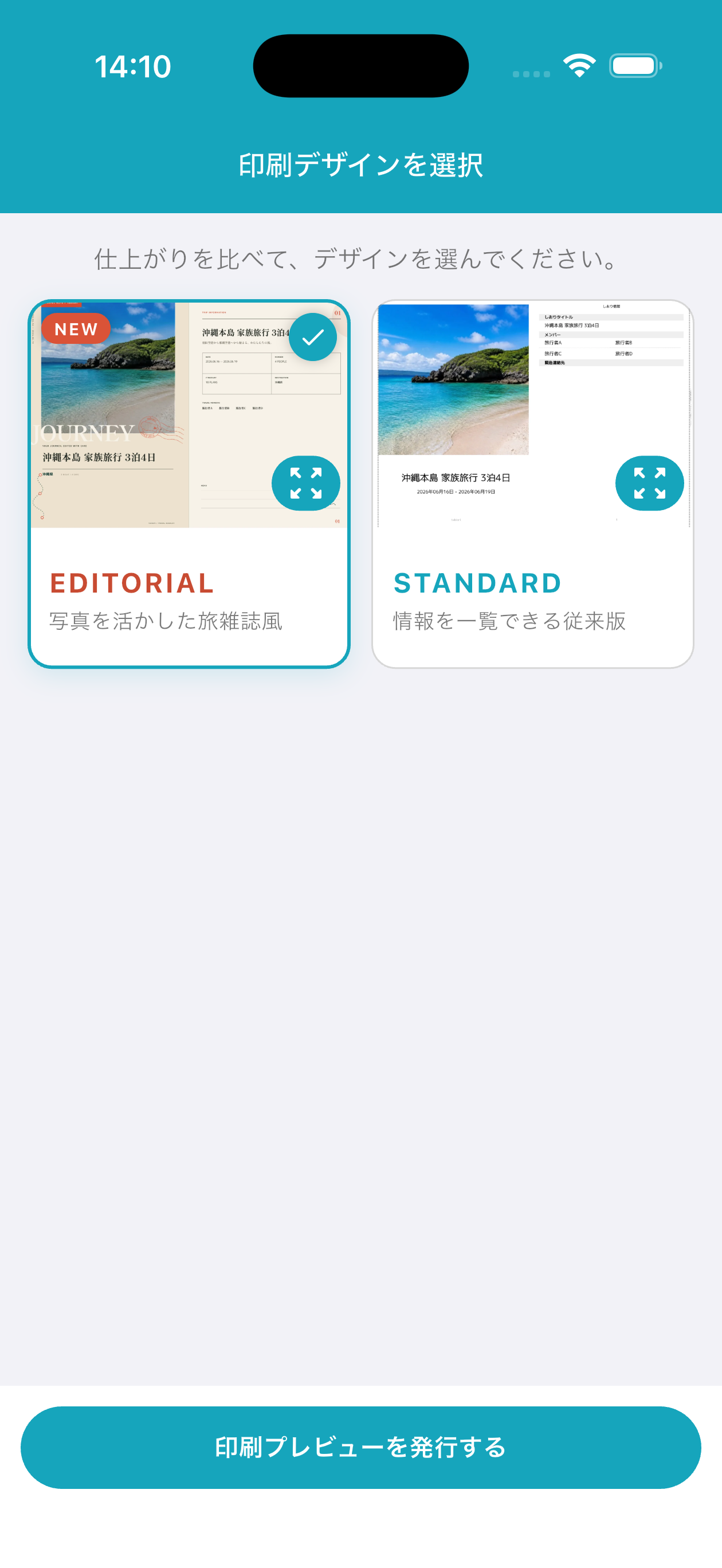
「EDITORIAL(写真を活かした旅雑誌風)」または「STANDARD(情報を一覧できる従来版)」からデザインを選び、「印刷プレビューを発行する」をタップします。
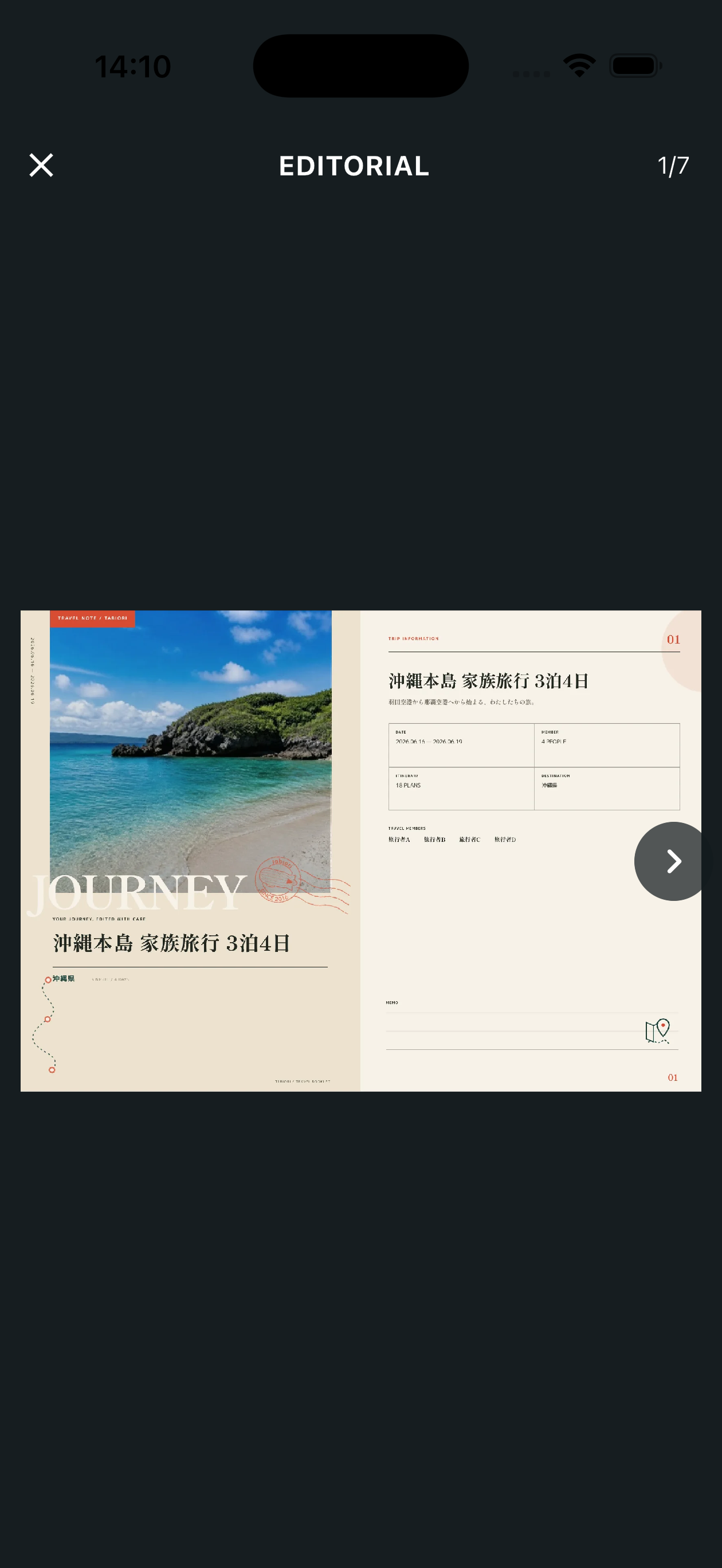
生成されたプレビューは左右のスワイプでページを移動し、ピンチ操作で拡大できます。内容を確認したら、画面の案内に沿って支払いへ進んでください。
コンビニで印刷する前に
印刷データの送信料は1回299円(税込)で、店頭の印刷料金が別途かかります。ユーザー番号は発行から5日間有効です。データ量が多い場合は複数の印刷データに分かれますが、店頭では同じユーザー番号ですべて印刷できます。対応店舗はローソン・ファミリーマート・ポプラグループです。
印刷番号(ユーザー番号)の確認方法
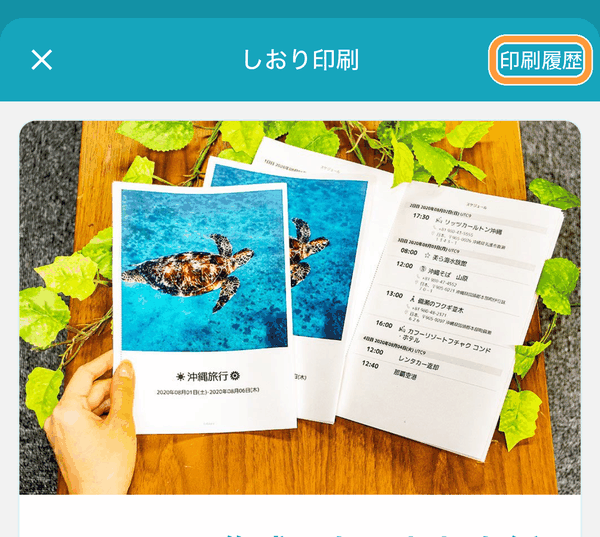
しおり一覧画面の下の「ストア」から「しおり印刷」を開き、右上の「印刷履歴」をタップします。
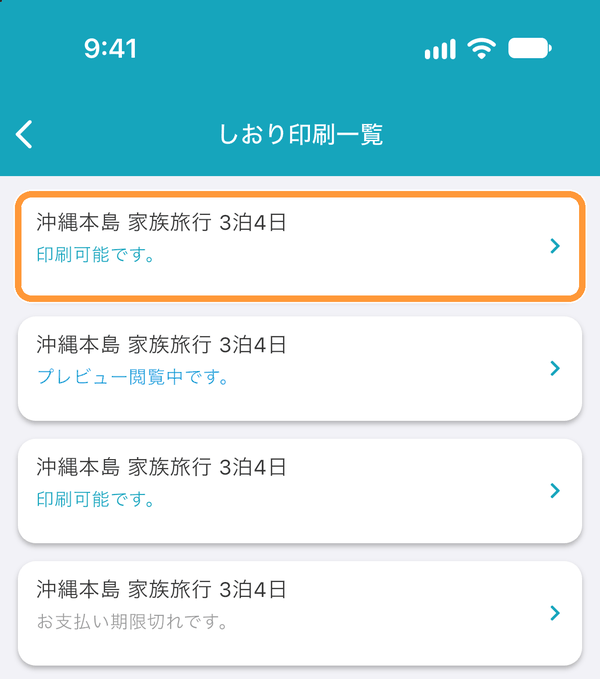
「しおり印刷一覧」で、確認したいしおりをタップします。
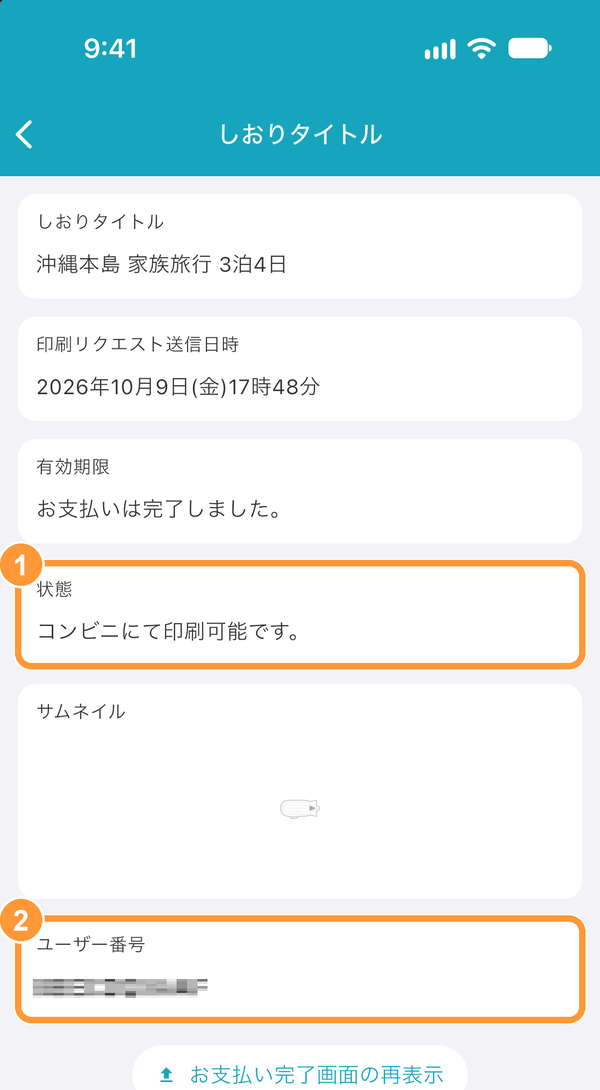
①「状態」で印刷できるか、②「ユーザー番号」でコンビニのマルチコピー機に入力する番号を確認できます。
WEB版tabioriで自宅PCから印刷
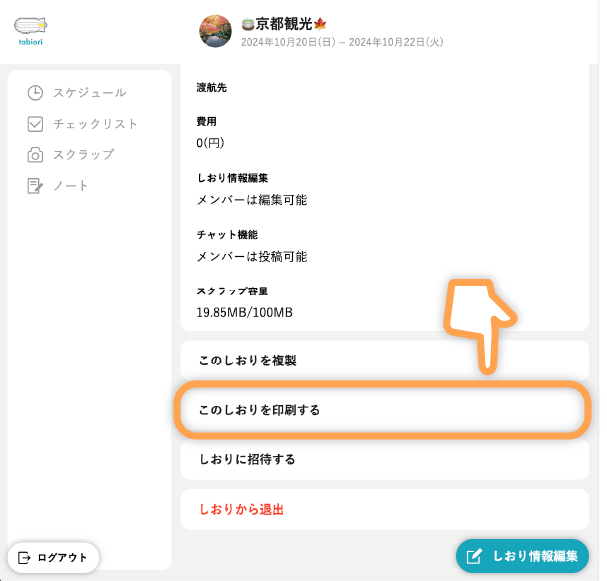
印刷したいしおりのしおり情報ページから「このしおりを印刷する」をクリックします。
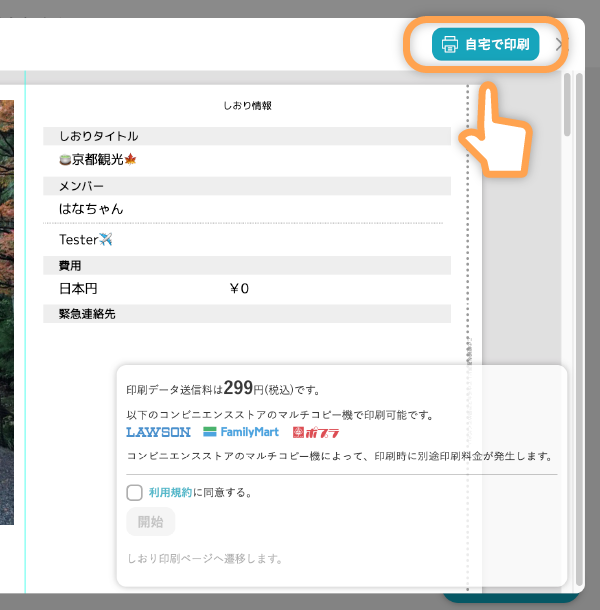
プレビューウィンドウの右上にある「自宅で印刷」をクリックするとご自宅のプリンターでしおりを印刷できます。
この機能はtabiori Premium加入中のユーザーにご利用いただけます。
印刷後の製本方法
印刷した各用紙を、中央の縦線に沿って山折り(印刷面が外側になるように)に折ります。
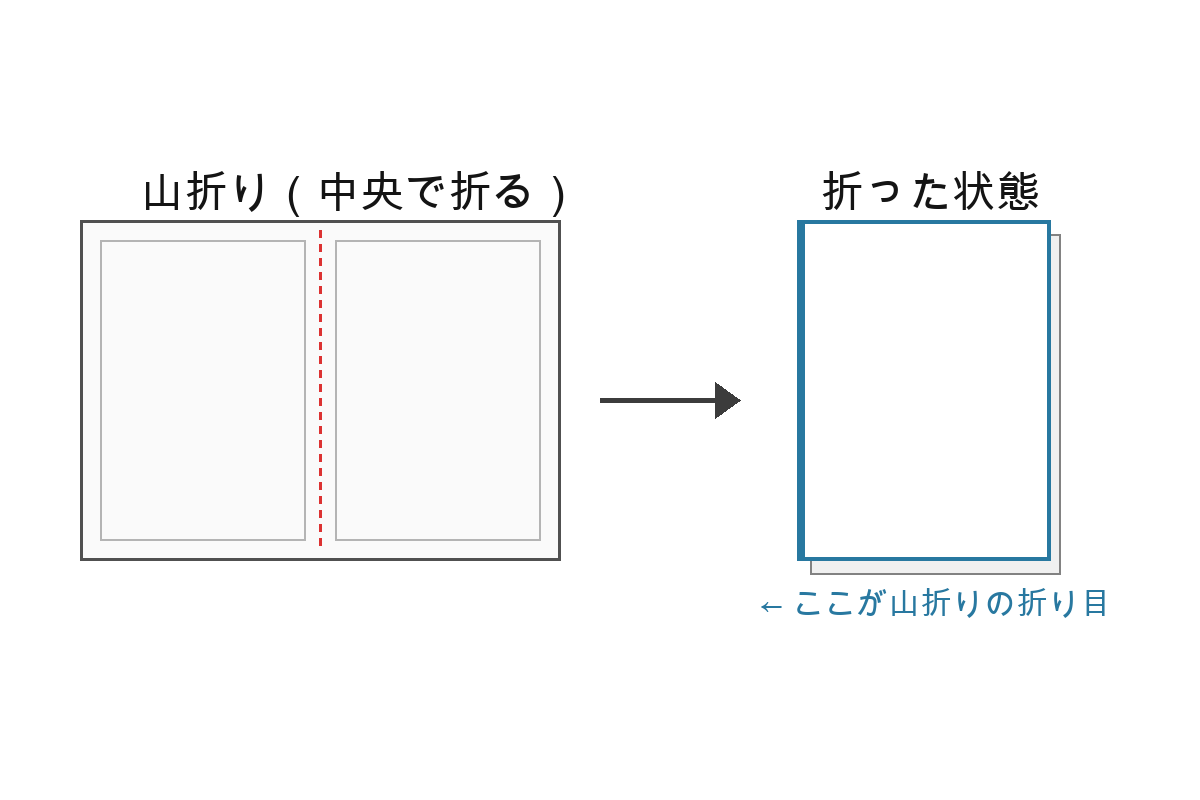
折った用紙を順番に重ね、用紙の端に印刷されたガイド(「この縦線を基準にしてホチキスで留めてください」)に沿ってホッチキスで留めると、袋とじ本のしおりが完成します。