tabioriの使い方

tabioriの旅行に役立つ機能をご紹介いたします。
ぜひご参考ください。

チェックリストのページ・カテゴリーの並べ替え

チェックリスト画面右上の歯車のボタンをタップし、「ページカテゴリ編集」画面に移動します。
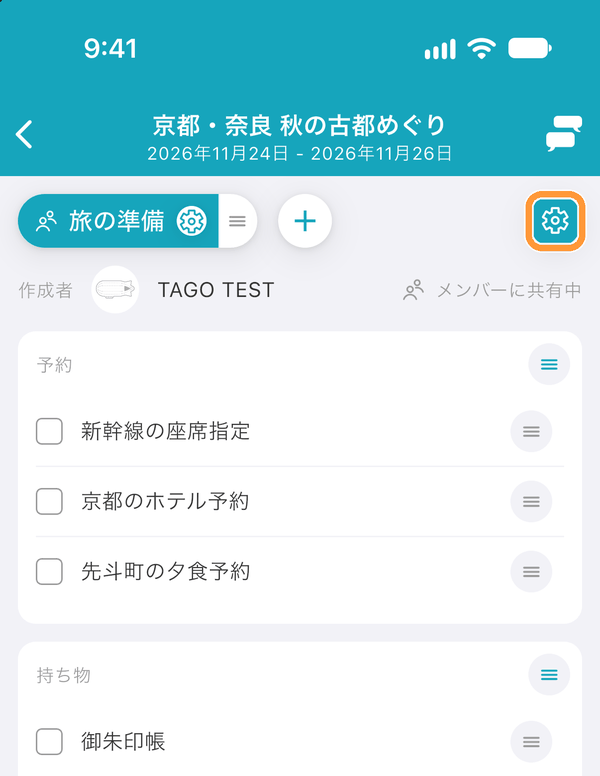
チェックリスト画面右上の歯車のボタンをタップし、「ページカテゴリ編集」画面に移動します。

①ページ、②カテゴリーの右端にあるボタンをドラッグすると並べ替えられます。 ページの名前をタップすると、そのページのカテゴリーが表示されます。
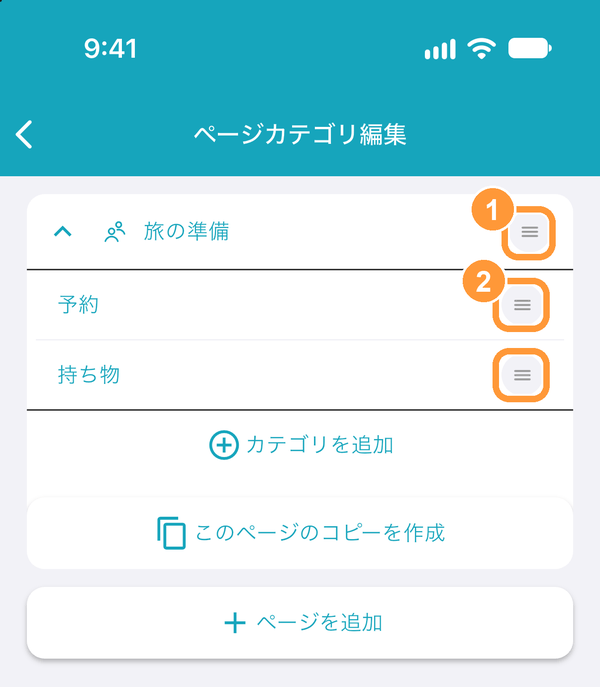
①ページ、②カテゴリーの右端にあるボタンをドラッグすると並べ替えられます。 ページの名前をタップすると、そのページのカテゴリーが表示されます。

チェックリストをほかのしおりにコピーする

コピーしたいしおりのチェックリスト画面右上の歯車のボタンから「ページカテゴリ編集」画面を開き、コピーしたいページの「このページのコピーを作成」をタップします。
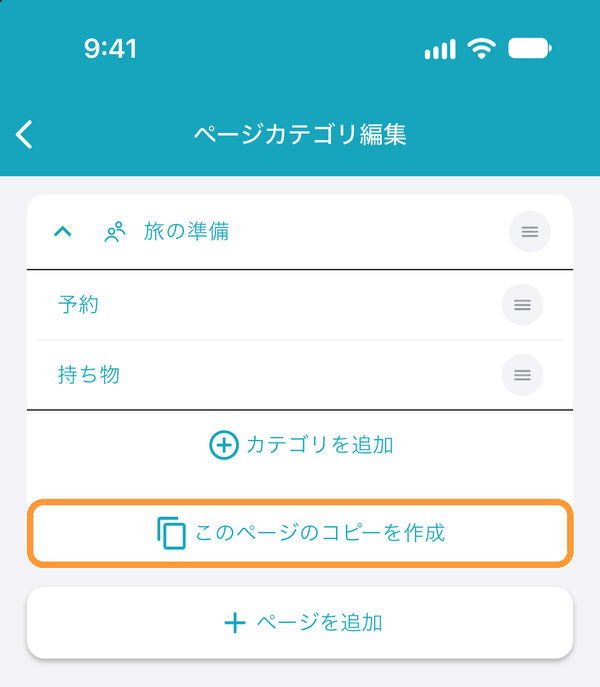
コピーしたいしおりのチェックリスト画面右上の歯車のボタンから「ページカテゴリ編集」画面を開き、コピーしたいページの「このページのコピーを作成」をタップします。

「コピーしました。ページカテゴリ編集画面で貼り付けてください。」と表示されます。
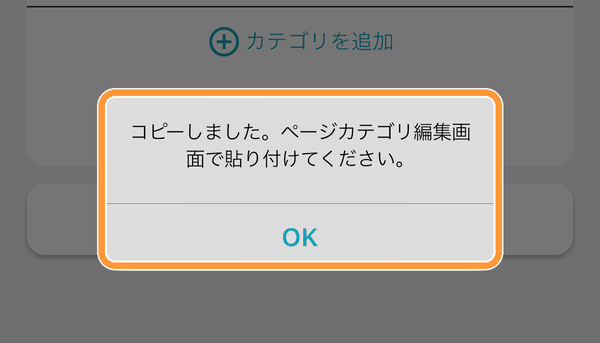
「コピーしました。ページカテゴリ編集画面で貼り付けてください。」と表示されます。

コピー先のしおりで「ページカテゴリ編集」画面を開き、上に表示される「(ページ名)を貼り付け」をタップすると、ページごとチェックリストがコピーされます。 右のごみ箱のボタンで、コピー元を消せます。
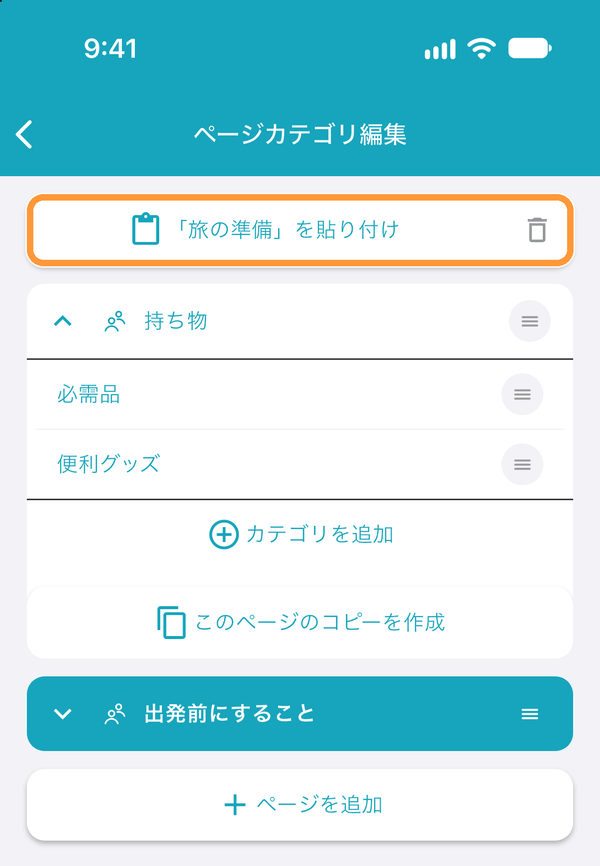
コピー先のしおりで「ページカテゴリ編集」画面を開き、上に表示される「(ページ名)を貼り付け」をタップすると、ページごとチェックリストがコピーされます。 右のごみ箱のボタンで、コピー元を消せます。
AIに聞く

tabioriをもっと知る

普段使っているAIに、tabioriがあなたの旅に合うか聞いてみましょう。ボタンを押すだけで質問できます。

質問文とtabioriの公式情報を入力した状態で、新しいタブを開きます。