关于行程
1
想用电脑编辑行程
用电脑浏览器访问 tabiori 官方主页(https://tabiori.com/)后会显示登录按钮。
点击并登录后即可编辑行程。
支持的操作系统为 Windows、Mac、Linux,请使用最新版浏览器(Microsoft Edge、Google Chrome、Apple Safari、Mozilla Firefox 等)访问。
2
行程的共享是指什么?
tabiori 是一款可供多人共同编辑的旅行手册应用。
创建行程时仅创建者可以查看和编辑,但通过二维码或链接邀请成员后,即可与家人或朋友共同编辑。
3
如何邀请朋友成为行程的成员?
点击想邀请朋友的行程的「行程信息」标签页下方的「成员」按钮,即可生成邀请链接·二维码。
从 tabiori 首页的行程一览中,点击想添加成员的行程的菜单按钮也可以邀请。
4
行程中的哪些项目会被共享呢?
行程·剪贴簿可供所有正在参与行程的成员查看和编辑。
笔记·清单仅共享共通的项目。
5
会不会被擅自公开?
tabiori 的行程仅向被邀请的成员共享,因此非成员用户无法未经许可进行查看。
6
想将行程设为非公开
行程在创建时即为非公开状态。仅被邀请的成员可以查看·编辑。
如果想将已邀请的成员从行程中删除,可在「行程信息」标签页下方的「成员」中进行成员编辑。
此外,从行程一览页面的行程菜单按钮也可以进行相同的操作。
7
想事先录入想去的店铺·地点的信息
在行程的新建或编辑页面中用「搜索地点」进行搜索,即可轻松添加该店铺或地点的位置信息·电话号码·参考网址。
8
家庭旅行中想把共用的携带物品加入全体成员的清单里
在清单的新建或编辑页面中启用「与成员共享」,就会显示在成员的清单中。
此外,如果是只想自己查看的清单,请停用与成员共享。
9
想从其他行程复制清单
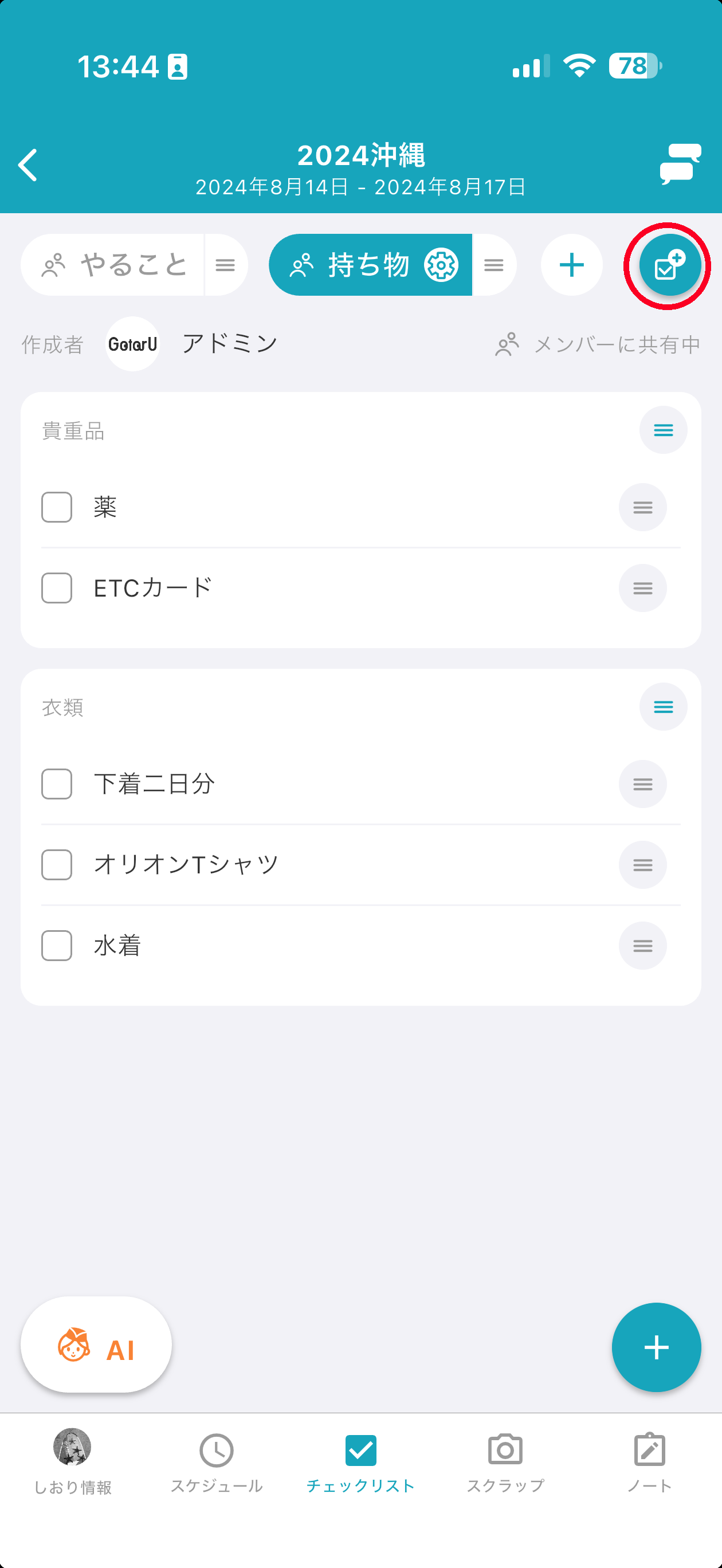
点击清单页面右上方的「☑️➕」按钮,即可进入「页面类别编辑」页面。
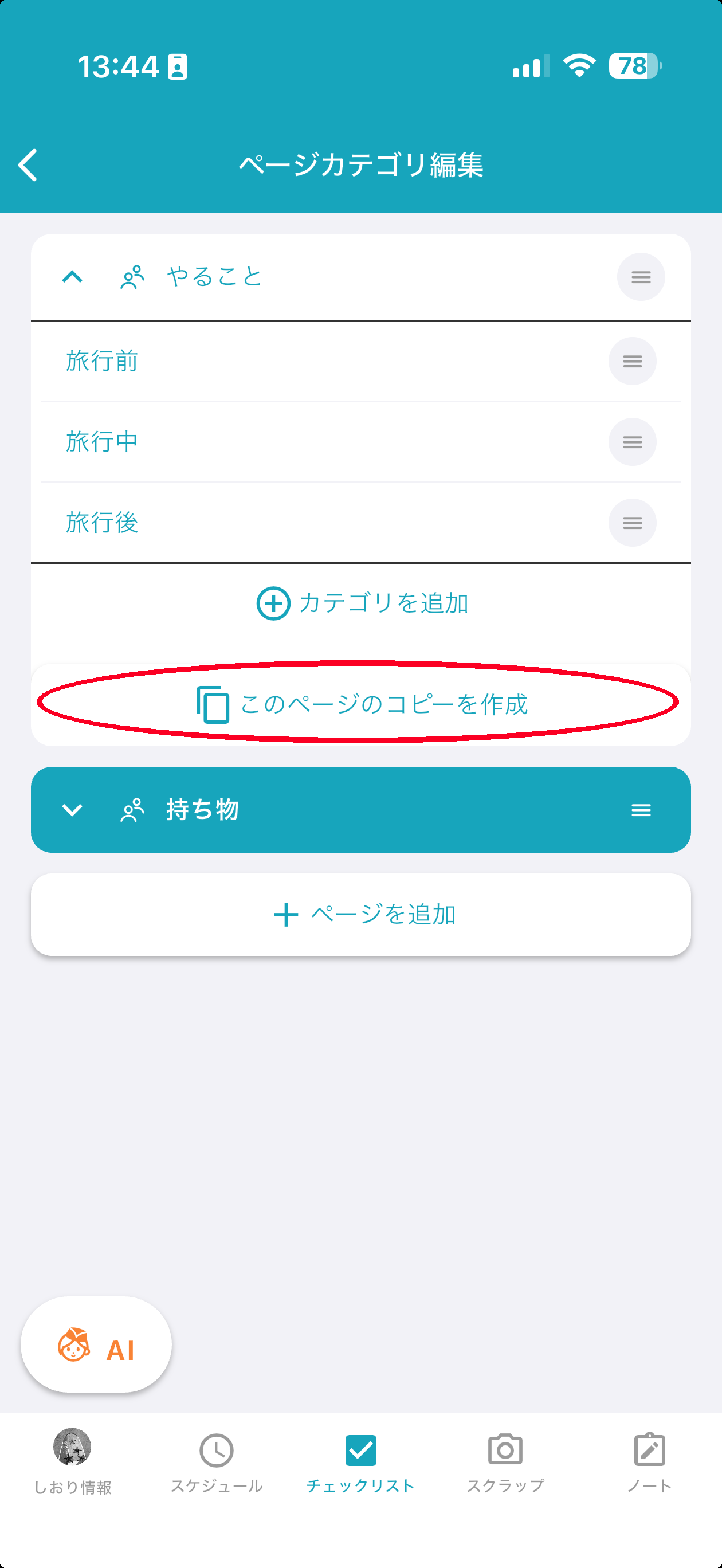
请点击想复制的页面下方的「创建此页面的副本」按钮。
10
想给清单的类别排序
点击清单页面右上方的「☑️➕」按钮,进入「页面类别编辑」页面。
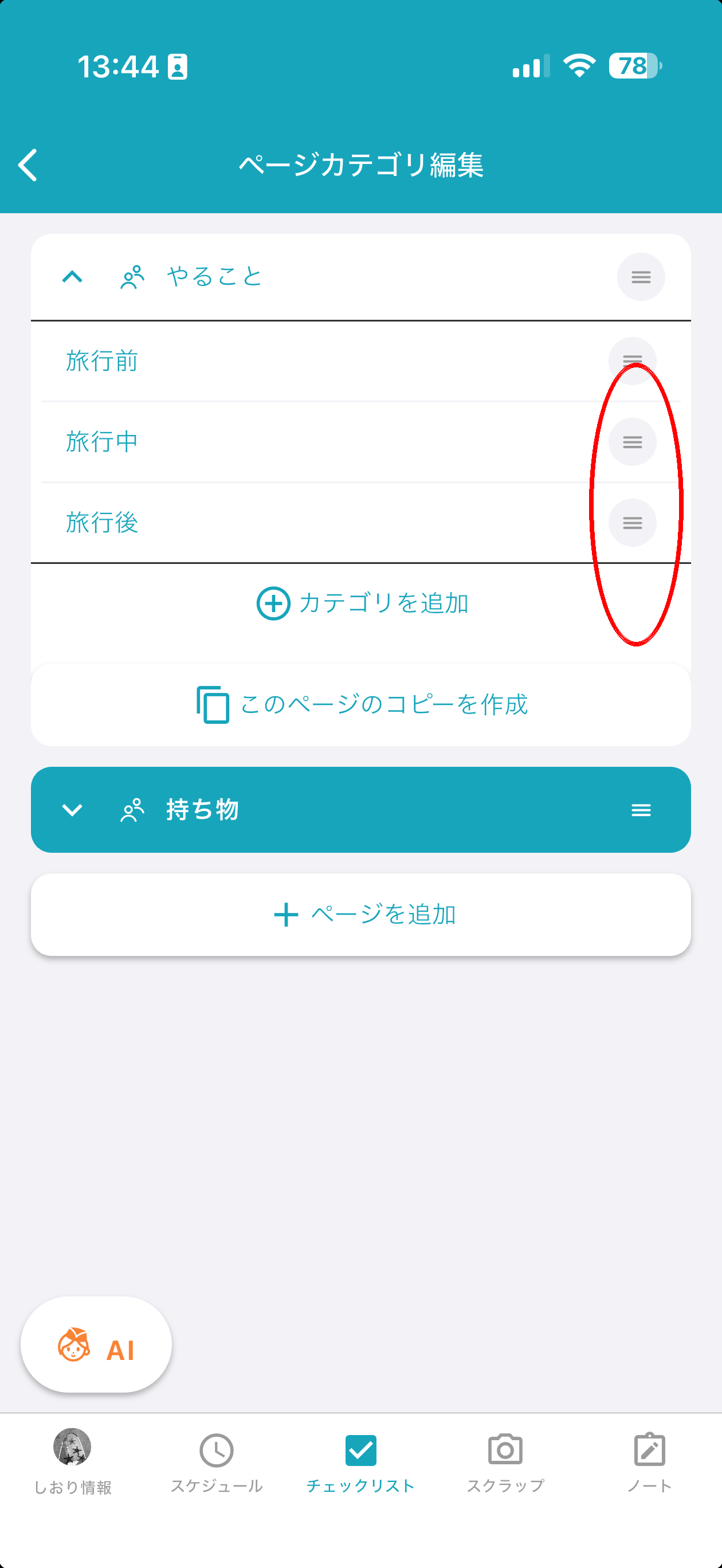
点击页面标题会显示类别列表,请拖动各类别右端的按钮进行排序。
11
想知道旅费的总金额
行程中录入的旅费信息会自动算出总金额。
可在「行程信息」标签页中查看总金额。旅费支持各国货币。
12
离线也能使用吗?
tabiori 在离线(飞行模式)状态下也可以查看行程。
会显示在线时最后查看的数据,因此在乘坐飞机或前往没有信号的地方之前,请先启动一次 tabiori 并打开行程。
13
想更改行程的封面图片
点击「行程信息」标签页下方的「编辑」按钮,在显示的行程信息编辑页面中即可更改封面图片。
14
可以免费使用吗?
目前 tabiori 基本可以免费使用。
我们也提供了添加了各种功能的 Premium 会员。
15
担心安全性
tabiori 通过运用最新的安全技术和云系统来保护用户的数据。
16
想打印行程
用 tabiori 创建的行程可以在便利店轻松打印。在便利店打印时请查看 tabiori「行程信息」标签页中的行程打印。
此外,tabiori Premium 会员还可以使用家中的电脑进行打印。
在家打印时,请使用最新版浏览器登录后,选择想打印的行程,并在详情页面点击打印行程的按钮。此功能针对 Google Chrome 最新版进行了优化。
17
想在便利店打印行程
tabiori 只需一键即可轻松在便利店打印行程。
299日元(含税) ※手册的便利店打印需要另外支付打印费。
用户编号自签发起5天内有效。
18
请告诉我便利店打印的步骤
请在罗森、全家,或世可马任一便利店的多功能复印机上输入用户编号后打印所需份数。
数据量较大时,打印数据可能会分成多个文件。请在店内使用同一用户编号打印所有文件。
19
行程打印的「另外产生的打印费用」是指什么?
店内打印费用会因纸张类型和页数而异。
299日元(含税) ※手册的便利店打印需要另外支付打印费。
20
想在家打印行程
用 tabiori 创建的行程在家也可以打印。在家打印时请查看 tabiori「行程信息」标签页中的行程打印。
此功能为 tabiori Premium 会员专属功能。
在家打印时,请使用最新版浏览器登录后,选择想打印的行程,并在详情页面点击打印行程的按钮。此功能针对 Google Chrome 最新版进行了优化。
21
邀请码可能泄露到外部了
如果邀请码(邀请链接或二维码)泄露到外部,可能会有非预期的用户加入行程。
请从行程的详情页面重置邀请码。此前生成的邀请码将会失效。
22
忘记了行程打印的用户编号(代码)
使用应用的情况下,请点击右上方的通知按钮(🔔)。
从浏览器使用的情况下,请从行程详情页面选择便利店打印。
23
被编辑时会收到通知吗?
是的,当参与行程的成员编辑了行程或剪贴簿时,其他成员会收到通知。
24
收不到通知
如果收不到通知,请确认设备的通知设置和应用的通知设置。
25
数据消失了
行程参与者创建的数据,会在该参与者退出或删除 tabiori 账号时随之删除。此外,我们收到了非常多关于创建了多个账号、用其他账号登录后数据消失了的咨询。烦请您使用创建行程时所用的账号(登录方式)登录。
26
行程的地图要怎样才能显示出来?
使用应用的情况下,请打开行程并向下滑动。从浏览器使用的情况下,请点击行程的详情。
27
想删除行程
请从行程的详情页面点击「编辑」->「删除行程」。
28
图片上传有限制吗?
免费用户每个行程最多可上传 100MB,Premium 用户最多可上传 10GB 的图片。
29
可以给行程排序吗?
行程一览按出发日顺序显示,无法排序。Premium 用户可以将一览中的特定行程隐藏。另外,清单的项目可以自由排序。
关于账号
30
想创建 tabiori 的账号
在 tabiori.com 上可以使用邮箱地址和密码、Apple、Google 创建账号。
31
想登录 tabiori
在 tabiori.com 上可以使用邮箱地址和密码、Apple、Google 登录。
32
想把创建的行程转移到其他智能手机上
更换机型等需要在其他设备上使用时,从其他设备登录 tabiori 即可查看·编辑相同的数据。
33
账号的绑定是指什么?
通过将 tabiori 账号与邮箱地址或社交账号绑定,即可将创建的行程数据保存到云端。
请从个人资料设置中选择要绑定的社交账号等。
34
绑定社交账号后会被自动发布吗?
即使使用社交账号登录,也不会被擅自发布到社交平台或发送私信。
35
想注销账号
可从「我的页面」标签页的个人资料设置中删除账号。
账号被删除的同时,即完成从 tabiori 的注销。
删除 tabiori 账号后,用 tabiori 创建·使用的数据将全部被删除,因此一旦删除的账号无法恢复。
36
服务要终止了吗?
不会。我们曾经发布过服务终止的告知,但在众多用户的支持下,得以全新升级并重新启动。这完全离不开各位的鼎力相助。谢谢大家。
关于 AI 联动
37
如何在 ChatGPT 中使用 tabiori?
在 ChatGPT 的应用搜索中安装“tabiori”,使用 tabiori 账号登录并允许联动即可使用。
详细步骤请参阅 https://tabiori.com/howto/ai/
38
AI 联动可以做什么?
可以根据对话内容创建行程手册,添加和编辑日程、清单和笔记。
推荐粘贴预订确认邮件正文、PDF 或预订页面截图,让 AI 将预订信息直接登记到日程中。
39
AI 联动需要付费吗?
tabiori 方面不收取费用。
ChatGPT 等 AI 方面的套餐和使用条件请在各服务中确认。
40
想解除 AI 联动
请在 ChatGPT 等各 AI 应用的设置页面删除与 tabiori 的联动(连接器)。
解除后 AI 将无法访问行程手册。
41
担心 AI 擅自更改行程手册
只有在允许联动的本人向 AI 发出请求时,AI 才能更改行程手册。
但请求的更改会在无确认的情况下立即生效,行程手册成员也会立刻看到。如有顾虑,可以随时解除联动。
42
AI 能看到哪些行程手册?
只能看到联动时登录的本人参加的行程手册。
无法访问未参加的行程手册或其他用户的行程手册。
其他
43
处理 ID 是什么?
处理 ID 是发生错误时显示的识别号码。
在向客服咨询时,告知我们这个处理 ID,可以让我们提供更迅速、更准确的支持。
44
在哪里可以查看处理 ID?
处理 ID 会在应用或网站发生错误时,显示在错误页面上。
建议您将显示的处理 ID 记下来或用截图保存。
45
想用处理 ID 进行咨询要怎么做?
持有处理 ID 的情况下,请从咨询表单( https://tabiori.com/contact )输入处理 ID、邮箱地址、咨询内容进行咨询。
有了处理 ID,会更容易确定错误的原因,从而更快地解决问题。
46
显示「无法识别为正规应用。」导致应用无法使用
此消息会在无法确认 Android 设备上的 tabiori 应用是否从 Google Play 正规安装时显示。
可能是从 Play 商店以外安装的应用,或因设备的设置·环境导致确认失败等情况。
请先在 Google Play 商店重新安装 tabiori,并确认是否为最新版本。如果仍未解决,请按照以下步骤进行「完整性检查」,并将显示的结果告知我们。
【完整性检查的步骤(Android)】
1. 在智能手机上打开「Google Play 商店」应用
2. 点击屏幕右上方的账号图标(人形标志),打开账号详情页面
3. 点击「设置」,进入 Play 商店的设置页面
4. 连续点击屏幕上方的「Play 商店版本」5 次
5. 确认显示「已显示开发者选项。」的消息
6. 点击「常规」中的「开发者选项」
7. 点击「Play Integrity」下方的「完整性检查」按钮,并等待结果显示(可能需要数秒至数十秒)
8. 请将显示的消息原样从咨询表单( https://tabiori.com/contact )发送给我们。