为行程安排添加地点(景点)
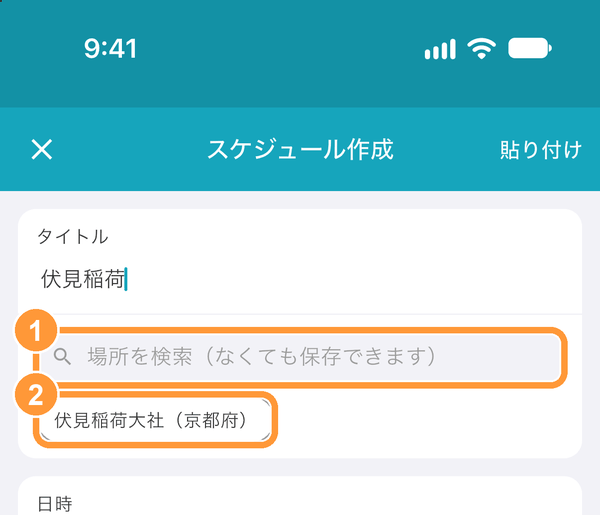
在创建·编辑行程安排页面中,点击标题下方的①「搜索地点(可不填)」。 输入标题后,会显示②tabiori 中已收录的景点候选,只需点击即可选择。
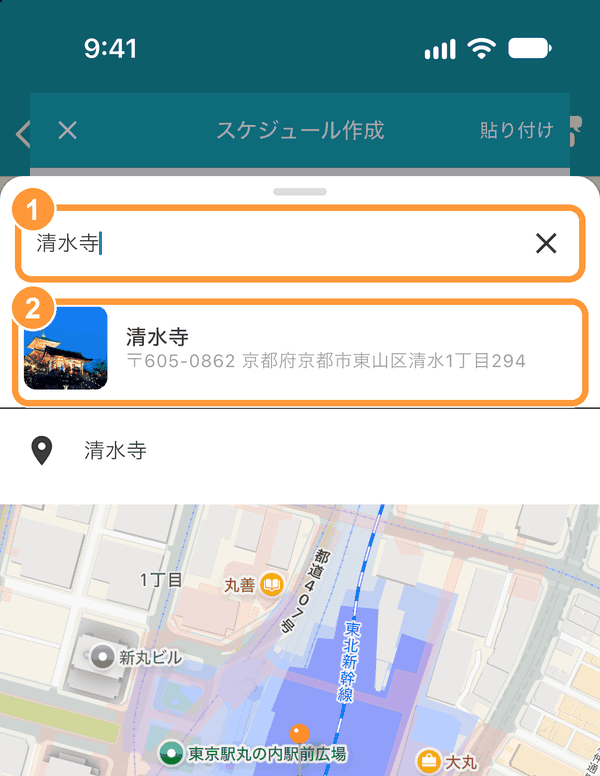
在①搜索栏中输入地点名称,从②搜索结果中选择。带照片的候选是 tabiori 的景点,带图钉图标的候选是地图的搜索结果。 也可以点击地图,用图钉指定地点。
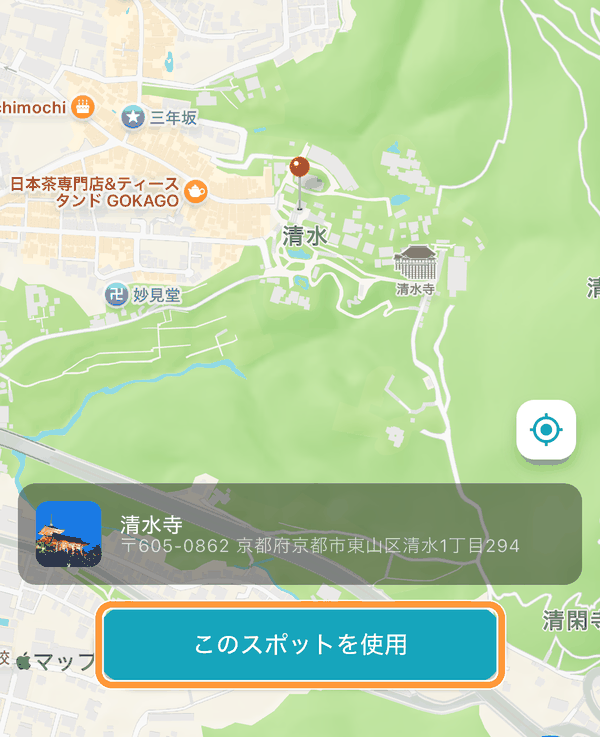
点击「使用此景点」(如果是在地图上指定的地点,则点击「使用此位置」)。
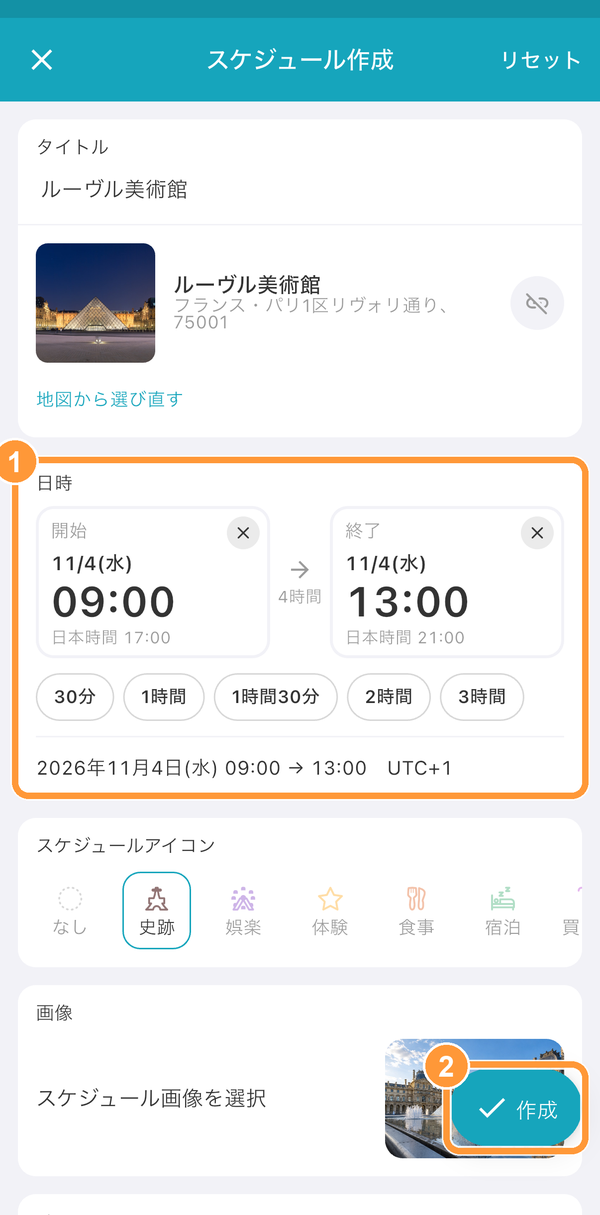
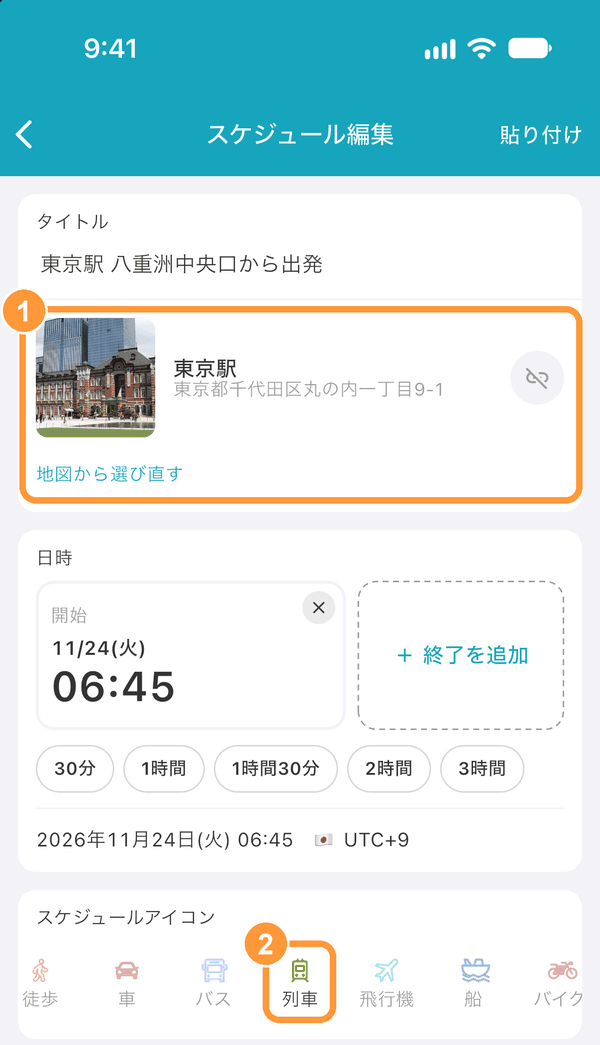
会显示①所选地点的照片、名称和地址。标题为空时会填入景点名称,②图标未设置时会选择与景点相符的图标(史迹、餐饮、列车等)。 用右侧的按钮可以移除地点。点击「在地图上重新选择」可以选择其他地点。
输入行程安排的日期和时间
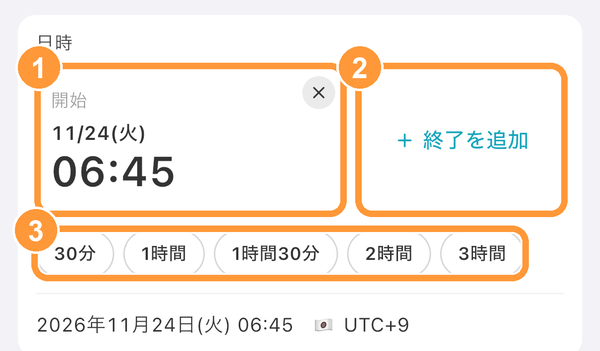
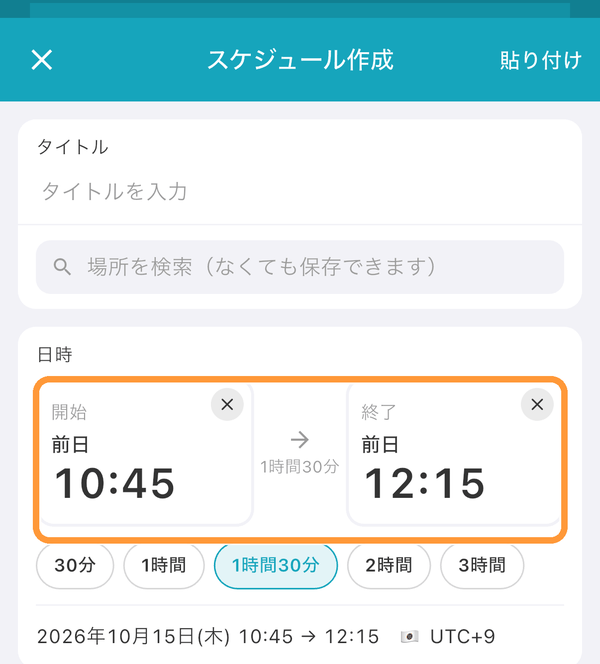
在创建·编辑行程安排页面的「日期和时间」中,点击①「开始」后,页面下方会显示日期和时间的输入区域。 要输入结束时间时,请点击②「添加结束时间」。点击③「30分钟」「1小时」等,会将从开始时间起经过该时长后的时间填入结束时间。
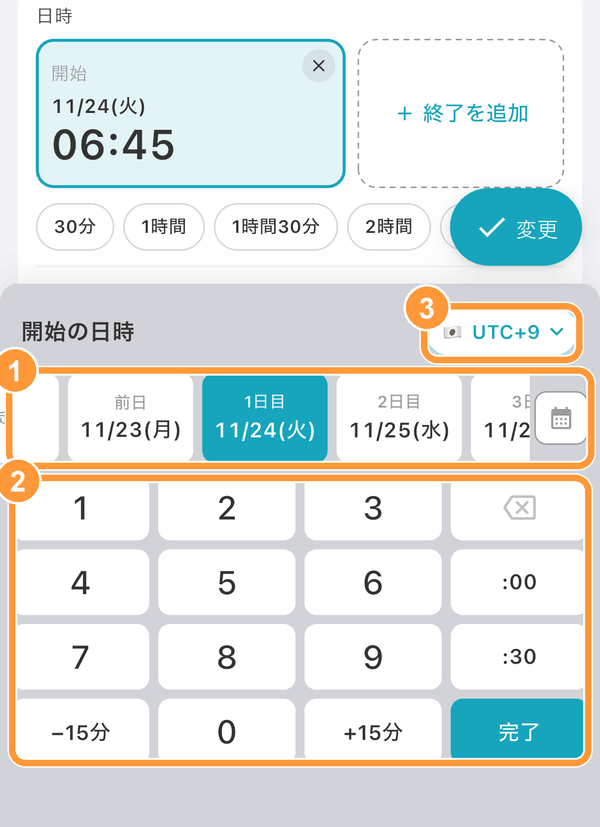
从①日期卡片中选择日子(「第1天」「前一天」等),用②数字键输入时间后点击「完成」。 也可以点击日期卡片右端的日历按钮,从日历中选择日期。点击③按钮可以更改时区。
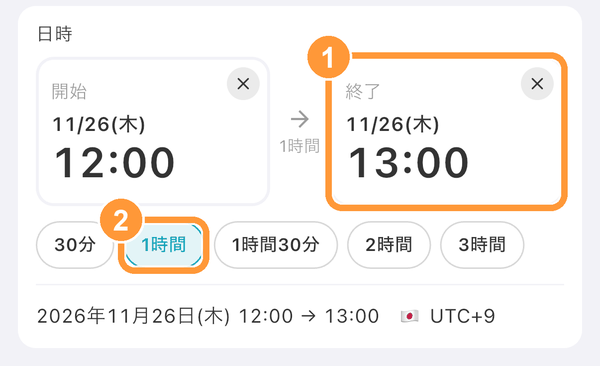
输入①结束时间后,开始和结束会并排显示,并显示两者之间所需的时长。②所选时长的按钮会显示颜色。 跨日的行程安排(住宿或夜间航班、夜车等),请在结束时间的日期卡片中选择另一天。
时间和结束时间可以通过右上方的「×」清除。未输入时间的行程安排,会以「全天」显示在当天最前面。 选择日期卡片左端的「待定」后,会显示在行程安排列表的「其他行程安排」中。
出国旅行的时差(时区)
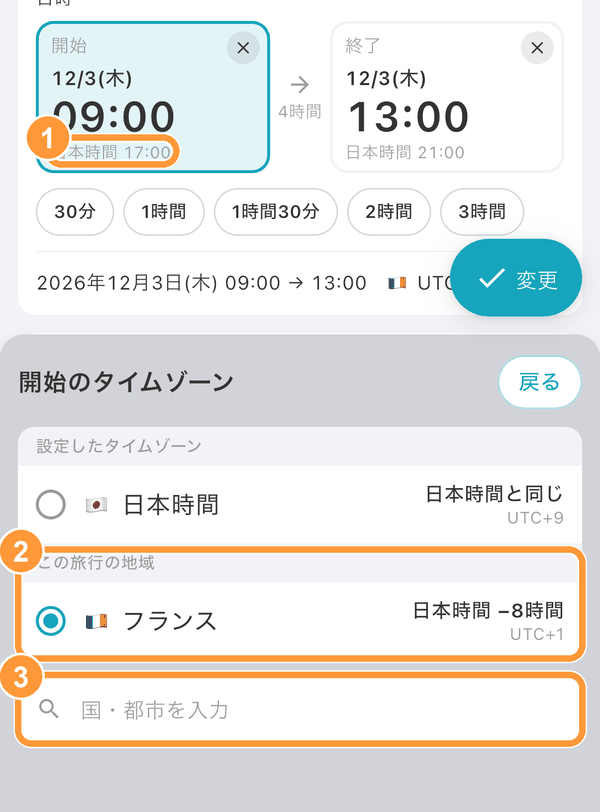
点击日期和时间输入区域右上方的按钮(例:「UTC+1」),即可选择时区。选择地点后,会自动选择与该地点相符的时区。 ①与您居住的地区有时差时,还会以小字显示居住地区的时间(例:「日本时间 17:00」)。 也可以从②「本次旅行的地区」或③国家、城市搜索中选择。
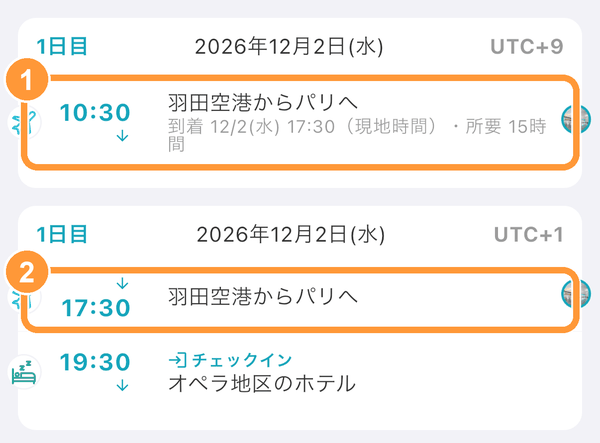
乘坐飞机等有时差的移动,可以分别为出发和到达设置时区。 在行程安排列表中,①出发当天会显示到达的当地时间和所需时间,②到达当天也会显示同一条行程安排。
按日期收起日程
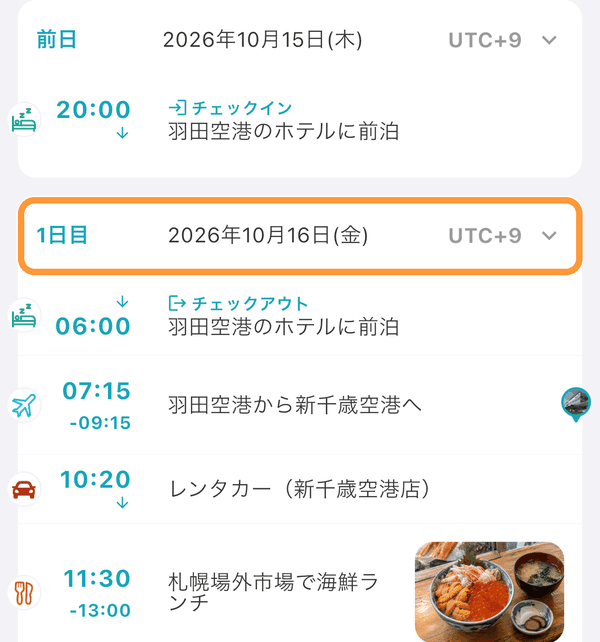
在行程安排列表中点击日期标题(「第1天」等所在的行),即可收起当天的日程。再次点击即可恢复。
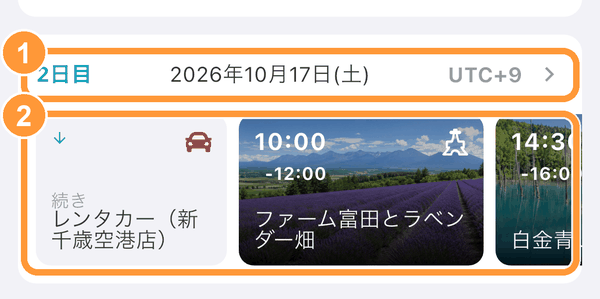
在①收起的日期中,②日程会以横向长卡片排列。可以左右滑动查看,带照片的日程会以照片作为卡片背景。点击卡片会打开日程的详情。 收起状态会保存在这台设备上,下次打开时也会保持不变。不会影响其他成员的显示。
用时间表查看日程
在行程安排列表的最上方,将页面向下拉。显示「松开切换到时间表」时松开手指,即可打开时间表。
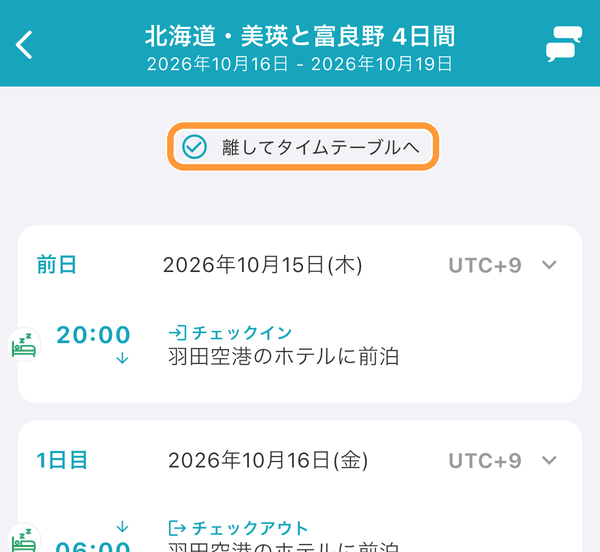
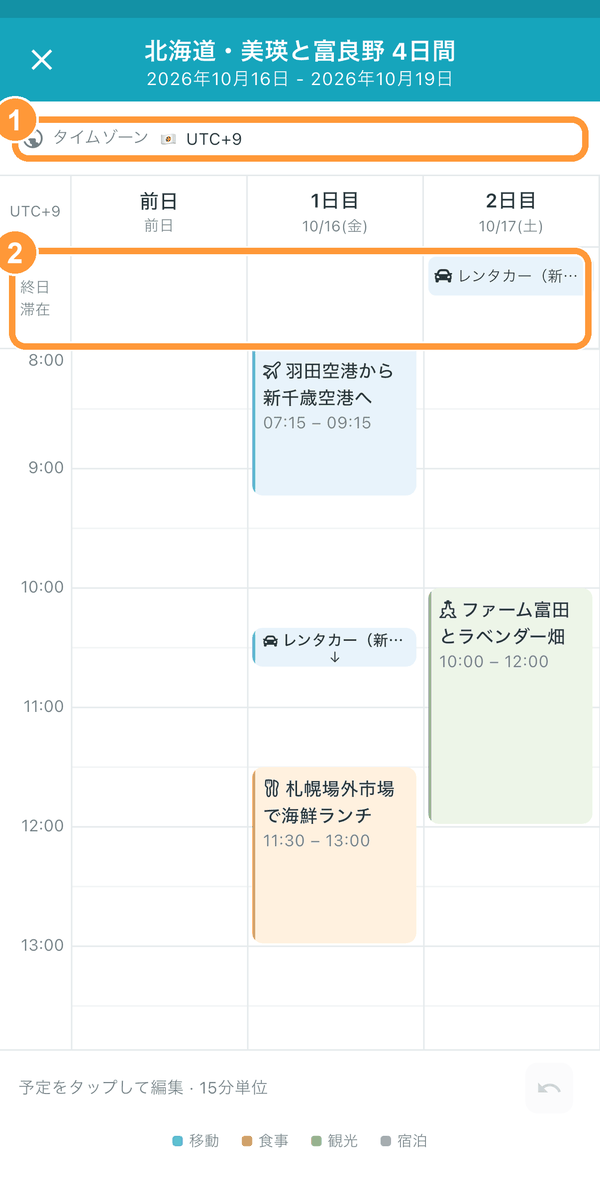
日期横向排列、时刻纵向排列,可以一览旅行的全部日程。用两根手指张开或捏合,可以调整日期和时间的宽度。 通过①「时区」可以切换显示所用的时区。②住宿、租车等持续一整天的日程,会显示在「全天·住宿」一行中。 点击左上方的「×」即可返回列表。
在时间表中移动日期和时间
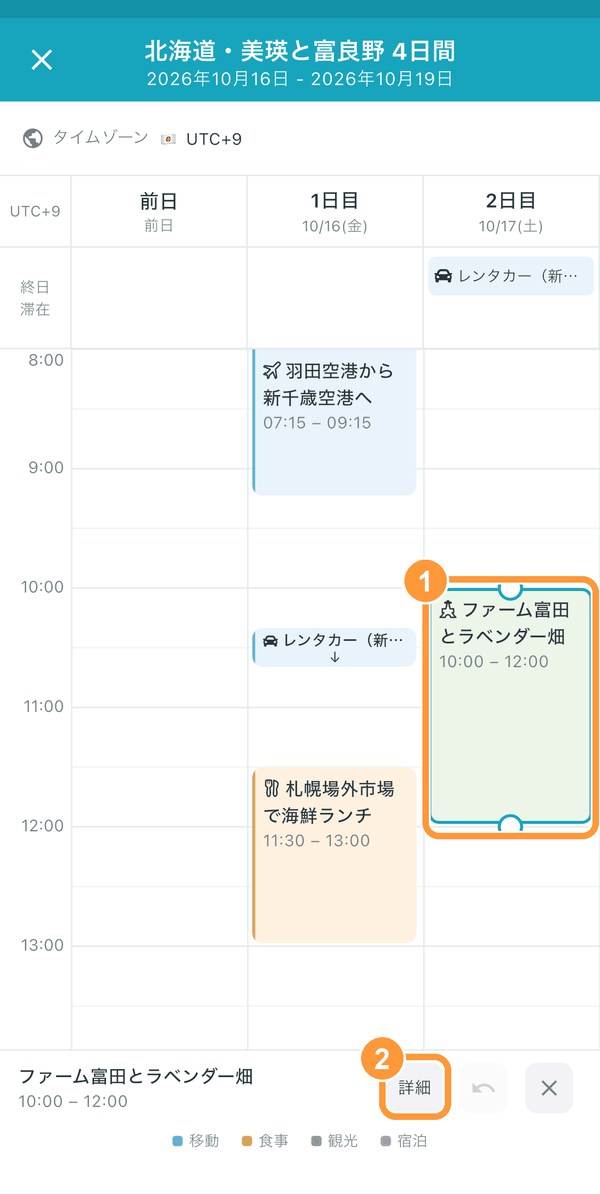
点击或长按日程即可选中,上下会出现圆形手柄。 ①拖动日程可以移动日期和时间,拖动手柄则只移动开始或结束时间,均以15分钟为单位。点击②「详情」可以打开日程的详情页面。
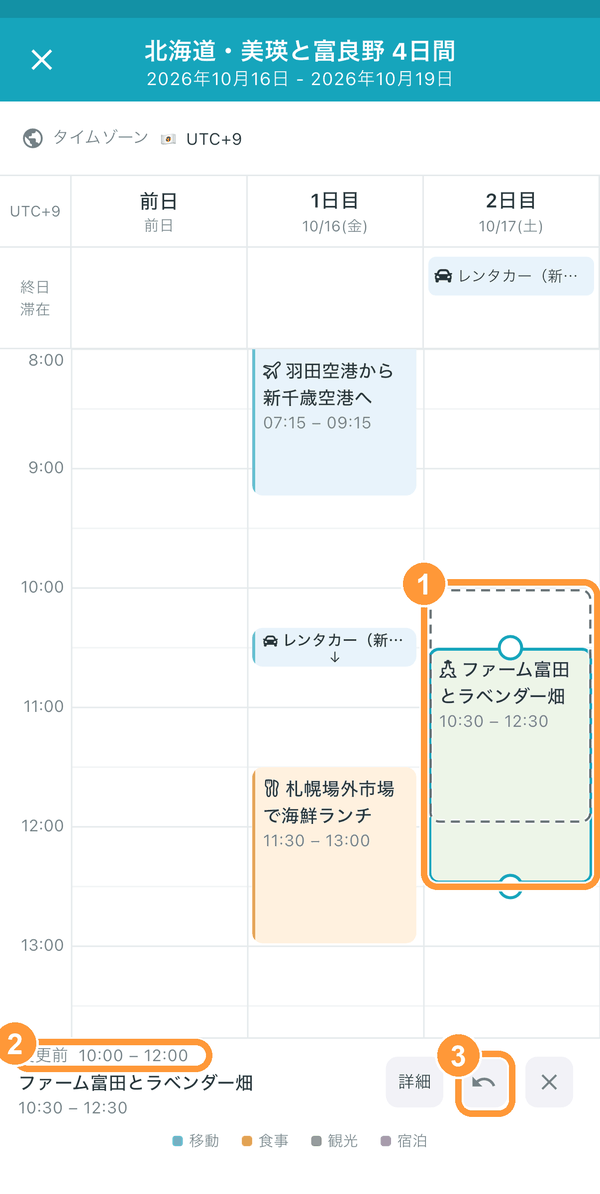
移动过的日程,①原来的位置会以虚线保留,②下方会显示「更改前」的时间。点击③按钮可以撤销上一步操作。
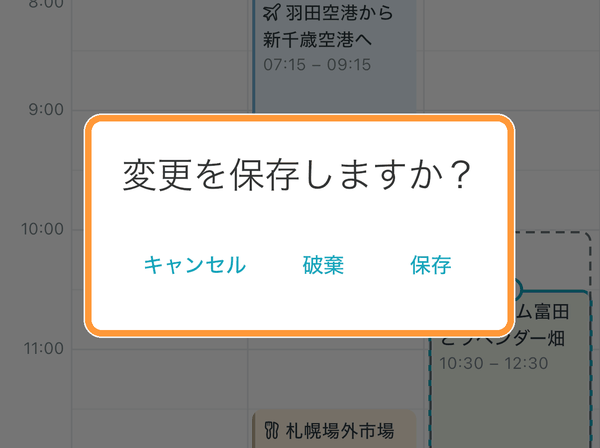
移动的内容会在关闭时间表时一并保存。点击左上方的「×」后会显示「要保存更改吗?」,请选择「保存」。选择「丢弃」则会恢复到移动之前。
在时间表中创建日程
长按没有日程的时间段,会显示蓝色框。手指不松开向下拖动,可以以15分钟为单位延长结束时间。
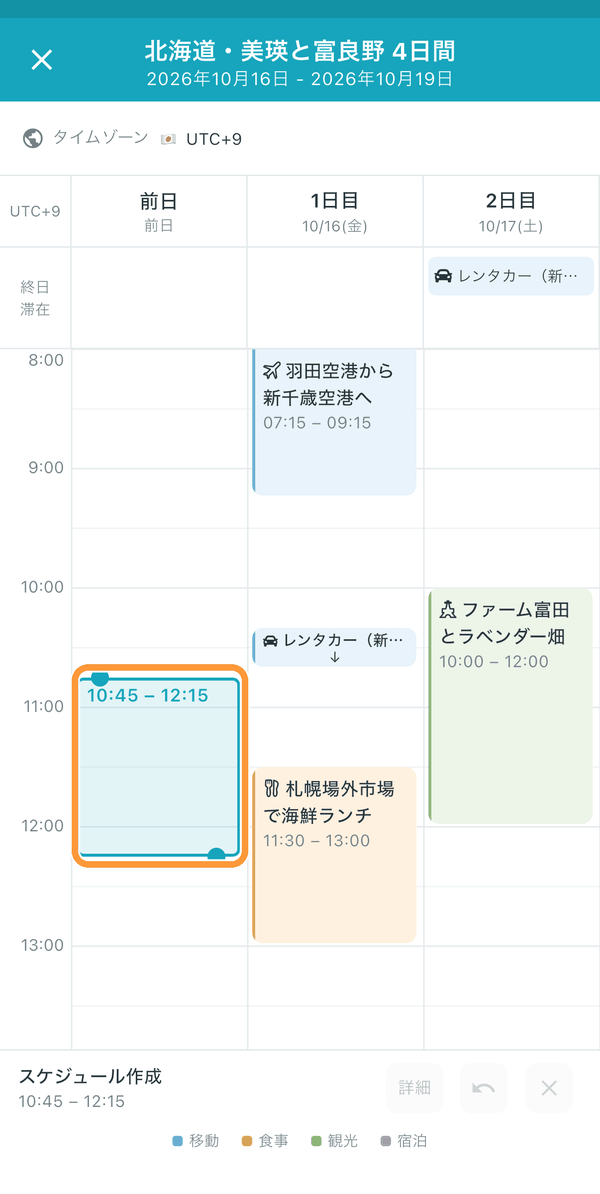
松开手指后,会打开已填入该日期和时间的创建行程安排页面。输入标题等内容后,请点击「创建」。关闭创建页面后,会返回时间表。
行程安排的地图显示
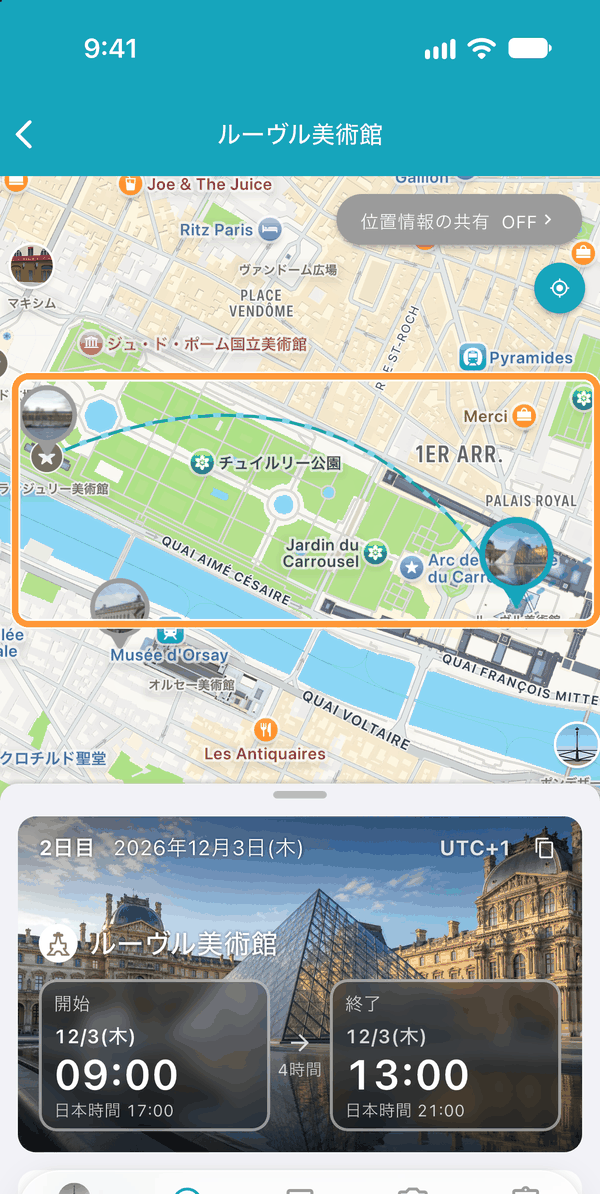
点击已添加地点的行程安排后,详情页面上方会显示①地图。将②面板向下滑动,地图会放大显示。
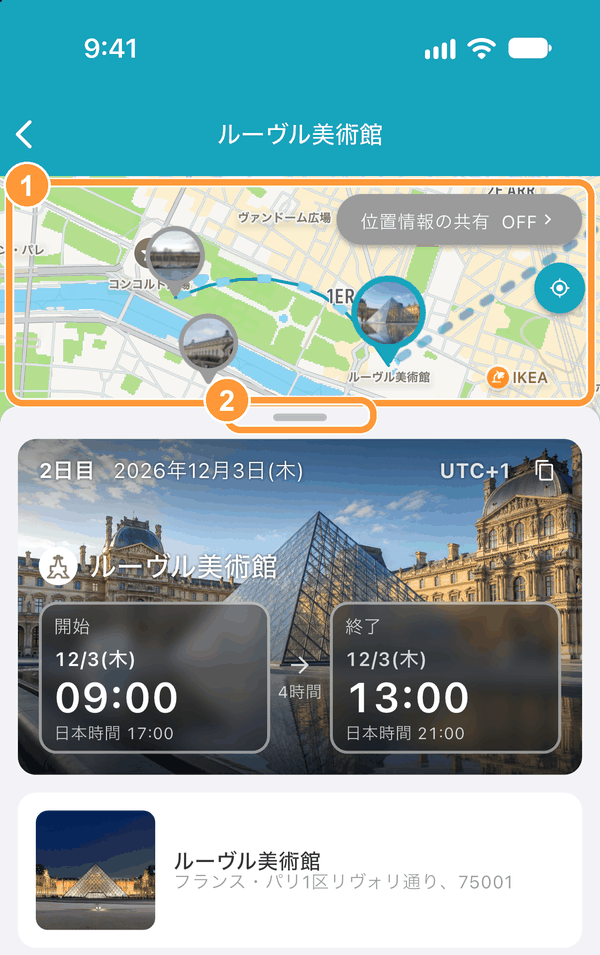
在地图上,打开的行程安排会与前后的行程安排按列表顺序用线连接起来,可以看出下一步要前往哪里。 点击其他行程安排的标记,会切换到该行程安排。
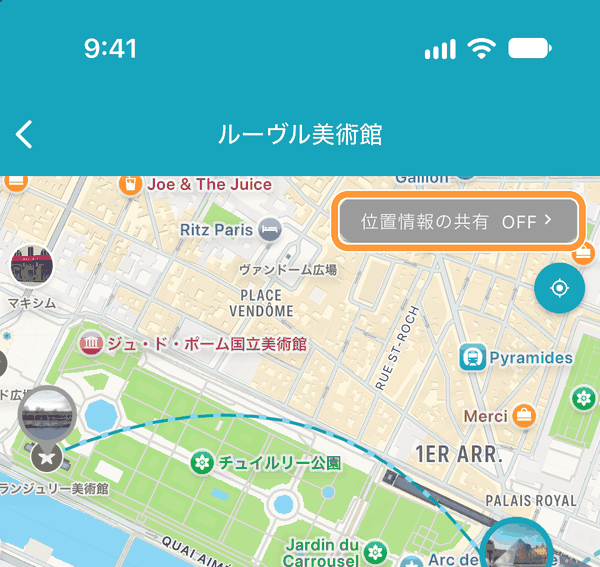
在行程手册设定的旅行期间内,可以通过地图右上方的「位置信息共享」,在成员之间共享当前位置。
查看景点信息(当地语言·地图应用)
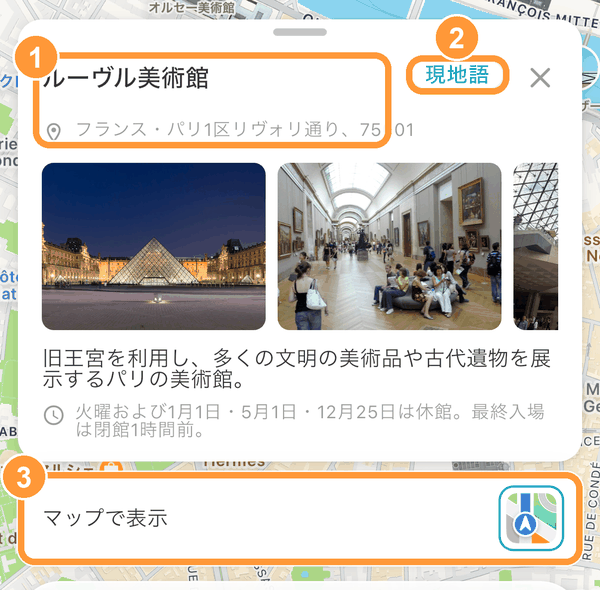
在选择了景点的行程安排详情页面向下滚动,会显示景点的照片、介绍、营业时间等。 长按①名称和地址即可复制。 点击②「当地语言」,会用当地的语言显示名称和地址。方便给出租车司机或当地人看。 点击③「在地图中显示」右侧的图标,可以在 Google 地图等地图应用中打开。
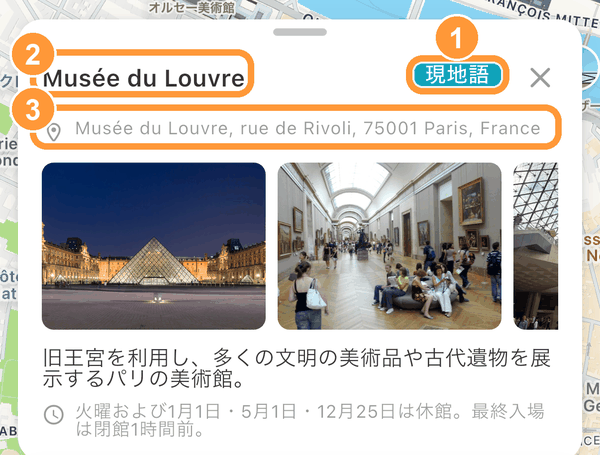
②名称和③地址会用当地的语言显示。再次点击①「当地语言」,即可恢复原来的显示。 当前显示的语言与当地语言不同时,才会显示「当地语言」。
将行程安排复制到其他行程手册
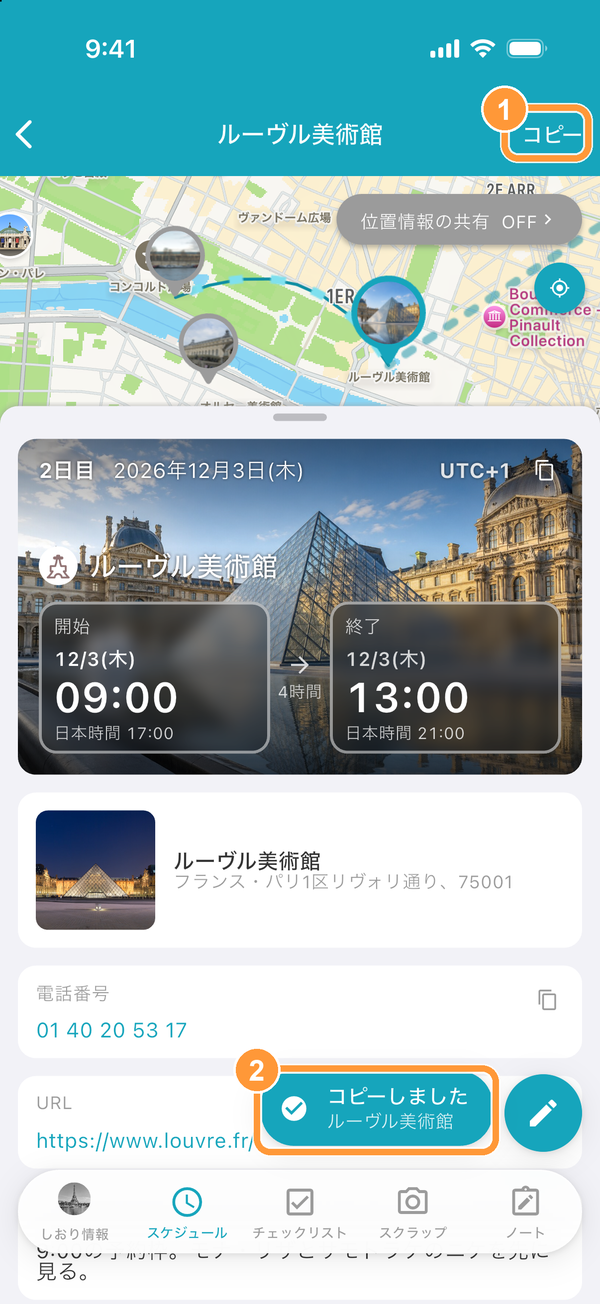
在想复制的行程安排详情页面,①点击右上方的「复制」。②会显示「已复制」。
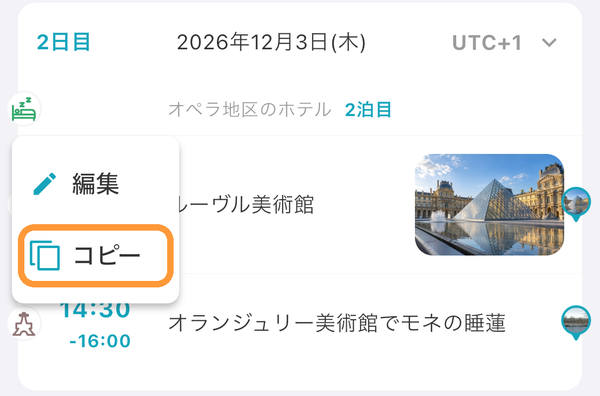
也可以在行程安排列表中长按该行程安排,选择「复制」。
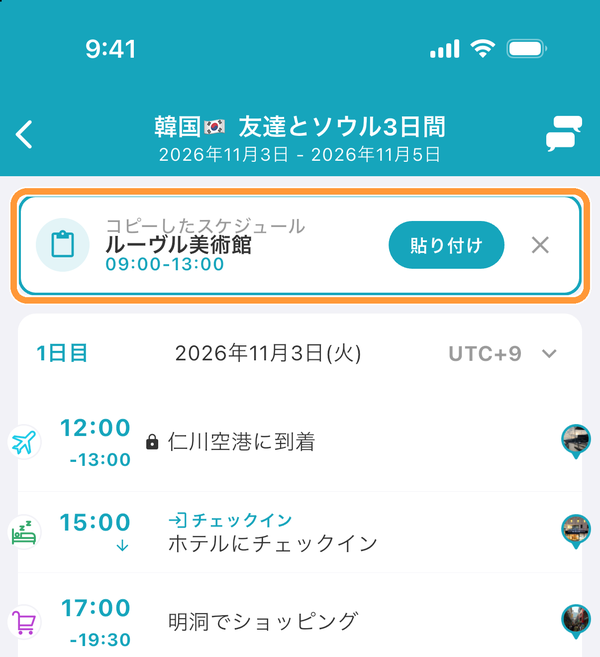
打开要复制到的行程手册的行程安排列表,最上方会显示「已复制的行程」。点击「粘贴」。 不需要时,可以点击「×」关闭。
会打开已填好复制内容的「创建行程安排」页面。①确认日期和时间,②点击「创建」。