Thêm địa điểm vào lịch trình
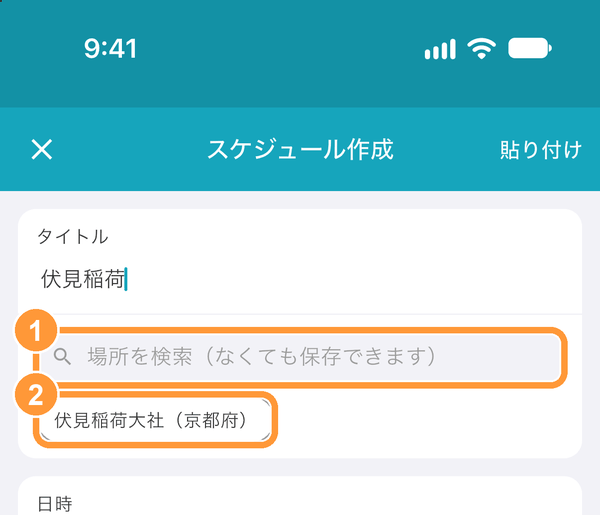
Trên màn hình "Tạo lịch trình" hoặc "Chỉnh sửa lịch trình", nhấn ① "Tìm địa điểm (không bắt buộc)" bên dưới tiêu đề. Khi bạn nhập tiêu đề, ② các điểm đã đăng ký trên tabiori sẽ hiện ra làm gợi ý, chỉ cần nhấn để chọn.
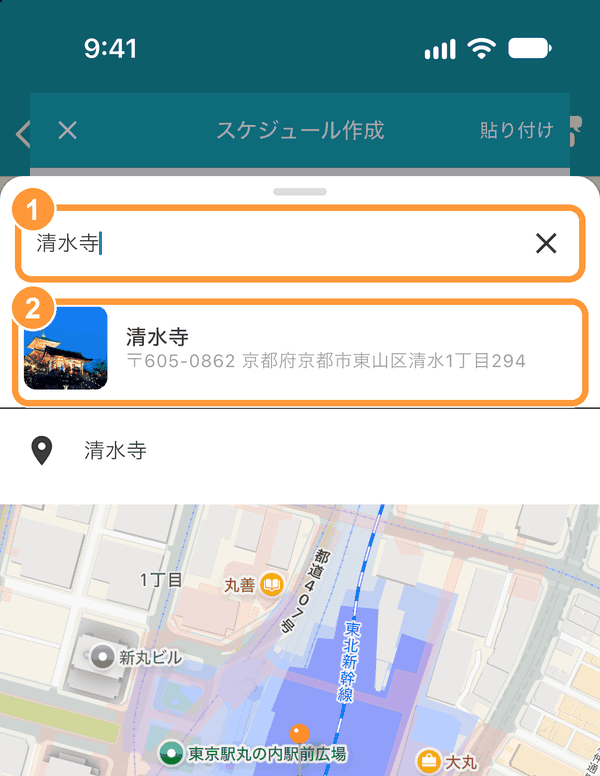
Nhập tên địa điểm vào ① ô tìm kiếm, rồi chọn từ ② kết quả tìm kiếm. Gợi ý có ảnh là điểm của tabiori, gợi ý có biểu tượng ghim là kết quả tìm kiếm trên bản đồ. Bạn cũng có thể nhấn lên bản đồ để chỉ định địa điểm bằng ghim.
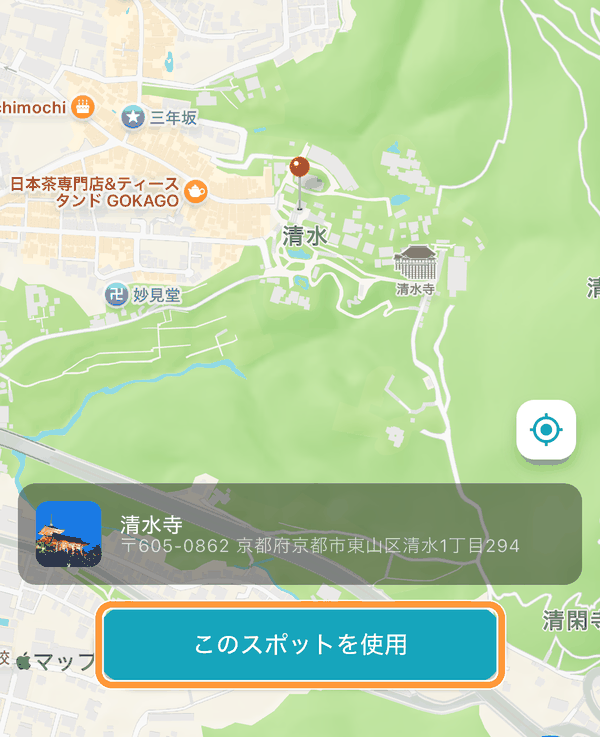
Nhấn "Dùng điểm này" (với địa điểm chỉ định trên bản đồ, nhấn "Dùng địa điểm này").
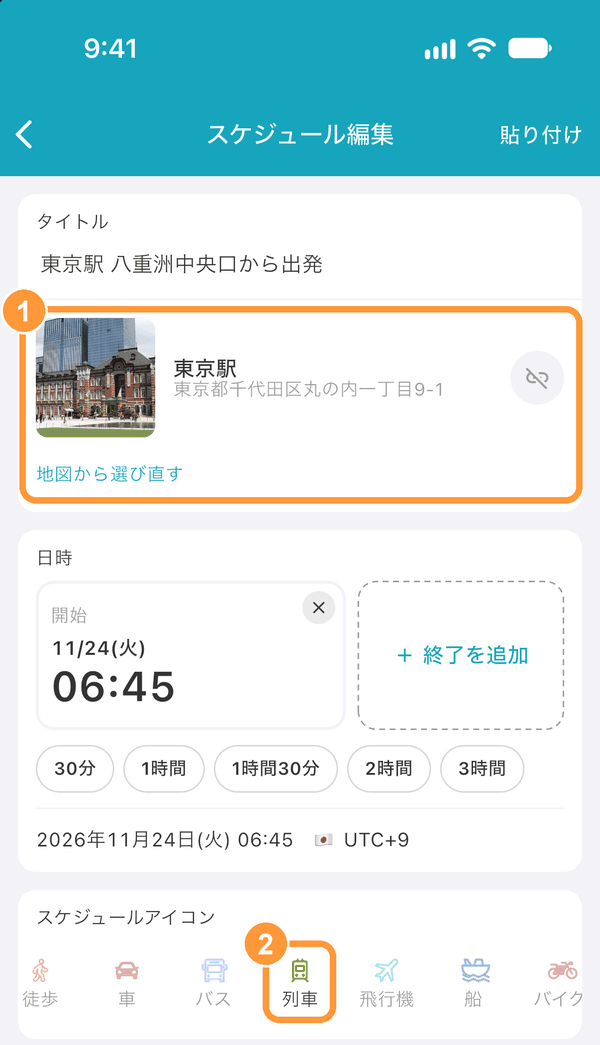
① Ảnh, tên và địa chỉ của địa điểm đã chọn sẽ hiển thị. Nếu tiêu đề đang trống, tên của điểm sẽ được điền vào, và nếu ② biểu tượng chưa được đặt, biểu tượng phù hợp với điểm (di tích, ăn uống, tàu hỏa...) sẽ được chọn. Có thể bỏ địa điểm bằng nút bên phải. Nhấn "Chọn lại trên bản đồ" để chọn địa điểm khác.
Nhập ngày giờ cho lịch trình
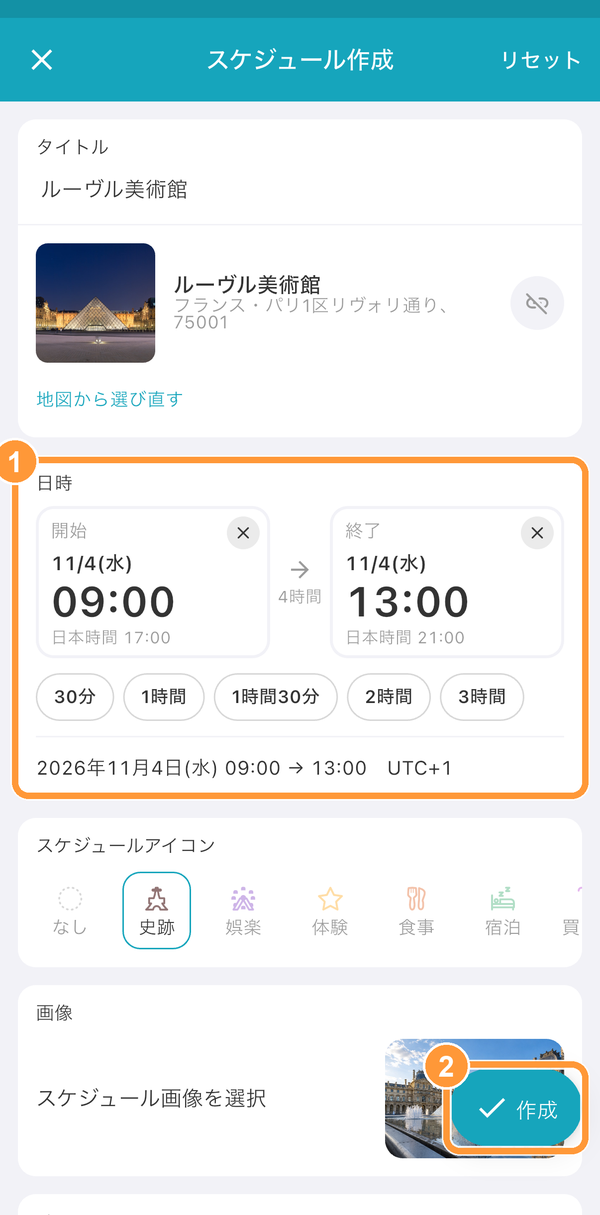
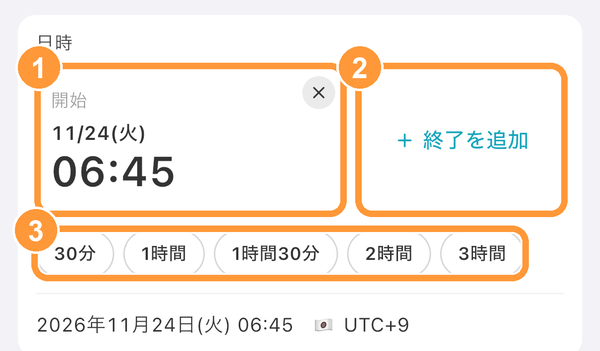
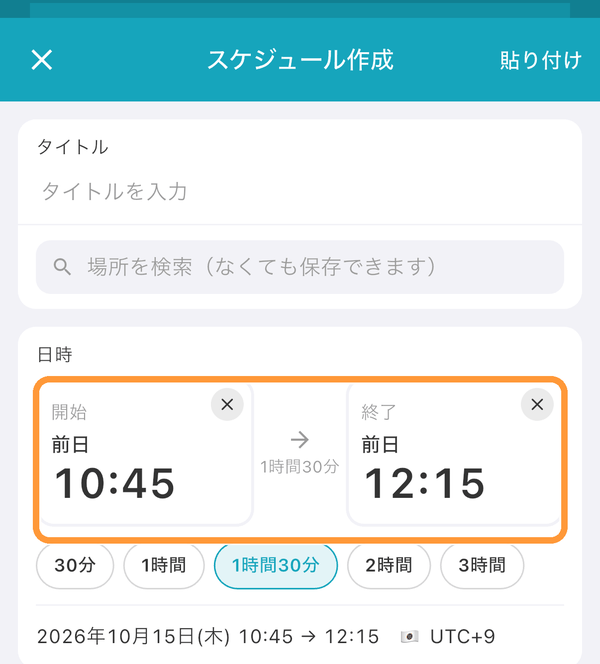
Tại mục "Ngày giờ" trên màn hình "Tạo lịch trình" hoặc "Chỉnh sửa lịch trình", nhấn ① "Bắt đầu" để hiển thị phần nhập ngày và giờ ở cuối màn hình. Để nhập giờ kết thúc, nhấn ② "Thêm giờ kết thúc". Khi nhấn ③ "30 phút", "1 giờ"..., giờ kết thúc sẽ được đặt sau giờ bắt đầu đúng khoảng thời gian đó.
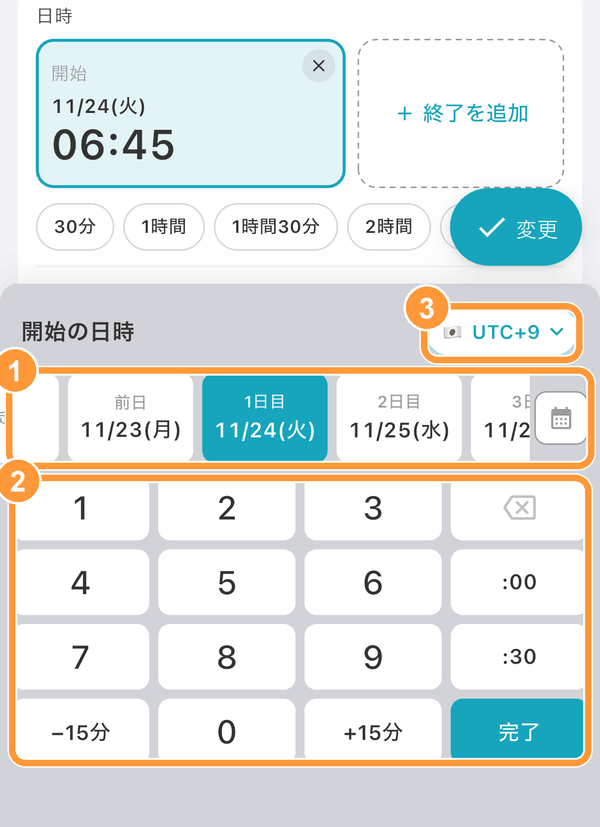
Chọn ngày từ ① thẻ ngày (như "Ngày 1", "Hôm trước"), nhập giờ bằng ② bàn phím số rồi nhấn "Xong". Bạn cũng có thể chọn ngày trên lịch bằng nút lịch ở mép phải của thẻ ngày. Dùng ③ nút múi giờ để thay đổi múi giờ.
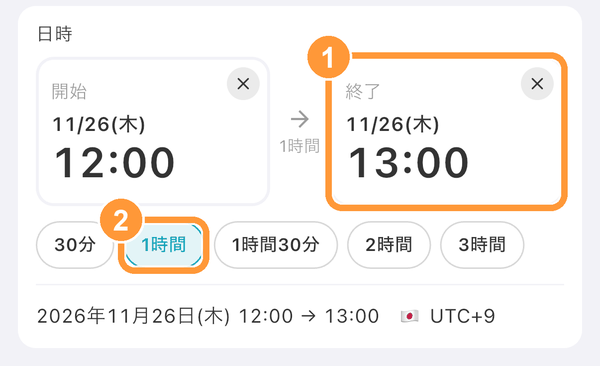
Khi nhập ① giờ kết thúc, giờ bắt đầu và giờ kết thúc sẽ hiển thị cạnh nhau cùng thời lượng ở giữa. ② Nút thời lượng đã chọn sẽ được tô màu. Với lịch trình kéo dài qua ngày (như lưu trú hoặc chuyến bay đêm), hãy chọn ngày khác ở thẻ ngày của giờ kết thúc.
Có thể xóa giờ hoặc giờ kết thúc bằng "×" ở góc trên bên phải. Lịch trình không nhập giờ sẽ hiển thị ở đầu ngày đó dưới dạng "Cả ngày". Nếu chọn "Chưa xác định" ở mép trái của thẻ ngày, lịch trình sẽ hiển thị trong "Lịch trình khác" ở danh sách lịch trình.
Chênh lệch múi giờ khi du lịch nước ngoài
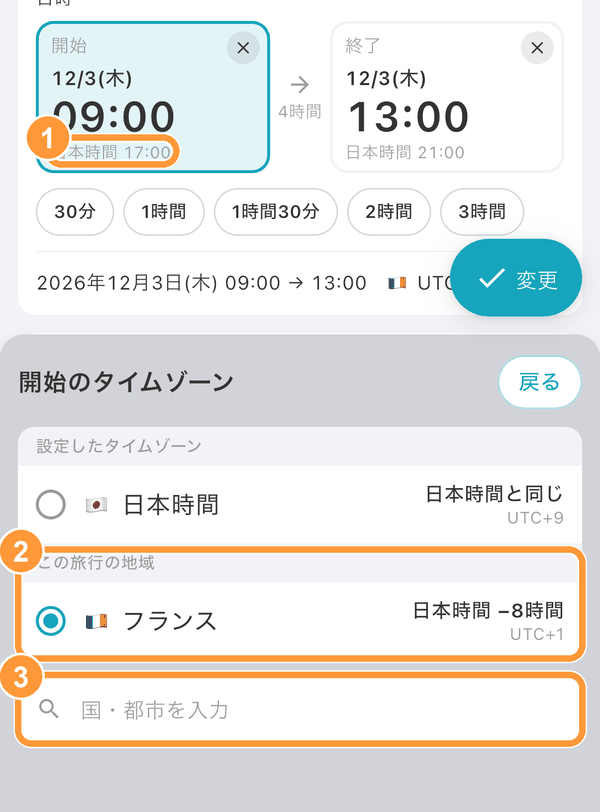
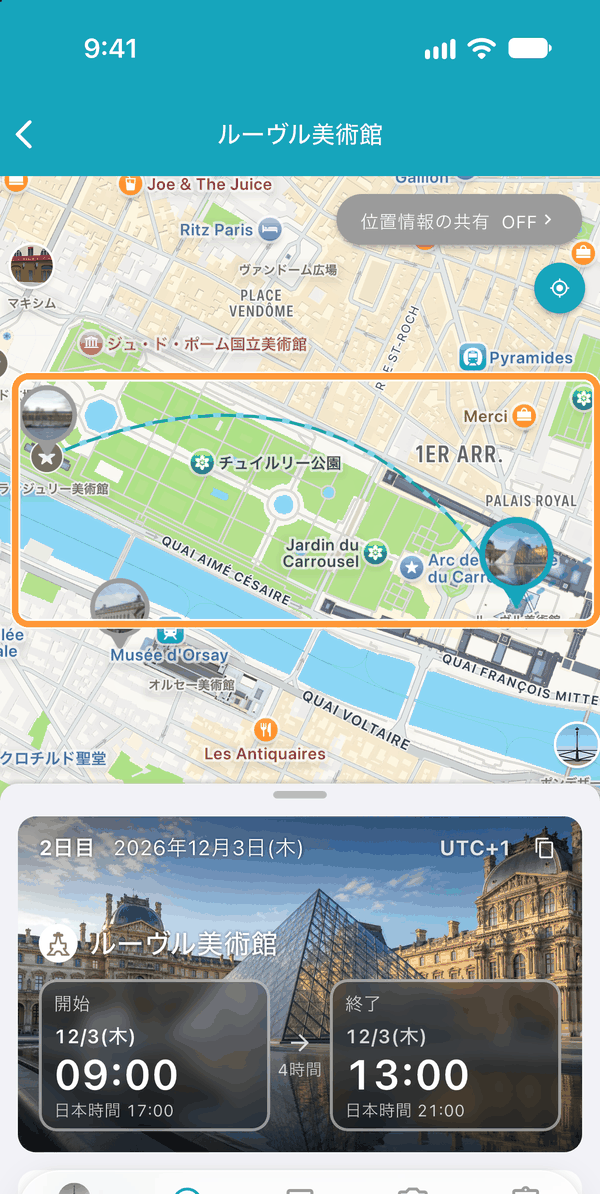
Nhấn nút ở góc trên bên phải của phần nhập ngày giờ (ví dụ: "UTC+1") để chọn múi giờ. Khi chọn địa điểm, múi giờ phù hợp với địa điểm đó sẽ được chọn tự động. ① Khi có chênh lệch giờ với nơi bạn sống, giờ tại nơi bạn sống (ví dụ: "giờ Nhật Bản 17:00") cũng được hiển thị nhỏ. Bạn cũng có thể chọn từ ② "Địa điểm trong chuyến đi này" hoặc ③ tìm kiếm quốc gia・thành phố.
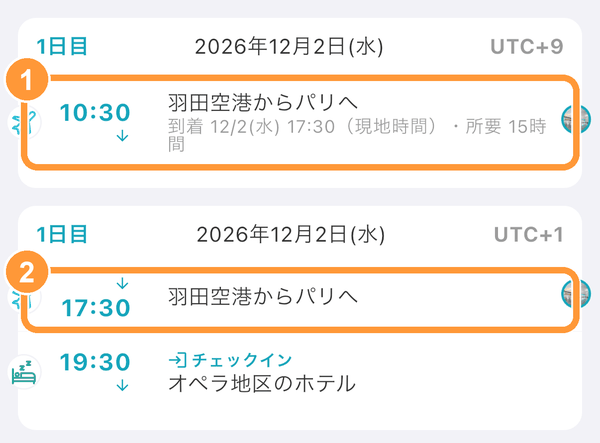
Với các chặng di chuyển có chênh lệch giờ như máy bay, bạn có thể đặt múi giờ riêng cho lúc khởi hành và lúc đến. Trong danh sách lịch trình, ① ngày khởi hành hiển thị giờ địa phương lúc đến và thời gian di chuyển, và ② ngày đến cũng hiển thị cùng lịch trình đó.
Thu gọn lịch trình theo từng ngày
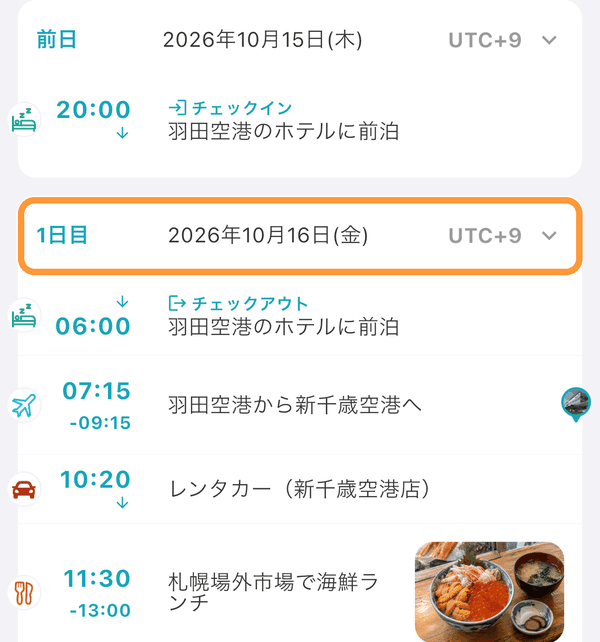
Trong danh sách lịch trình, nhấn vào tiêu đề ngày (dòng như "Ngày 1") để thu gọn các lịch trình của ngày đó. Nhấn lần nữa để mở lại như cũ.
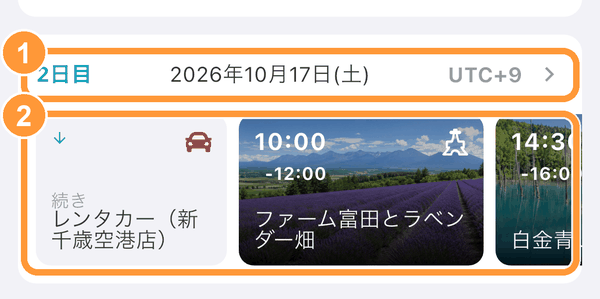
Ở ① ngày đã thu gọn, ② các lịch trình được xếp thành thẻ nằm ngang. Vuốt sang trái hoặc phải để xem; lịch trình có ảnh sẽ dùng ảnh đó làm nền thẻ. Nhấn vào thẻ để mở chi tiết lịch trình. Trạng thái thu gọn được lưu trên thiết bị này và vẫn giữ nguyên khi bạn mở lại lần sau. Cách hiển thị của các thành viên khác không bị ảnh hưởng.
Xem lịch trình bằng thời gian biểu
Ở trên cùng của danh sách lịch trình, kéo màn hình xuống. Khi hiện "Thả để xem thời gian biểu", hãy thả tay để mở "Thời gian biểu".
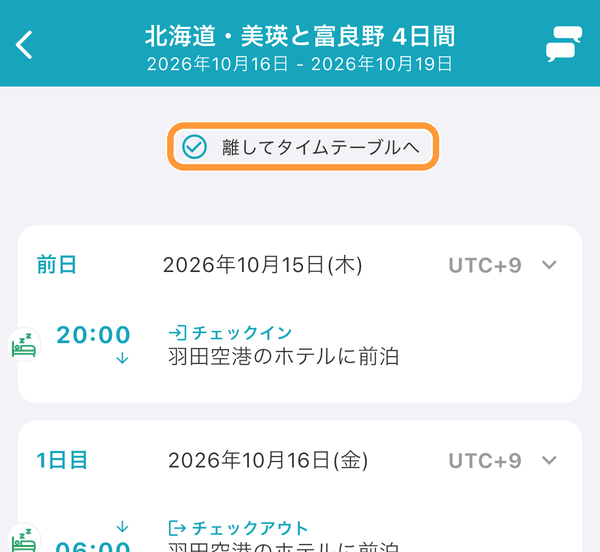
Ngày được xếp theo chiều ngang và giờ theo chiều dọc, giúp bạn xem toàn bộ lịch trình của chuyến đi cùng lúc. Dùng hai ngón tay để mở rộng hoặc chụm lại, bạn có thể thay đổi độ rộng của ngày và khoảng giờ. Với ① "Múi giờ", bạn có thể chuyển múi giờ dùng để hiển thị. ② Các lịch trình kéo dài trọn ngày như lưu trú hay thuê xe sẽ hiển thị ở hàng "Cả ngày / Lưu trú". Nhấn "×" ở góc trên bên trái để quay lại danh sách.
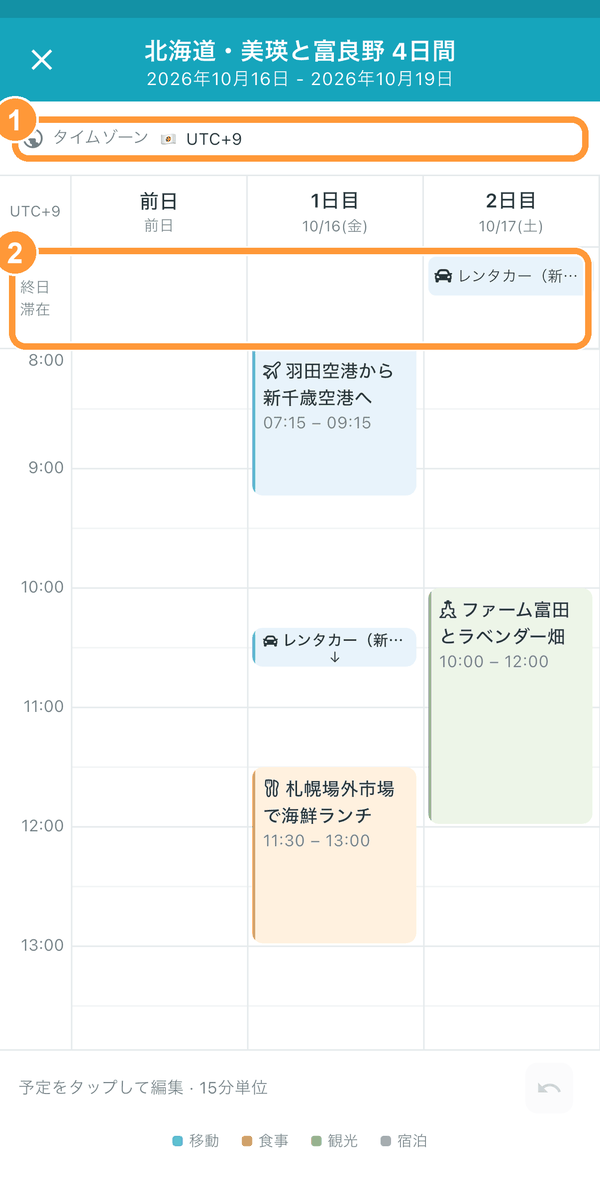
Di chuyển ngày giờ trên thời gian biểu
Nhấn hoặc nhấn giữ một lịch trình để chọn, các núm tròn sẽ xuất hiện ở phía trên và phía dưới. Kéo ① lịch trình để di chuyển ngày giờ, hoặc kéo núm tròn để chỉ thay đổi giờ bắt đầu hay giờ kết thúc, mỗi bước 15 phút. Nhấn ② "Chi tiết" để mở màn hình chi tiết lịch trình.
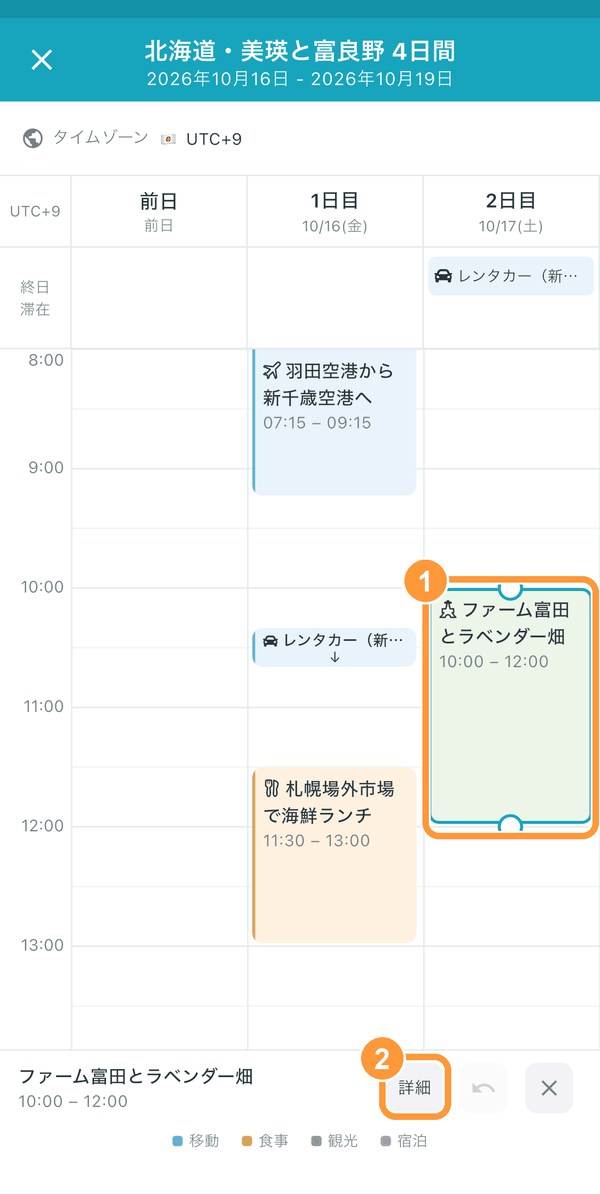
Với lịch trình đã di chuyển, ① vị trí ban đầu vẫn còn dưới dạng đường nét đứt và ② giờ "Trước khi đổi" hiển thị bên dưới. Dùng ③ nút để hoàn tác thao tác vừa thực hiện.
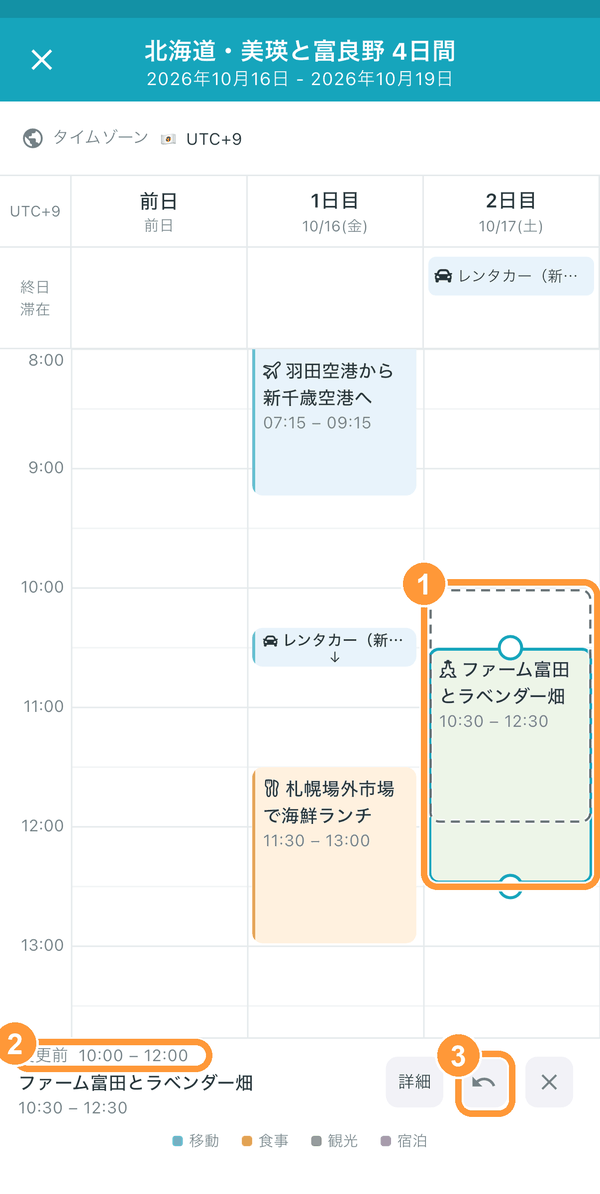
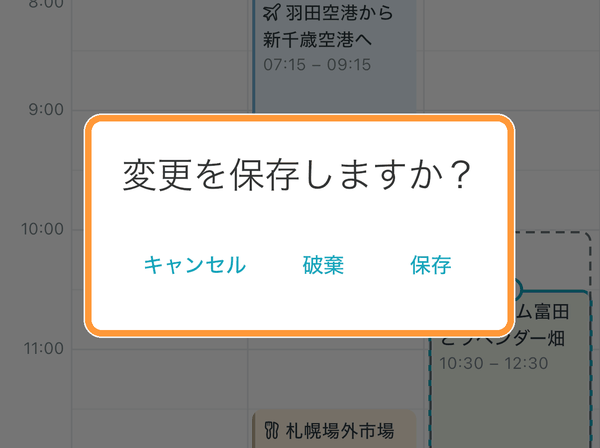
Các thay đổi sẽ được lưu cùng lúc khi bạn đóng thời gian biểu. Khi nhấn "×" ở góc trên bên trái, "Lưu thay đổi?" sẽ hiển thị, hãy chọn "Lưu". Nếu chọn "Không lưu", lịch trình sẽ trở về như trước khi di chuyển.
Tạo lịch trình từ thời gian biểu
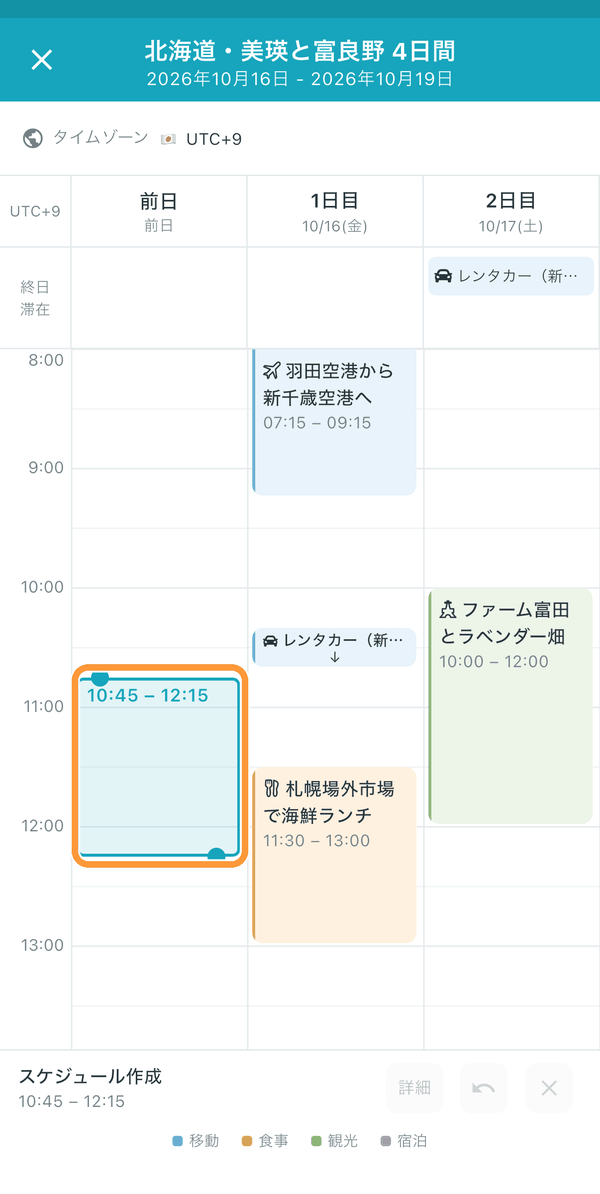
Nhấn giữ vào khoảng thời gian chưa có lịch trình, một khung màu xanh dương sẽ xuất hiện. Không nhấc tay, kéo xuống để kéo dài giờ kết thúc, mỗi bước 15 phút.
Khi thả tay, màn hình "Tạo lịch trình" sẽ mở ra với ngày và giờ đó đã được điền sẵn. Nhập tiêu đề và các thông tin khác rồi nhấn "Tạo". Khi đóng màn hình tạo, bạn sẽ quay lại thời gian biểu.
Hiển thị lịch trình trên bản đồ
Khi nhấn vào lịch trình đã thêm địa điểm, ① bản đồ sẽ hiển thị ở phía trên màn hình chi tiết. Vuốt ② bảng thông tin xuống để hiển thị bản đồ lớn hơn.
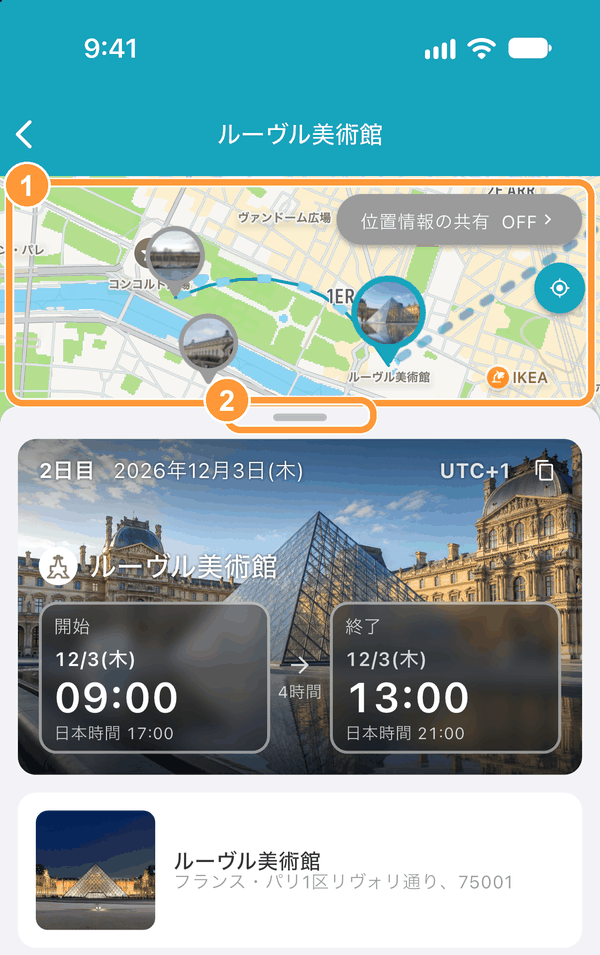
Trên bản đồ, lịch trình đang mở và các lịch trình trước・sau được nối bằng đường theo thứ tự trong danh sách, giúp bạn biết tiếp theo sẽ đi đâu. Nhấn vào điểm đánh dấu của lịch trình khác để chuyển sang lịch trình đó.
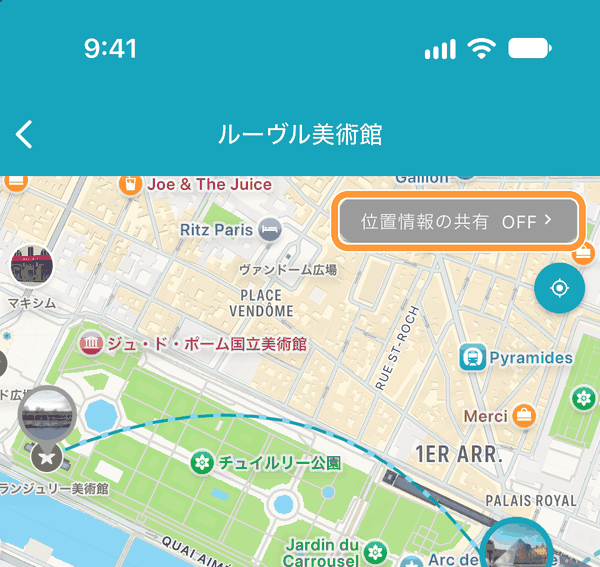
Trong thời gian du lịch đã đặt cho lịch trình, các thành viên có thể chia sẻ vị trí hiện tại với nhau qua "Chia sẻ vị trí của bạn" ở góc trên bên phải bản đồ.
Xem thông tin điểm (ngôn ngữ địa phương・ứng dụng bản đồ)
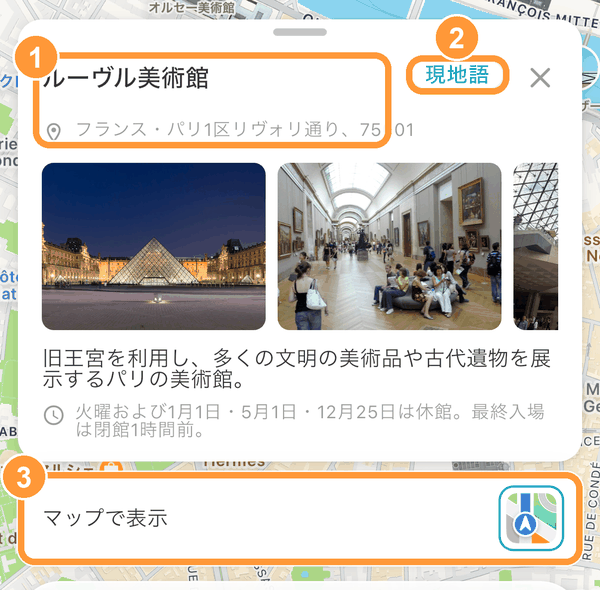
Khi cuộn xuống trên màn hình chi tiết của lịch trình đã chọn điểm, ảnh, mô tả, giờ mở cửa... của điểm sẽ hiển thị. ① Nhấn giữ tên hoặc địa chỉ để sao chép. Nhấn ② "Ngôn ngữ địa phương" để hiển thị tên và địa chỉ bằng ngôn ngữ địa phương. Rất tiện khi đưa cho tài xế taxi hoặc người dân địa phương xem. Từ biểu tượng bên phải ③ "Hiển thị trên bản đồ", bạn có thể mở bằng ứng dụng bản đồ như Google Maps.
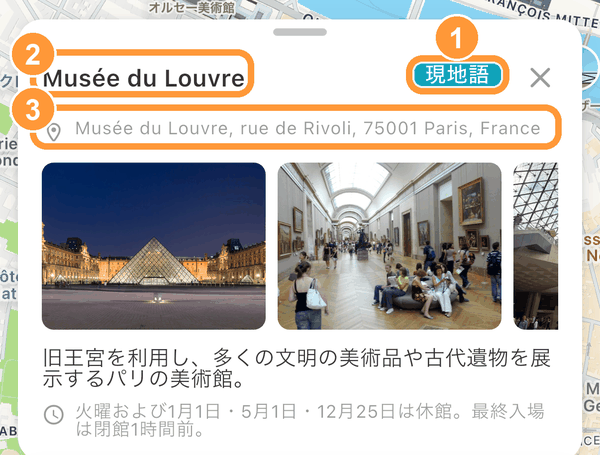
② Tên và ③ địa chỉ được hiển thị bằng ngôn ngữ địa phương. Nhấn ① "Ngôn ngữ địa phương" thêm lần nữa để quay lại cách hiển thị ban đầu. "Ngôn ngữ địa phương" sẽ hiển thị khi ngôn ngữ đang hiển thị khác với ngôn ngữ địa phương.
Sao chép mục lịch trình sang lịch trình khác
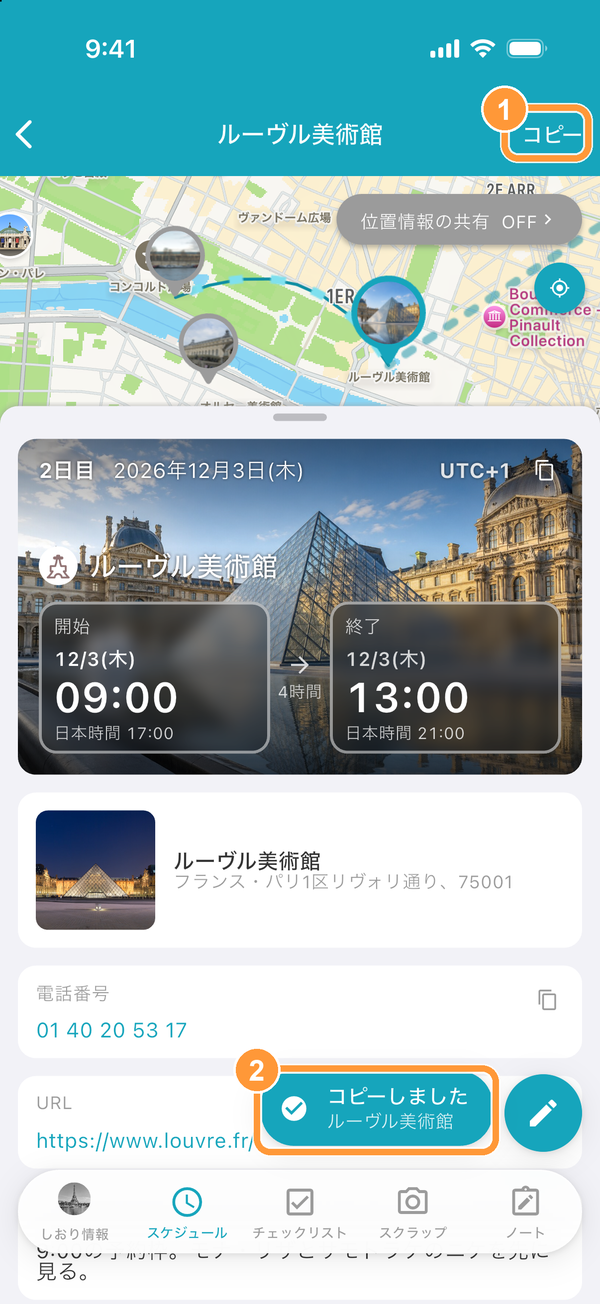
Trên màn hình chi tiết của mục lịch trình muốn sao chép, ① nhấn "Sao chép" ở góc trên bên phải. ② Thông báo "Đã sao chép" sẽ hiển thị.
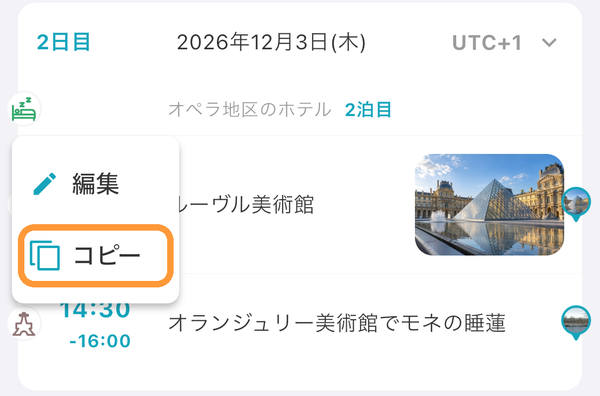
Bạn cũng có thể nhấn giữ mục đó trong danh sách lịch trình rồi chọn "Sao chép".
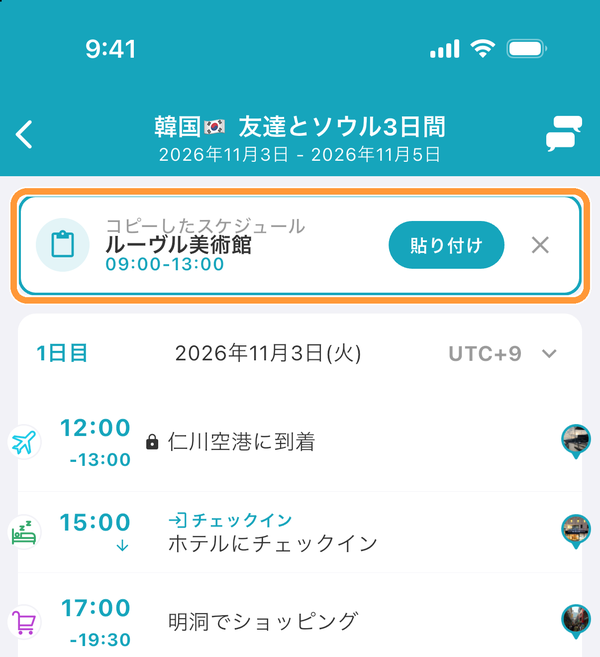
Mở danh sách lịch trình của lịch trình đích, "Lịch trình đã sao chép" sẽ hiện ở trên cùng. Nhấn "Dán". Nếu không cần, có thể đóng bằng "×".
Màn hình "Tạo lịch trình" sẽ mở ra với nội dung đã sao chép. ① Kiểm tra ngày giờ rồi ② nhấn "Tạo".