Добавление места в пункт расписания
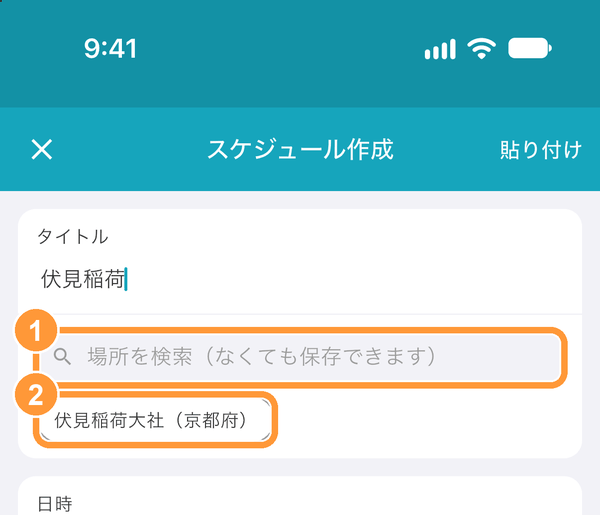
На экране создания или редактирования пункта расписания нажмите ① «Найти место (необязательно)» под названием. Когда вы вводите название, появляются ② подсказки из мест, зарегистрированных в tabiori, — выбрать можно одним касанием.
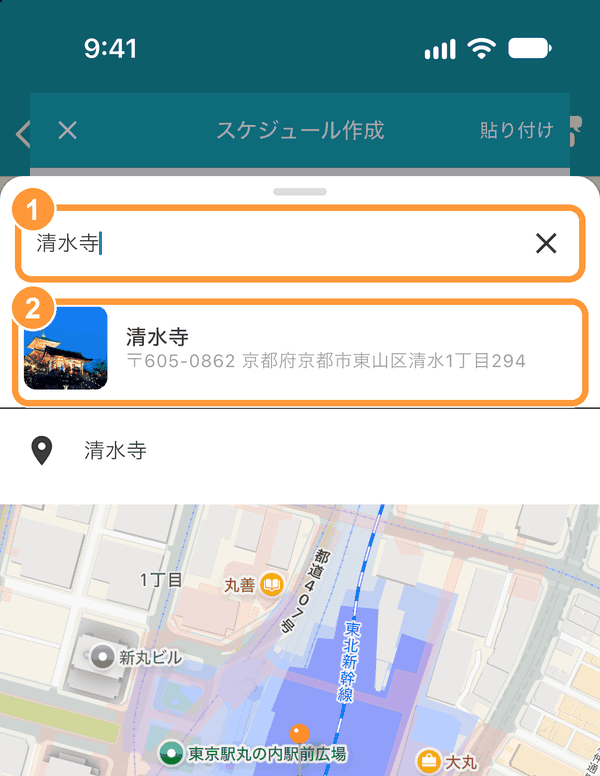
Введите название места в ① строке поиска и выберите его в ② результатах поиска. Варианты с фото — это места tabiori, а варианты со значком булавки — результаты поиска по карте. Можно также нажать на карту и указать место булавкой.
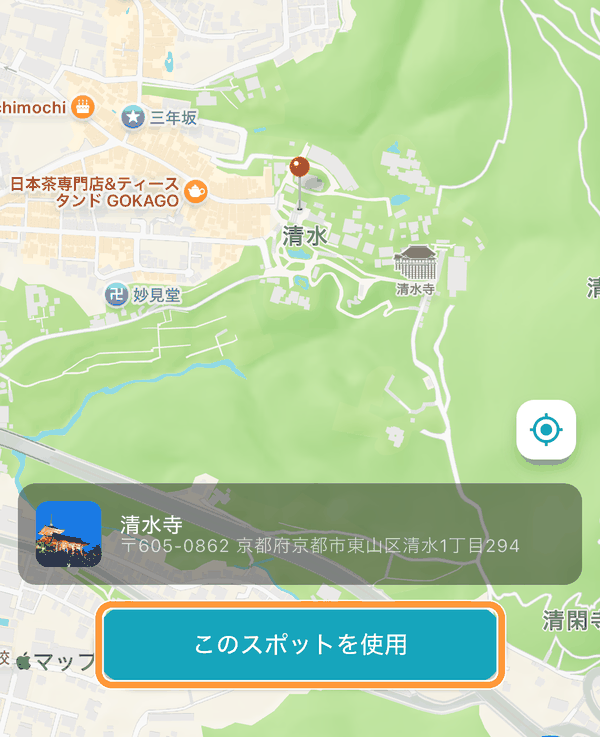
Нажмите «Использовать это место» (для места, указанного на карте, — «Использовать это местоположение»).
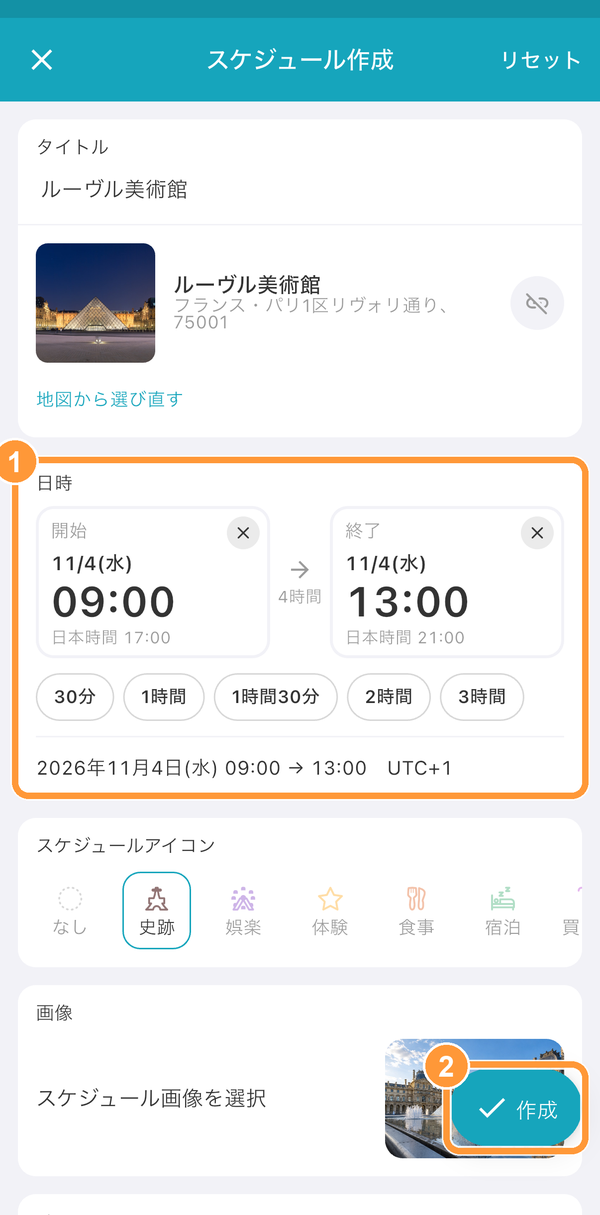
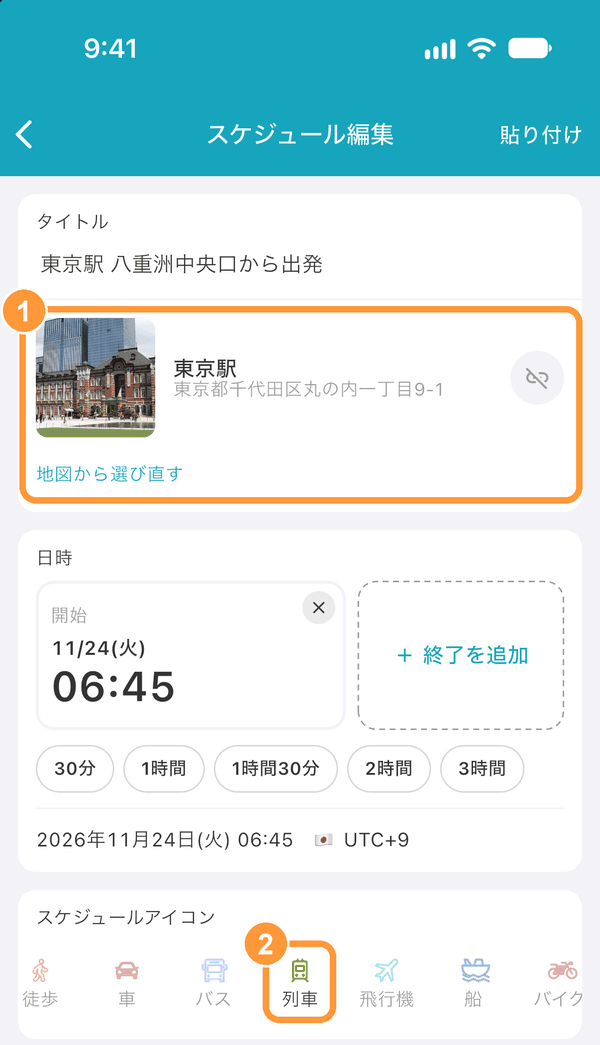
① Появятся фото, название и адрес выбранного места. Если название пункта пустое, в него подставится название места, а ② если значок не задан, будет выбран подходящий для места значок (историческое место, еда, поезд и т. п.). Кнопкой справа можно убрать место. Чтобы выбрать другое место, нажмите «Выбрать заново на карте».
Ввод даты и времени пункта расписания
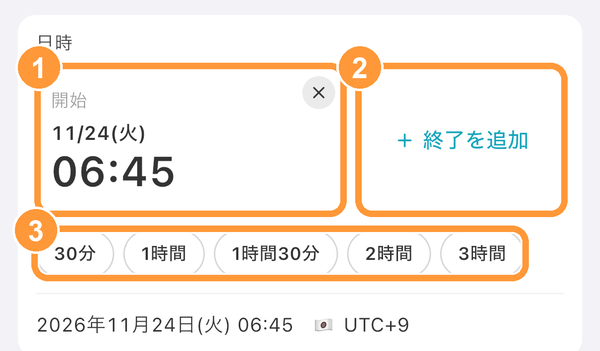
В разделе «Дата и время» на экране создания или редактирования пункта расписания нажмите ① «Начало» — внизу экрана появится ввод даты и времени. Чтобы указать время окончания, нажмите ② «Добавить окончание». Если нажать ③ «30 мин», «1 ч» и т. п., окончание будет установлено через это время после начала.
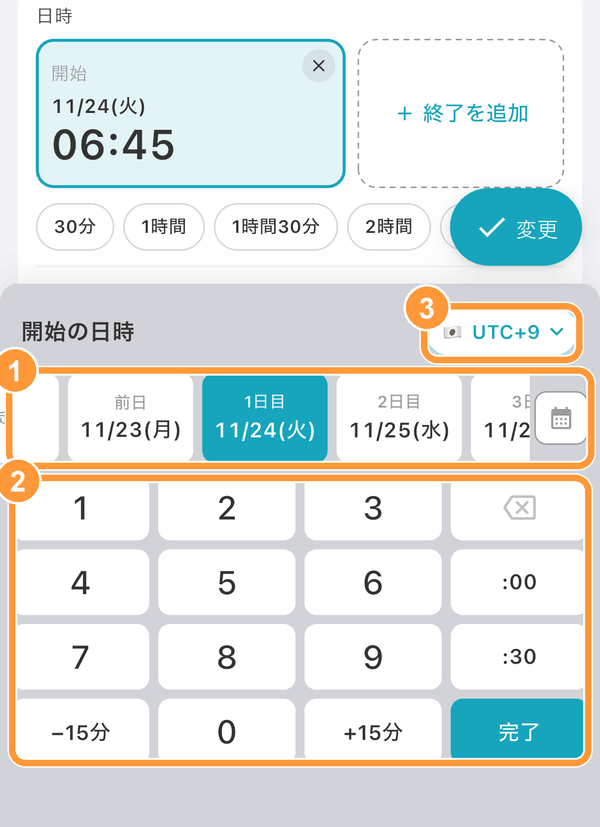
Выберите день (например, «День 1» или «Накануне») на ① карточках дат, введите время ② цифровыми клавишами и нажмите «Готово». Дату можно также выбрать в календаре кнопкой календаря на правом краю карточек дат. С помощью ③ кнопки можно изменить часовой пояс.
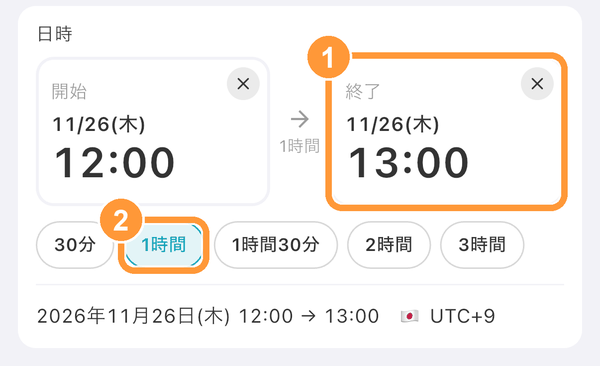
① Когда указано окончание, начало и окончание отображаются рядом, а между ними — продолжительность. ② Кнопка выбранной длительности выделяется цветом. Для пунктов, которые переходят на следующий день (проживание, ночной рейс и т. п.), выберите другой день на карточках дат окончания.
Время и окончание можно удалить кнопкой «×» в правом верхнем углу. Пункты без времени отображаются в начале своего дня как «Весь день». Если выбрать «Не определено» на левом краю карточек дат, пункт появится в разделе «Другие пункты» расписания.
Разница во времени в зарубежных поездках (часовые пояса)
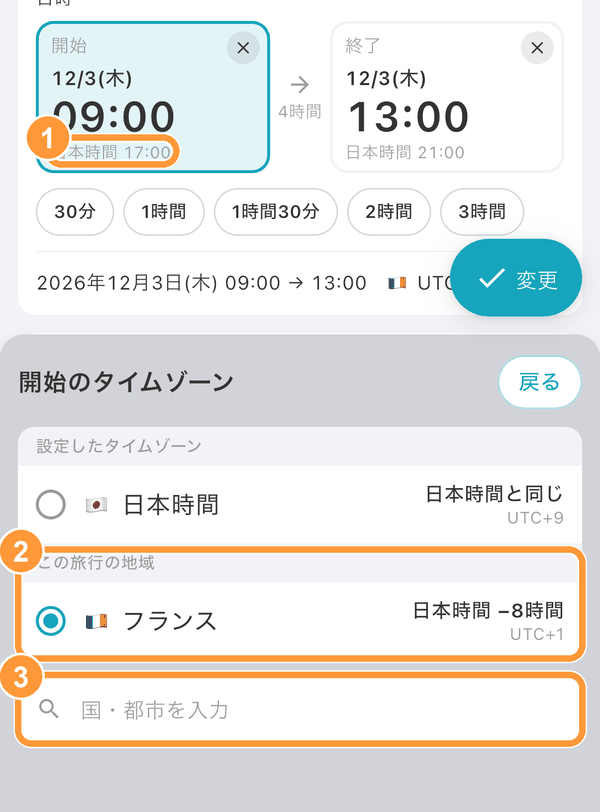
Нажмите кнопку в правом верхнем углу ввода даты и времени (например, «UTC+1»), чтобы выбрать часовой пояс. Если выбрать место, часовой пояс для него подберётся автоматически. ① Если есть разница во времени с местом, где вы живёте, мелким шрифтом также показывается время по месту жительства (например, «Япония (местное время) 17:00»). Часовой пояс можно также выбрать в разделе ② «Места этой поездки» или через ③ поиск страны или города.
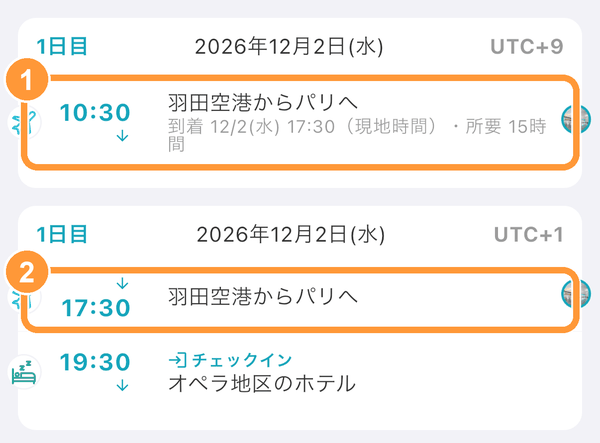
Для перемещений со сменой часового пояса, например перелётов, можно задать отдельные часовые пояса для отправления и прибытия. В расписании ① в день отправления показываются местное время прибытия и время в пути, а ② в день прибытия отображается тот же пункт.
Сворачивание пунктов по дням
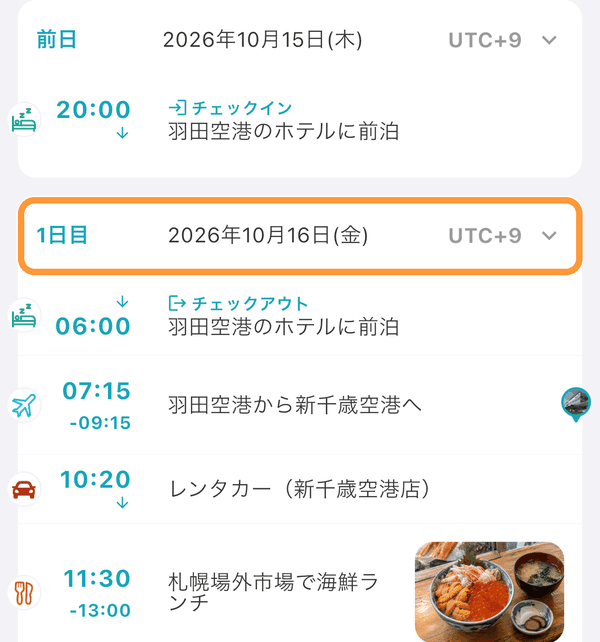
В списке пунктов расписания нажмите на заголовок дня (строку вида «День 1»), чтобы свернуть пункты этого дня. Нажмите ещё раз, чтобы развернуть их обратно.
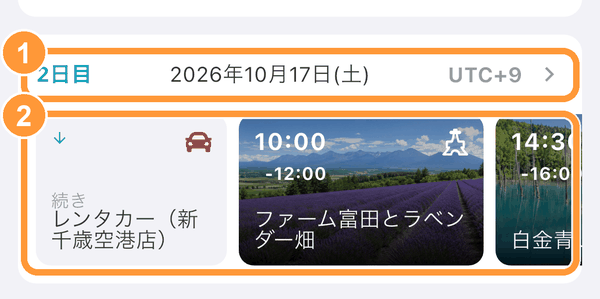
У ① свёрнутого дня ② пункты выстраиваются в ряд широких карточек. Их можно листать влево и вправо, а у пунктов с фото это фото становится фоном карточки. Нажмите на карточку, чтобы открыть сведения о пункте. Свёрнутое состояние сохраняется на этом устройстве и остаётся таким же при следующем открытии. На отображение у других участников это не влияет.
Просмотр пунктов на экране «Сетка расписания»
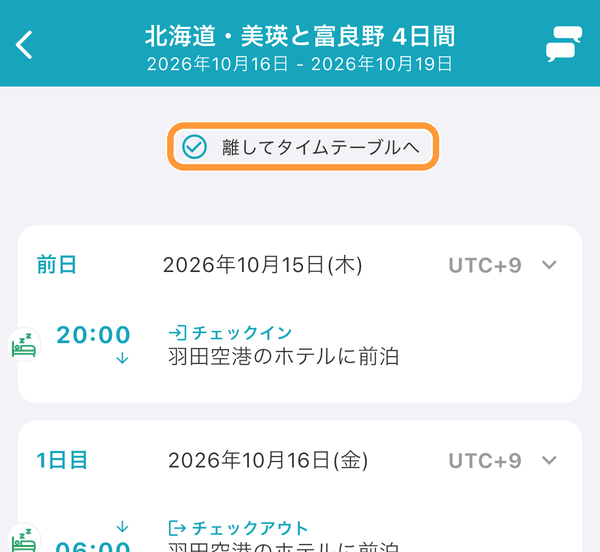
Находясь в самом верху списка пунктов расписания, потяните экран вниз. Когда появится надпись «Отпустите, чтобы открыть сетку расписания», отпустите палец — откроется экран «Сетка расписания».
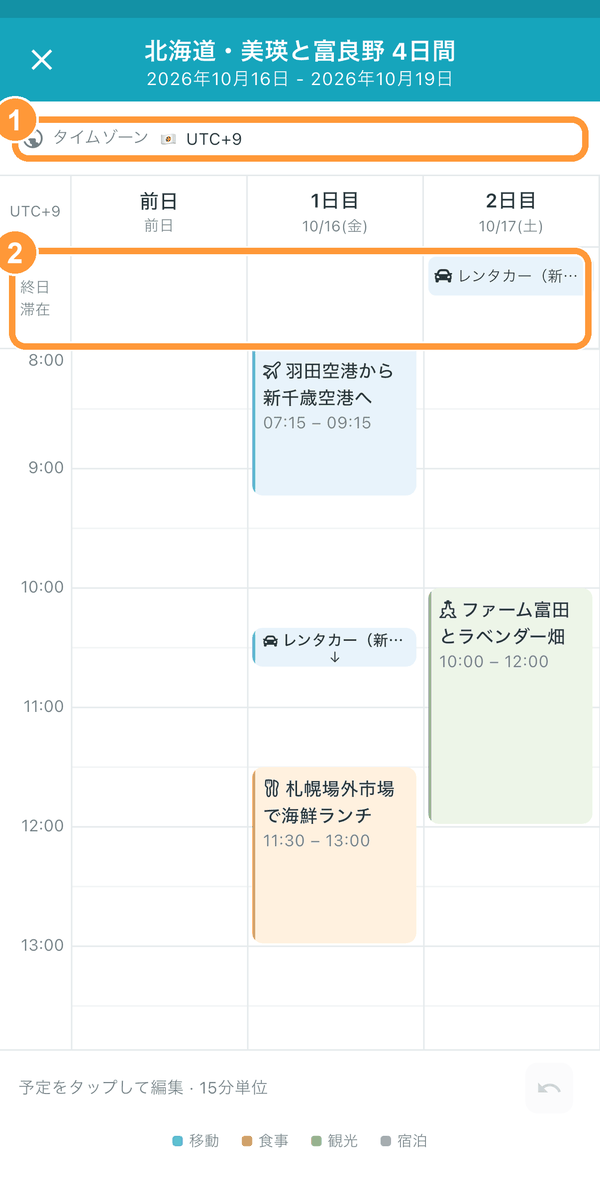
Все пункты поездки видны сразу: дни расположены по горизонтали, а время — по вертикали. Разводя или сводя два пальца, можно менять ширину дней и масштаб времени. В поле ① «Часовой пояс» можно выбрать, по какому поясу показывать время. ② Пункты на целый день, например проживание или аренда автомобиля, показываются в строке «Весь день / Проживание». Кнопка «×» в левом верхнем углу возвращает к списку.
Перенос даты и времени на экране «Сетка расписания»
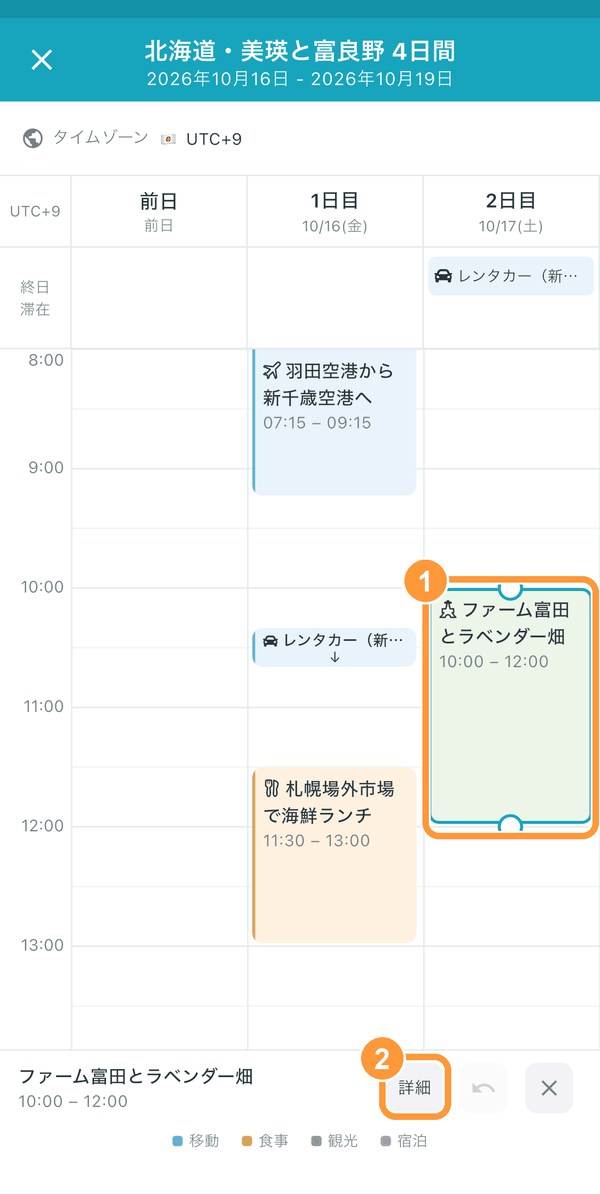
Нажмите на пункт или удерживайте его — он будет выбран, и сверху и снизу появятся круглые ручки. Перетаскивая ① пункт, можно сдвигать его дату и время, а перетаскивая ручку — только время начала или окончания, с шагом 15 минут. ② «Подробнее» открывает экран сведений о пункте.
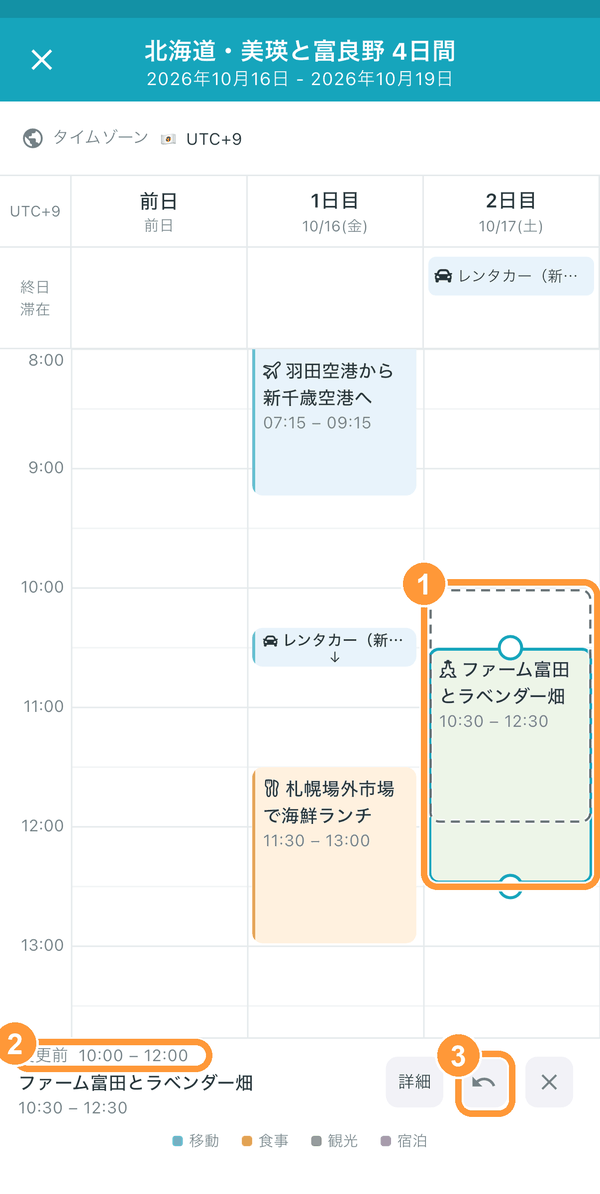
У перемещённого пункта ① исходное положение остаётся видно пунктирной линией, а ② внизу показывается время «До изменения». С помощью ③ кнопки можно отменить последнее действие.
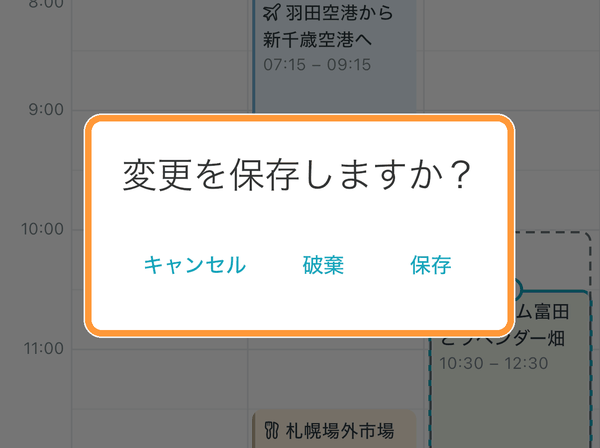
Изменения сохраняются все сразу при закрытии экрана «Сетка расписания». При нажатии «×» в левом верхнем углу появится вопрос «Сохранить изменения?» — выберите «Сохранить». Если выбрать «Отменить изменения», пункты вернутся туда, где были до перемещения.
Создание пункта на экране «Сетка расписания»
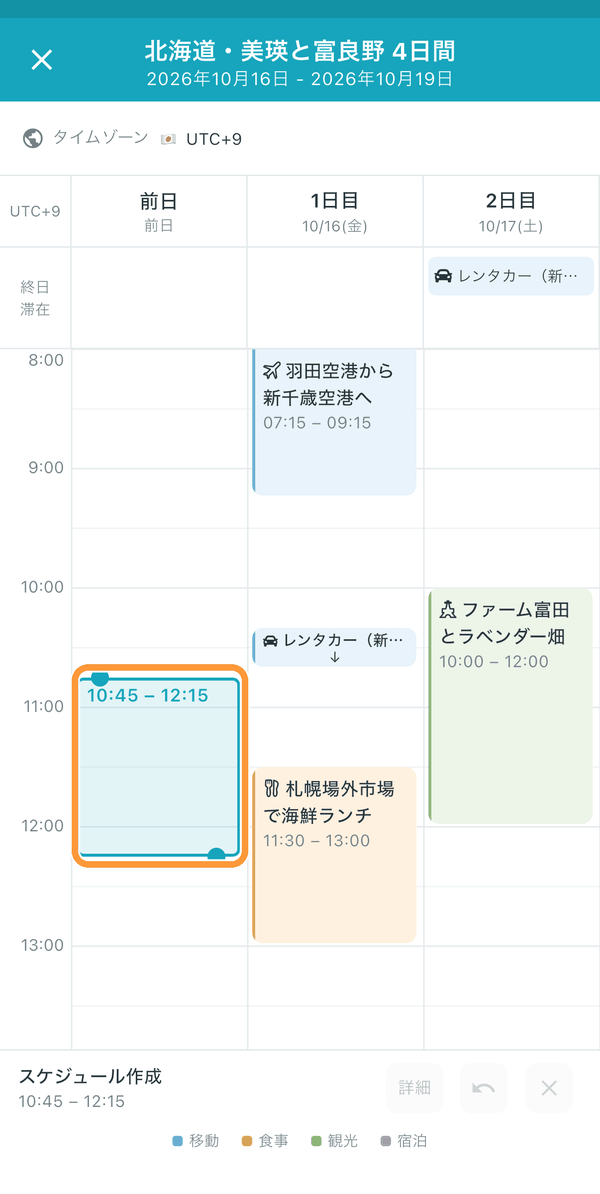
Нажмите и удерживайте свободный от пунктов промежуток времени — появится синяя рамка. Не отрывая палец, тяните вниз, чтобы продлить время окончания с шагом 15 минут.
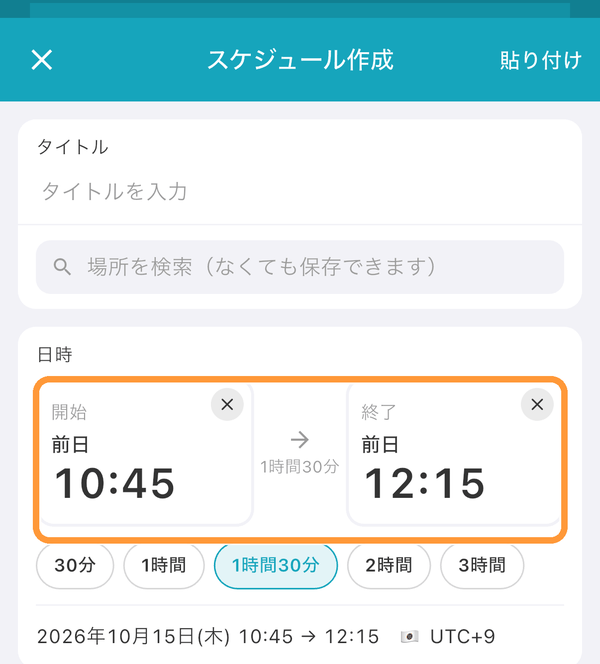
Когда вы отпустите палец, откроется экран создания пункта расписания с уже указанными датой и временем. Введите название и другие данные и нажмите «Создать». После закрытия экрана создания вы вернётесь на экран «Сетка расписания».
Отображение расписания на карте
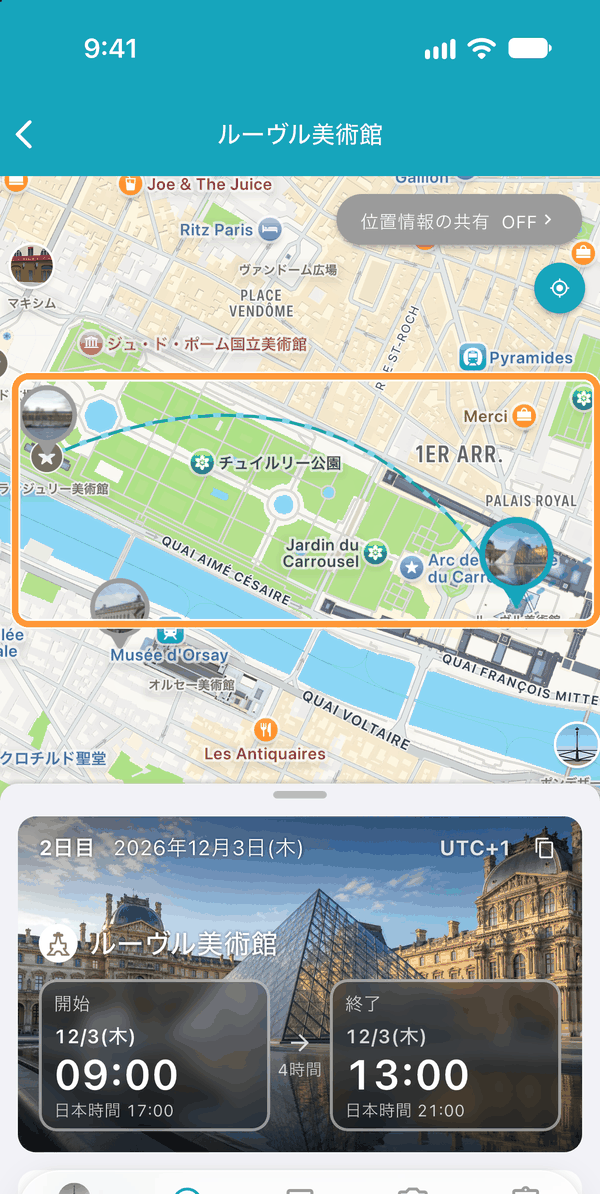
Нажмите на пункт расписания с добавленным местом — вверху экрана сведений появится ① карта. Потяните ② панель вниз, чтобы увеличить карту.
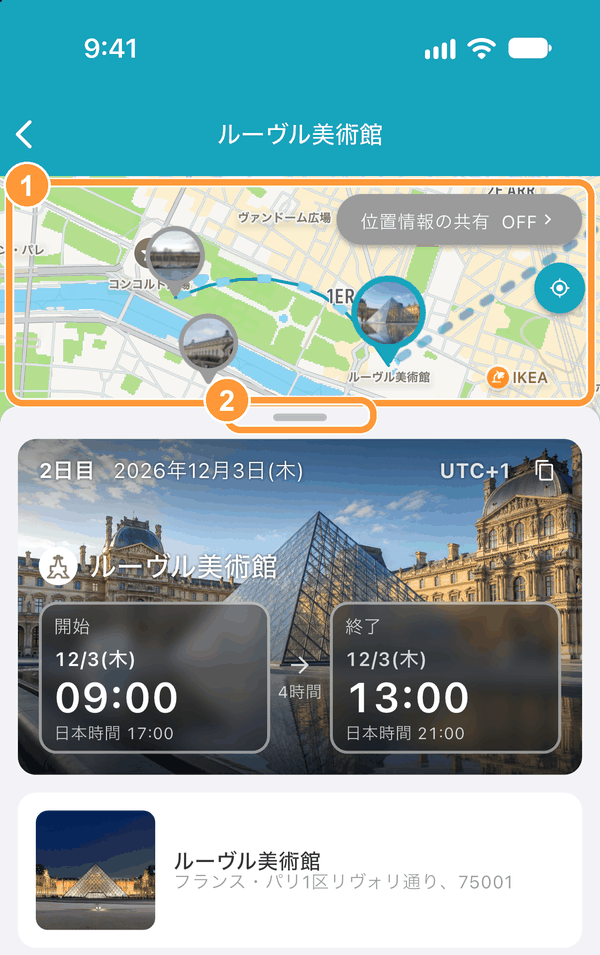
На карте открытый пункт и пункты до и после него соединены линиями в порядке списка, так что видно, куда двигаться дальше. Нажмите на маркер другого пункта, чтобы переключиться на него.
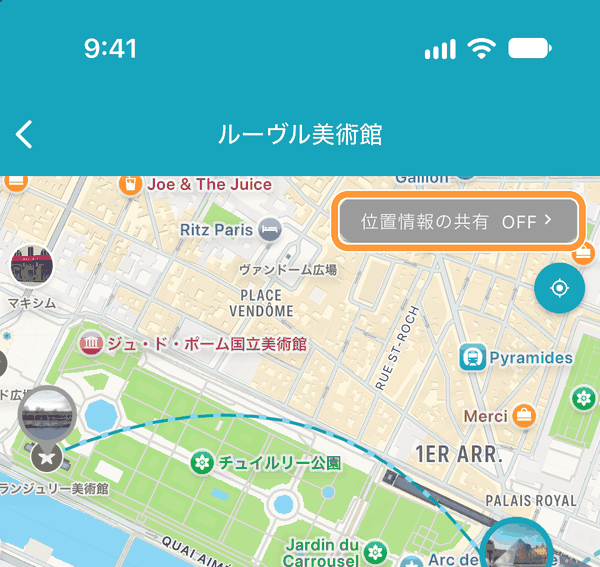
В течение периода поездки, заданного для путёвки, участники могут делиться друг с другом текущим местоположением через «Передавайте своё местоположение» в правом верхнем углу карты.
Сведения о месте (местный язык, приложения карт)
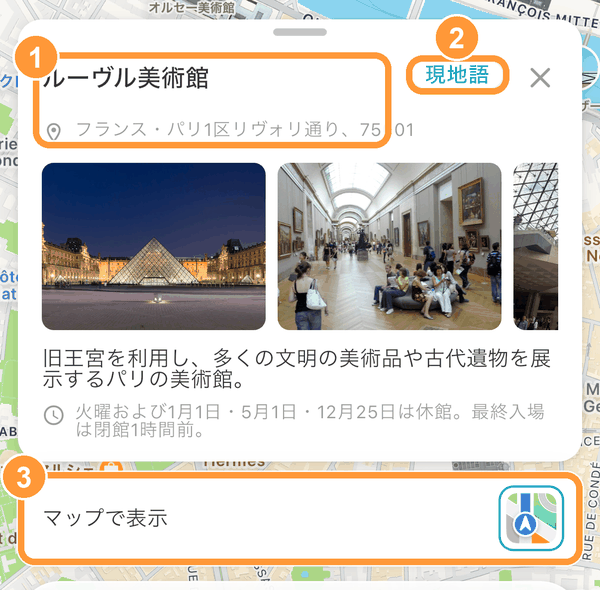
Прокрутите вниз экран сведений о пункте расписания с выбранным местом — появятся фото места, описание, часы работы и другое. ① Название и адрес можно скопировать долгим нажатием. Нажмите ② «Местный язык», чтобы показать название и адрес на местном языке. Это удобно, чтобы показать их таксисту или местным жителям. Значок справа от ③ «Показать на карте» открывает место в приложении карт, например в Google Картах.
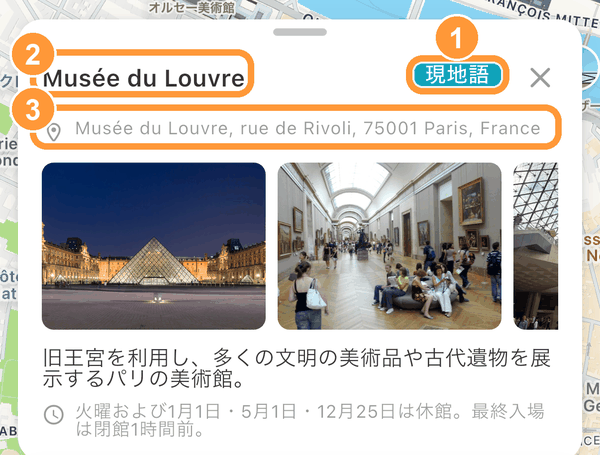
② Название и ③ адрес отображаются на местном языке. Нажмите ① «Местный язык» ещё раз, чтобы вернуться к исходному виду. Кнопка «Местный язык» появляется, когда язык отображения отличается от местного.
Копирование пункта расписания в другую путёвку
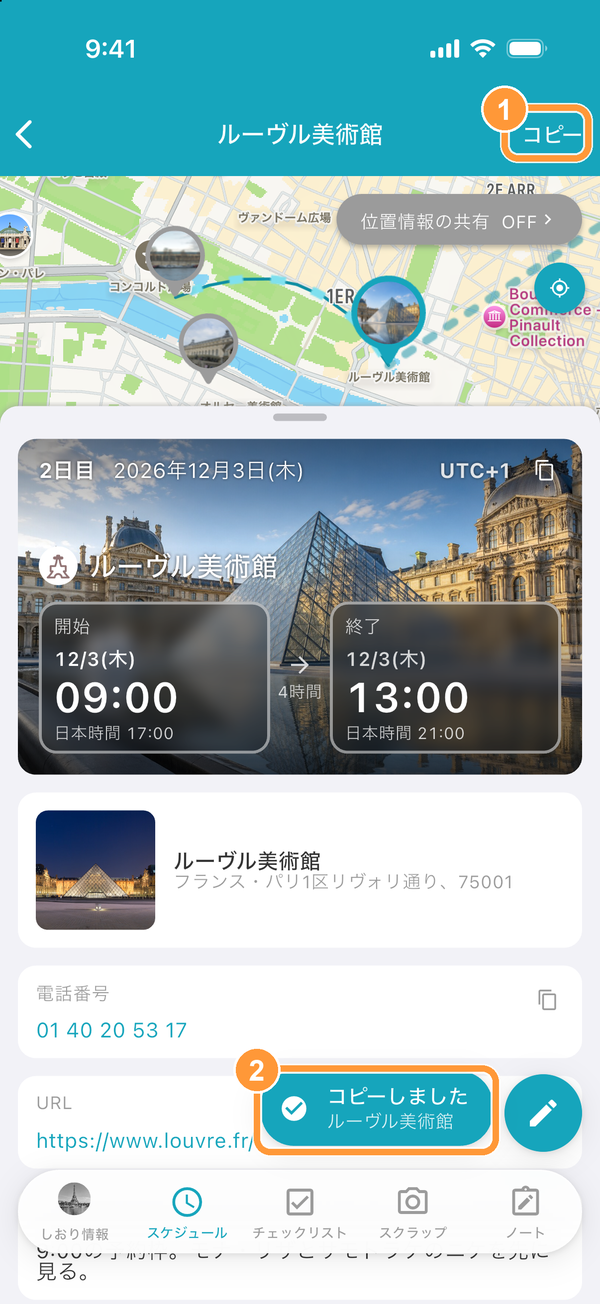
На экране сведений о пункте расписания, который хотите скопировать, ① нажмите «Копировать» в правом верхнем углу. ② Появится «Скопировано».
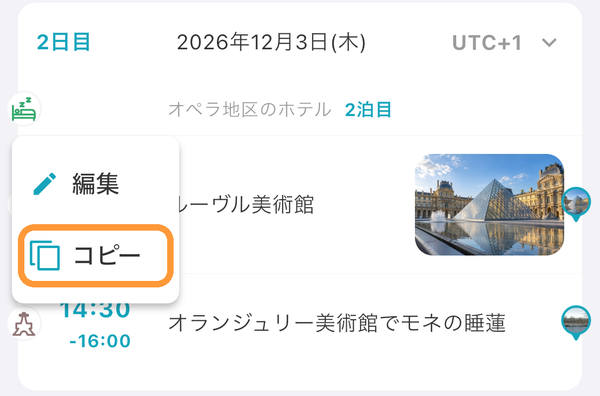
Также можно нажать и удерживать пункт в списке расписания и выбрать «Копировать».
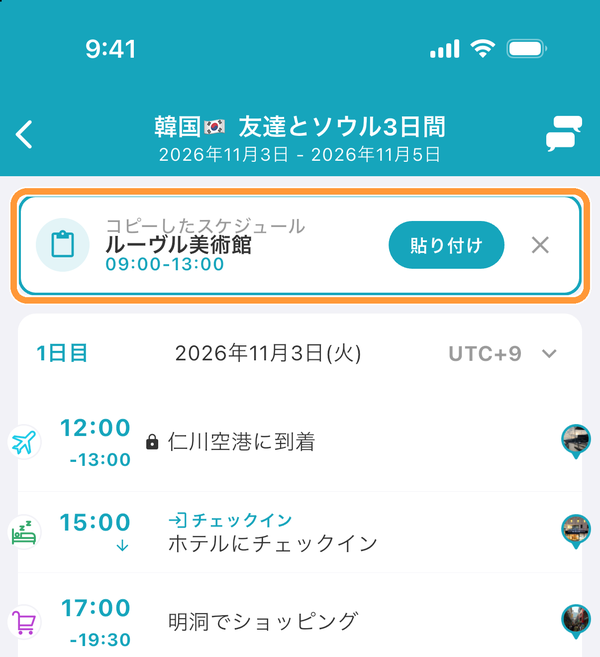
Откройте список расписания путёвки, куда хотите скопировать: вверху появится «Скопированный пункт». Нажмите «Вставить». Если он не нужен, закройте его кнопкой «×».
Откроется экран «Создать пункт программы» со скопированными данными. ① Проверьте дату и время и ② нажмите «Создать».