Een locatie toevoegen aan het schema
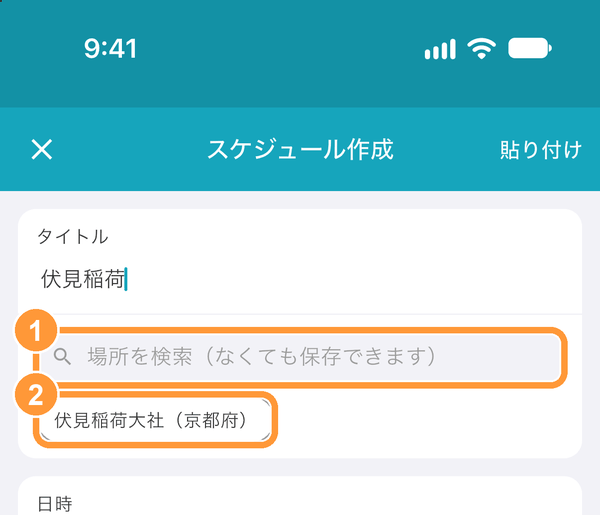
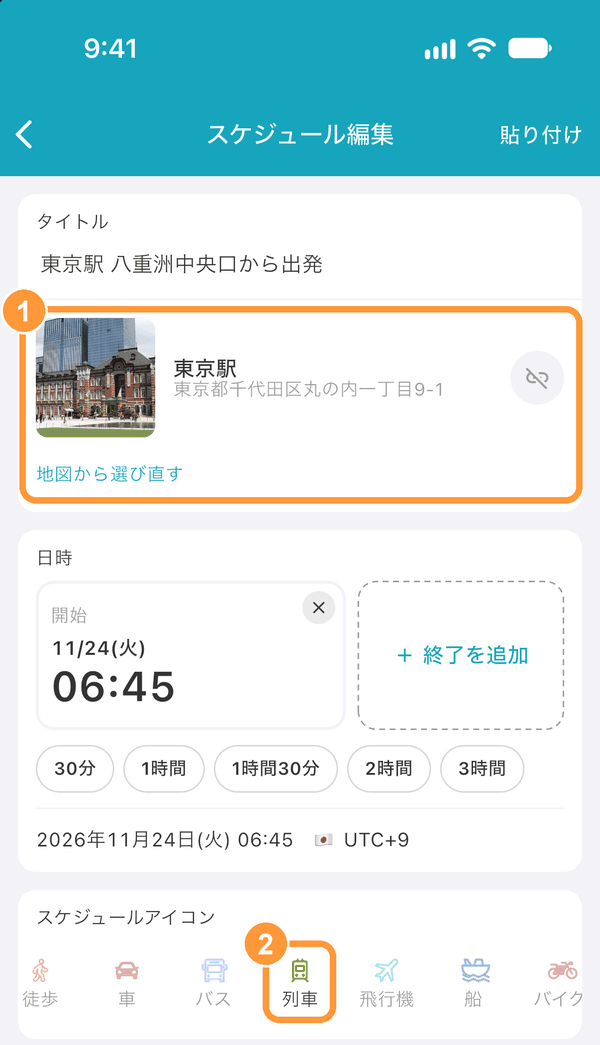
Tik in het scherm om een schemaonderdeel te maken of te bewerken onder de titel op ① "Locatie zoeken (optioneel)". Als je een titel invoert, verschijnen ② suggesties van plekken die in tabiori zijn geregistreerd; tik erop om er een te kiezen.
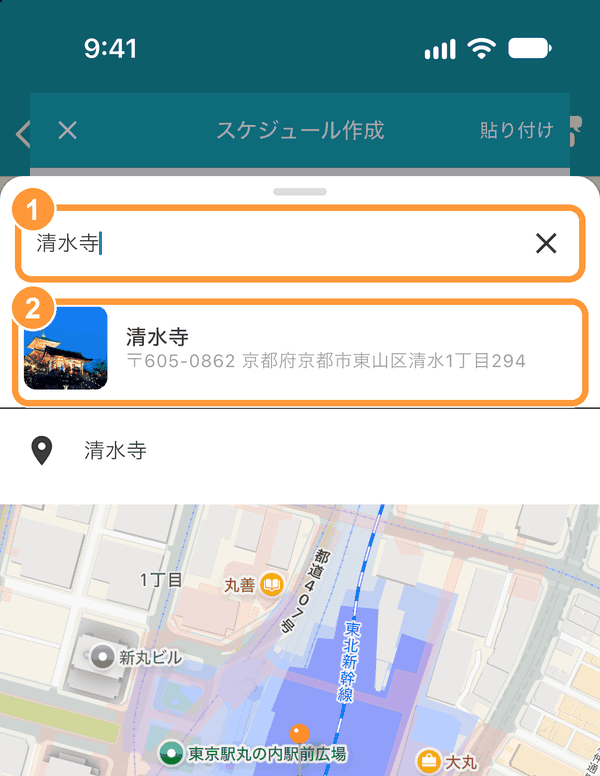
Voer de naam van de locatie in het ① zoekveld in en kies uit de ② zoekresultaten. Suggesties met een foto zijn tabiori-plekken; suggesties met een pin-icoon zijn zoekresultaten van de kaart. Je kunt ook op de kaart tikken om met een pin een locatie aan te geven.
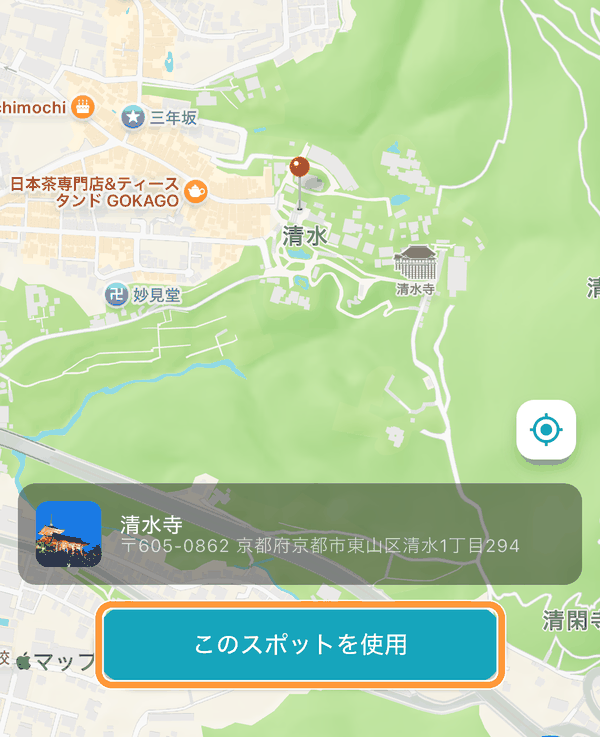
Tik op "Deze plek gebruiken" (bij een locatie die je op de kaart hebt aangegeven: "Deze locatie gebruiken").
① De foto, de naam en het adres van de gekozen locatie worden getoond. Is de titel leeg, dan wordt de naam van de plek ingevuld. ② Is er nog geen icoon ingesteld, dan wordt een icoon gekozen dat bij de plek past (zoals historische plek, eten of trein). Met de knop rechts verwijder je de locatie. Via "Opnieuw kiezen op de kaart" kies je een andere locatie.
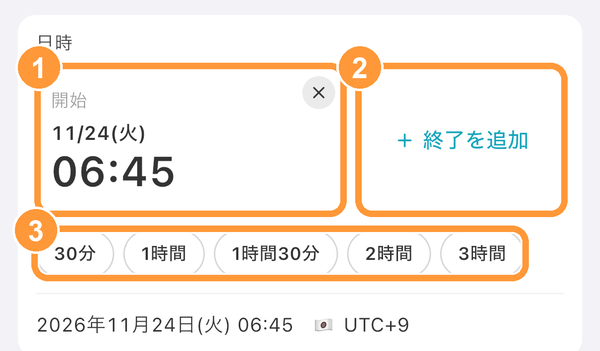
Datum en tijd van een schemaonderdeel invoeren
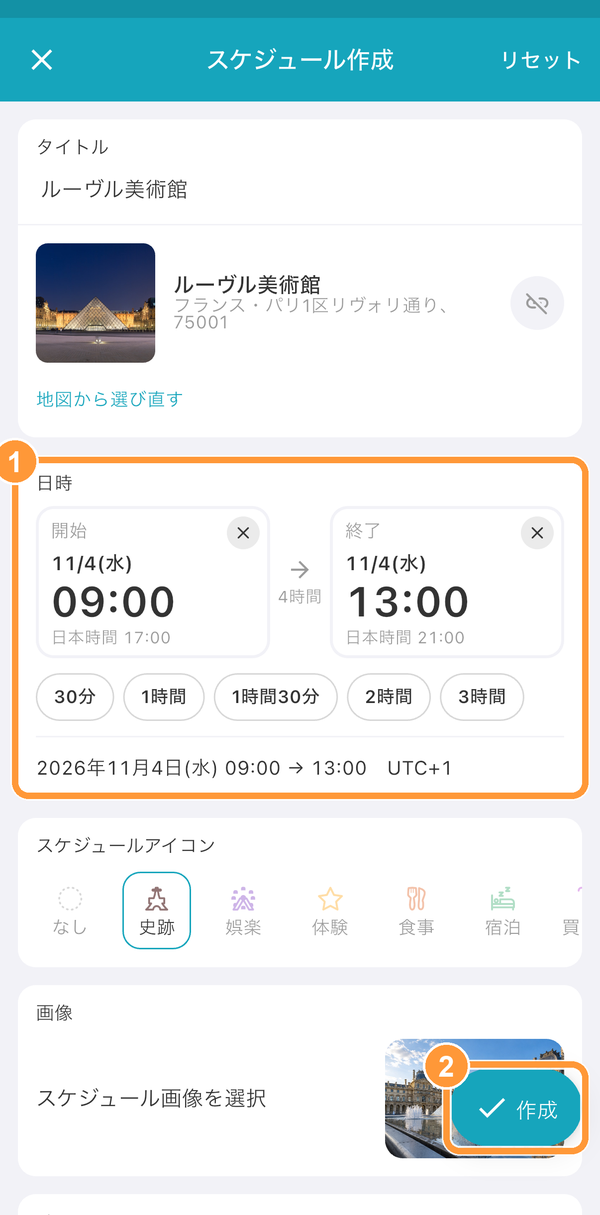
Tik in het scherm om een schemaonderdeel te maken of te bewerken bij "Datum en tijd" op ① "Begin"; onder in het scherm verschijnt dan de invoer voor datum en tijd. Wil je een eindtijd invoeren, tik dan op ② "Einde toevoegen". Tik je op ③ "30 min", "1 u" enzovoort, dan wordt als einde die tijd na het begin ingevuld.
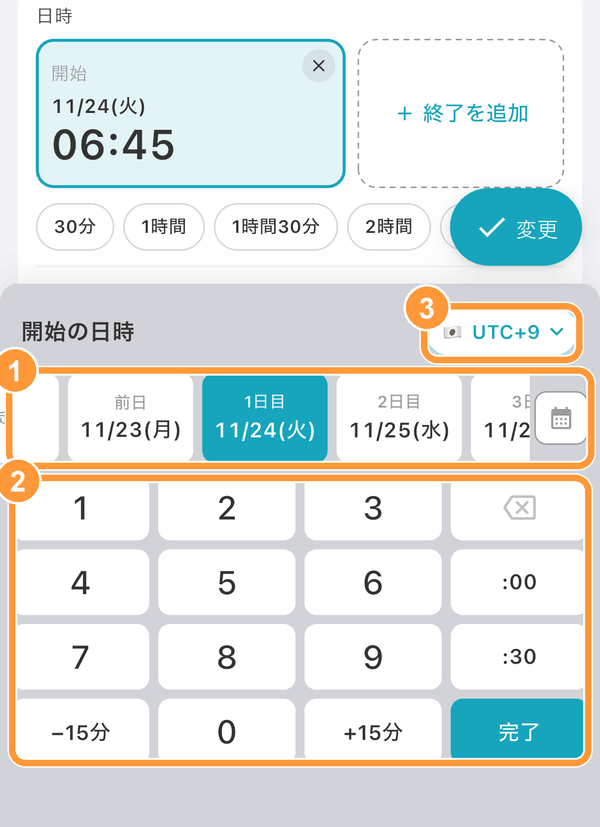
Kies op de ① datumkaarten de dag (zoals "Dag 1" of "Vorige dag"), voer met de ② cijfertoetsen de tijd in en tik op "Gereed". Met de kalenderknop aan de rechterkant van de datumkaarten kun je de datum ook in een kalender kiezen. Met knop ③ wijzig je de tijdzone.
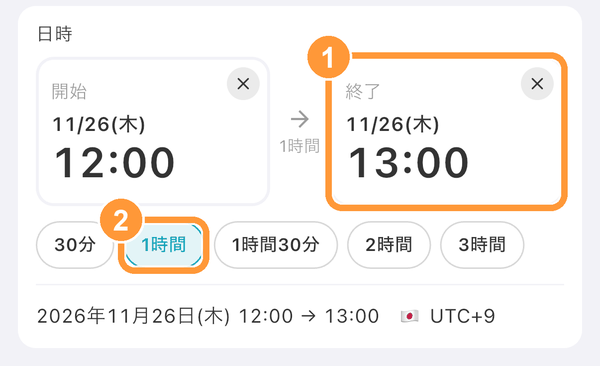
① Als je een einde invoert, staan begin en einde naast elkaar en zie je de tijd daartussen. ② De knop van de gekozen duur krijgt een kleur. Voor een schemaonderdeel dat op een andere dag eindigt (zoals een overnachting of nachtreis), kies je op de datumkaart van het einde een andere dag.
De tijd en het einde kun je wissen met de "×" rechtsboven. Schemaonderdelen zonder tijd staan bovenaan de dag als "Hele dag". Kies je "Onbepaald" aan de linkerkant van de datumkaarten, dan staat het onderdeel in het schemaoverzicht bij "Overige schemaonderdelen".
Tijdsverschil bij reizen naar het buitenland (tijdzones)
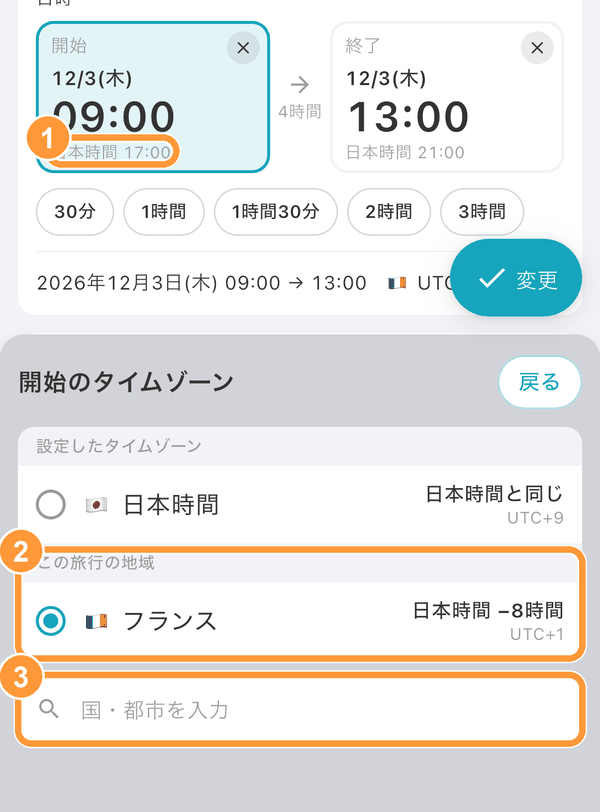
Tik op de knop rechtsboven bij de invoer van datum en tijd (bijvoorbeeld "UTC+1") om een tijdzone te kiezen. Kies je een locatie, dan wordt automatisch de tijdzone van die locatie gekozen. ① Is er een tijdsverschil met je woonplaats, dan wordt ook de tijd van je woonplaats klein getoond (bijvoorbeeld "tijd in Japan 17:00"). Je kunt ook kiezen via ② "Plaatsen op deze reis" of via ③ zoeken op land of stad.
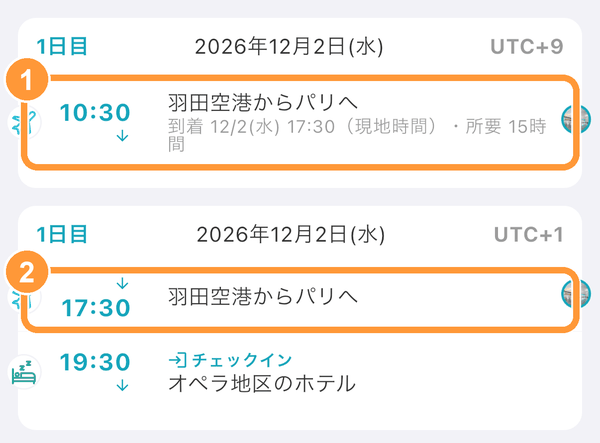
Voor verplaatsingen met tijdsverschil, zoals vluchten, kun je voor vertrek en aankomst elk een eigen tijdzone instellen. In het schemaoverzicht zie je ① op de dag van vertrek de lokale aankomsttijd en de duur, en ② staat hetzelfde schemaonderdeel ook op de dag van aankomst.
Schemaonderdelen per dag inklappen
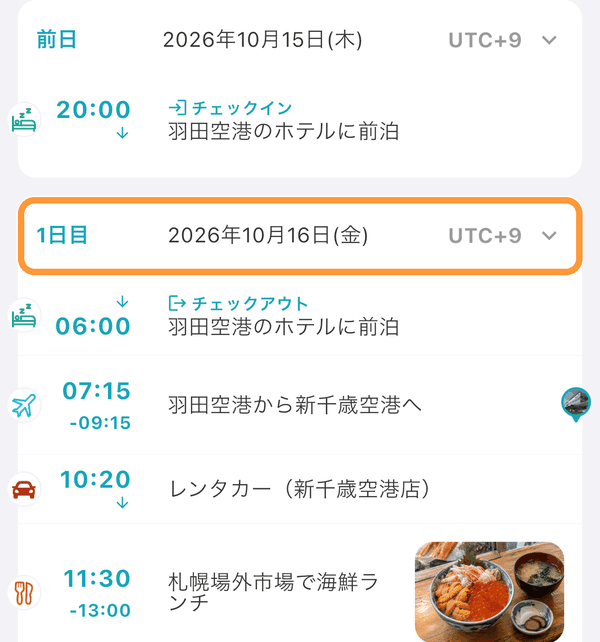
Tik in het schemaoverzicht op de kop van een datum (een regel zoals "Dag 1") om de schemaonderdelen van die dag in te klappen. Tik nogmaals om terug te gaan naar de oorspronkelijke weergave.
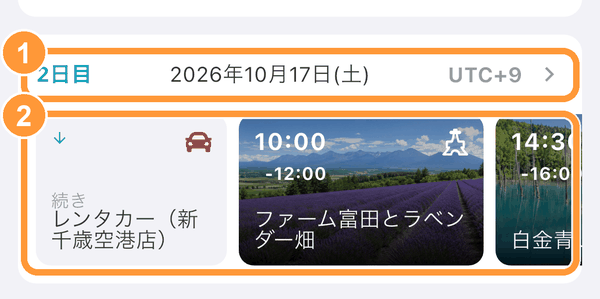
Bij een ① ingeklapte dag staan ② de schemaonderdelen als brede kaarten naast elkaar. Swipe naar links en rechts om ze te bekijken; bij schemaonderdelen met een foto wordt de foto de achtergrond van de kaart. Tik op een kaart om de details van het schemaonderdeel te openen. De ingeklapte stand wordt op dit apparaat bewaard en blijft zo staan als je het de volgende keer opent. De weergave bij andere leden verandert niet.
Schemaonderdelen bekijken in het tijdschema
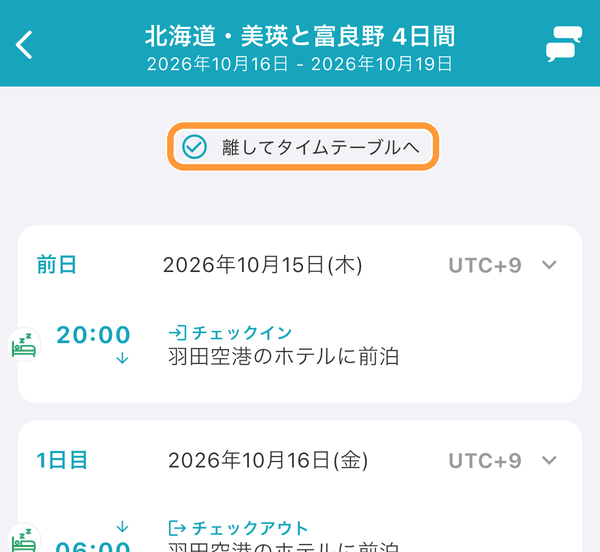
Trek bovenaan het schemaoverzicht het scherm omlaag. Laat los zodra "Laat los voor het tijdschema" verschijnt; dan opent het tijdschema.
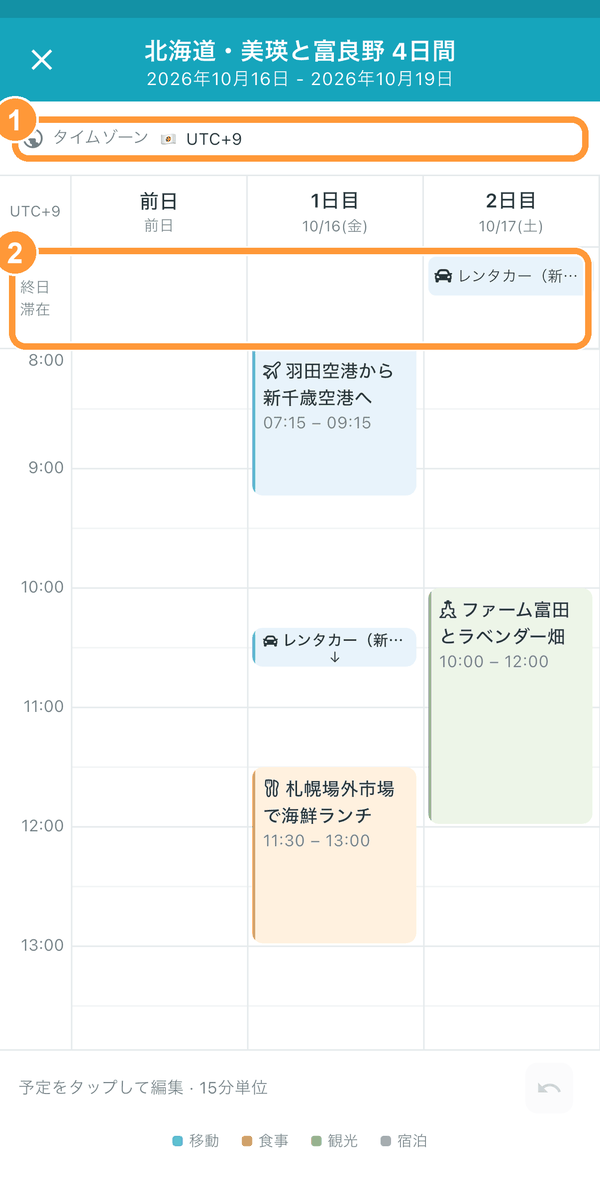
Je ziet alle schemaonderdelen van de reis in één overzicht, met de data naast elkaar en de tijden onder elkaar. Spreid of knijp met twee vingers om de breedte van de dagen en uren te wijzigen. Met ① "Tijdzone" kies je in welke tijdzone de tijden worden getoond. ② Schemaonderdelen die hele dagen duren, zoals een overnachting of huurauto, staan in de rij "Hele dag / Verblijf". Met de "×" linksboven ga je terug naar het overzicht.
Datum en tijd verschuiven in het tijdschema
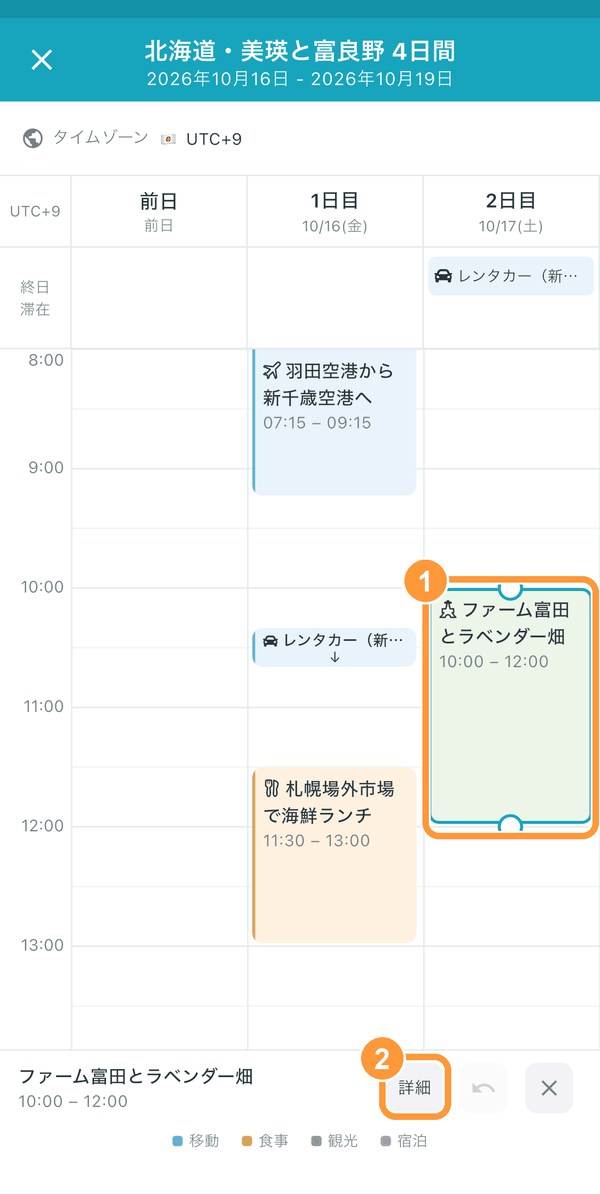
Tik op een schemaonderdeel of houd het ingedrukt om het te selecteren; boven en onder verschijnen ronde grepen. Sleep ① het schemaonderdeel om de datum en tijd te verschuiven, of sleep een greep om alleen de begin- of eindtijd te verschuiven, in stappen van 15 minuten. Met ② "Details" open je het detailscherm van het schemaonderdeel.
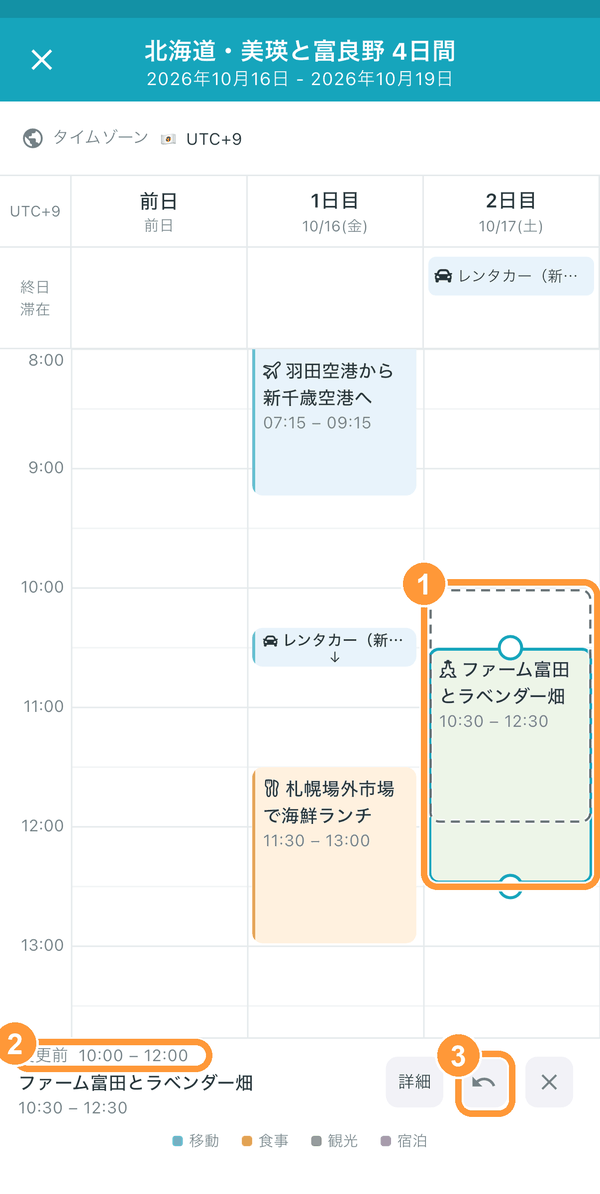
Bij een verschoven schemaonderdeel blijft ① de oorspronkelijke plek met een stippellijn zichtbaar en staat ② eronder de oorspronkelijke tijd bij "Voor wijziging". Met knop ③ maak je de laatste handeling ongedaan.
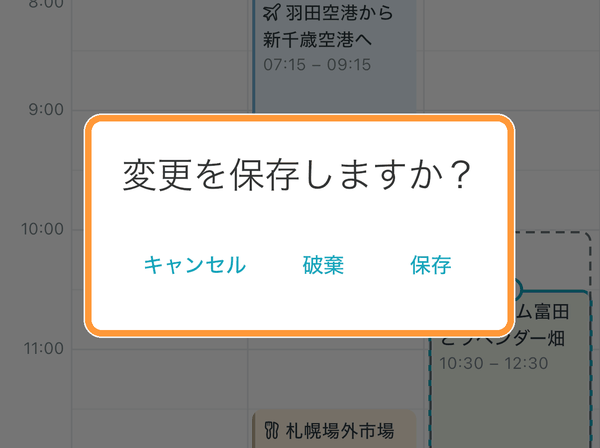
Wat je hebt verschoven, wordt in één keer opgeslagen als je het tijdschema sluit. Tik je linksboven op de "×", dan verschijnt "Wijzigingen opslaan?"; kies dan "Opslaan". Kies je "Negeren", dan gaat alles terug naar hoe het was vóór het verschuiven.
Een schemaonderdeel maken vanuit het tijdschema
Houd een tijdvak zonder schemaonderdelen ingedrukt; er verschijnt een blauw kader. Sleep zonder los te laten omlaag om de eindtijd in stappen van 15 minuten later te zetten.
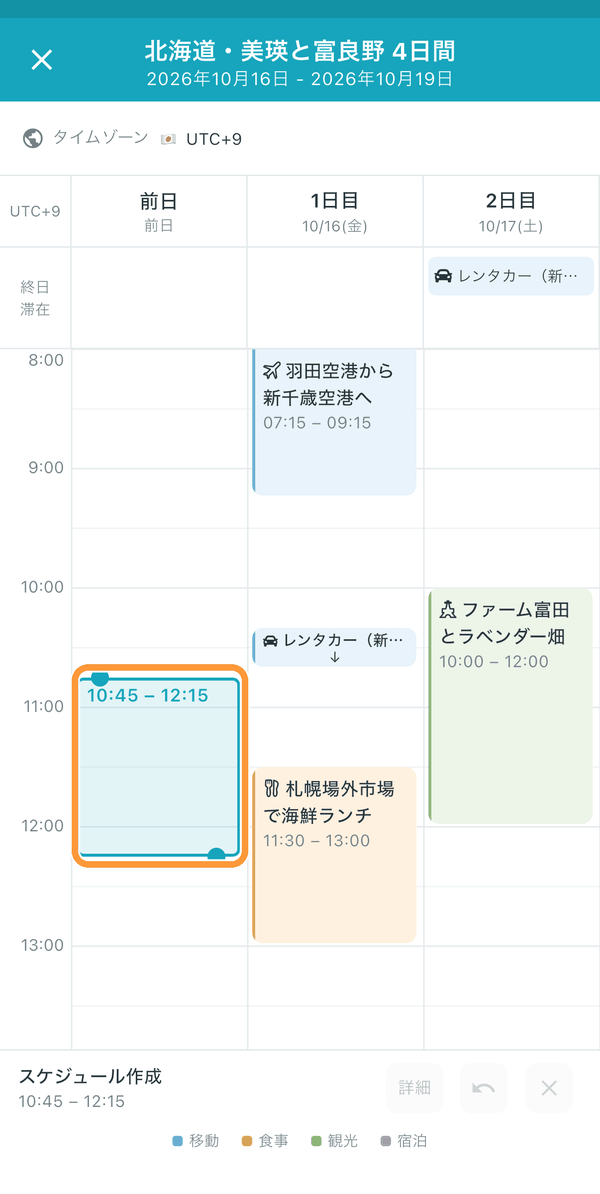
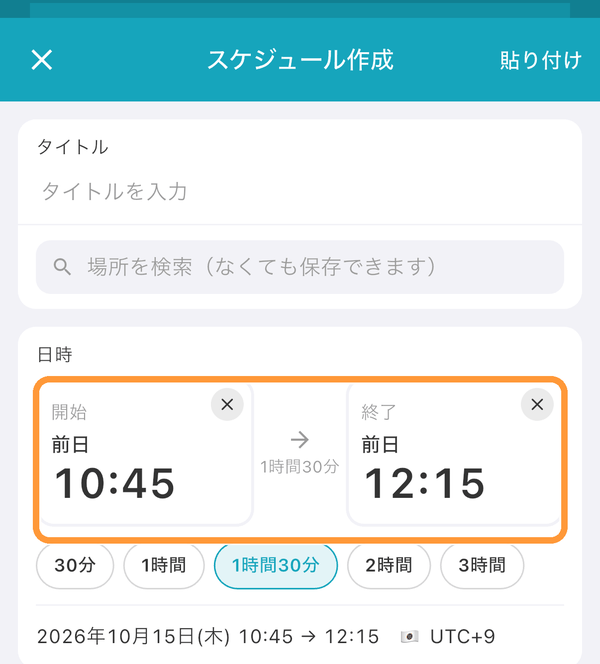
Laat je los, dan opent het scherm om een schemaonderdeel te maken, met die datum en tijd al ingevuld. Voer een titel en dergelijke in en tik op "Maken". Sluit je dat scherm, dan ga je terug naar het tijdschema.
Het schema op de kaart weergeven
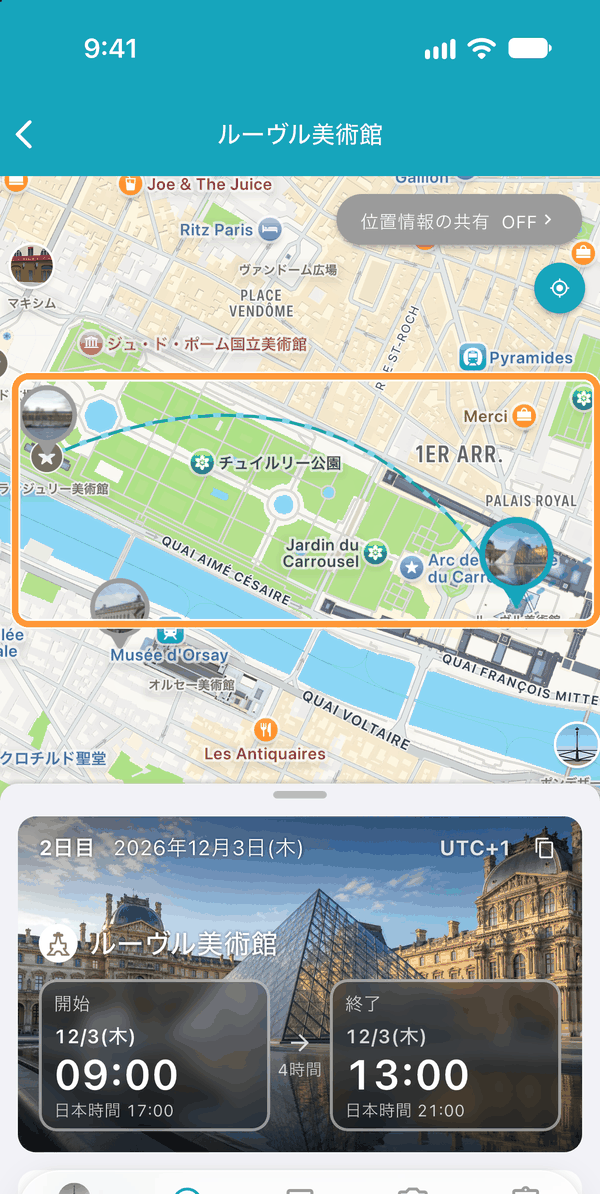
Tik je op een schemaonderdeel waaraan een locatie is toegevoegd, dan verschijnt bovenaan het detailscherm ① een kaart. Swipe ② het paneel omlaag om de kaart groter te tonen.
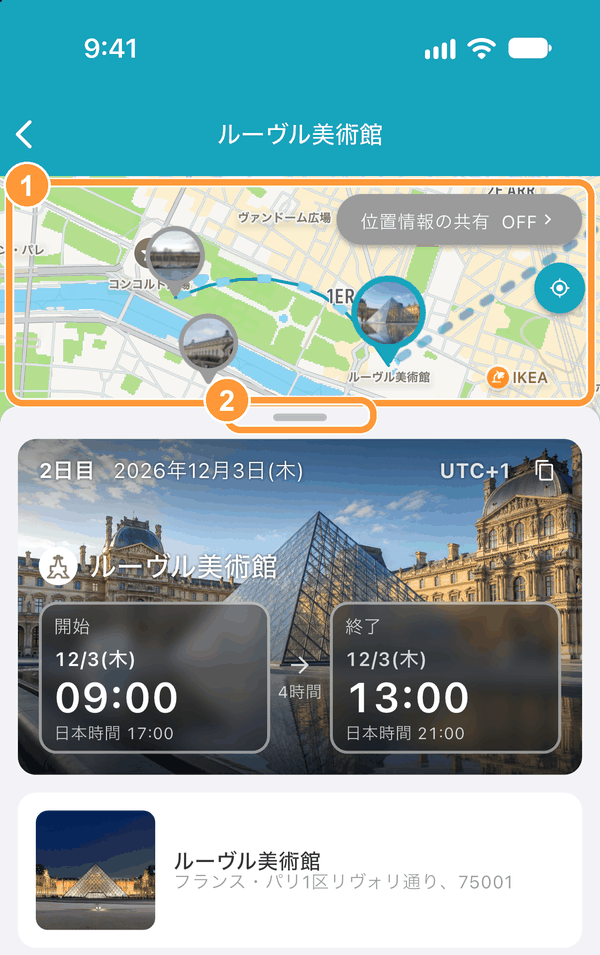
Op de kaart zijn het geopende schemaonderdeel en de onderdelen ervoor en erna in de volgorde van het overzicht met lijnen verbonden, zodat je ziet waar je hierna naartoe gaat. Tik op de markering van een ander schemaonderdeel om naar dat onderdeel te gaan.
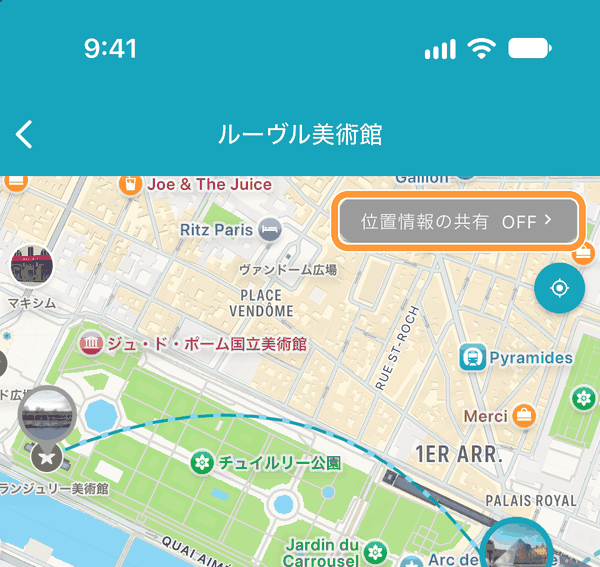
Tijdens de reisperiode die voor de reisgids is ingesteld, kunnen leden rechtsboven op de kaart via "Je locatie delen" hun huidige locatie met elkaar delen.
Informatie over een plek bekijken (lokale taal, kaart-app)
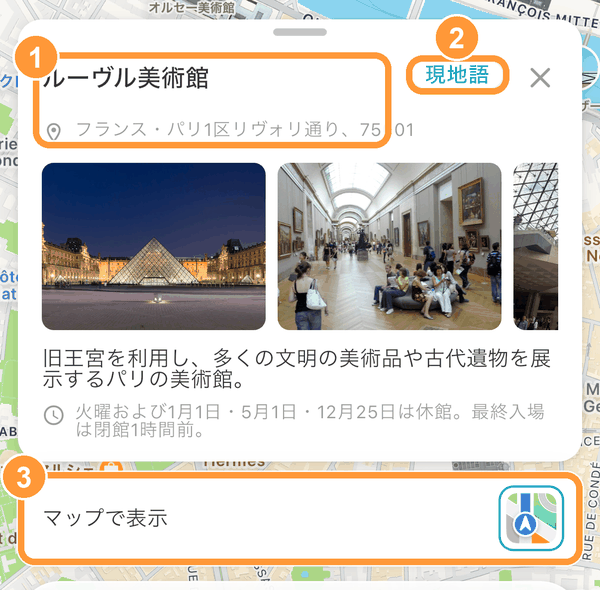
Scroll je in het detailscherm van een schemaonderdeel met een gekozen plek omlaag, dan zie je de foto, beschrijving, openingstijden en meer van de plek. ① De naam en het adres kun je kopiëren door ze lang ingedrukt te houden. Tik op ② "Lokale taal" om de naam en het adres in de lokale taal te tonen. Handig om aan een taxichauffeur of aan mensen ter plaatse te laten zien. Via het icoon rechts van ③ "Op kaart tonen" open je de plek in een kaart-app zoals Google Maps.
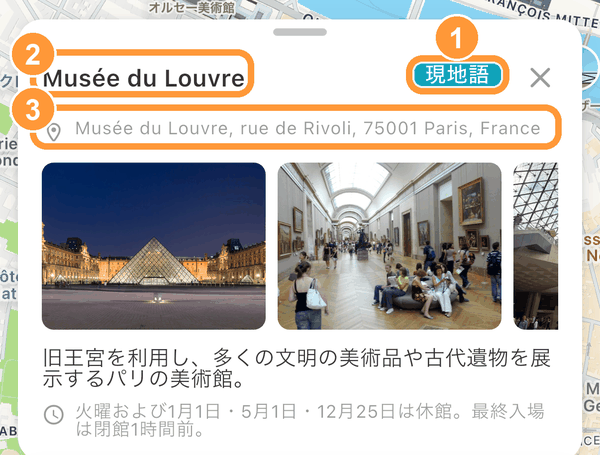
② De naam en ③ het adres worden in de lokale taal getoond. Tik nogmaals op ① "Lokale taal" om terug te gaan naar de oorspronkelijke weergave. "Lokale taal" verschijnt wanneer de weergavetaal verschilt van de lokale taal.
Een schemaonderdeel naar een andere reisgids kopiëren
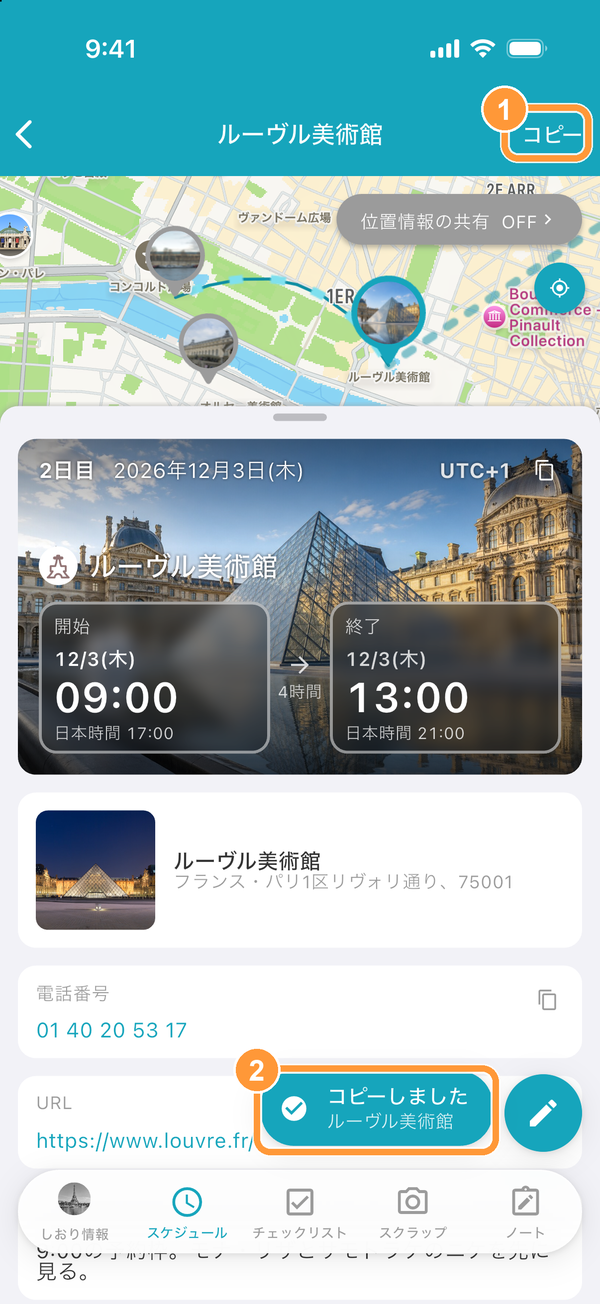
Tik in het detailscherm van het schemaonderdeel dat je wilt kopiëren ① rechtsboven op "Kopiëren". ② Je ziet "Gekopieerd".
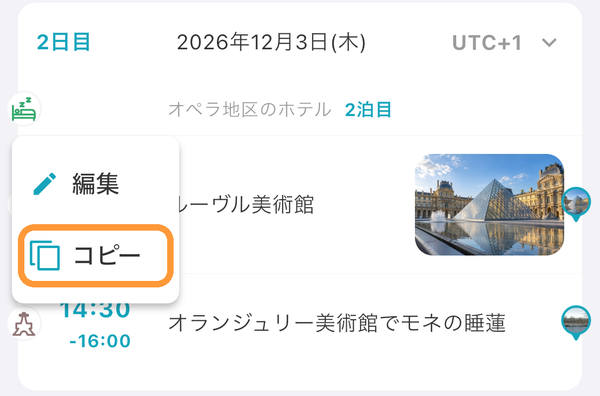
Je kunt het schemaonderdeel ook in de schemalijst ingedrukt houden en "Kopiëren" kiezen.
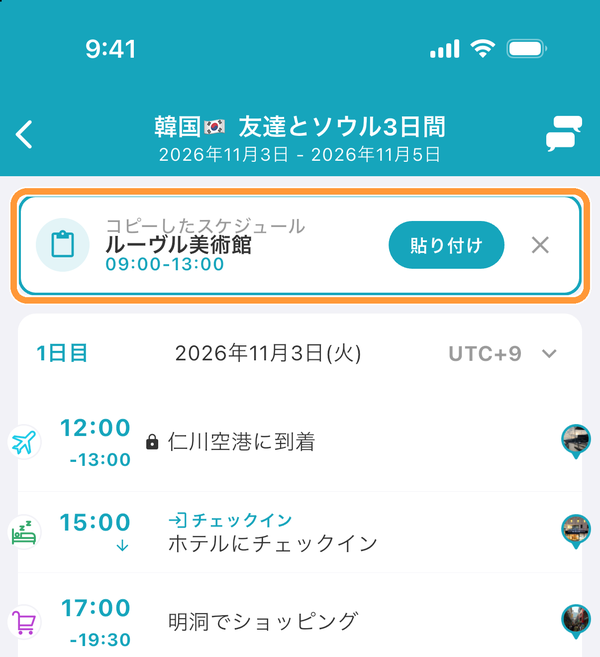
Open de schemalijst van de reisgids waarnaar je wilt kopiëren: bovenaan verschijnt "Gekopieerd schemaonderdeel". Tik op "Plakken". Heb je het niet nodig, sluit het dan met "×".
Het scherm "Schemaonderdeel maken" opent met de gekopieerde gegevens. ① Controleer de datum en tijd en ② tik op "Maken".