Aggiungere un luogo al programma
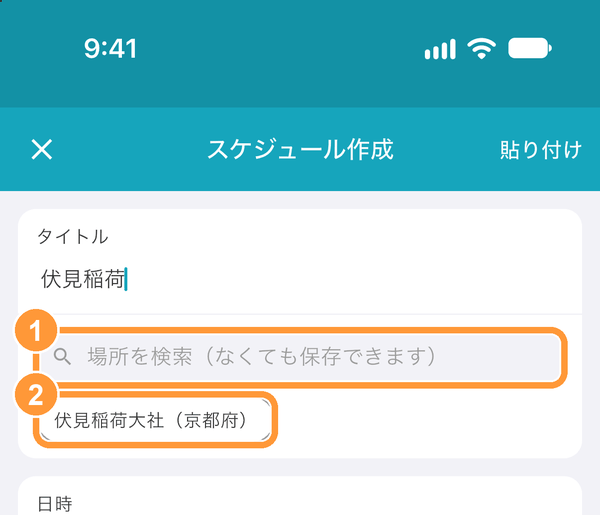
Nella schermata di creazione o modifica del programma, tocchi ① «Cerca un luogo (facoltativo)» sotto il titolo. Quando inserisce il titolo, compaiono ② i suggerimenti dei luoghi registrati in tabiori, che può scegliere con un semplice tocco.
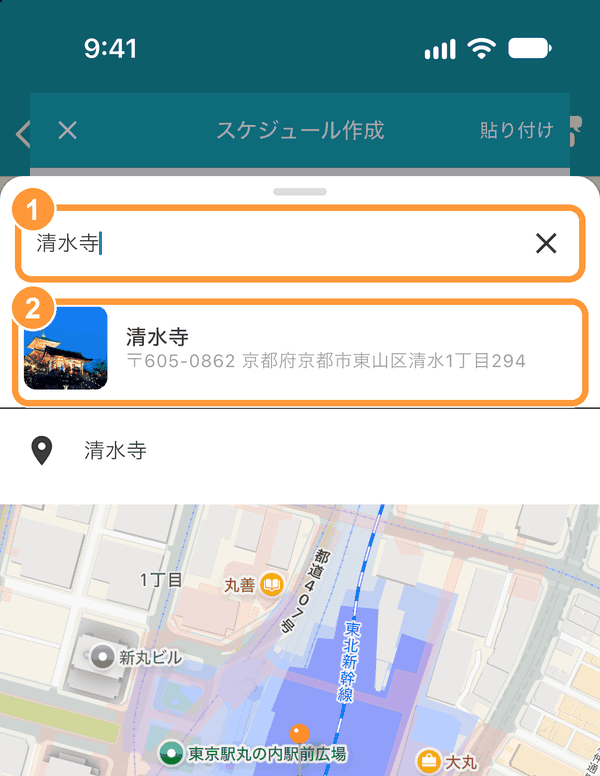
Inserisca il nome del luogo nel ① campo di ricerca e lo scelga tra i ② risultati. I suggerimenti con foto sono luoghi di tabiori, quelli con l'icona a forma di spillo sono risultati di ricerca della mappa. Può anche toccare la mappa per indicare il luogo con uno spillo.
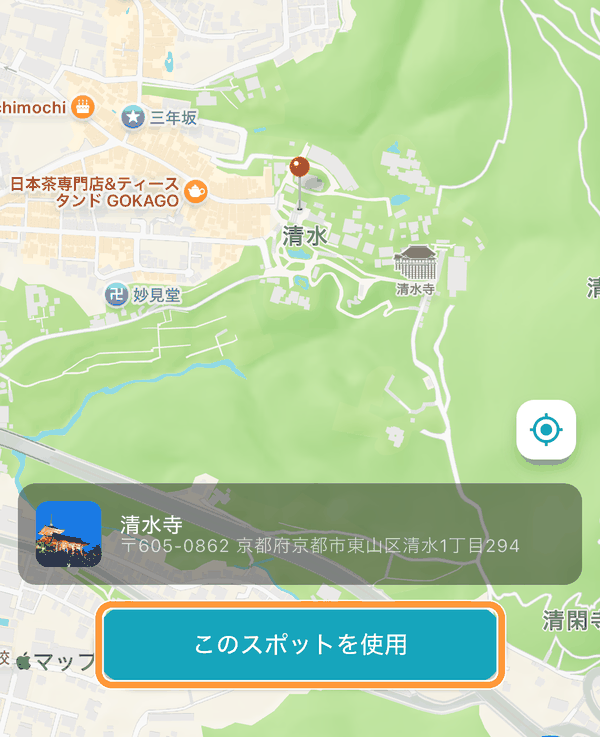
Tocchi «Usa questo luogo» (per un punto indicato sulla mappa, «Usa questa posizione»).
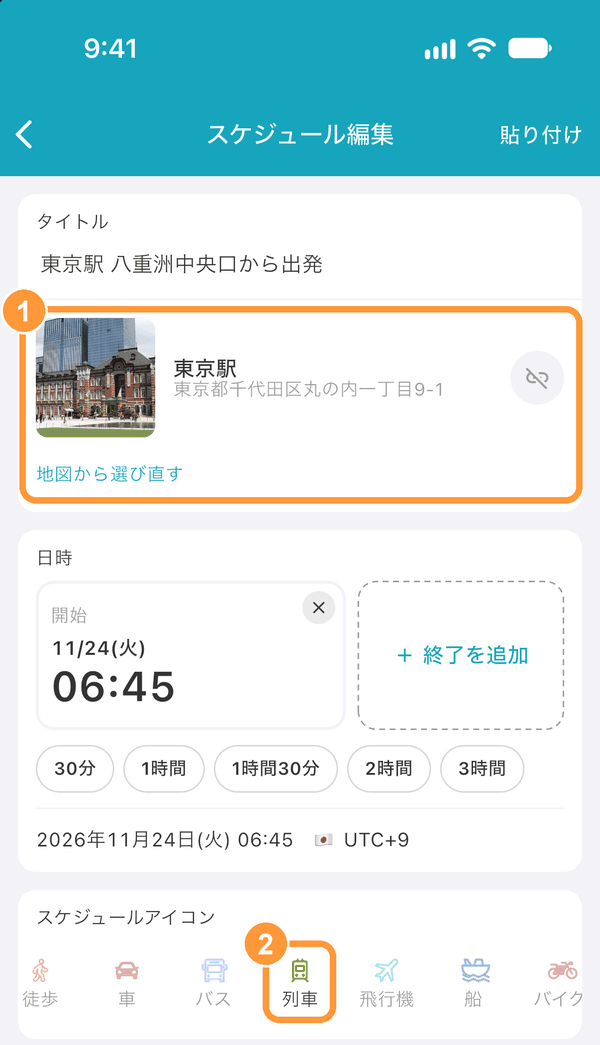
① Vengono mostrati foto, nome e indirizzo del luogo scelto. Se il titolo è vuoto, viene inserito il nome del luogo. ② Se l'icona non è impostata, viene scelta un'icona adatta al luogo (sito storico, pasto, treno, ecc.). Con il pulsante a destra può rimuovere il luogo. Con «Scegli di nuovo sulla mappa» può sceglierne un altro.
Inserire data e ora del programma
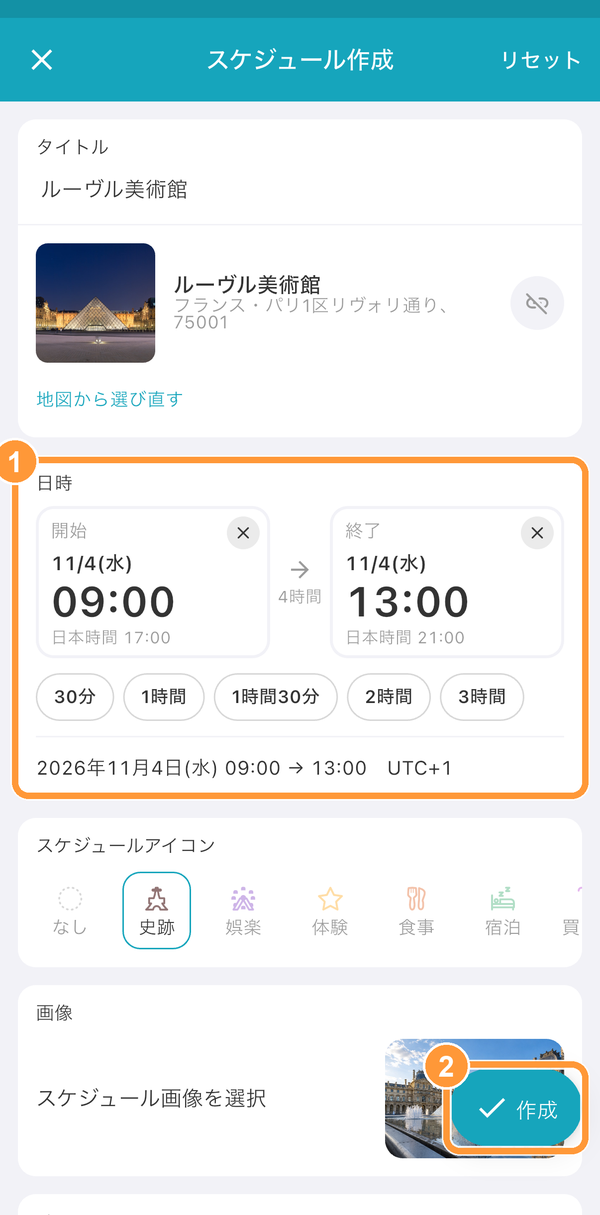
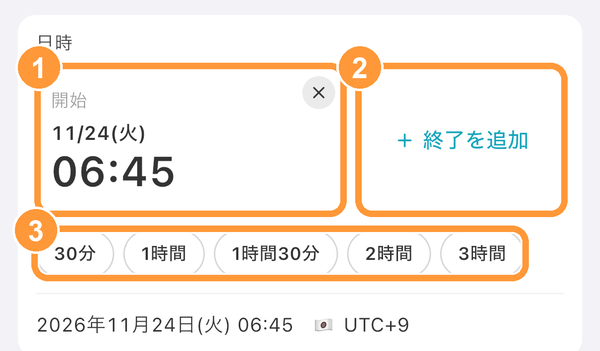
Nella schermata di creazione o modifica del programma, in «Data e ora», tocchi ① «Inizio»: nella parte inferiore dello schermo compare l'inserimento di data e ora. Per inserire l'ora di fine, tocchi ② «Aggiungi fine». Toccando ③ «30 min», «1 h» e simili, la fine viene impostata a quella durata dopo l'inizio.
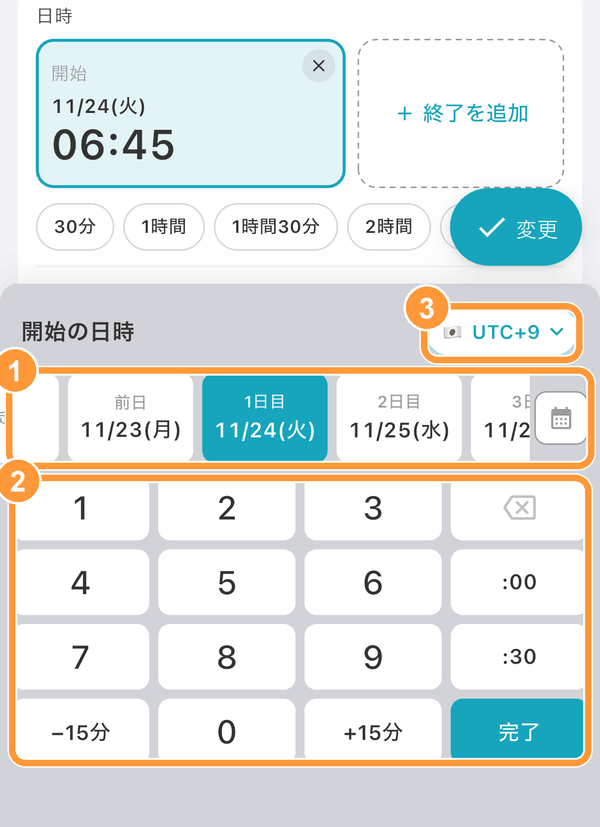
Scelga il giorno (ad es. «Giorno 1», «Giorno prima») dai ① riquadri delle date, inserisca l'ora con i ② tasti numerici e tocchi «Fine». Può anche scegliere la data dal calendario con il pulsante del calendario all'estremità destra dei riquadri delle date. Con il pulsante ③ può cambiare il fuso orario.
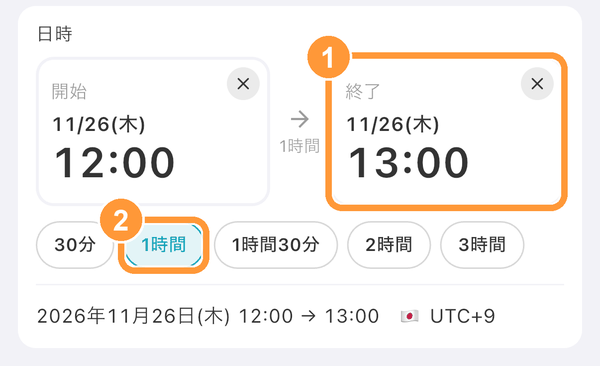
① Una volta inserita la fine, inizio e fine compaiono affiancati, con la durata tra i due. ② Il pulsante della durata scelta viene evidenziato a colori. Per i programmi che finiscono in un altro giorno (pernottamenti, viaggi notturni, ecc.), scelga un altro giorno nel riquadro della data di fine.
L'ora e la fine si possono cancellare con il pulsante «×» in alto a destra. I programmi senza orario vengono mostrati in cima alla giornata come «Tutto il giorno». Se sceglie «Da definire» all'estremità sinistra dei riquadri delle date, il programma viene mostrato in «Altri programmi» nell'elenco dei programmi.
Differenza oraria nei viaggi all'estero (fuso orario)
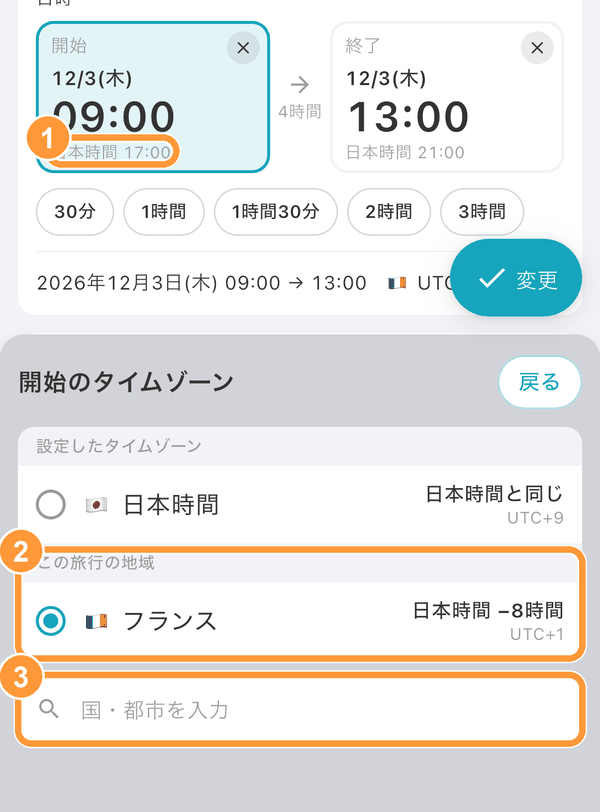
Toccando il pulsante in alto a destra dell'inserimento di data e ora (ad es. «UTC+1») può scegliere il fuso orario. Se sceglie un luogo, viene selezionato automaticamente il fuso orario di quel luogo. ① Se c'è differenza oraria con il luogo in cui vive, viene mostrata in piccolo anche l'ora del luogo in cui vive (ad es. «Giappone (ora locale) 17:00»). Può scegliere anche da ② «Luoghi di questo viaggio» o tramite la ③ ricerca di paesi e città.
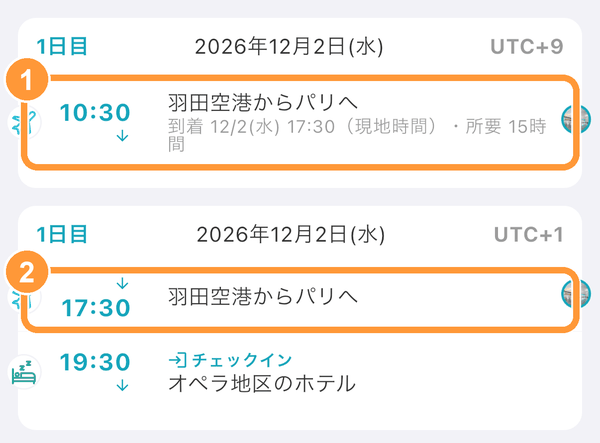
Per gli spostamenti con differenza oraria, come i voli, può impostare un fuso orario diverso per la partenza e per l'arrivo. Nell'elenco dei programmi, ① nel giorno della partenza vengono mostrati l'ora locale di arrivo e la durata, e ② lo stesso programma compare anche nel giorno dell'arrivo.
Comprimere i programmi per giorno
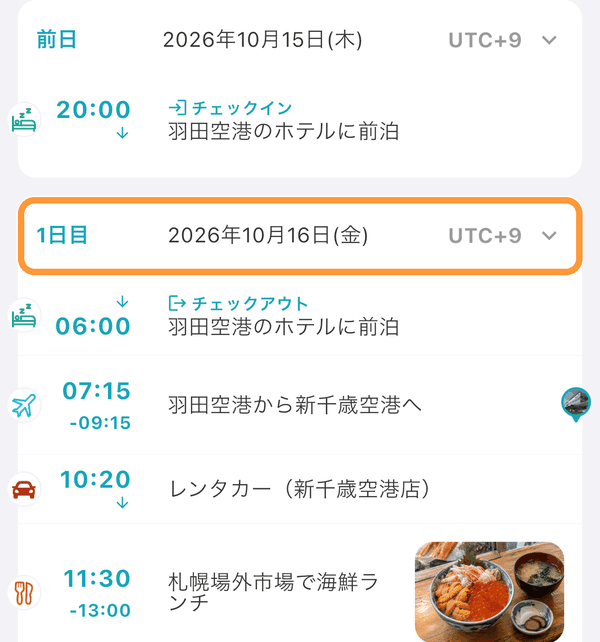
Nell'elenco dei programmi, tocchi l'intestazione di una data (una riga come «Giorno 1») per comprimere i programmi di quel giorno. Toccandola di nuovo si torna alla visualizzazione originale.
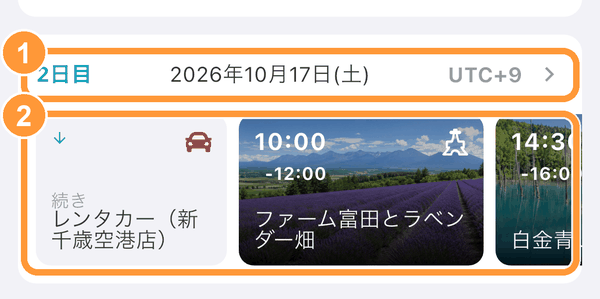
Nei ① giorni compressi, ② i programmi vengono mostrati affiancati come riquadri orizzontali. Può scorrerli verso sinistra e verso destra; per i programmi con foto, la foto diventa lo sfondo del riquadro. Toccando un riquadro si apre il dettaglio del programma. Lo stato compresso viene salvato su questo dispositivo e resta tale anche alla prossima apertura. Non influisce sulla visualizzazione degli altri membri.
Vedere i programmi nella vista «Orario»
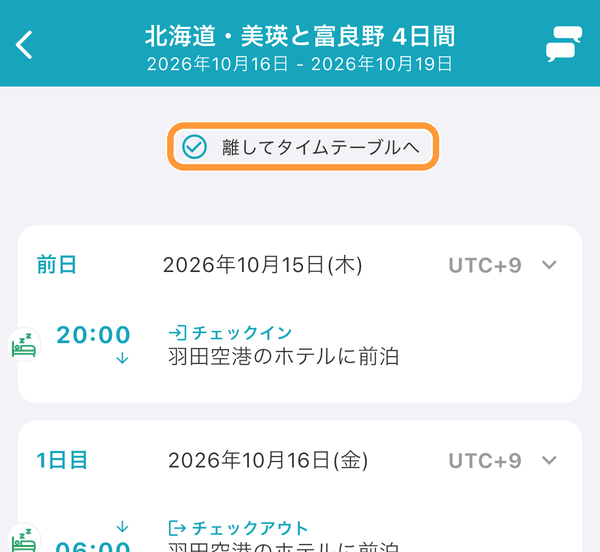
In cima all'elenco dei programmi, trascini lo schermo verso il basso. Quando compare «Rilascia per mostrare l'orario», sollevi il dito: si apre la vista «Orario».
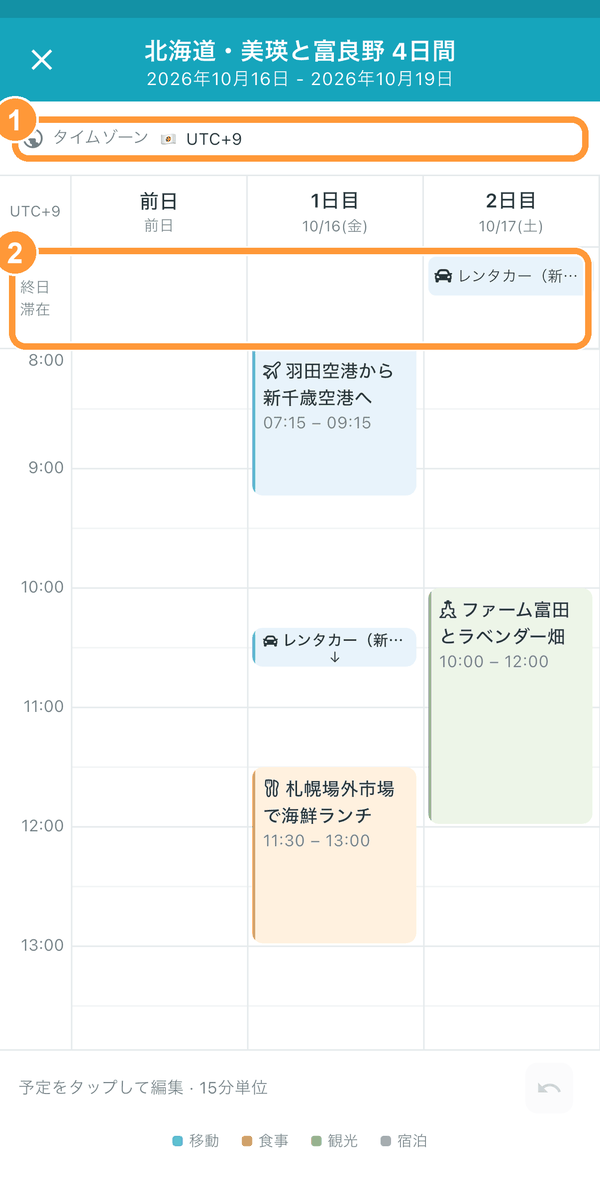
Può vedere tutti i programmi del viaggio insieme, con le date in orizzontale e gli orari in verticale. Allargando o avvicinando due dita può cambiare la larghezza delle date e delle ore. Con ① «Fuso orario» può cambiare il fuso orario visualizzato. ② I programmi che durano giornate intere, come pernottamenti o auto a noleggio, vengono mostrati nella riga «Tutto il giorno / Soggiorni». Con «×» in alto a sinistra si torna all'elenco.
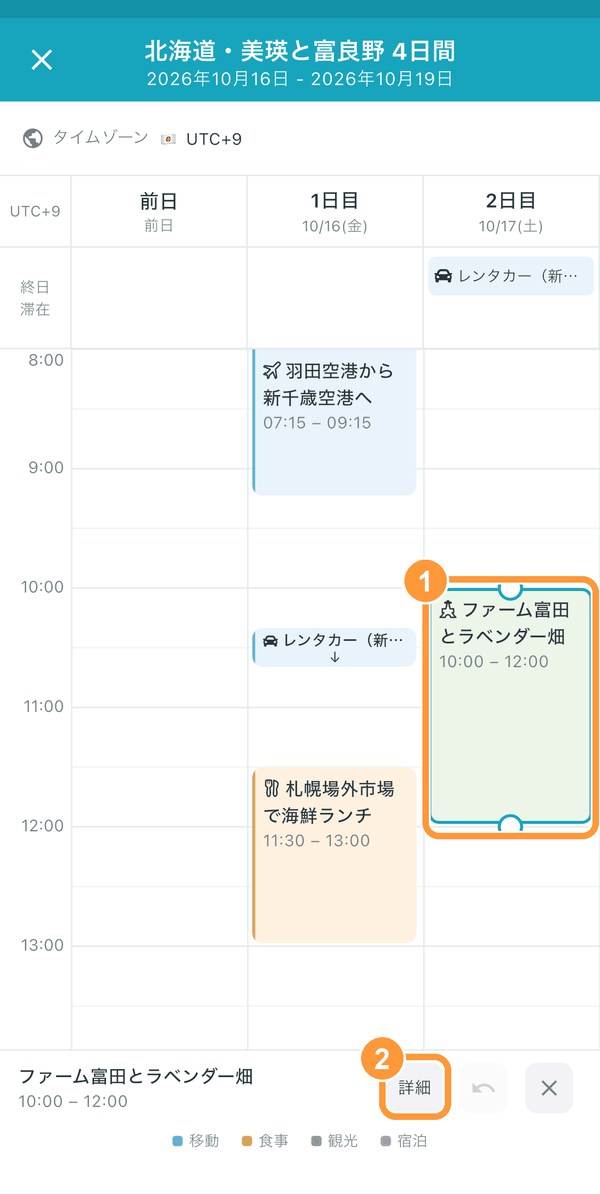
Spostare data e ora nella vista «Orario»
Toccando un programma o tenendolo premuto, il programma viene selezionato e compaiono maniglie rotonde sopra e sotto. Trascinando ① il programma ne sposta data e ora; trascinando una maniglia sposta solo l'ora di inizio o di fine, a intervalli di 15 minuti. Con ② «Dettagli» può aprire la schermata di dettaglio del programma.
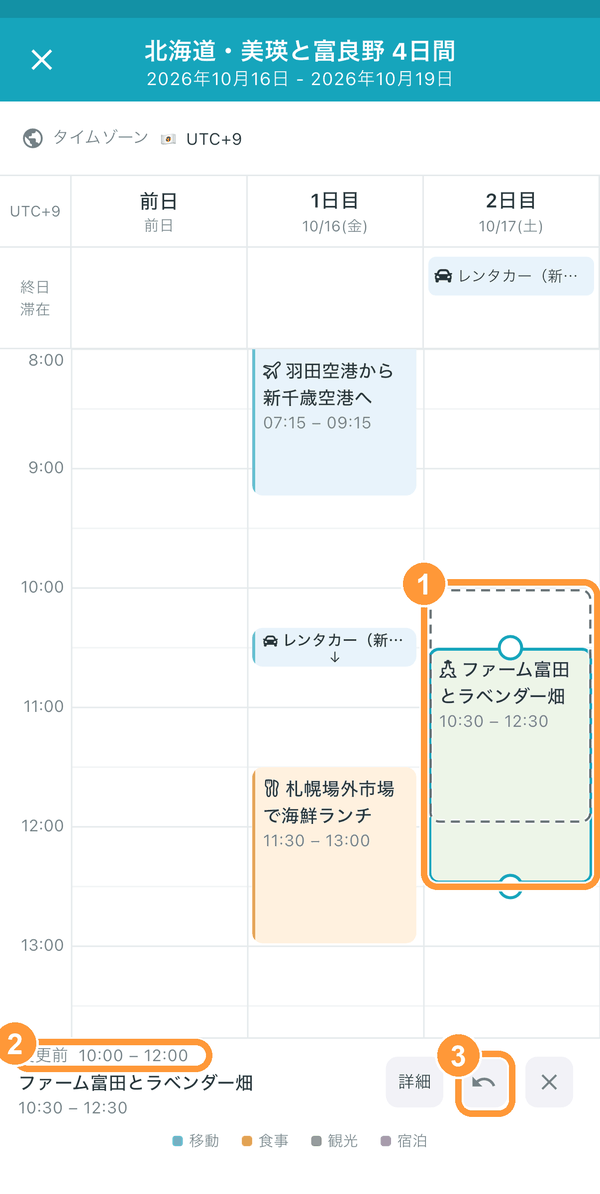
Per i programmi spostati, ① la posizione originale resta indicata con una linea tratteggiata e ② sotto viene mostrato l'orario «Prima della modifica». Con il pulsante ③ può annullare l'ultima operazione.
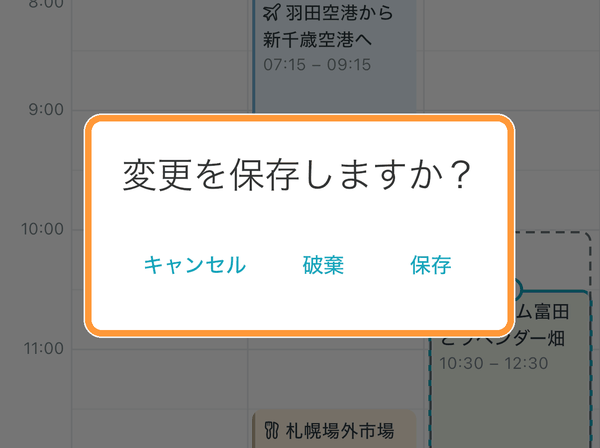
Gli spostamenti vengono salvati tutti insieme alla chiusura della vista «Orario». Toccando «×» in alto a sinistra compare «Salvare le modifiche?»: scelga «Salva». Se sceglie «Scarta», tutto torna com'era prima degli spostamenti.
Creare un programma dalla vista «Orario»
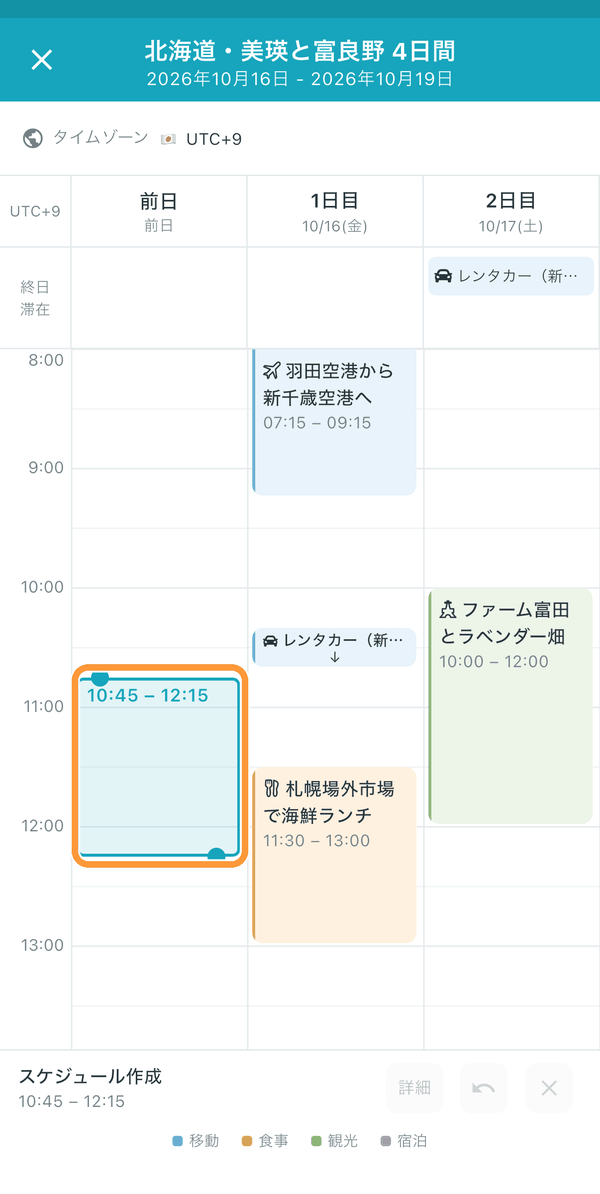
Tenendo premuta una fascia oraria senza programmi, compare una cornice blu. Senza sollevare il dito, trascini verso il basso per posticipare l'ora di fine a intervalli di 15 minuti.
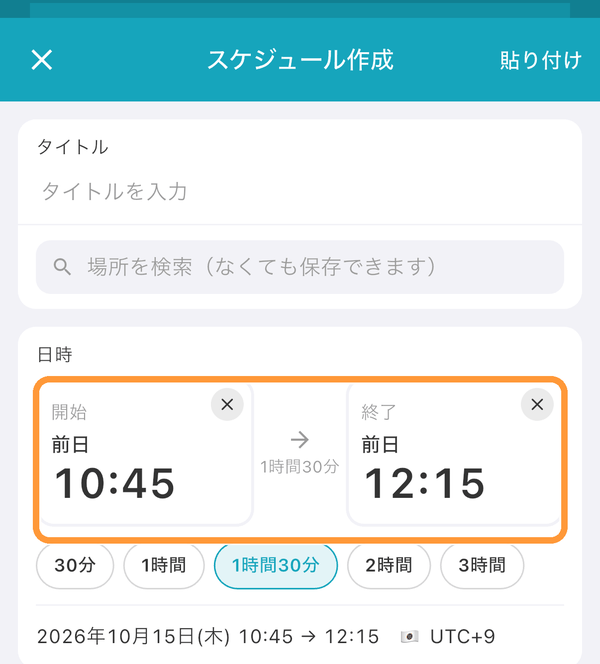
Quando solleva il dito, si apre la schermata di creazione del programma con la data e l'ora già inserite. Inserisca il titolo e gli altri dati e tocchi «Crea». Chiudendo la schermata di creazione si torna alla vista «Orario».
Visualizzazione del programma sulla mappa
Toccando un programma a cui è stato aggiunto un luogo, nella parte superiore della schermata di dettaglio compare ① la mappa. Facendo scorrere ② il pannello verso il basso, la mappa viene mostrata più grande.
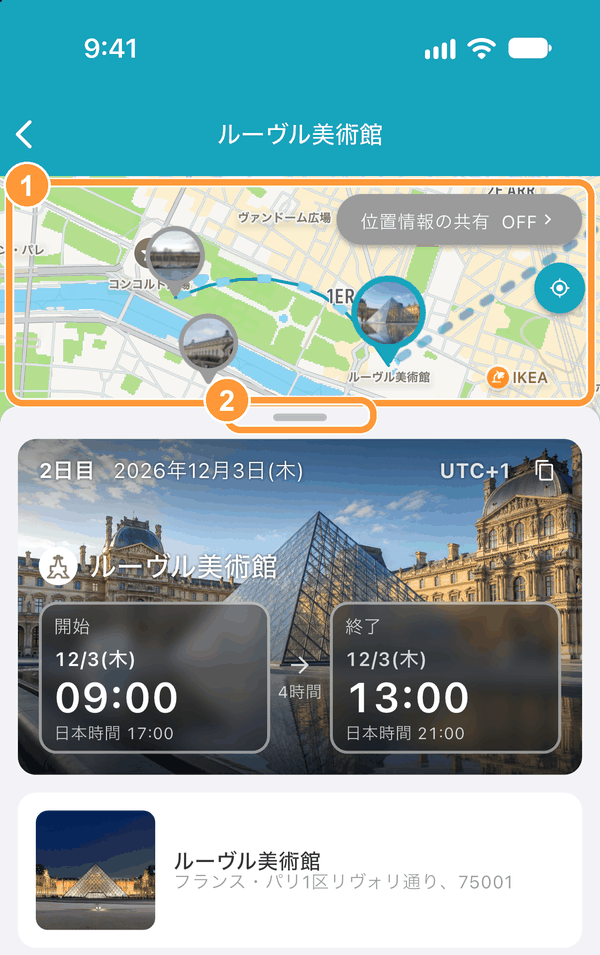
Sulla mappa, il programma aperto e quelli precedenti e successivi sono collegati da linee nell'ordine dell'elenco, così si vede dove andare dopo. Toccando l'indicatore di un altro programma si passa a quel programma.
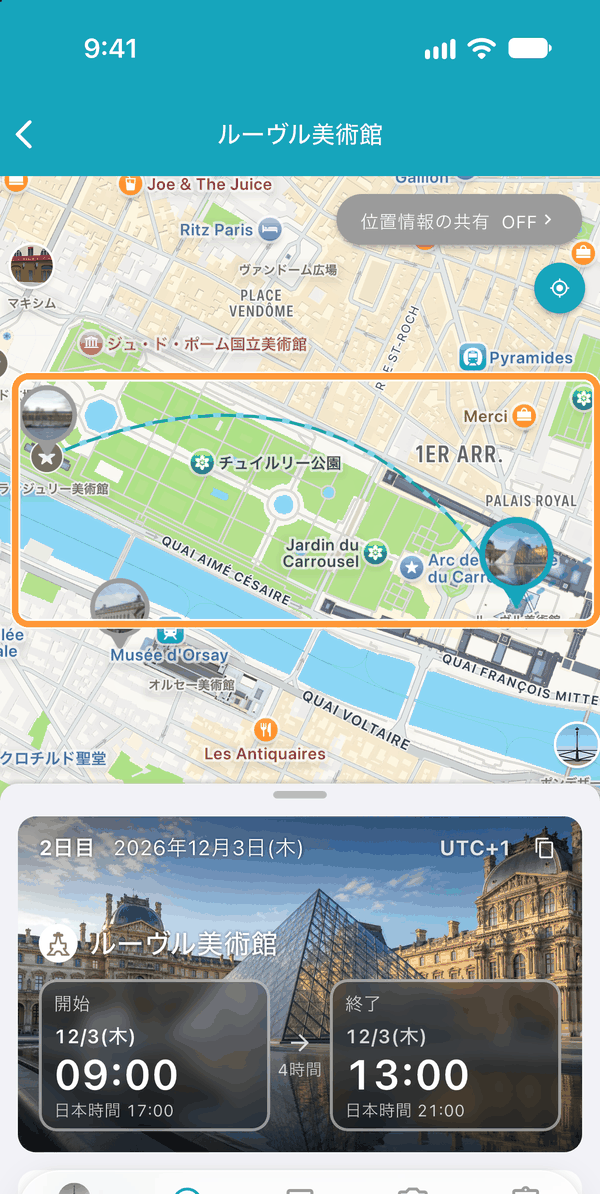
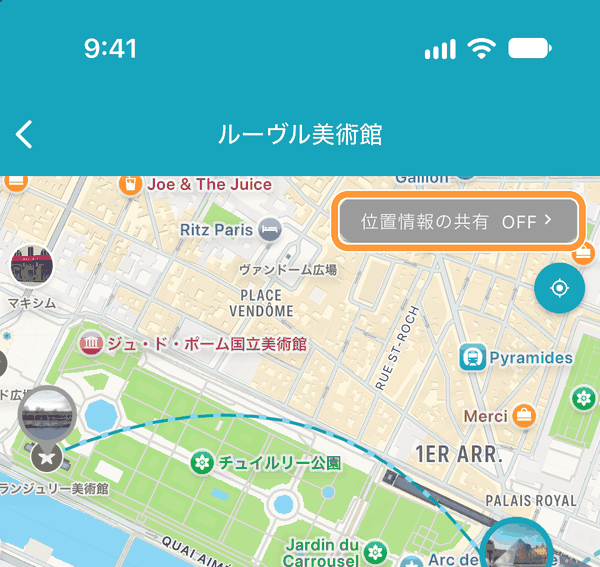
Durante il periodo del viaggio impostato nella guida, i membri possono condividere tra loro la posizione attuale da «Condividi la posizione» in alto a destra della mappa.
Vedere le informazioni del luogo (lingua locale, app di mappe)
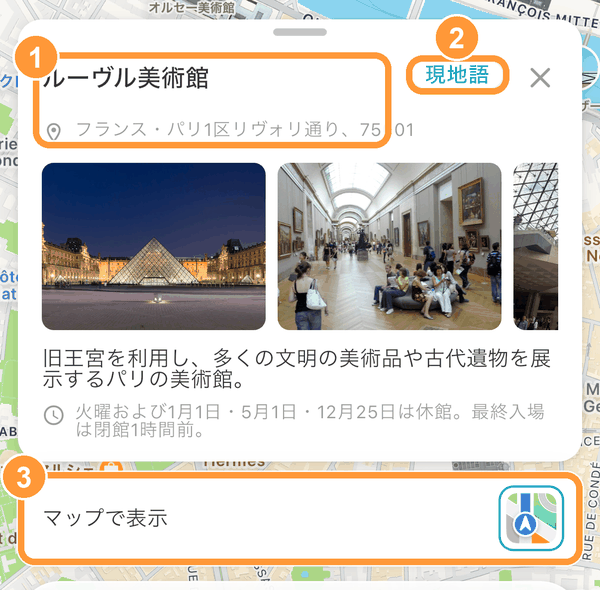
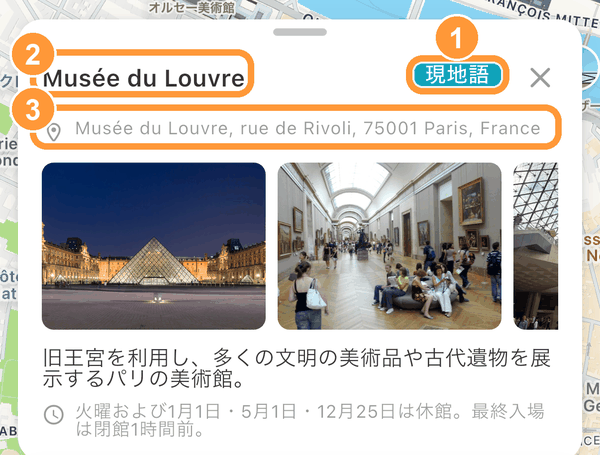
Scorrendo verso il basso la schermata di dettaglio di un programma con un luogo scelto, vengono mostrati foto, descrizione, orari di apertura e altro del luogo. ① Il nome e l'indirizzo si possono copiare tenendoli premuti. Toccando ② «Lingua locale», nome e indirizzo vengono mostrati nella lingua locale. È utile per mostrarli a un tassista o alle persone del posto. Dall'icona a destra di ③ «Mostra sulla mappa» può aprire il luogo in un'app di mappe come Google Maps.
② Il nome e ③ l'indirizzo vengono mostrati nella lingua locale. Toccando di nuovo ① «Lingua locale» si torna alla visualizzazione originale. «Lingua locale» compare quando la lingua visualizzata è diversa dalla lingua locale.
Copiare un programma in un'altra guida
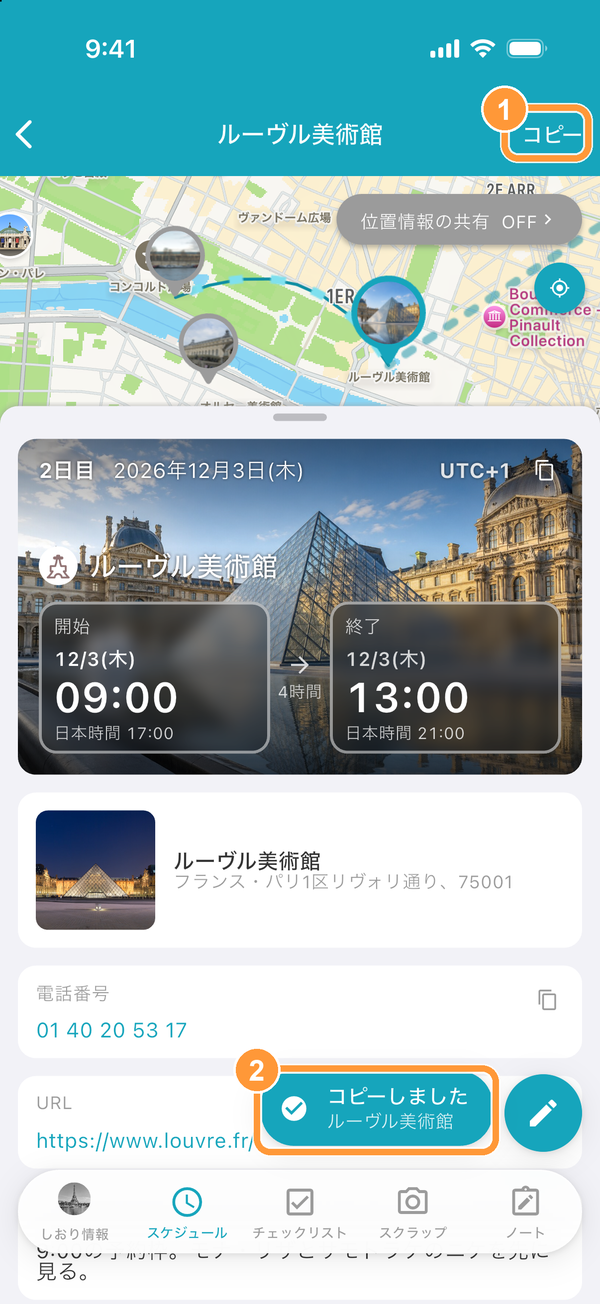
Nella schermata di dettaglio del programma da copiare, ① tocchi «Copia» in alto a destra. ② Compare «Copiato».
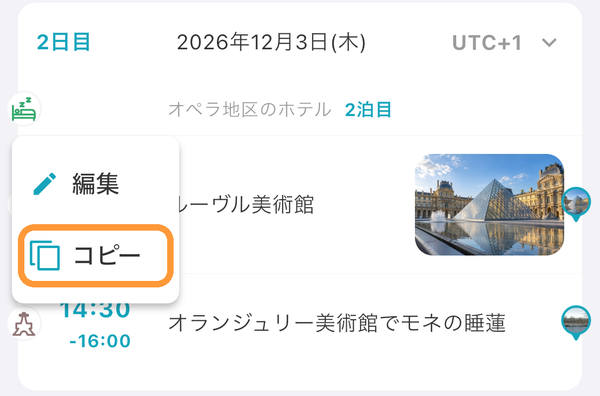
Può anche tenere premuta la voce nell'elenco del programma e scegliere «Copia».
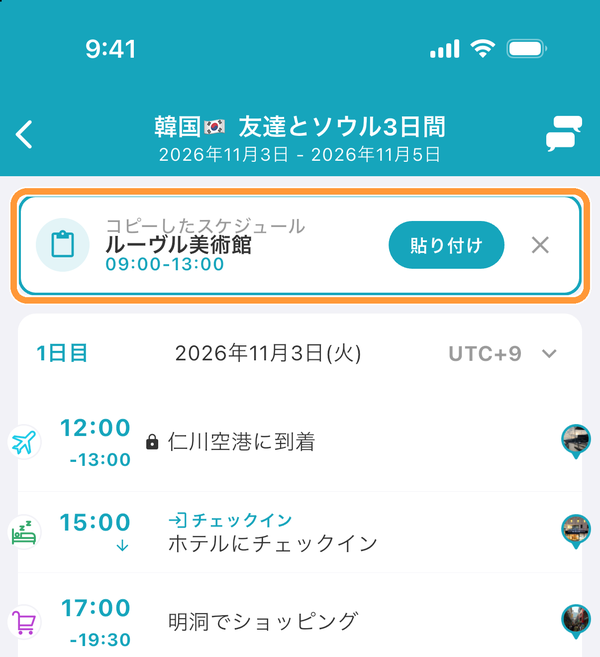
Apra il programma della guida di destinazione: in alto compare «Voce del programma copiata». Tocchi «Incolla». Se non Le serve, la chiuda con «×».
Si apre la schermata «Crea programma» con i dati copiati. ① Controlli data e ora e ② tocchi «Crea».