Come usare tabiori

Ti presentiamo le funzioni di tabiori utili per il tuo viaggio.
Dai un'occhiata.

Riordinare pagine e categorie della lista di controllo

Tocchi il pulsante a forma di ingranaggio in alto a destra nella schermata della lista di controllo per passare alla schermata «Pagine e categorie».
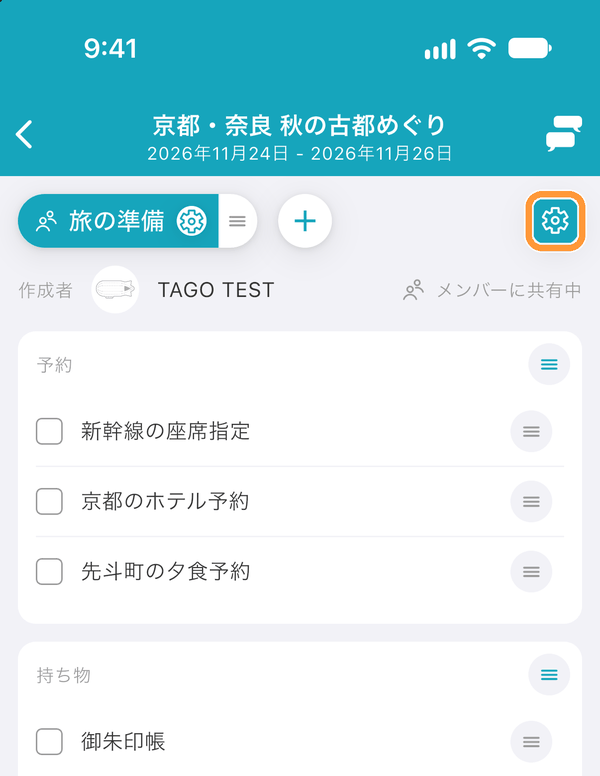
Tocchi il pulsante a forma di ingranaggio in alto a destra nella schermata della lista di controllo per passare alla schermata «Pagine e categorie».

Trascinando il pulsante all'estrema destra di ① pagine e ② categorie, può riordinarle. Toccando ③ la freccia a sinistra del nome della pagina, può mostrare o nascondere le categorie di quella pagina. Toccando il nome della pagina si apre «Informazioni sulla pagina».
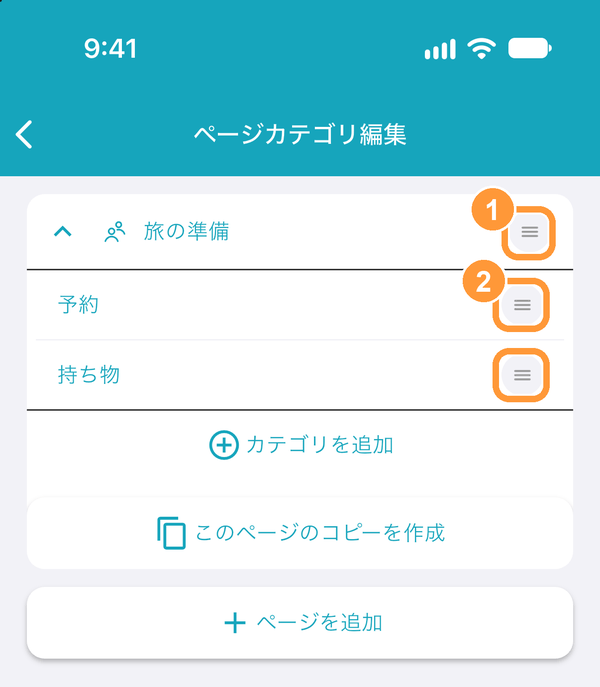
Trascinando il pulsante all'estrema destra di ① pagine e ② categorie, può riordinarle. Toccando ③ la freccia a sinistra del nome della pagina, può mostrare o nascondere le categorie di quella pagina. Toccando il nome della pagina si apre «Informazioni sulla pagina».

Copiare una lista di controllo in un'altra guida

Tocchi il pulsante ⓘ sulla scheda della pagina da copiare per aprire «Informazioni sulla pagina».
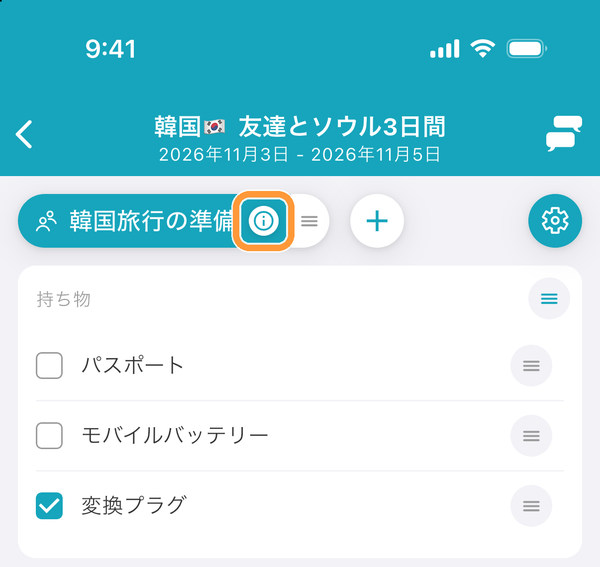
Tocchi il pulsante ⓘ sulla scheda della pagina da copiare per aprire «Informazioni sulla pagina».

① Tocchi «Copia» in alto a destra. ② Compare «Copiato».
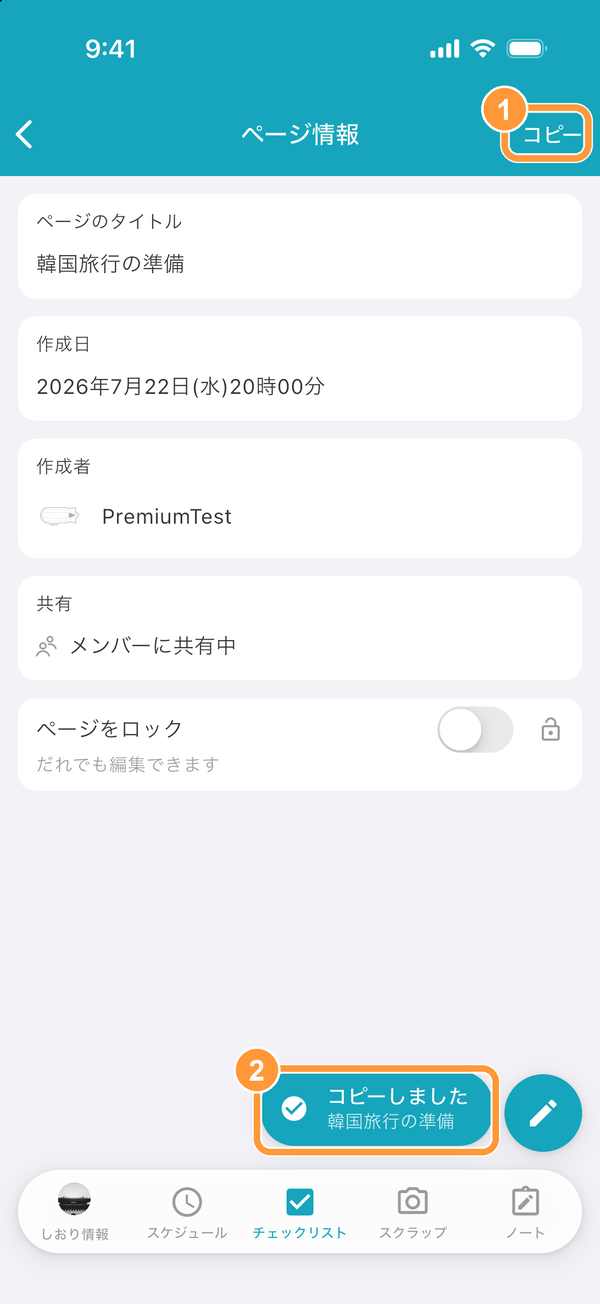
① Tocchi «Copia» in alto a destra. ② Compare «Copiato».

Apra la lista di controllo della guida di destinazione: in alto compare «Pagina copiata». Tocchi «Incolla» per aggiungere la pagina con la sua lista di controllo.
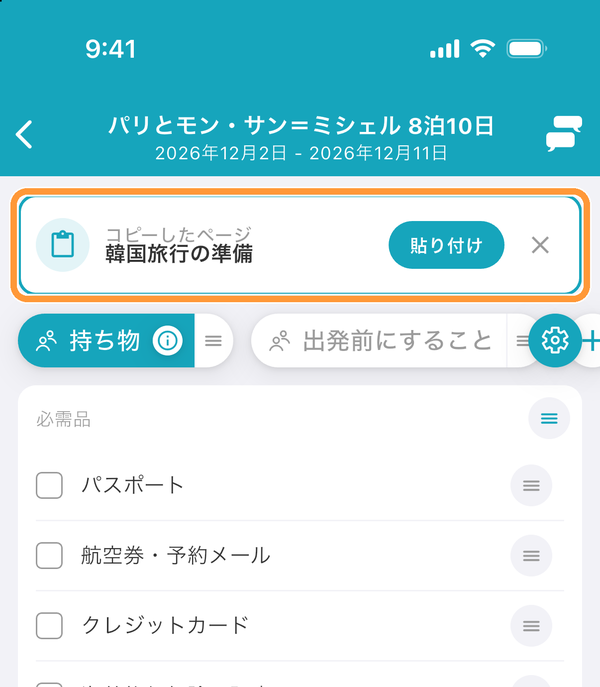
Apra la lista di controllo della guida di destinazione: in alto compare «Pagina copiata». Tocchi «Incolla» per aggiungere la pagina con la sua lista di controllo.
Chiedi all’IA

Scopri di più su tabiori

Chiedi all’IA che usi già se tabiori è adatto al tuo viaggio. La domanda è pronta con un solo clic.

Apre una nuova scheda con la domanda e le informazioni ufficiali di tabiori già incluse.