tabiori

Como usar o tabiori

Apresentamos os recursos do tabiori úteis para a sua viagem.
Confira.

Reordenar páginas e categorias do checklist

Toque no botão de configuração de páginas e categorias no canto superior direito da página do checklist para ir à tela de edição de páginas e categorias.
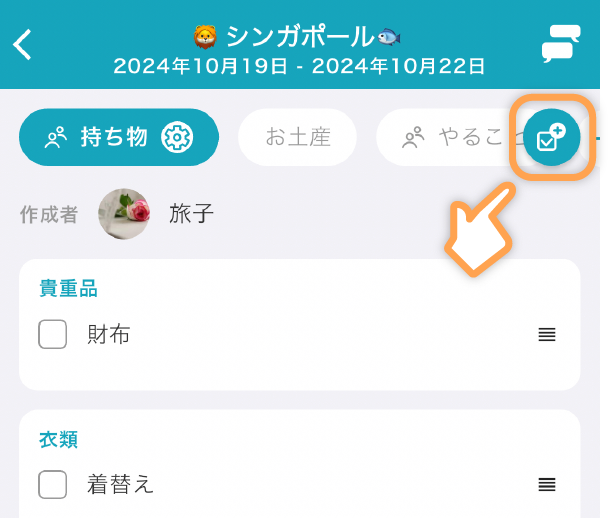
Toque no botão de configuração de páginas e categorias no canto superior direito da página do checklist para ir à tela de edição de páginas e categorias.

Arraste pelo botão na extremidade direita para reordenar.
Além disso, ao tocar no título da página, as categorias são exibidas.
Dentro das categorias, também é possível reordenar arrastando da mesma forma.
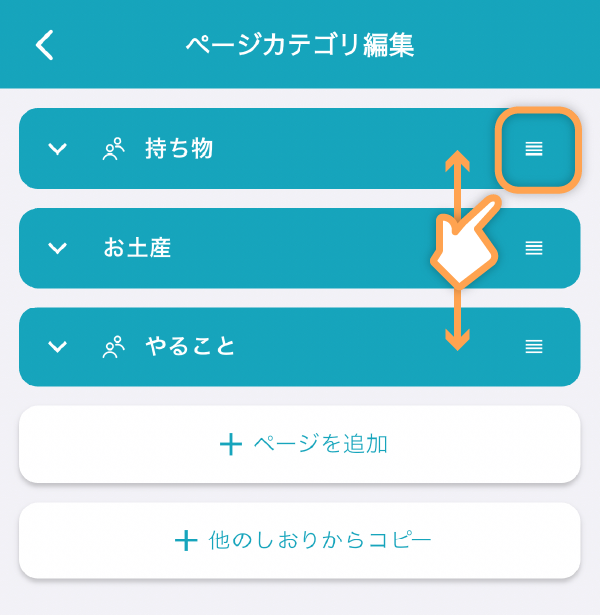
Arraste pelo botão na extremidade direita para reordenar.<br>Além disso, ao tocar no título da página, as categorias são exibidas.<br>Dentro das categorias, também é possível reordenar arrastando da mesma forma.

Reordenar categorias

Toque no botão "☑️➕" no canto superior direito da tela do checklist para ir à tela de edição de páginas e categorias.
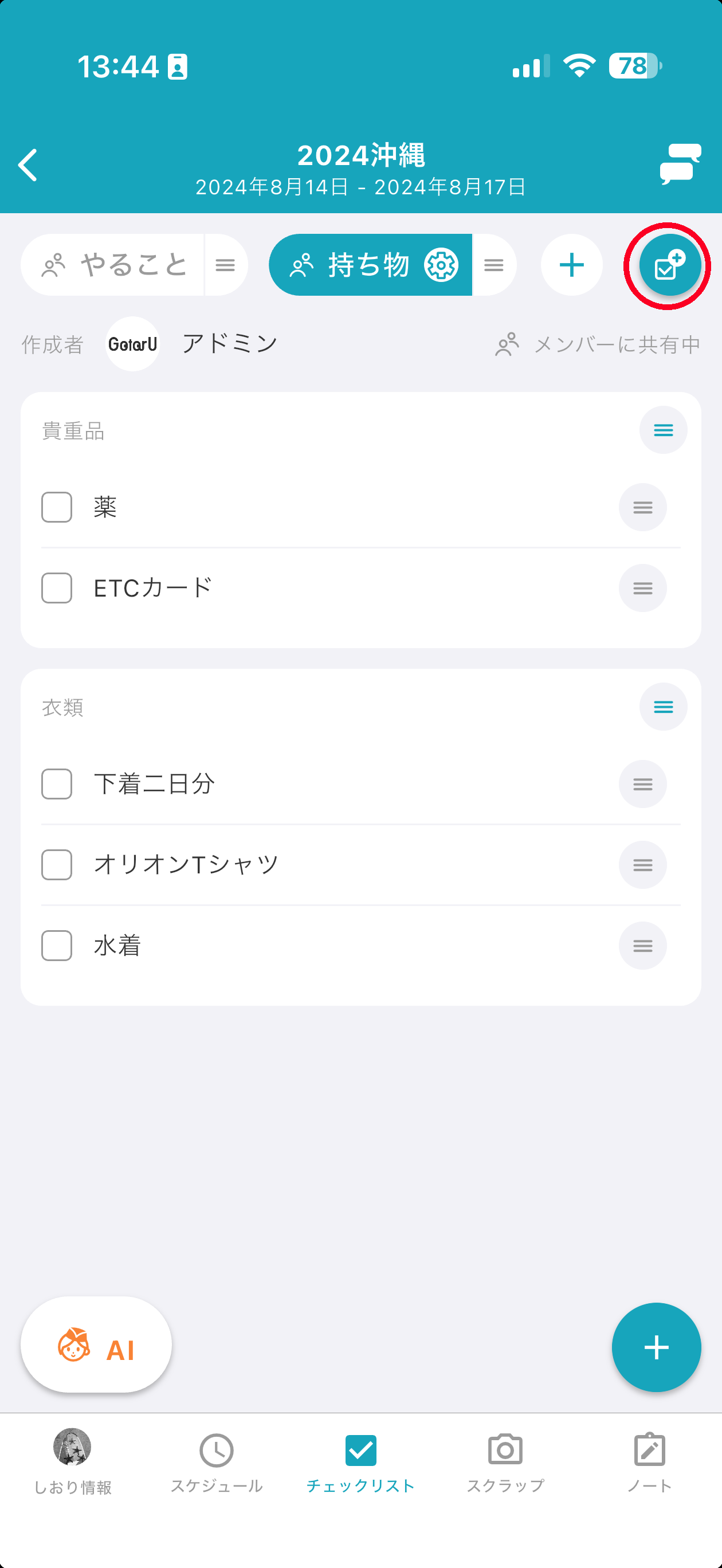
Toque no botão "☑️➕" no canto superior direito da tela do checklist para ir à tela de edição de páginas e categorias.

Ao tocar no título da página, a lista de categorias é exibida. Arraste o botão na extremidade direita de cada categoria para reordená-las.
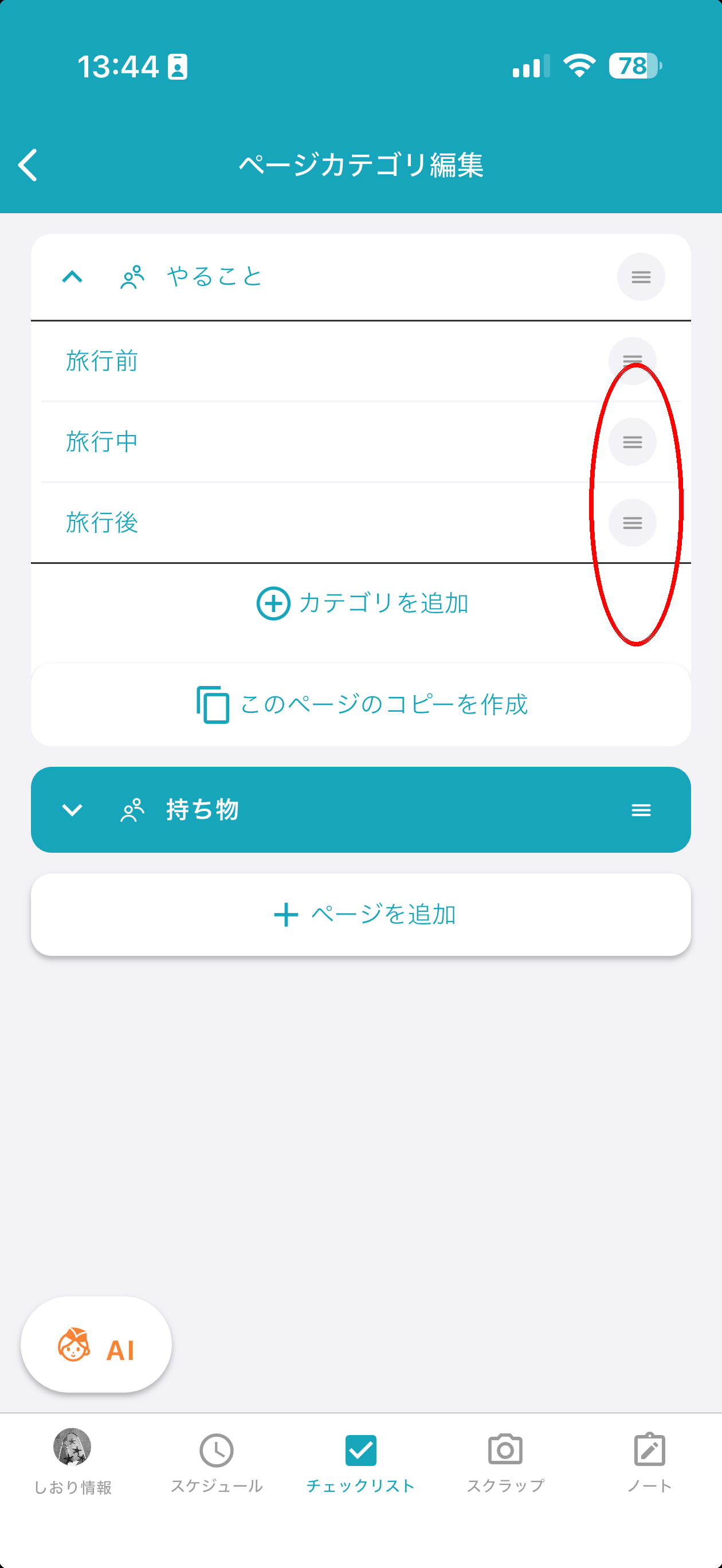
Ao tocar no título da página, a lista de categorias é exibida. Arraste o botão na extremidade direita de cada categoria para reordená-las.

Copiar um checklist de outro roteiro

Toque no botão "☑️➕" no canto superior direito da tela do checklist para ir à tela de edição de páginas e categorias.

Toque no botão "☑️➕" no canto superior direito da tela do checklist para ir à tela de edição de páginas e categorias.

Ao tocar no botão "Criar uma cópia desta página", na parte inferior da página que você quer copiar, você pode copiar a página inteira do checklist de outro roteiro.
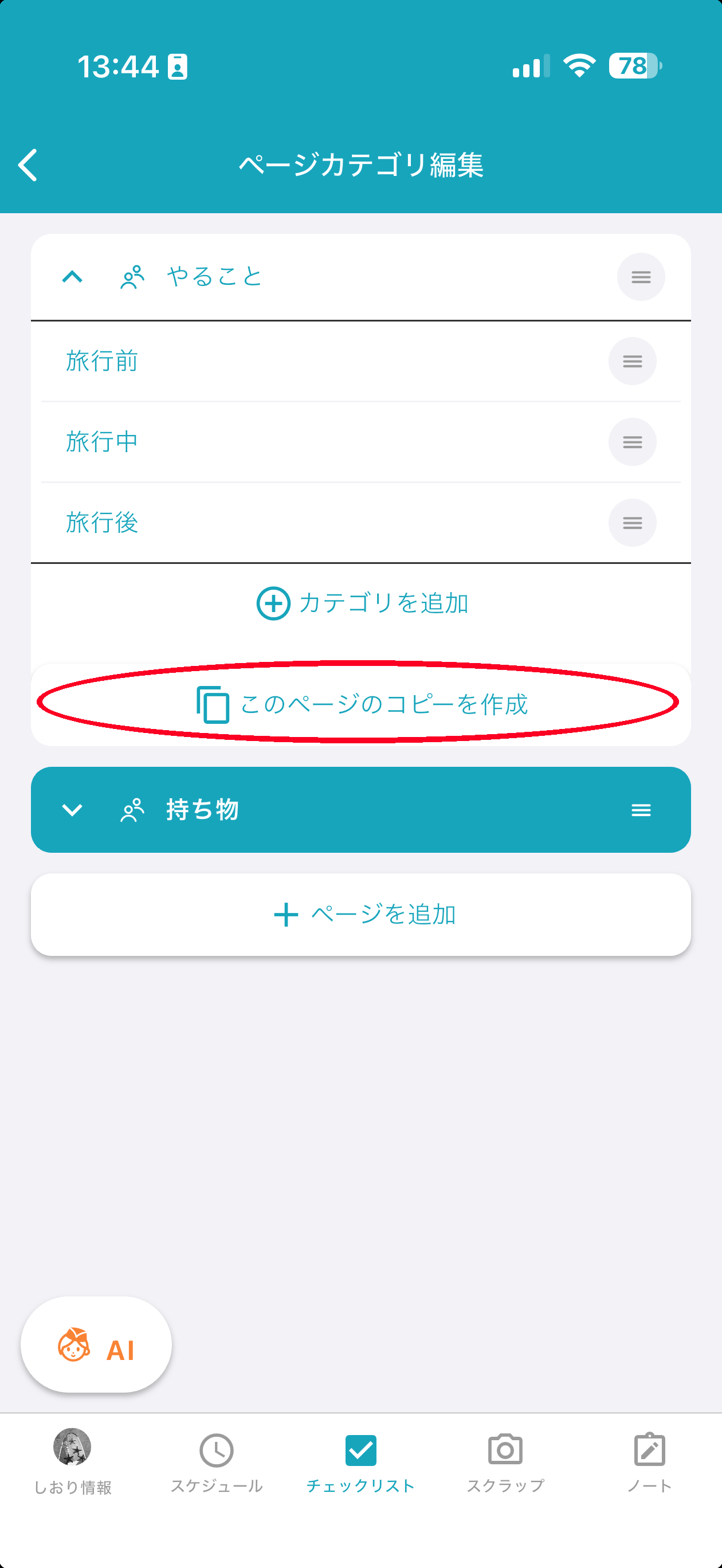
Ao tocar no botão "Criar uma cópia desta página", na parte inferior da página que você quer copiar, você pode copiar a página inteira do checklist de outro roteiro.