tabiori 사용법

여행에 유용한 tabiori 기능을 소개합니다.
꼭 확인해 보세요!

체크리스트의 구성

체크리스트는 ①페이지(화면 위쪽의 탭)별로 나뉘어 있습니다. 페이지 안을 ②카테고리로 나누고, ③항목을 넣습니다. 페이지는 일정의 멤버와 공유할지, 나만 사용할지 선택할 수 있습니다.
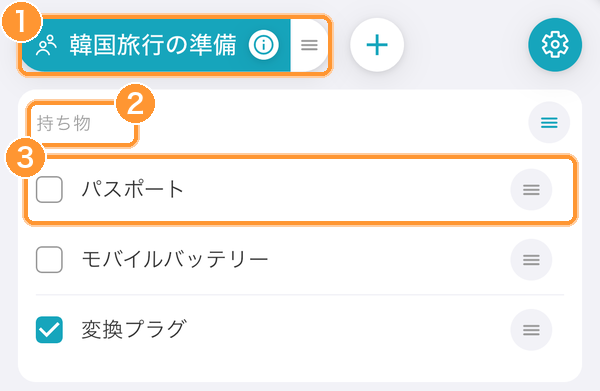
체크리스트는 ①페이지(화면 위쪽의 탭)별로 나뉘어 있습니다. 페이지 안을 ②카테고리로 나누고, ③항목을 넣습니다. 페이지는 일정의 멤버와 공유할지, 나만 사용할지 선택할 수 있습니다.

페이지 추가하기

페이지 탭 오른쪽에 있는 +를 탭합니다. 페이지가 아직 하나도 없을 때는 오른쪽 아래의 +를 탭합니다.
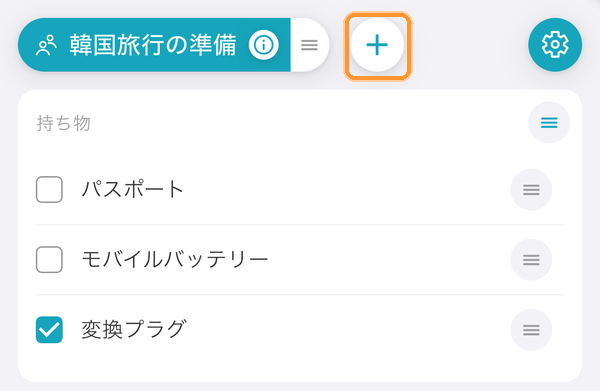
페이지 탭 오른쪽에 있는 +를 탭합니다. 페이지가 아직 하나도 없을 때는 오른쪽 아래의 +를 탭합니다.

①페이지 제목을 입력합니다. ②일정의 멤버와 함께 사용할 때는 “이 페이지를 멤버와 공유”를 켭니다. 끄면 나만 볼 수 있는 페이지가 됩니다. ③“만들기”를 탭합니다. 새 페이지에는 귀중품·의류 등 기본 카테고리가 들어 있습니다.
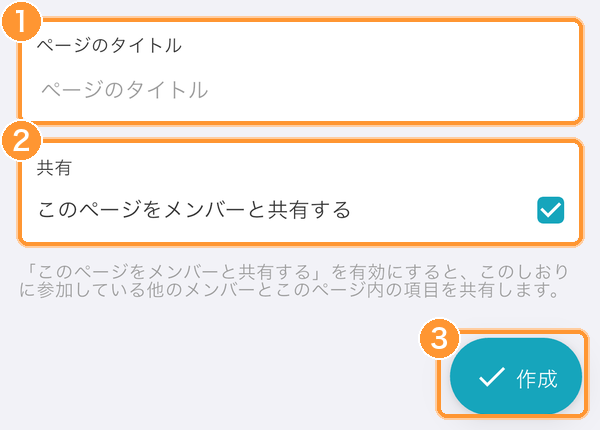
①페이지 제목을 입력합니다. ②일정의 멤버와 함께 사용할 때는 “이 페이지를 멤버와 공유”를 켭니다. 끄면 나만 볼 수 있는 페이지가 됩니다. ③“만들기”를 탭합니다. 새 페이지에는 귀중품·의류 등 기본 카테고리가 들어 있습니다.

카테고리 추가·편집하기

체크리스트 화면 오른쪽 위의 톱니바퀴 버튼을 탭해 “페이지 카테고리 편집” 화면으로 이동합니다.
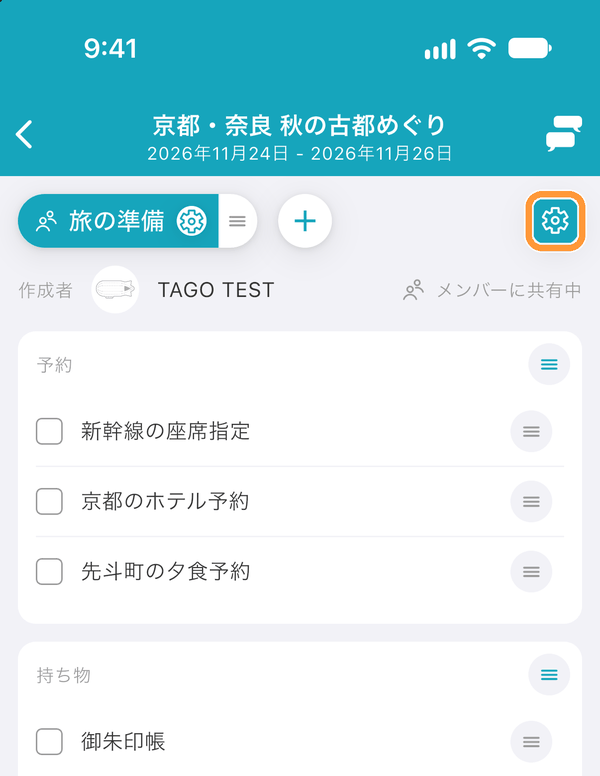
체크리스트 화면 오른쪽 위의 톱니바퀴 버튼을 탭해 “페이지 카테고리 편집” 화면으로 이동합니다.

①카테고리를 추가할 페이지의 “카테고리 추가”를 탭하고, 카테고리 이름을 입력한 뒤 “만들기”를 탭합니다. ②카테고리 이름을 탭하면 이름을 바꾸거나 카테고리를 삭제할 수 있습니다. 카테고리를 삭제하면 그 카테고리의 항목도 모두 삭제됩니다.
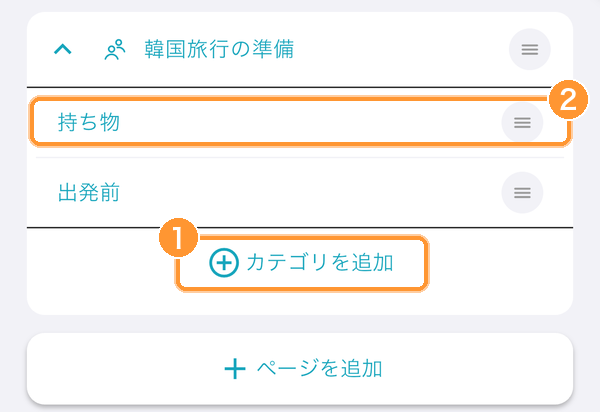
①카테고리를 추가할 페이지의 “카테고리 추가”를 탭하고, 카테고리 이름을 입력한 뒤 “만들기”를 탭합니다. ②카테고리 이름을 탭하면 이름을 바꾸거나 카테고리를 삭제할 수 있습니다. 카테고리를 삭제하면 그 카테고리의 항목도 모두 삭제됩니다.

준비물을 한꺼번에 추가하기

체크리스트 화면 오른쪽 아래의 + 버튼을 탭하면 항목을 추가하는 화면이 열립니다.
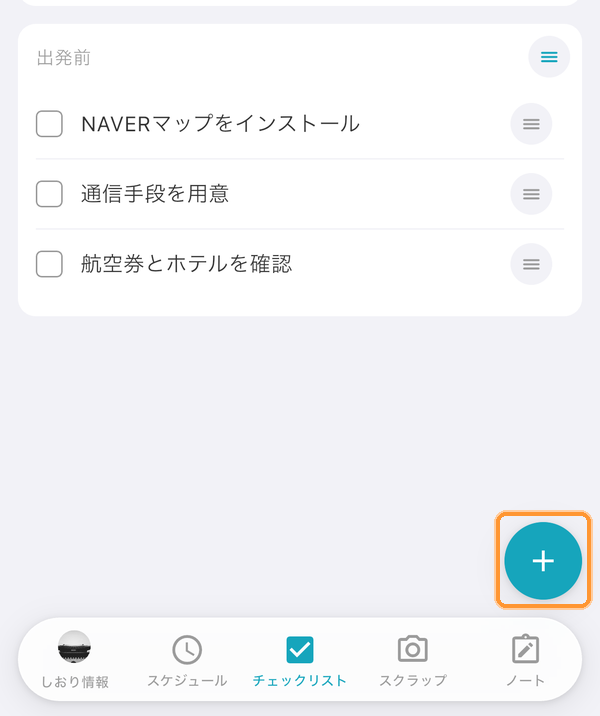
체크리스트 화면 오른쪽 아래의 + 버튼을 탭하면 항목을 추가하는 화면이 열립니다.

①“이 일정에서”에는 목적지·스케줄(비행기·자동차·열차·배·숙박)·숙박 일수에 맞춘 후보가 표시됩니다. 해외 일정에서는 변환 플러그나 입국 전 사전 신청 확인서 등도 나옵니다. ②“기본 준비물”에는 카테고리별 후보가 표시됩니다. 후보는 탭할 때마다 선택·해제가 바뀝니다. 회색으로 표시된 후보는 이미 목록에 있는 것입니다.
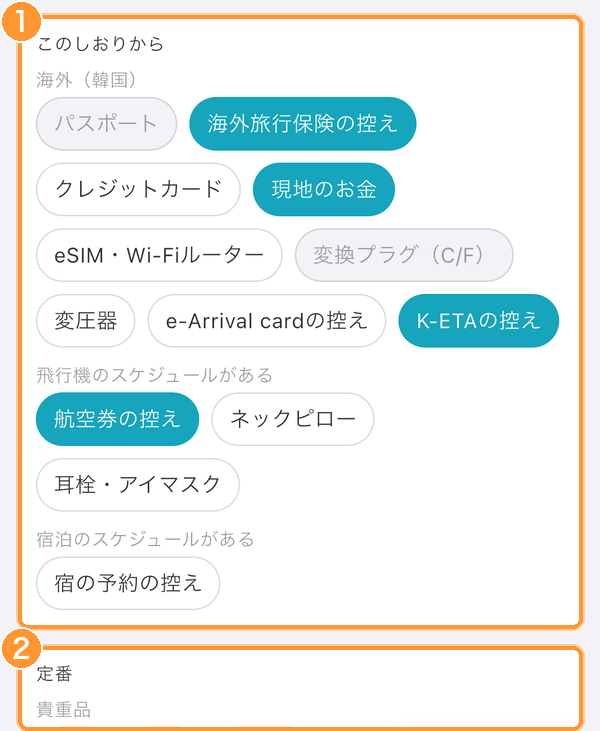
①“이 일정에서”에는 목적지·스케줄(비행기·자동차·열차·배·숙박)·숙박 일수에 맞춘 후보가 표시됩니다. 해외 일정에서는 변환 플러그나 입국 전 사전 신청 확인서 등도 나옵니다. ②“기본 준비물”에는 카테고리별 후보가 표시됩니다. 후보는 탭할 때마다 선택·해제가 바뀝니다. 회색으로 표시된 후보는 이미 목록에 있는 것입니다.

후보에 없는 것은 ①입력란에 이름을 입력하고 ⊕를 탭합니다. 이어서 몇 개든 추가할 수 있습니다. ②넣을 카테고리는 이름 아래에서 선택합니다.
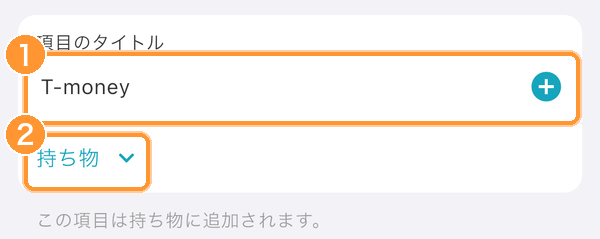
후보에 없는 것은 ①입력란에 이름을 입력하고 ⊕를 탭합니다. 이어서 몇 개든 추가할 수 있습니다. ②넣을 카테고리는 이름 아래에서 선택합니다.

다 골랐으면 오른쪽 아래의 “N개 추가”(N은 선택한 개수)를 탭합니다. 선택한 것이 각각의 카테고리에 한꺼번에 추가됩니다.
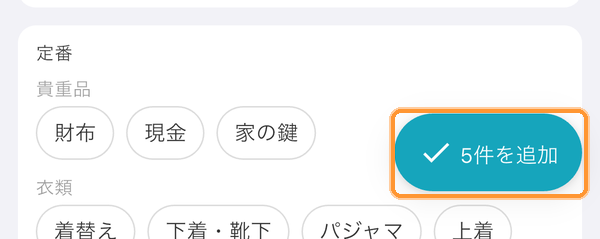
다 골랐으면 오른쪽 아래의 “N개 추가”(N은 선택한 개수)를 탭합니다. 선택한 것이 각각의 카테고리에 한꺼번에 추가됩니다.

항목 체크·편집·정렬하기

①항목 왼쪽의 □를 탭하면 체크됩니다. 한 번 더 탭하면 해제됩니다. ②항목 이름을 탭하면 “항목 편집” 화면이 열립니다. ③오른쪽의 ≡를 길게 누른 채 위아래로 움직이면 순서를 바꿀 수 있습니다.
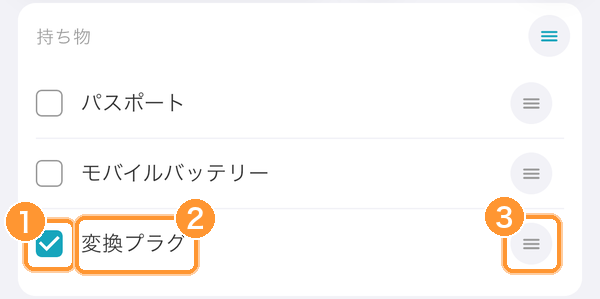
①항목 왼쪽의 □를 탭하면 체크됩니다. 한 번 더 탭하면 해제됩니다. ②항목 이름을 탭하면 “항목 편집” 화면이 열립니다. ③오른쪽의 ≡를 길게 누른 채 위아래로 움직이면 순서를 바꿀 수 있습니다.

“항목 편집” 화면에서는 ①이름과 ②카테고리를 바꾸고 “변경”을 탭합니다. 카테고리 칸의 “카테고리 추가”에서 새 카테고리를 만들어 넣을 수도 있습니다. ③“항목 삭제”로 항목을 삭제할 수 있습니다.
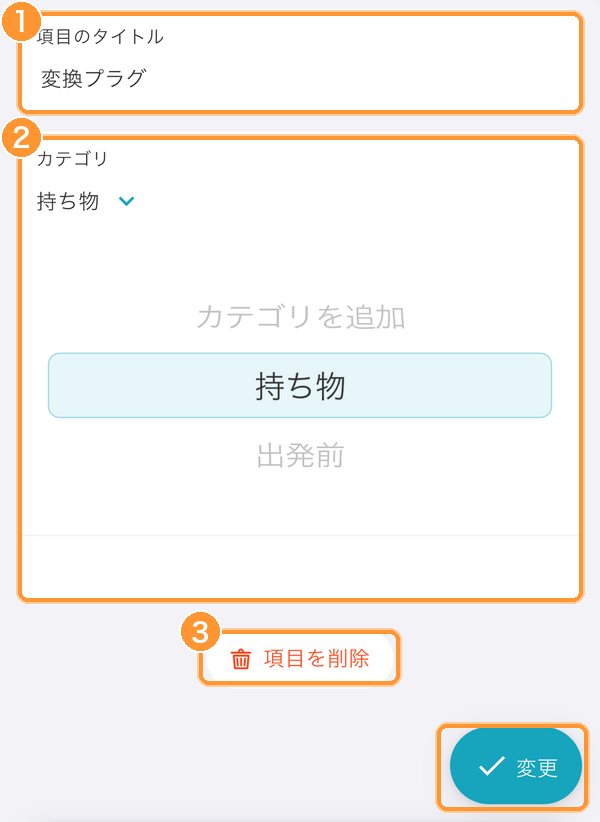
“항목 편집” 화면에서는 ①이름과 ②카테고리를 바꾸고 “변경”을 탭합니다. 카테고리 칸의 “카테고리 추가”에서 새 카테고리를 만들어 넣을 수도 있습니다. ③“항목 삭제”로 항목을 삭제할 수 있습니다.

체크리스트 페이지·카테고리 정렬

체크리스트 화면 오른쪽 위의 톱니바퀴 버튼을 탭해 “페이지 카테고리 편집” 화면으로 이동합니다.

체크리스트 화면 오른쪽 위의 톱니바퀴 버튼을 탭해 “페이지 카테고리 편집” 화면으로 이동합니다.

①페이지, ②카테고리의 오른쪽 끝에 있는 버튼을 드래그하면 순서를 바꿀 수 있습니다. ③페이지 이름 왼쪽의 화살표를 탭하면 그 페이지의 카테고리를 표시하거나 숨길 수 있습니다. 페이지 이름을 탭하면 “페이지 정보”가 열립니다.
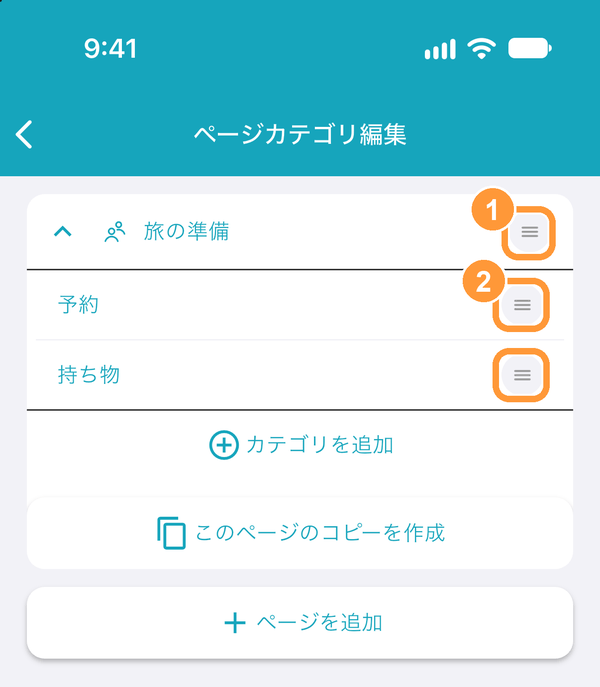
①페이지, ②카테고리의 오른쪽 끝에 있는 버튼을 드래그하면 순서를 바꿀 수 있습니다. ③페이지 이름 왼쪽의 화살표를 탭하면 그 페이지의 카테고리를 표시하거나 숨길 수 있습니다. 페이지 이름을 탭하면 “페이지 정보”가 열립니다.

페이지 이름·공유 변경, 페이지 삭제하기

변경할 페이지 탭의 ⓘ 버튼을 탭해 “페이지 정보”를 엽니다.
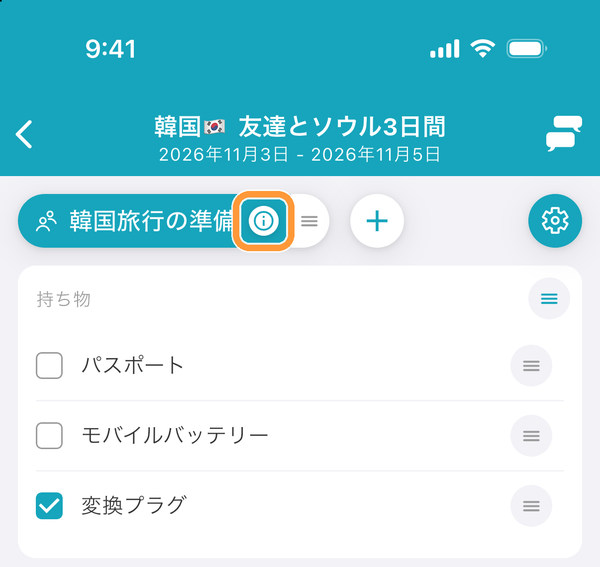
변경할 페이지 탭의 ⓘ 버튼을 탭해 “페이지 정보”를 엽니다.

①“공유”에서 현재 설정을 확인할 수 있습니다. ②오른쪽 아래의 연필 버튼을 탭하면 “편집” 화면이 열립니다.
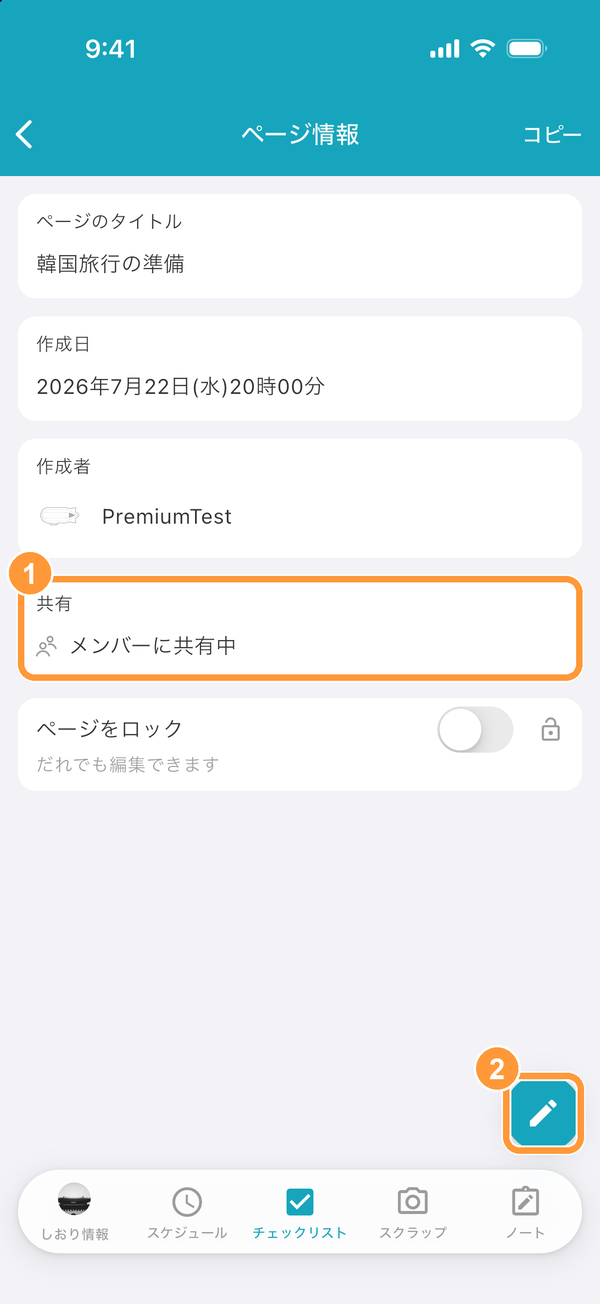
①“공유”에서 현재 설정을 확인할 수 있습니다. ②오른쪽 아래의 연필 버튼을 탭하면 “편집” 화면이 열립니다.

①페이지 제목이나 “이 페이지를 멤버와 공유”를 바꾸고 ②“변경”을 탭합니다. “페이지 삭제”를 탭하면 페이지를 삭제할 수 있습니다. 페이지의 카테고리와 항목도 모두 삭제됩니다. 페이지는 페이지 작성자만 삭제할 수 있습니다.
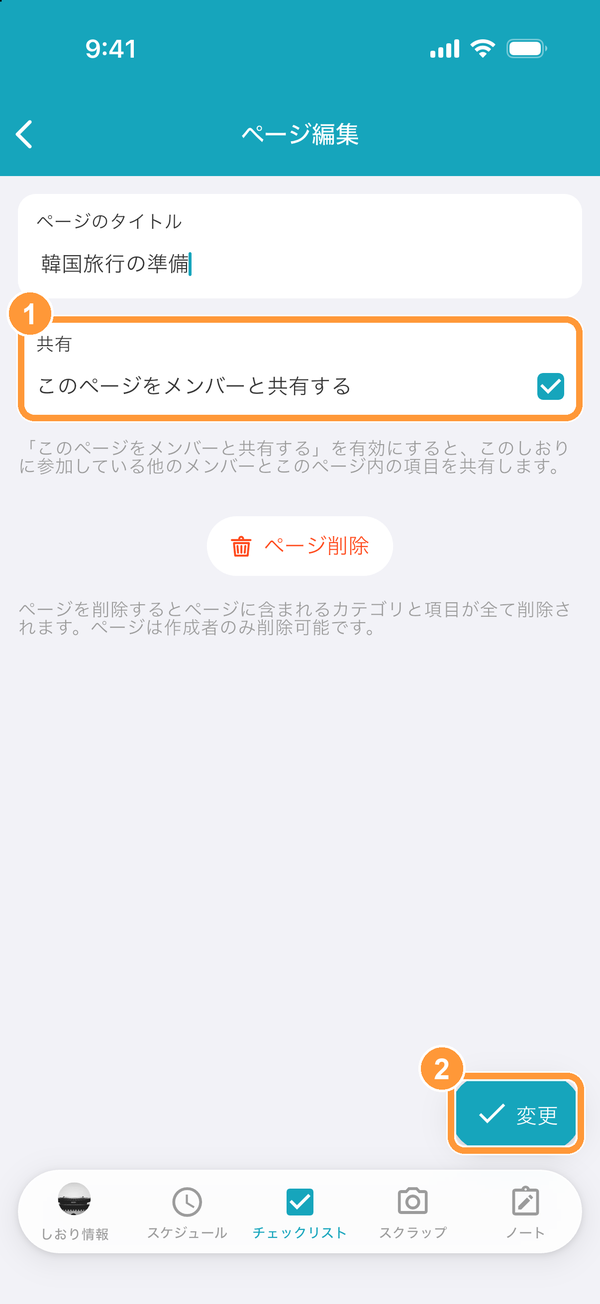
①페이지 제목이나 “이 페이지를 멤버와 공유”를 바꾸고 ②“변경”을 탭합니다. “페이지 삭제”를 탭하면 페이지를 삭제할 수 있습니다. 페이지의 카테고리와 항목도 모두 삭제됩니다. 페이지는 페이지 작성자만 삭제할 수 있습니다.

프리미엄 일정에서는 “페이지 정보”의 “페이지 잠금”을 켜면 일정 소유자나 페이지 작성자가 잠금을 해제할 때까지 누구도 페이지를 편집할 수 없습니다. 체크는 할 수 있습니다.
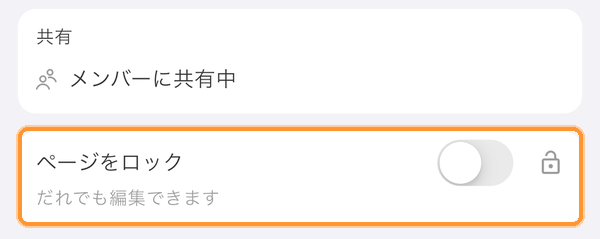
프리미엄 일정에서는 “페이지 정보”의 “페이지 잠금”을 켜면 일정 소유자나 페이지 작성자가 잠금을 해제할 때까지 누구도 페이지를 편집할 수 없습니다. 체크는 할 수 있습니다.

체크리스트를 다른 일정표로 복사하기

복사하고 싶은 페이지 탭의 ⓘ 버튼을 탭해 “페이지 정보”를 엽니다.

복사하고 싶은 페이지 탭의 ⓘ 버튼을 탭해 “페이지 정보”를 엽니다.

①오른쪽 위의 “복사”를 탭합니다. ②“복사했습니다”라고 표시됩니다.
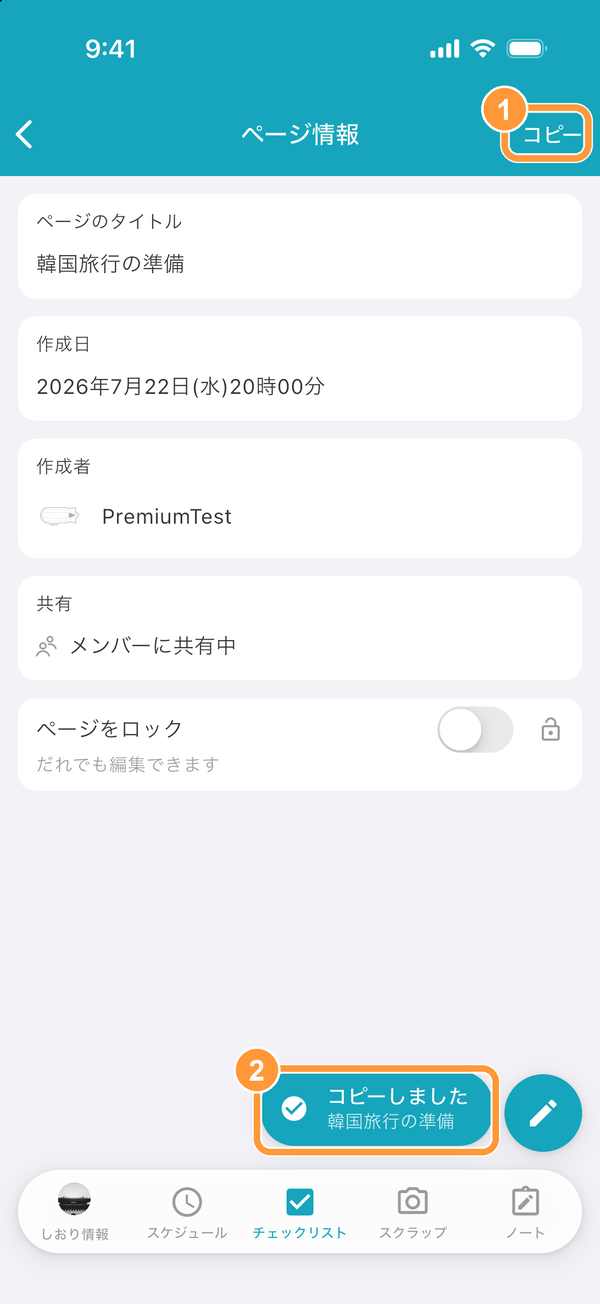
①오른쪽 위의 “복사”를 탭합니다. ②“복사했습니다”라고 표시됩니다.

복사해 넣을 일정표의 체크리스트 화면을 열면 맨 위에 “복사한 페이지”가 표시됩니다. “붙여넣기”를 탭하면 페이지와 체크리스트가 함께 추가됩니다.
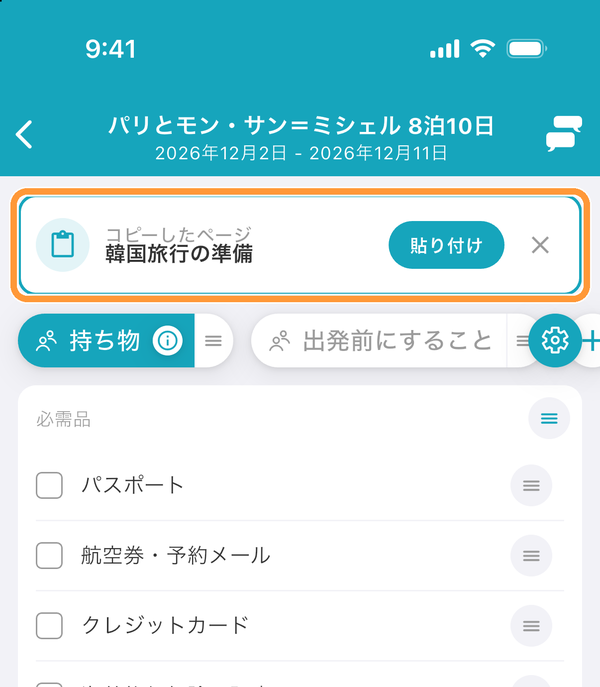
복사해 넣을 일정표의 체크리스트 화면을 열면 맨 위에 “복사한 페이지”가 표시됩니다. “붙여넣기”를 탭하면 페이지와 체크리스트가 함께 추가됩니다.
AI에게 묻기

tabiori를 더 알아보세요

평소 사용하는 AI에게 tabiori가 내 여행에 맞는지 물어보세요. 버튼 한 번으로 질문할 수 있습니다.

질문과 tabiori 공식 정보가 입력된 상태로 새 탭을 엽니다.