Reordenar páginas y categorías de la lista de verificación
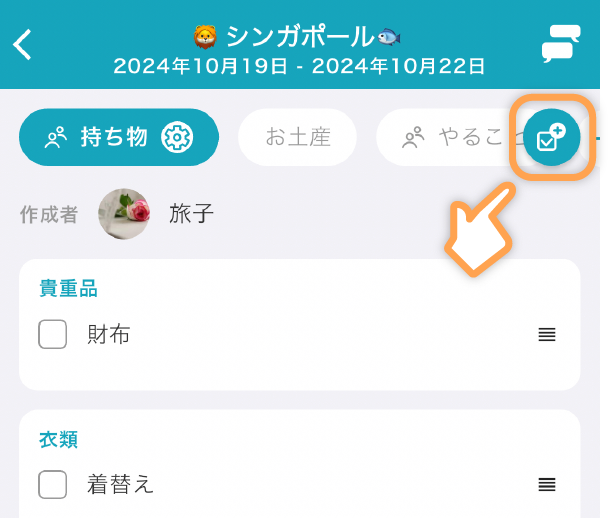
Pulsa el botón de ajustes de página y categoría de la parte superior derecha de la página de la lista de verificación para ir a la pantalla de edición de páginas y categorías.
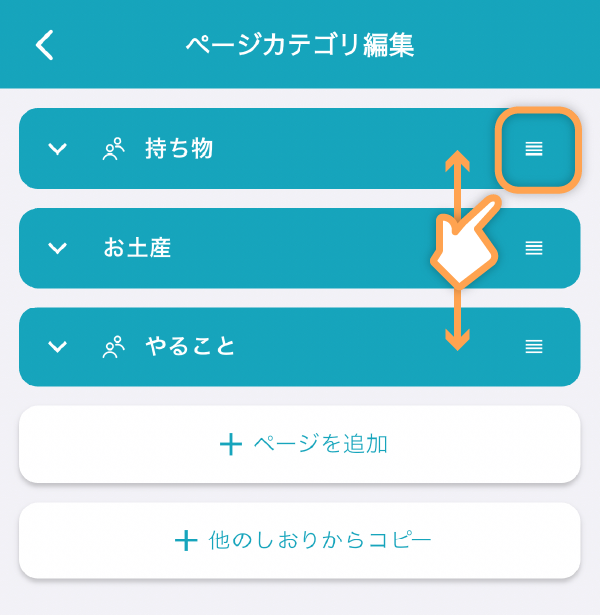
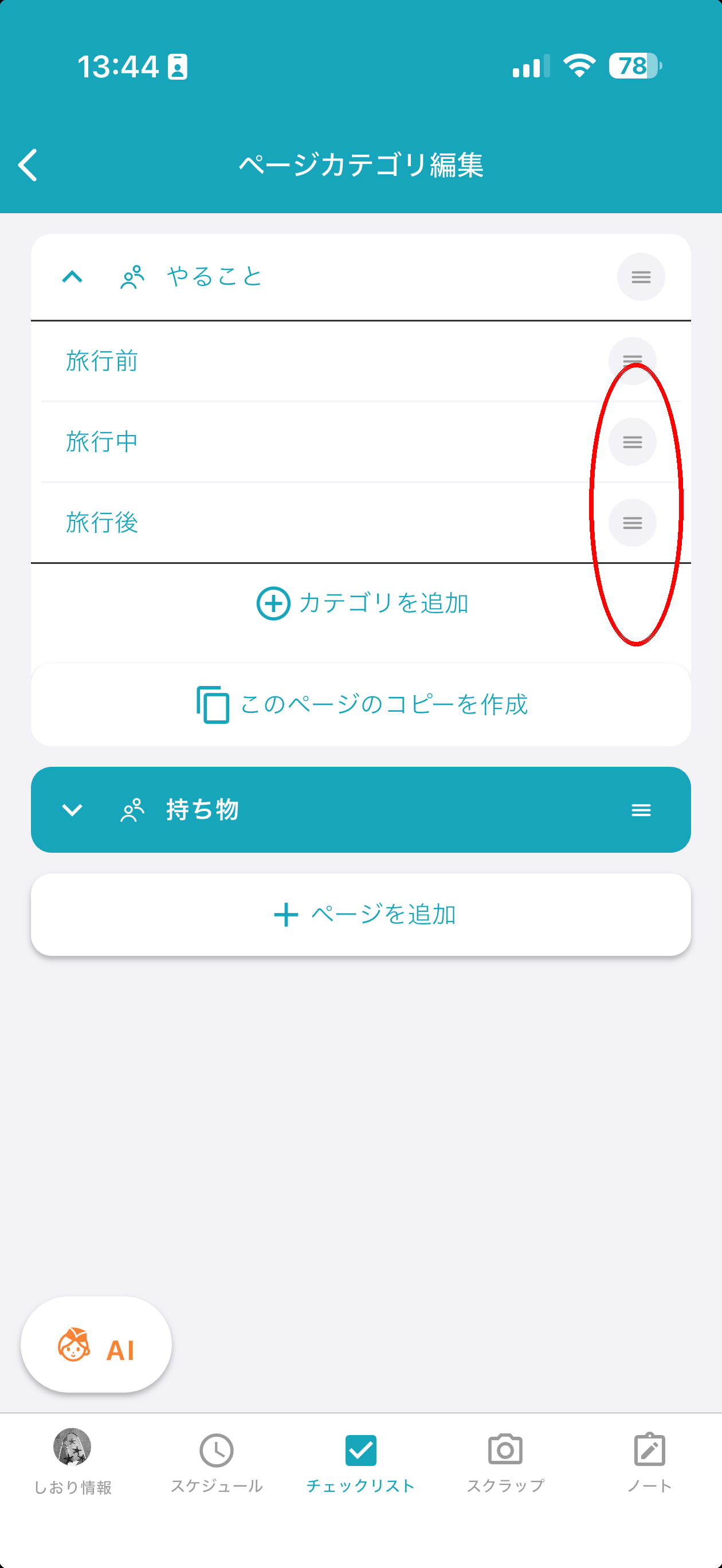
Puedes reordenar arrastrando con el botón del extremo derecho.
Además, al pulsar un título de página se muestran sus categorías.
Dentro de las categorías también puedes reordenar arrastrando de la misma forma.
Reordenar categorías
Pulsa el botón «☑️➕» de la parte superior derecha de la pantalla de la lista de verificación para ir a la pantalla de edición de páginas y categorías.
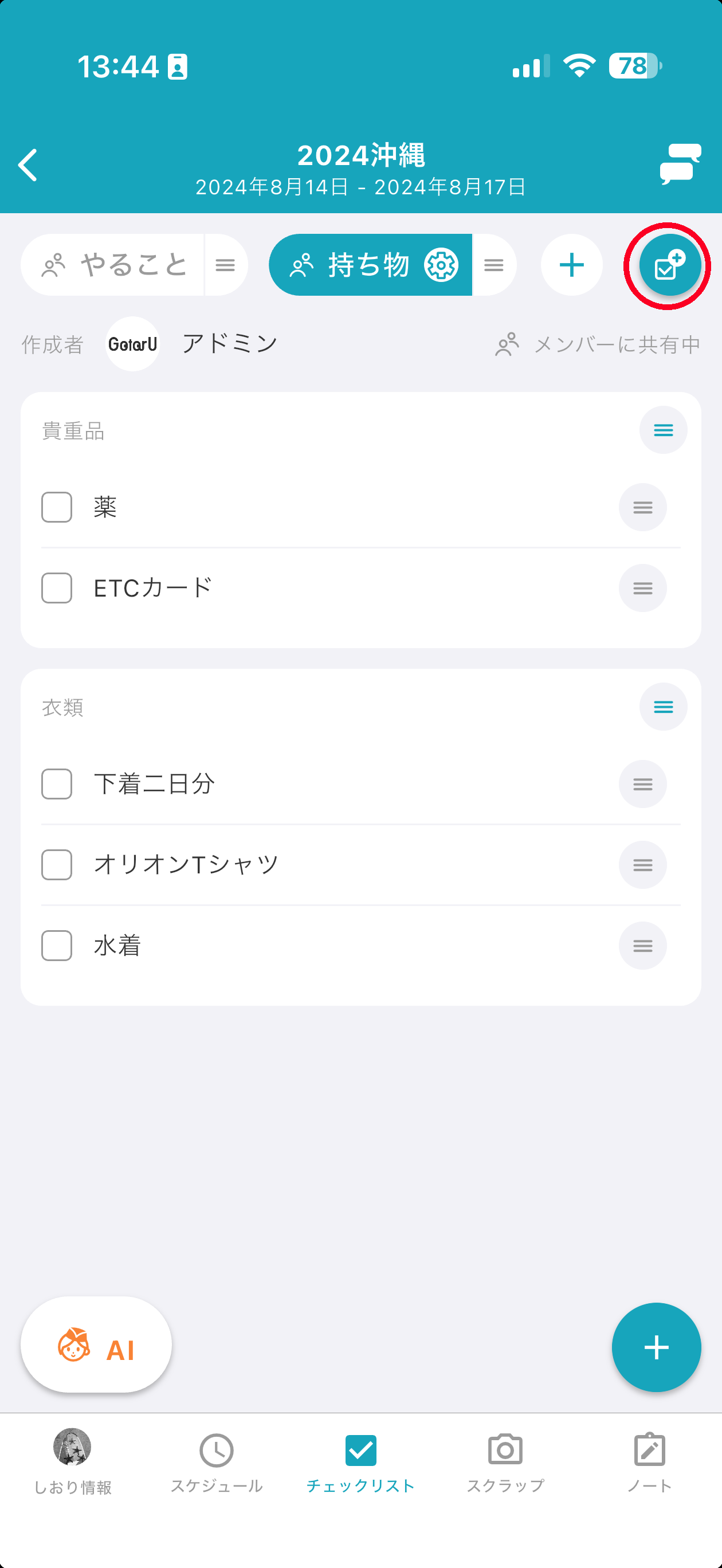
Al pulsar un título de página se muestra la lista de categorías. Arrastra el botón del extremo derecho de cada categoría para reordenarlas.
Copiar una lista de verificación desde otro itinerario
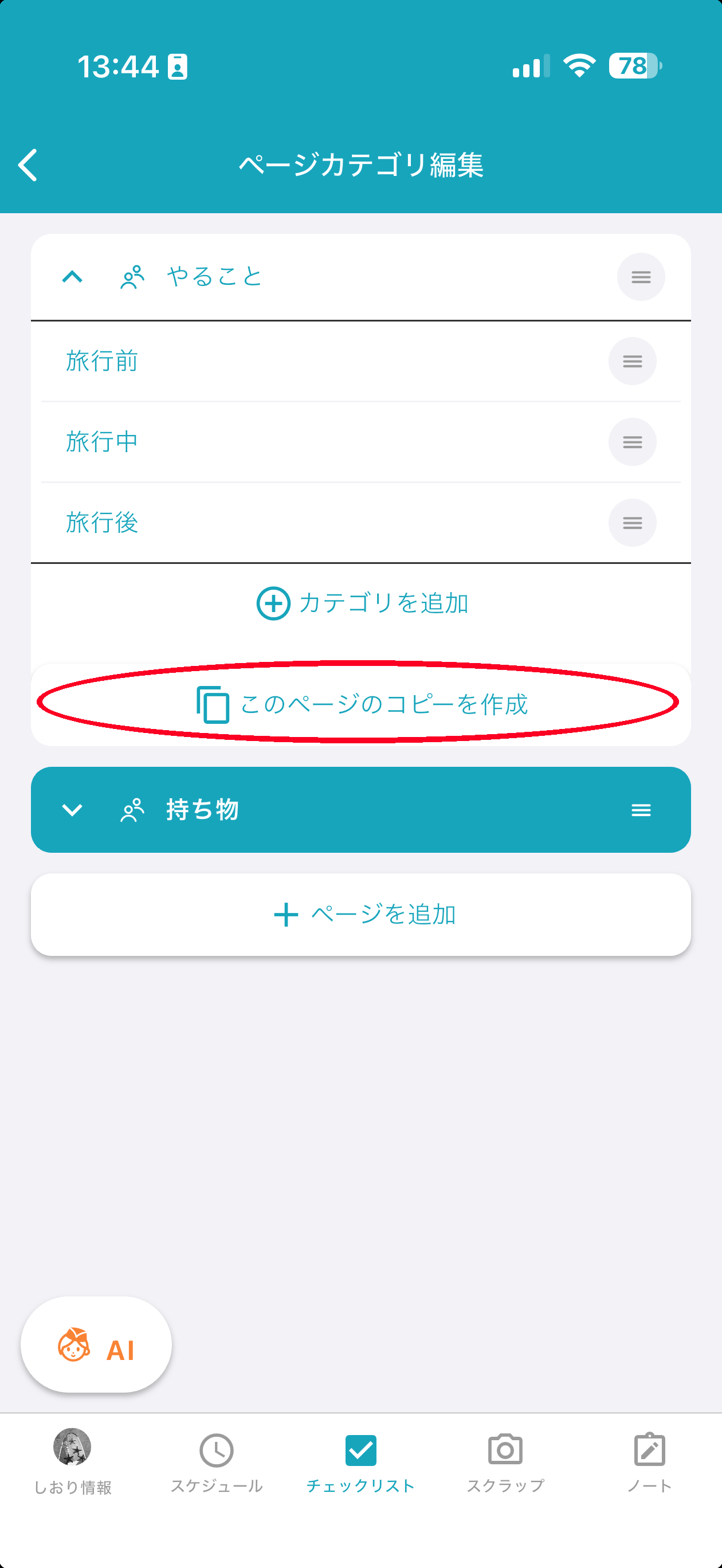
Pulsa el botón «☑️➕» de la parte superior derecha de la pantalla de la lista de verificación para ir a la pantalla de edición de páginas y categorías.
Al pulsar el botón «Crear una copia de esta página» de la parte inferior de la página que quieras copiar, puedes copiar una lista de verificación entera, página a página, desde otro itinerario.