Как пользоваться tabiori

Мы расскажем о полезных в путешествиях функциях tabiori.
Обязательно ознакомьтесь.

Сортировка страниц и категорий чек-листа

Нажмите кнопку с шестерёнкой в правом верхнем углу экрана чек-листа, чтобы перейти к экрану «Страницы и категории».
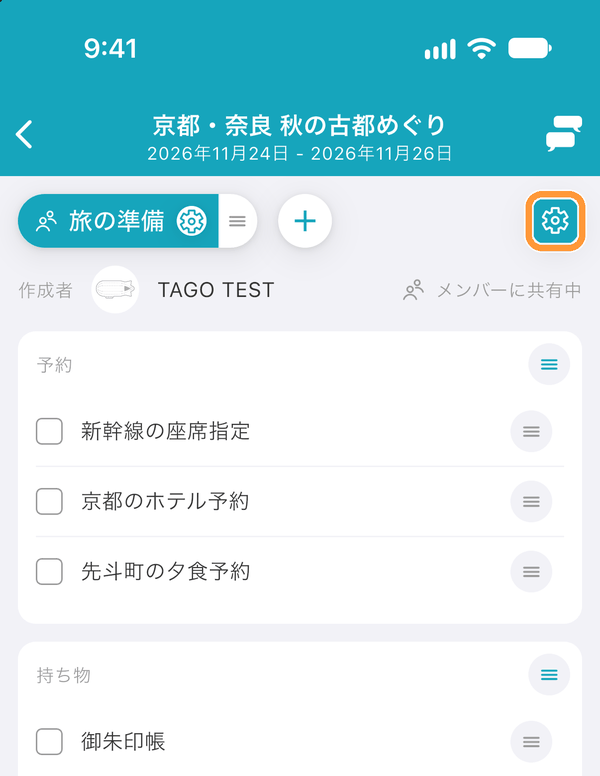
Нажмите кнопку с шестерёнкой в правом верхнем углу экрана чек-листа, чтобы перейти к экрану «Страницы и категории».

Чтобы изменить порядок, перетащите кнопку на правом краю ① страницы или ② категории. Нажмите на ③ стрелку слева от названия страницы, чтобы показать или скрыть её категории. Если нажать на название страницы, откроется «Информация о странице».
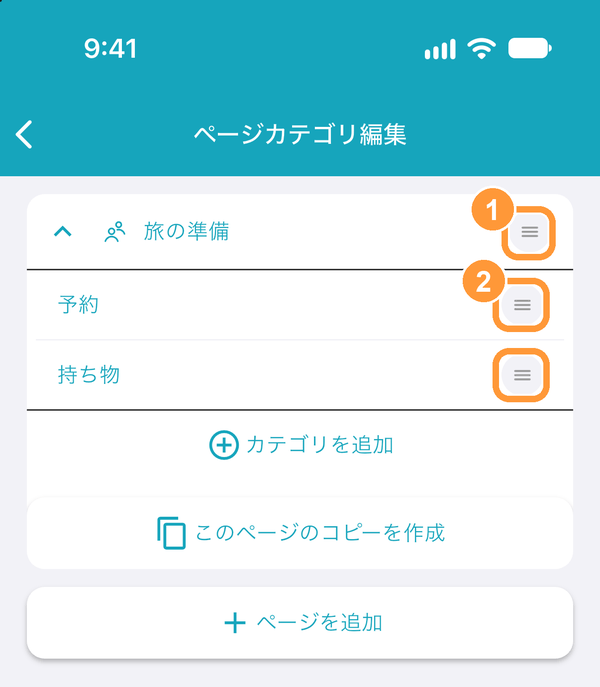
Чтобы изменить порядок, перетащите кнопку на правом краю ① страницы или ② категории. Нажмите на ③ стрелку слева от названия страницы, чтобы показать или скрыть её категории. Если нажать на название страницы, откроется «Информация о странице».

Копирование чек-листа в другую путёвку

Нажмите кнопку ⓘ на вкладке страницы, которую хотите скопировать, чтобы открыть «Информация о странице».
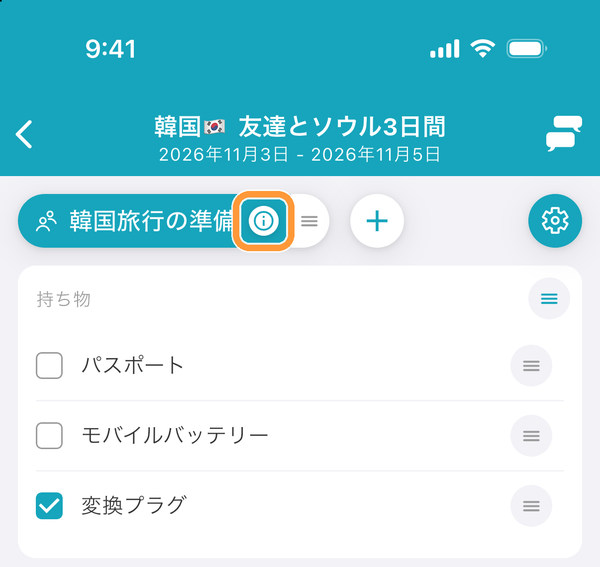
Нажмите кнопку ⓘ на вкладке страницы, которую хотите скопировать, чтобы открыть «Информация о странице».

① Нажмите «Копировать» в правом верхнем углу. ② Появится «Скопировано».
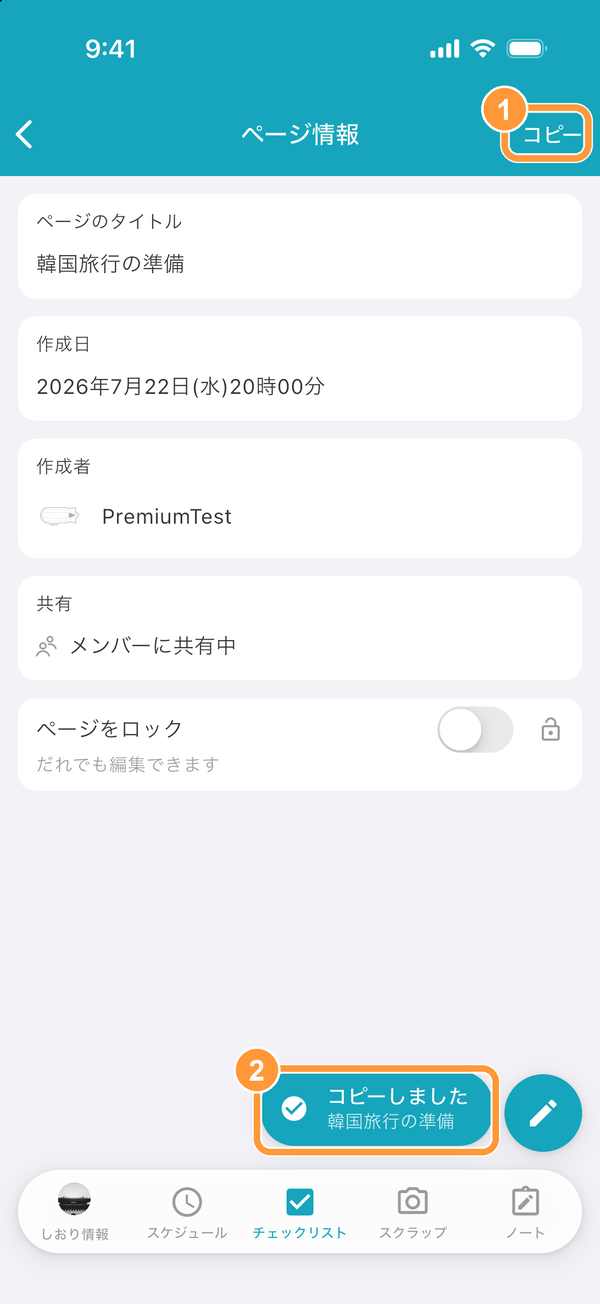
① Нажмите «Копировать» в правом верхнем углу. ② Появится «Скопировано».

Откройте экран чек-листа путёвки, куда хотите скопировать: вверху появится «Скопированная страница». Нажмите «Вставить», чтобы добавить страницу вместе с чек-листом.
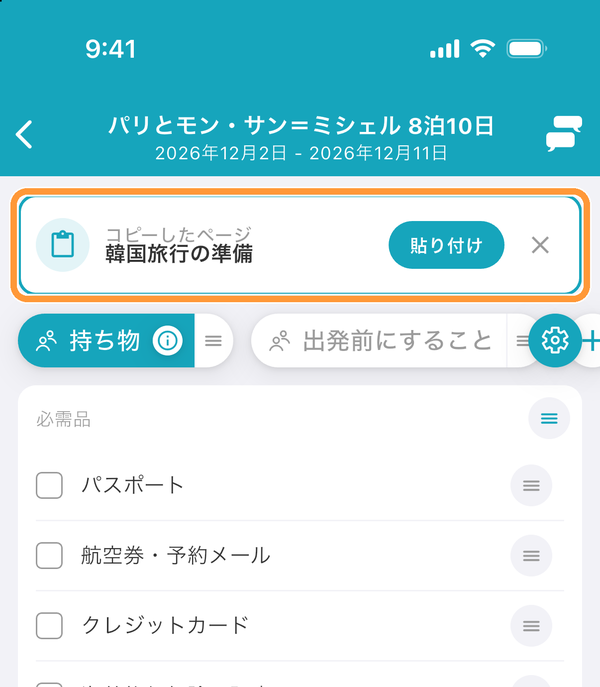
Откройте экран чек-листа путёвки, куда хотите скопировать: вверху появится «Скопированная страница». Нажмите «Вставить», чтобы добавить страницу вместе с чек-листом.
Спросить ИИ

Узнайте больше о tabiori

Спросите привычный ИИ, подходит ли tabiori для вашей поездки. Вопрос будет готов одним нажатием.

Откроется новая вкладка с готовым вопросом и официальной информацией tabiori.