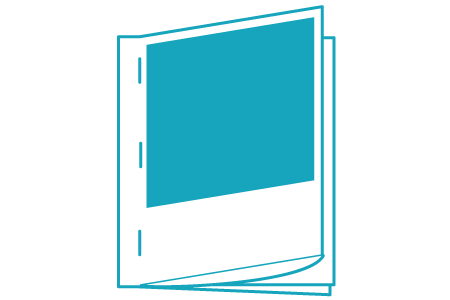
Как печатать
В сведениях о путёвке нажмите «Печать путёвки». Ознакомьтесь с инструкцией и нажмите «Создать предпросмотр печати».
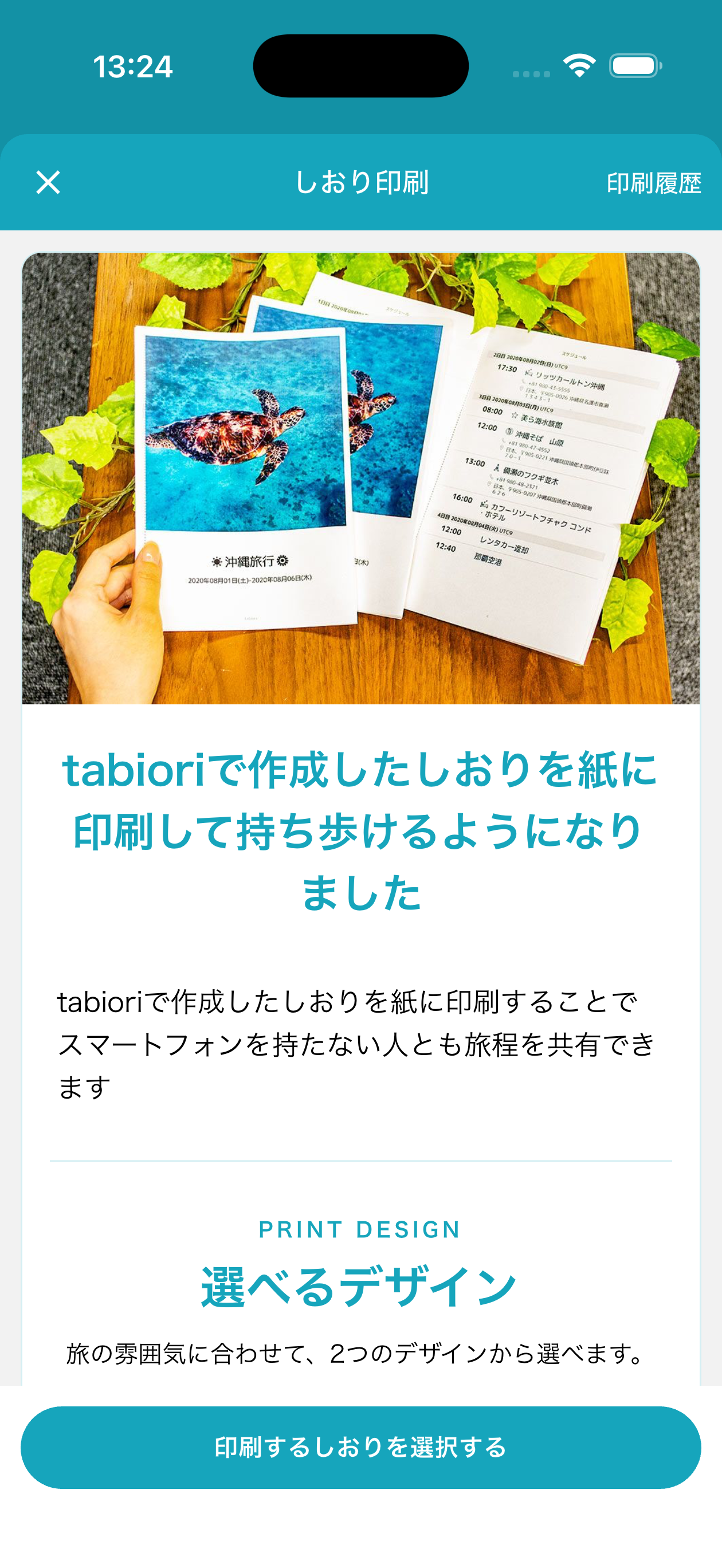
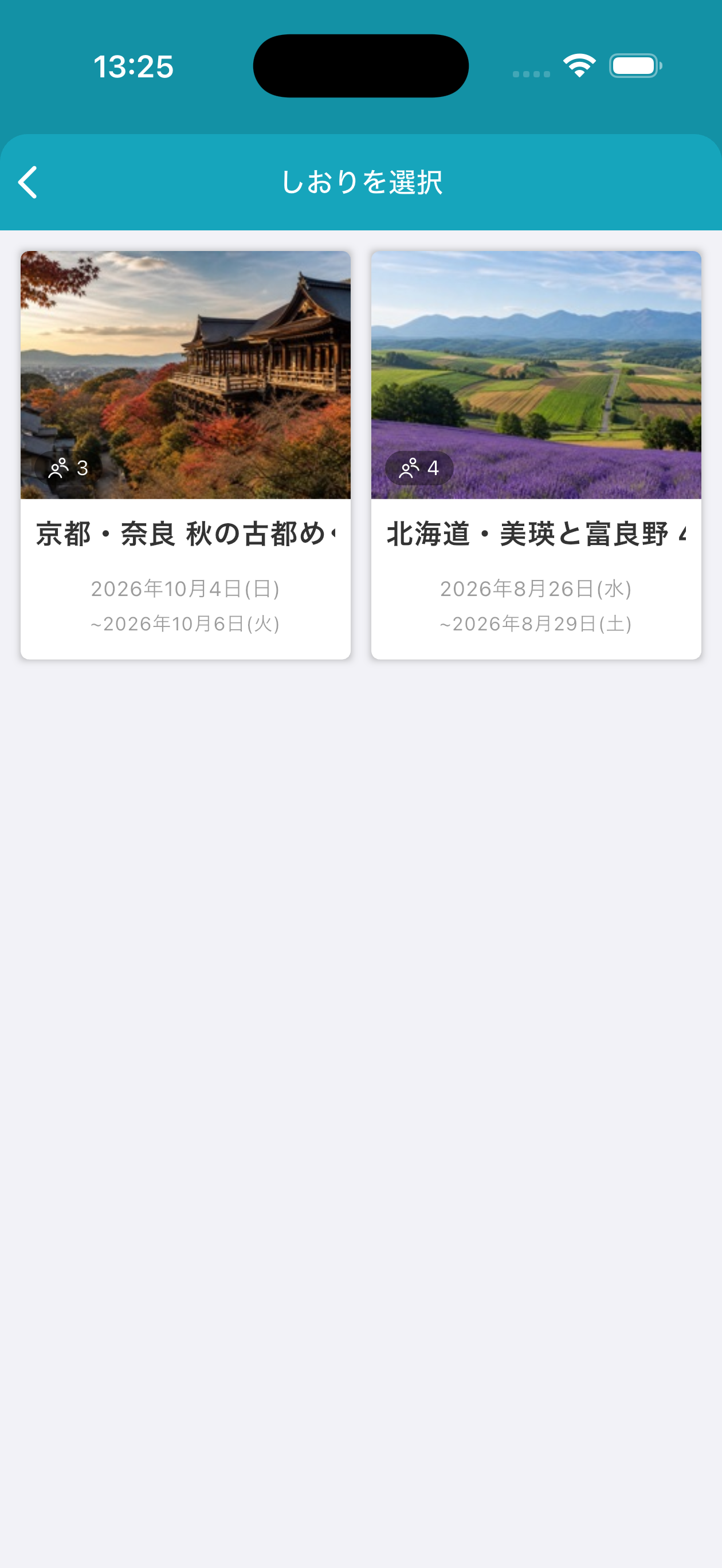
Если экран печати открыт без выбранной путёвки, выберите путёвку для печати.
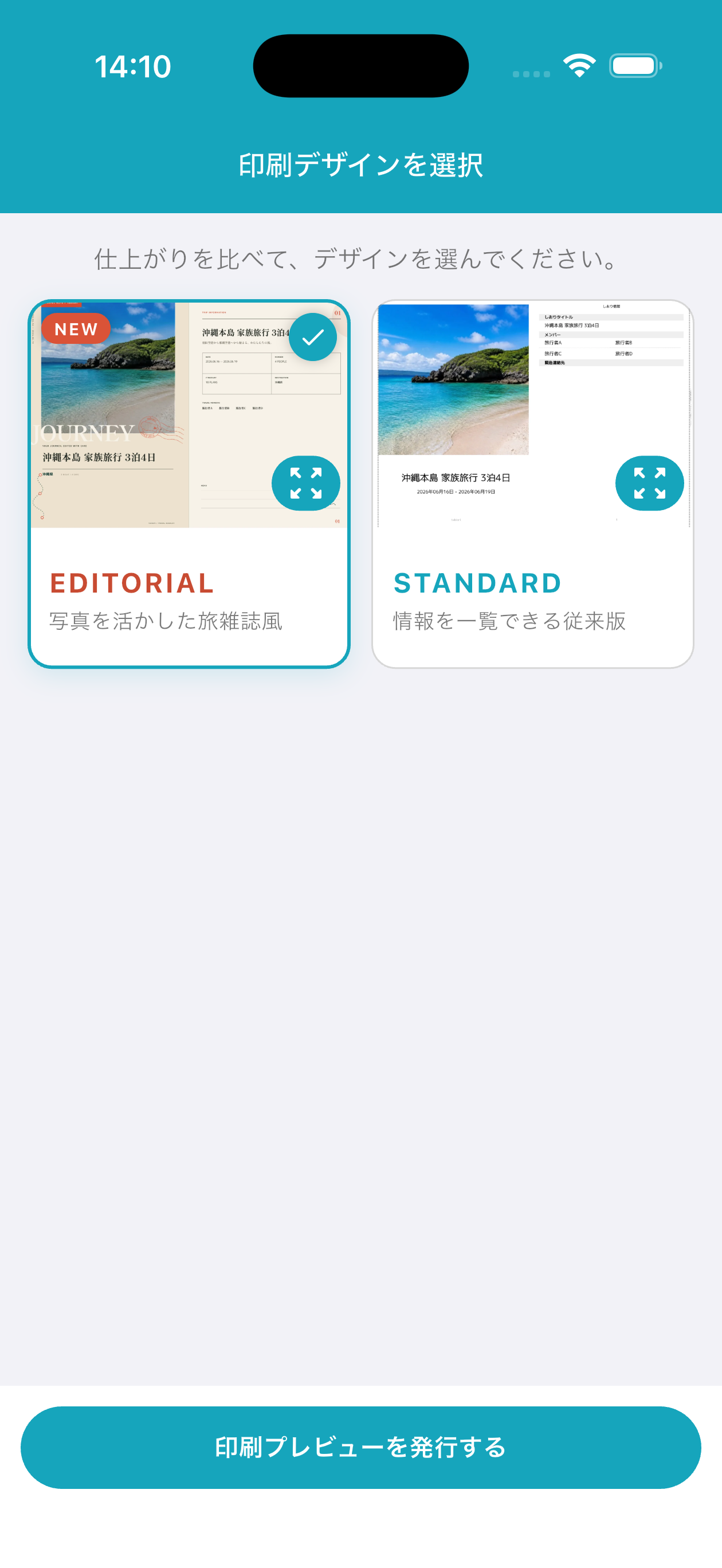
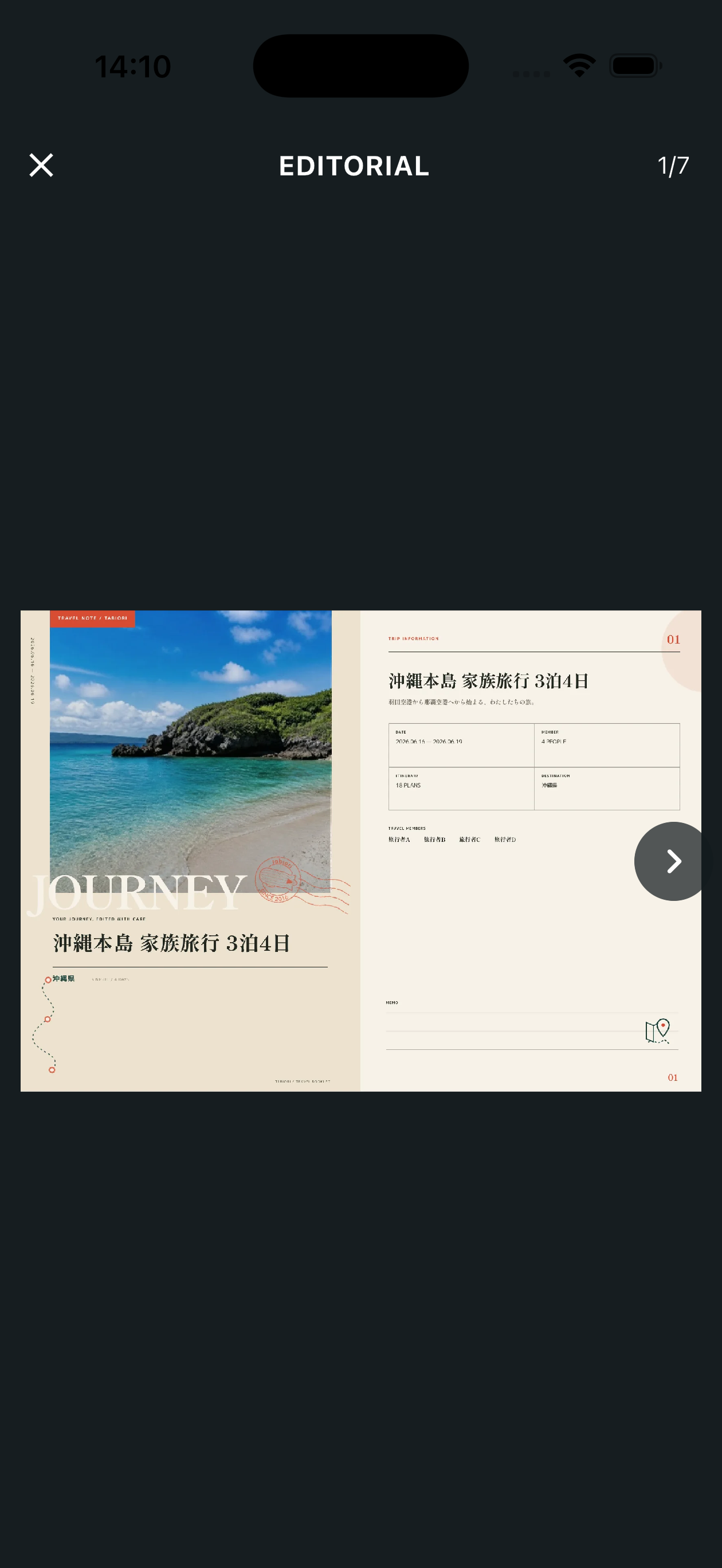
Сравните оформление и выберите дизайн. EDITORIAL (стиль журнала о путешествиях с акцентом на фото) / STANDARD (классическая компоновка со всей информацией)
Создать предпросмотр печати
Листайте страницы предпросмотра влево или вправо и масштабируйте щипком. Проверив содержимое, следуйте инструкциям на экране, чтобы перейти к оплате.
Перед печатью в магазине у дома
Плата за отправку данных для печати составляет ¥299 (с налогом). * В магазине отдельно взимается плата за печать. Номер пользователя действует 5 дней с момента выдачи. При большом объёме данных задание может быть разделено на несколько файлов. Используйте один и тот же номер пользователя, чтобы распечатать все файлы в магазине. Введите номер пользователя на многофункциональном аппарате в магазине Lawson, FamilyMart или Seicomart и напечатайте нужное число экземпляров.
Как узнать номер печати (номер пользователя)
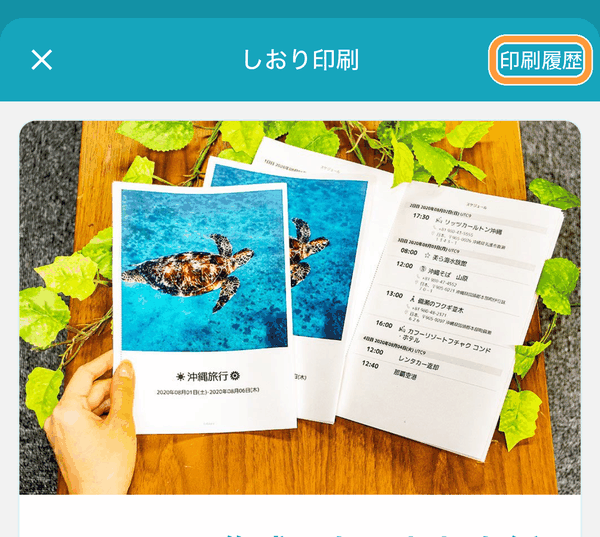
Откройте «Печать маршрута» через «Магазин» внизу экрана списка путёвок и нажмите «История» в правом верхнем углу.
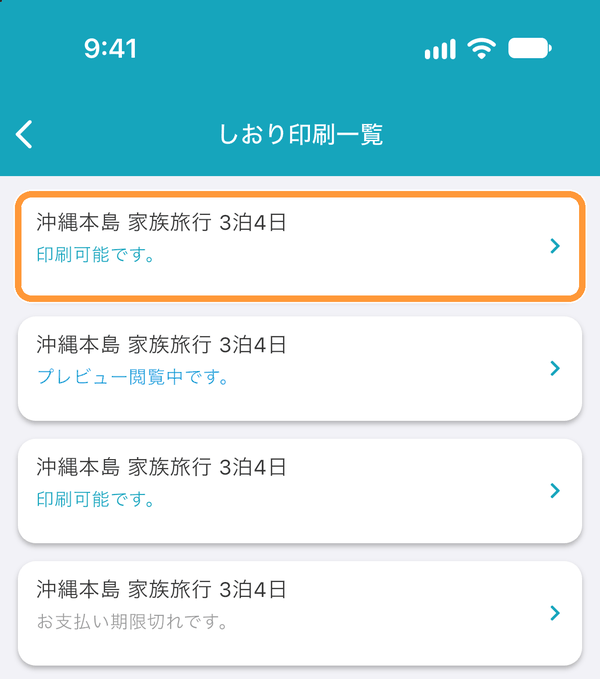
В списке «История» нажмите на путёвку, которую хотите проверить.
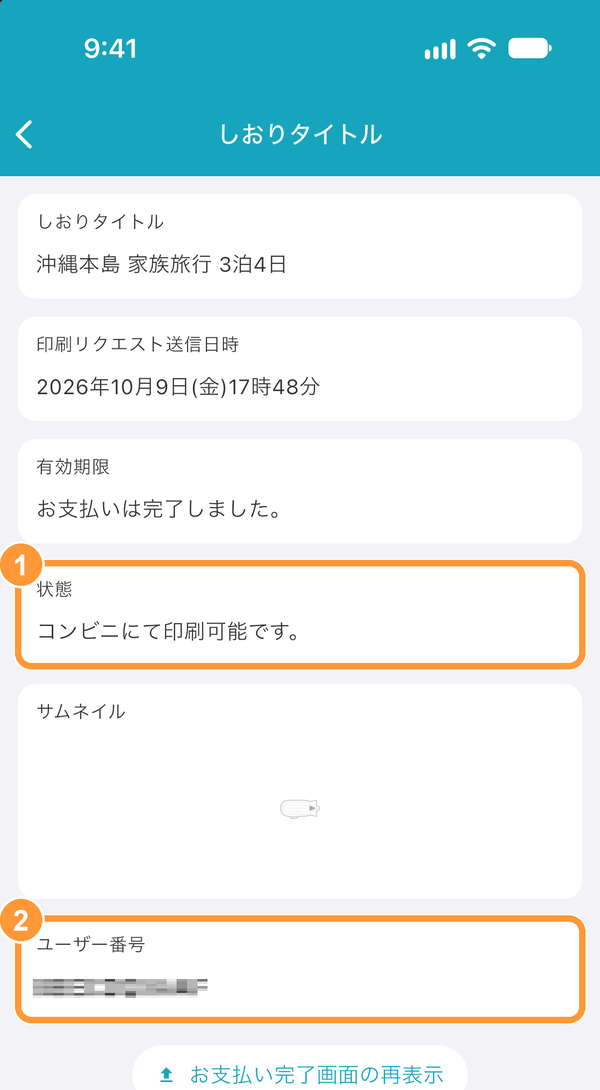
В поле ① «Статус» видно, можно ли печатать, а в поле ② «Номер пользователя» — номер, который нужно ввести на многофункциональном аппарате в магазине у дома.
Печать с домашнего компьютера в веб-версии tabiori
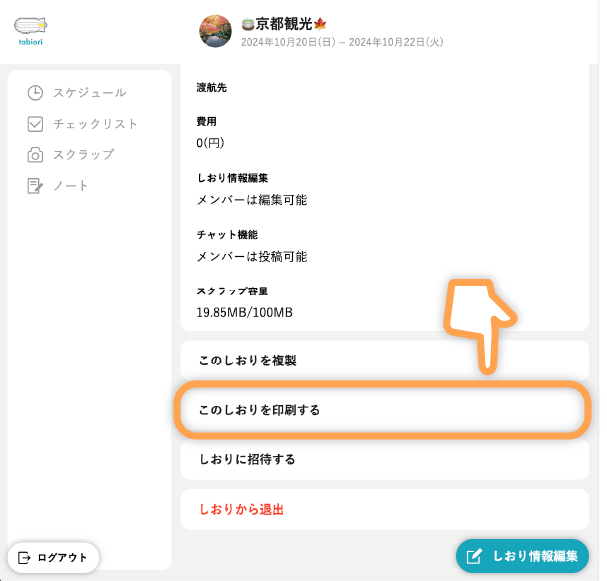
Нажмите «Распечатать эту путёвку» на странице сведений о путёвке, которую хотите распечатать.
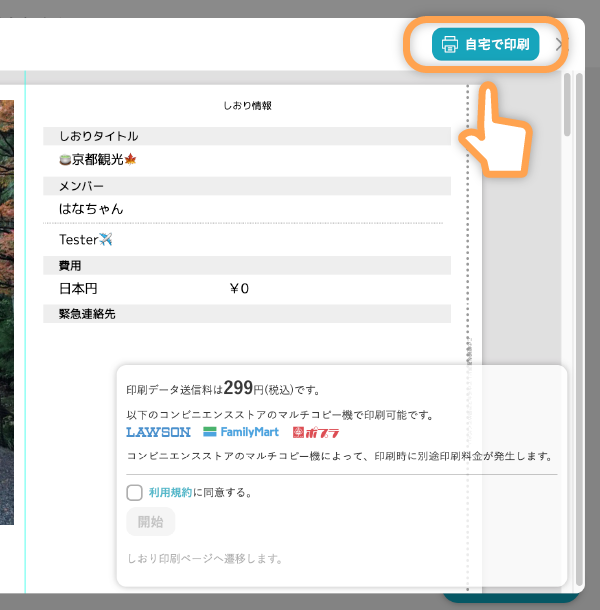
Нажмите «Печать дома» в правом верхнем углу окна предпросмотра, чтобы распечатать путёвку на домашнем принтере.
Эта функция доступна пользователям с подпиской tabiori Premium
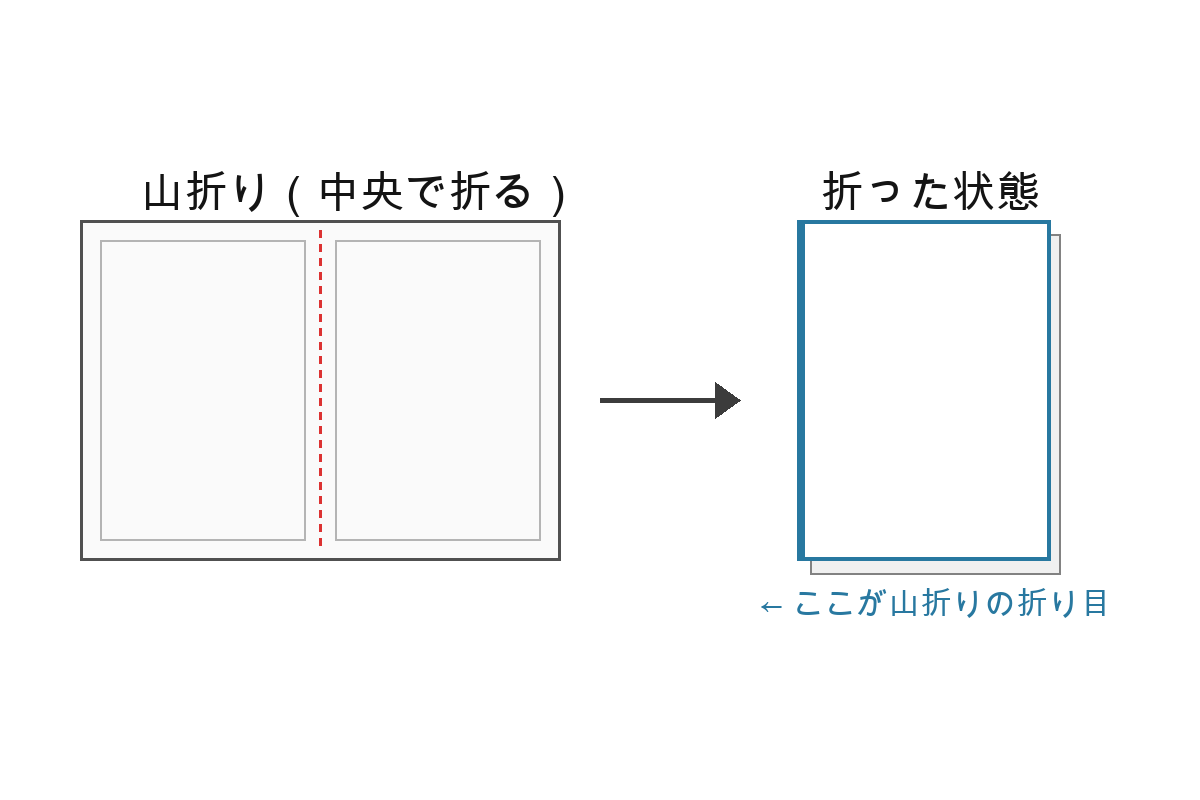
Как сшить путёвку после печати
Сложите каждый распечатанный лист «горой» по центральной вертикальной линии (печатной стороной наружу).
Сложите согнутые листы по порядку друг на друга и скрепите степлером по напечатанной на краю листа метке («Скрепляйте степлером по этой вертикальной линии») — получится путёвка в виде книжки с закрытыми краями.