วิธีพิมพ์
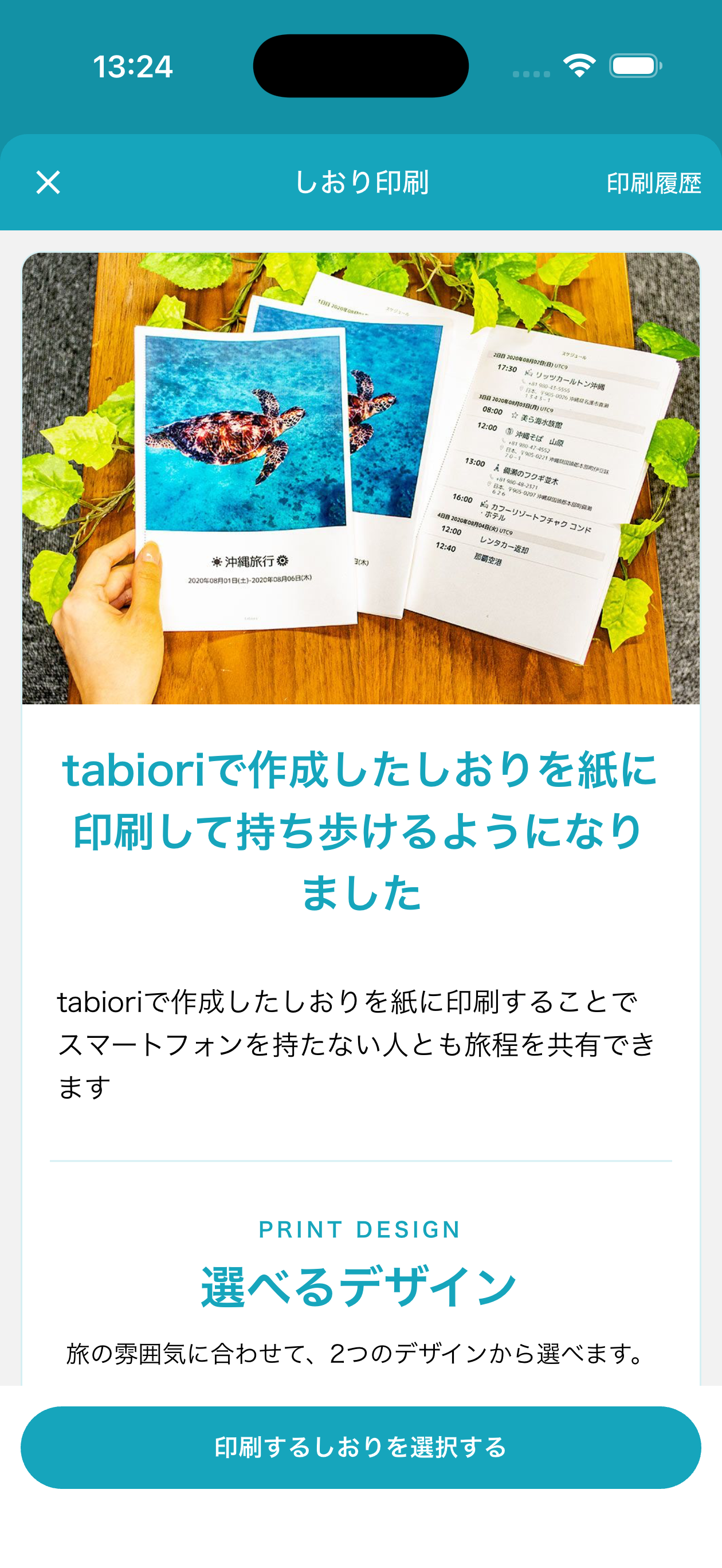
ในข้อมูลแผนการเดินทาง ให้แตะพิมพ์แผนการเดินทาง ตรวจสอบคำแนะนำแล้วแตะสร้างตัวอย่างก่อนพิมพ์
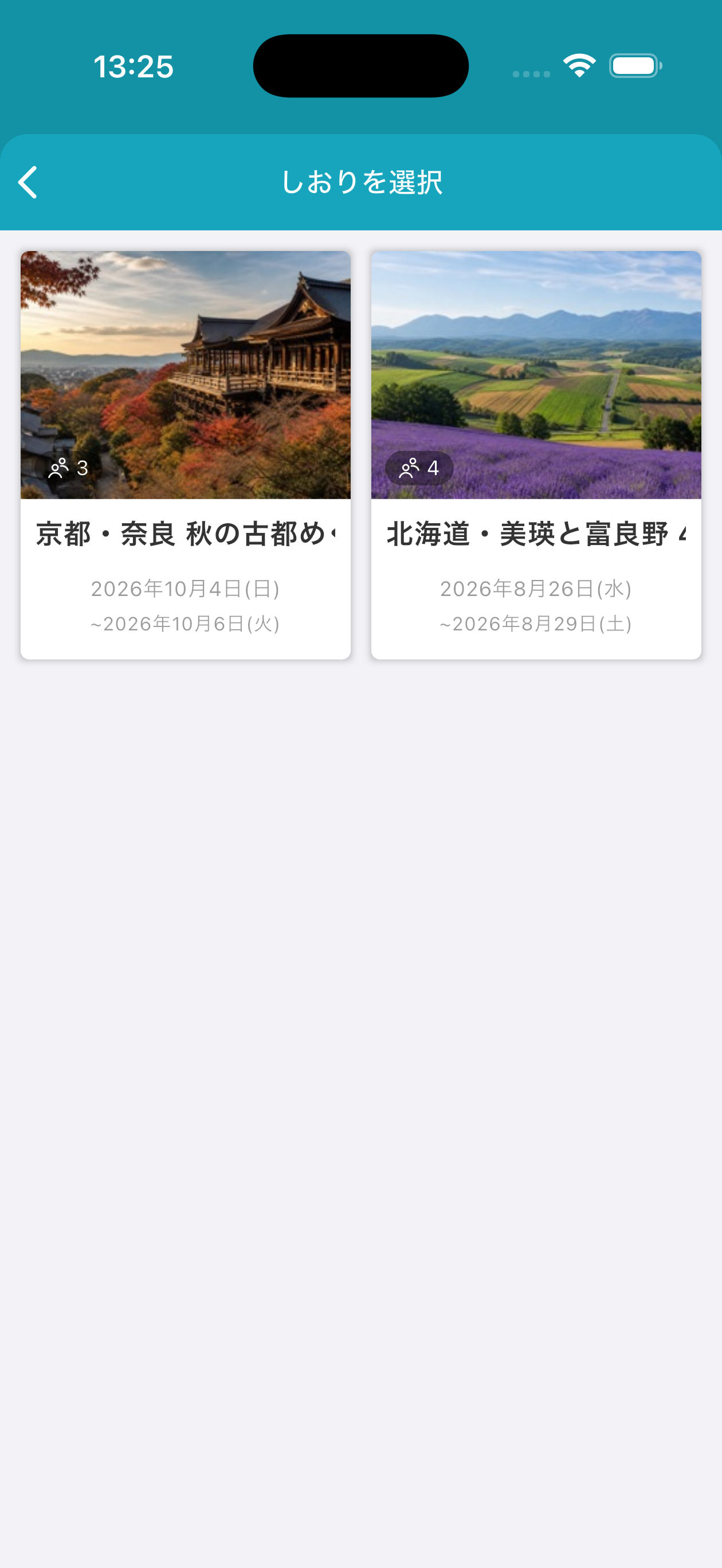
หากเปิดหน้าพิมพ์โดยยังไม่ได้เลือกแผนการเดินทาง ให้เลือกแผนที่ต้องการพิมพ์
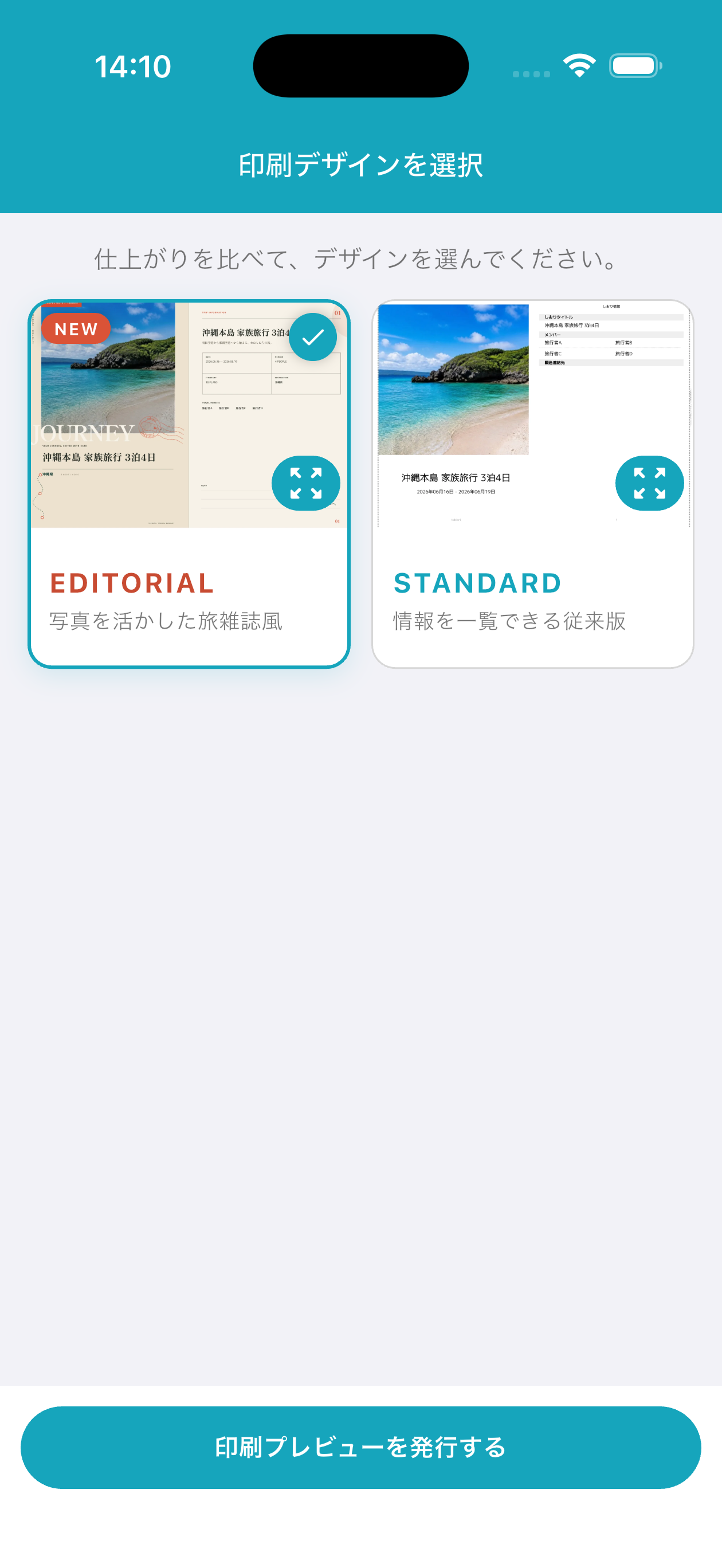
เปรียบเทียบรูปแบบแล้วเลือกดีไซน์ EDITORIAL (สไตล์นิตยสารท่องเที่ยวที่เน้นรูปภาพ) / STANDARD (รูปแบบดั้งเดิมที่ดูข้อมูลได้ในครั้งเดียว)
สร้างตัวอย่างก่อนพิมพ์
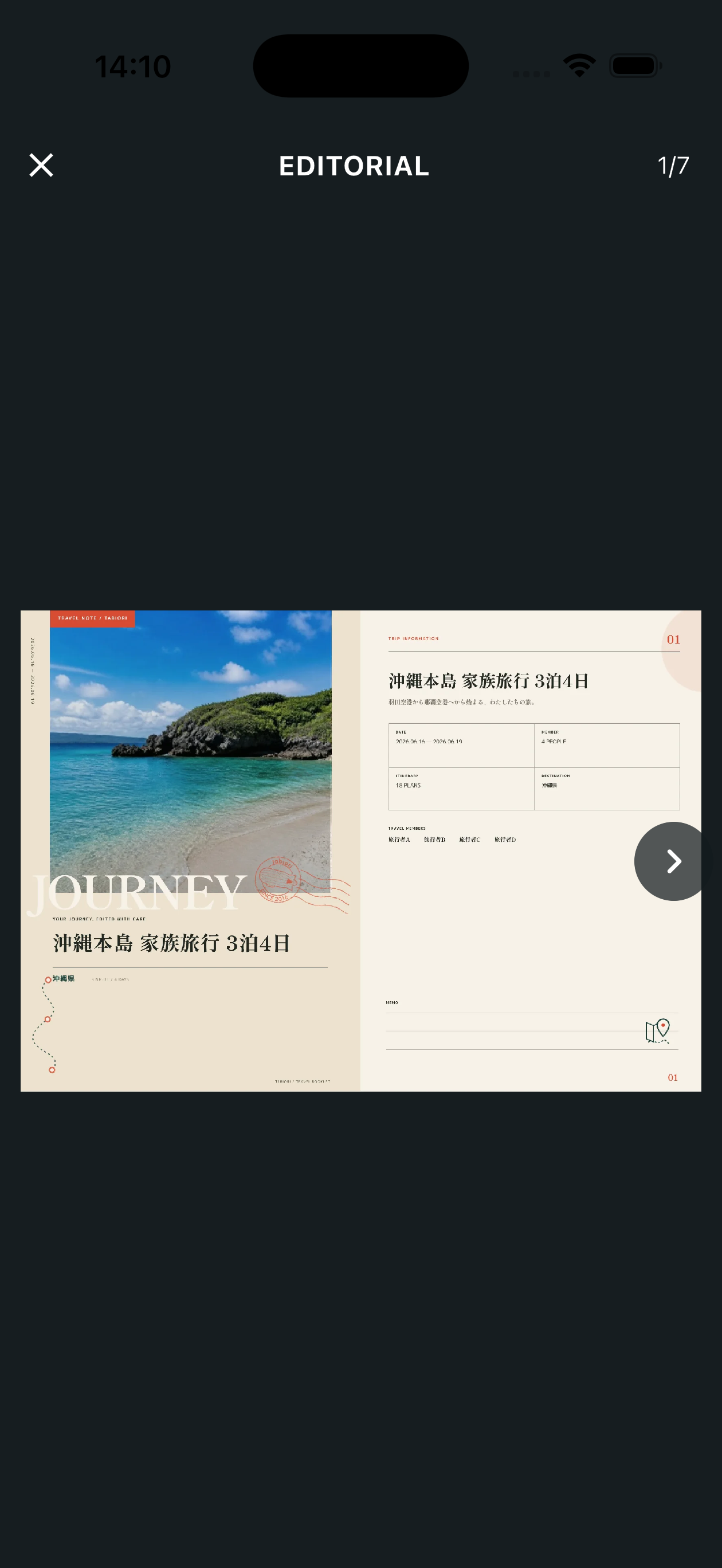
ปัดซ้ายหรือขวาเพื่อเปลี่ยนหน้าตัวอย่าง และจีบนิ้วเพื่อซูม เมื่อตรวจสอบเนื้อหาแล้ว ให้ทำตามคำแนะนำบนหน้าจอเพื่อดำเนินการชำระเงิน
ก่อนพิมพ์ที่ร้านสะดวกซื้อ
ค่าจัดส่งข้อมูลการพิมพ์คือ ¥299 (รวมภาษี) * การพิมพ์ที่ร้านมีค่าใช้จ่ายเพิ่มเติม หมายเลขผู้ใช้มีอายุ 5 วันนับจากวันที่ออก หากมีข้อมูลจำนวนมาก งานพิมพ์อาจแบ่งเป็นหลายไฟล์ โปรดใช้หมายเลขผู้ใช้เดิมเพื่อพิมพ์ทุกไฟล์ที่ร้าน กรอกหมายเลขผู้ใช้ที่เครื่องถ่ายเอกสารมัลติฟังก์ชันในร้าน Lawson, Family Mart หรือ Seiko Mart แล้วพิมพ์ตามจำนวนที่ต้องการ
วิธีตรวจสอบหมายเลขพิมพ์ (หมายเลขผู้ใช้)
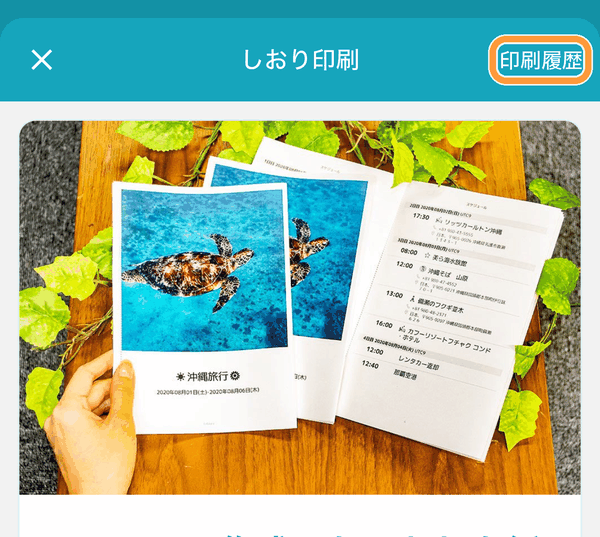
เปิด "พิมพ์แผนการเดินทาง" จาก "ร้านค้า" ที่ด้านล่างของหน้ารายการแผนการเดินทาง แล้วกด "ประวัติการพิมพ์" ที่มุมขวาบน
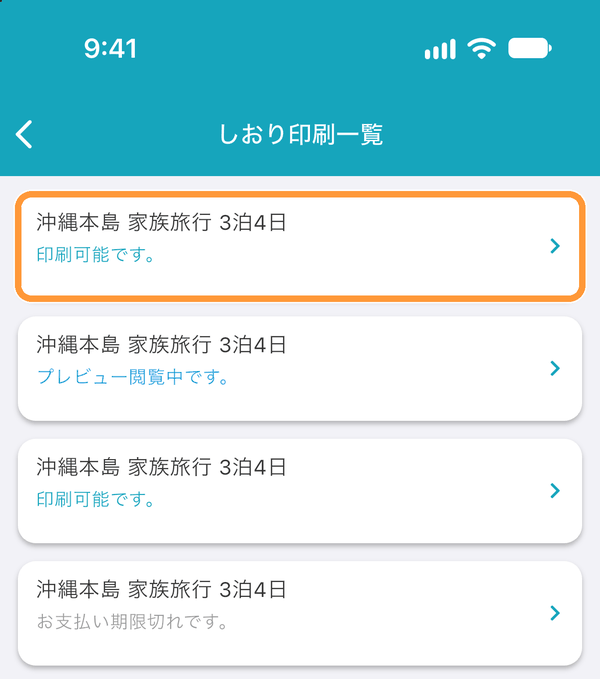
ใน "ประวัติ" ให้กดแผนการเดินทางที่ต้องการตรวจสอบ
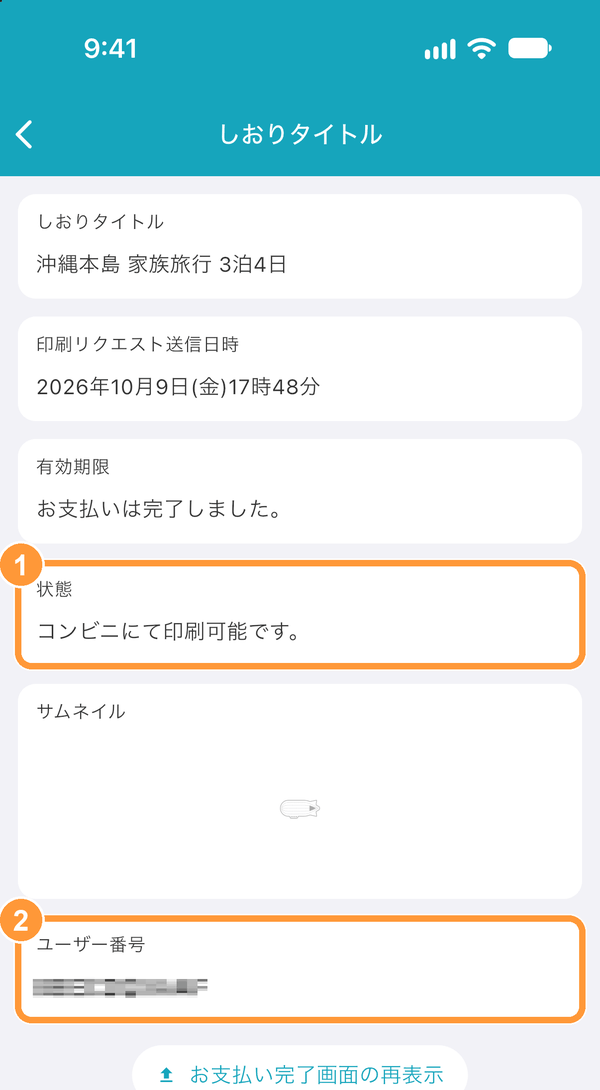
ตรวจสอบได้ว่าพิมพ์ได้หรือยังจาก ① "สถานะ" และตรวจสอบหมายเลขที่ต้องกรอกในเครื่องถ่ายเอกสารมัลติฟังก์ชันของร้านสะดวกซื้อได้จาก ② "หมายเลขผู้ใช้"
พิมพ์จาก PC ที่บ้านด้วย tabiori เวอร์ชัน WEB
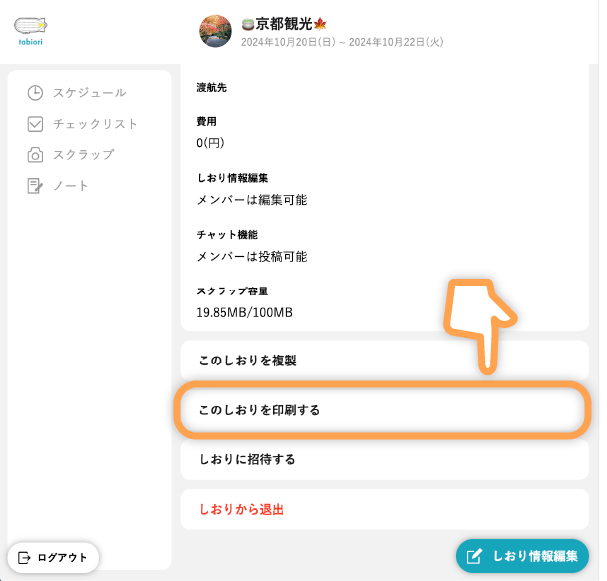
คลิก "พิมพ์แผนการเดินทางนี้" จากหน้าข้อมูลของแผนการเดินทางที่ต้องการพิมพ์
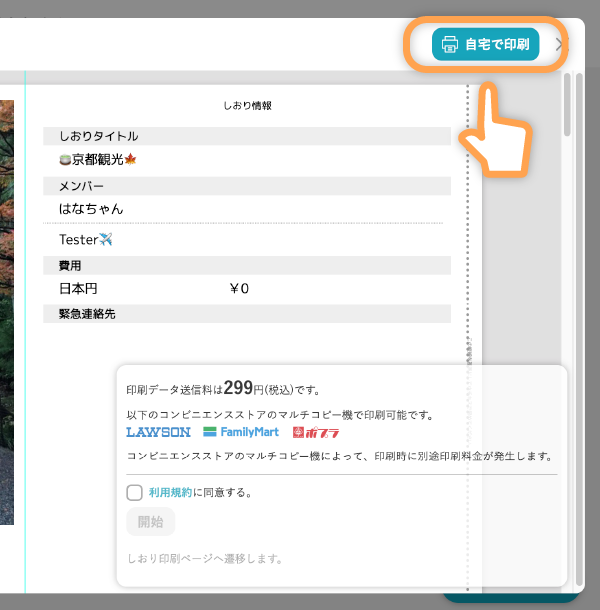
คลิก "พิมพ์ที่บ้าน" ที่มุมขวาบนของหน้าต่างตัวอย่าง เพื่อพิมพ์แผนการเดินทางด้วยเครื่องพิมพ์ที่บ้าน
ฟังก์ชันนี้ใช้ได้สำหรับผู้ใช้ที่สมัคร tabiori Premium อยู่
วิธีเข้าเล่มหลังพิมพ์
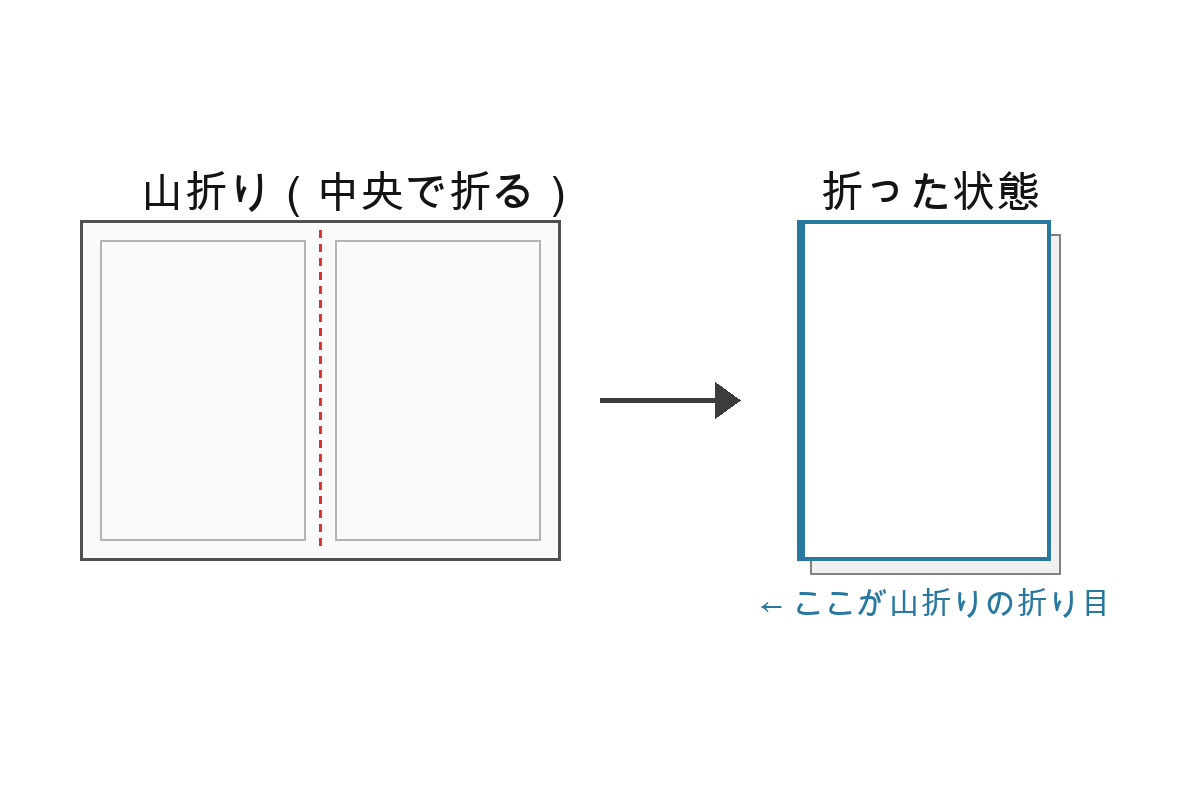
พับกระดาษที่พิมพ์แต่ละแผ่นแบบพับเข้า (ให้ด้านพิมพ์อยู่ด้านนอก) ตามเส้นแนวตั้งตรงกลาง
ซ้อนกระดาษที่พับไว้ตามลำดับ แล้วเย็บด้วยลวดเย็บกระดาษตามแนวที่พิมพ์ไว้ที่ขอบกระดาษ ("กรุณาเย็บลวดตามเส้นแนวตั้งนี้") ก็จะได้แผนการเดินทางแบบเล่มเย็บสันเสร็จสมบูรณ์