เพิ่มสถานที่ในตารางเวลา
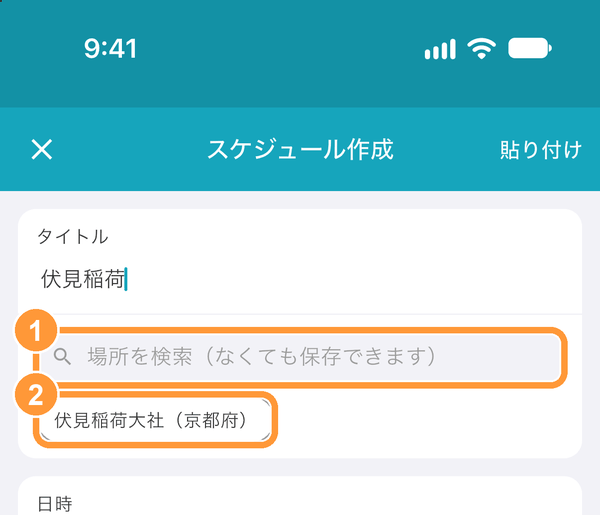
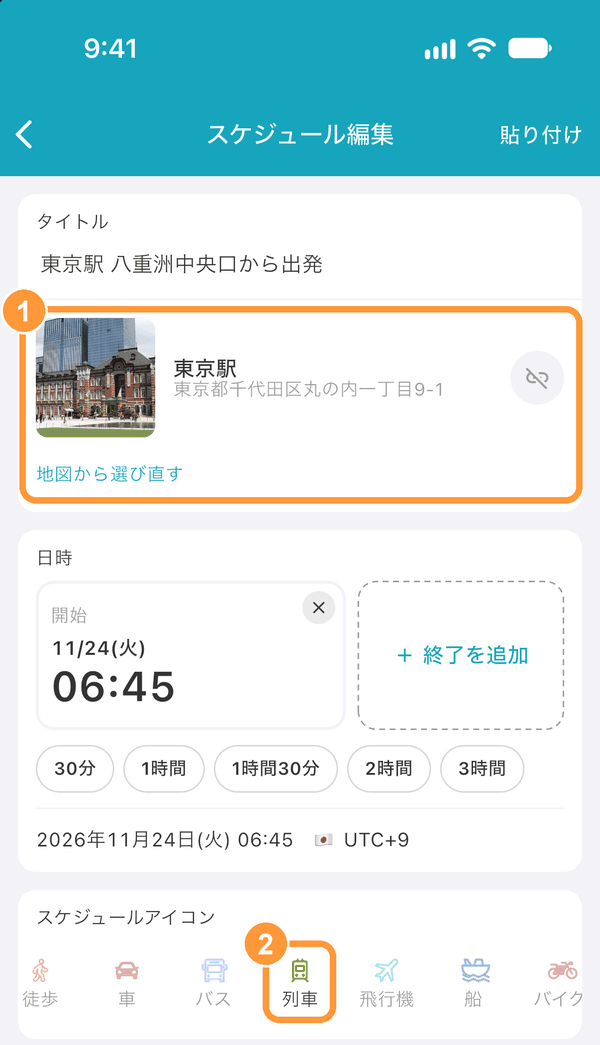
ในหน้า "สร้างตารางเวลา" หรือ "แก้ไขตารางเวลา" กด ① "ค้นหาสถานที่ (ไม่บังคับ)" ที่อยู่ใต้ชื่อ เมื่อกรอกชื่อ ② สถานที่ที่ลงทะเบียนไว้ใน tabiori จะแสดงเป็นตัวเลือก แค่แตะก็เลือกได้
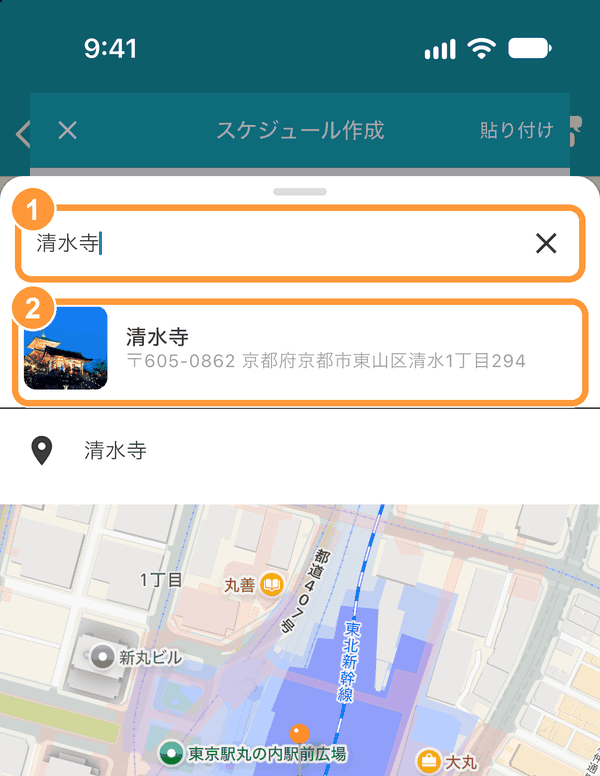
กรอกชื่อสถานที่ใน ① ช่องค้นหา แล้วเลือกจาก ② ผลการค้นหา ตัวเลือกที่มีรูปภาพคือสถานที่ของ tabiori ส่วนตัวเลือกที่มีไอคอนหมุดคือผลการค้นหาจากแผนที่ สามารถแตะบนแผนที่เพื่อปักหมุดระบุสถานที่ได้เช่นกัน
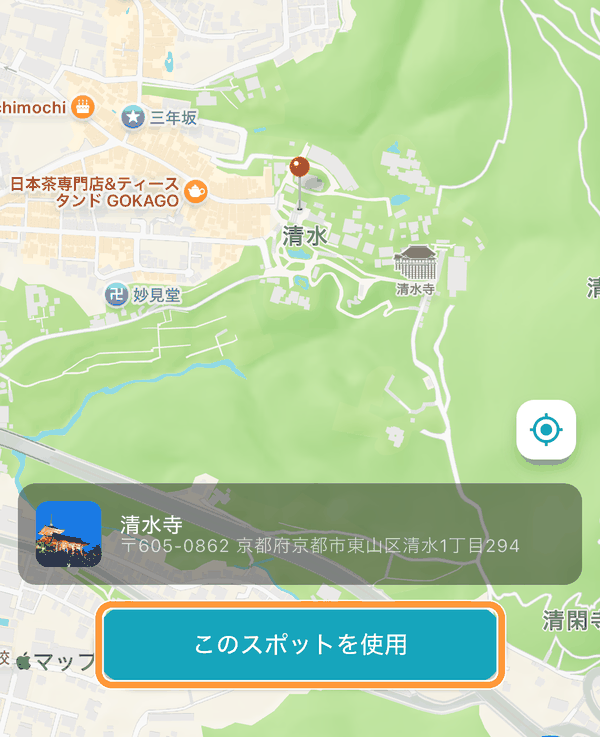
กด "ใช้สถานที่นี้" (หากเป็นสถานที่ที่ระบุบนแผนที่ ให้กด "ใช้ตำแหน่งนี้")
① รูปภาพ ชื่อ และที่อยู่ของสถานที่ที่เลือกจะแสดงขึ้น หากช่องชื่อว่างอยู่ จะใส่ชื่อสถานที่ให้ และหาก ② ไอคอนยังไม่ได้ตั้งไว้ จะเลือกไอคอนที่เหมาะกับสถานที่ (โบราณสถาน อาหาร รถไฟ ฯลฯ) ให้ นำสถานที่ออกได้ด้วยปุ่มทางขวา และเลือกสถานที่อื่นได้ด้วย "เลือกใหม่จากแผนที่"
กรอกวันและเวลาของตารางเวลา
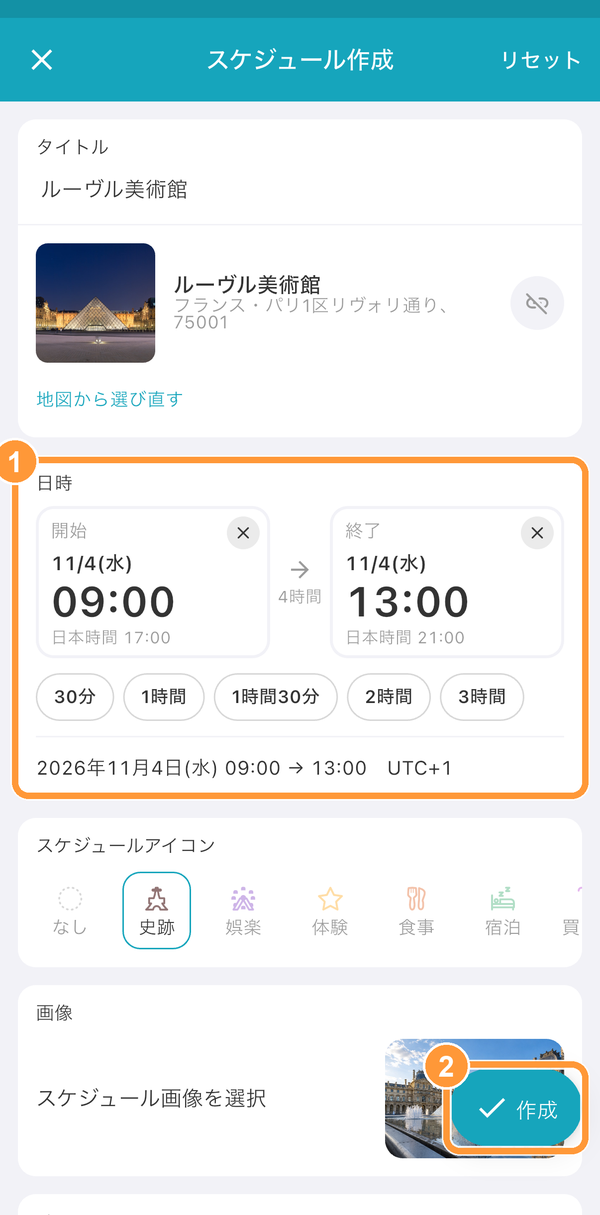
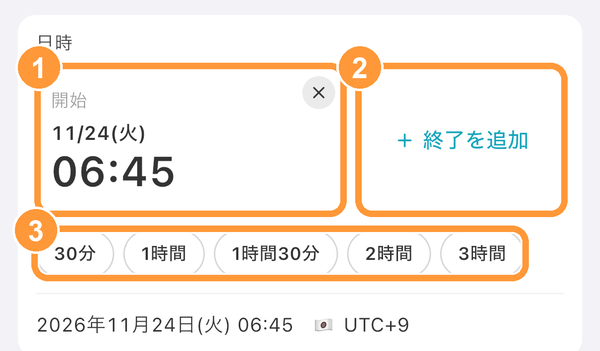
ในส่วน "วันและเวลา" ของหน้า "สร้างตารางเวลา" หรือ "แก้ไขตารางเวลา" กด ① "เริ่ม" แล้วช่องกรอกวันที่และเวลาจะแสดงที่ด้านล่างของหน้าจอ หากต้องการกรอกเวลาสิ้นสุด ให้กด ② "เพิ่มเวลาสิ้นสุด" เมื่อกด ③ "30 นาที" "1 ชม." ฯลฯ เวลาสิ้นสุดจะถูกตั้งเป็นเวลาหลังจากเวลาเริ่มตามระยะเวลานั้น
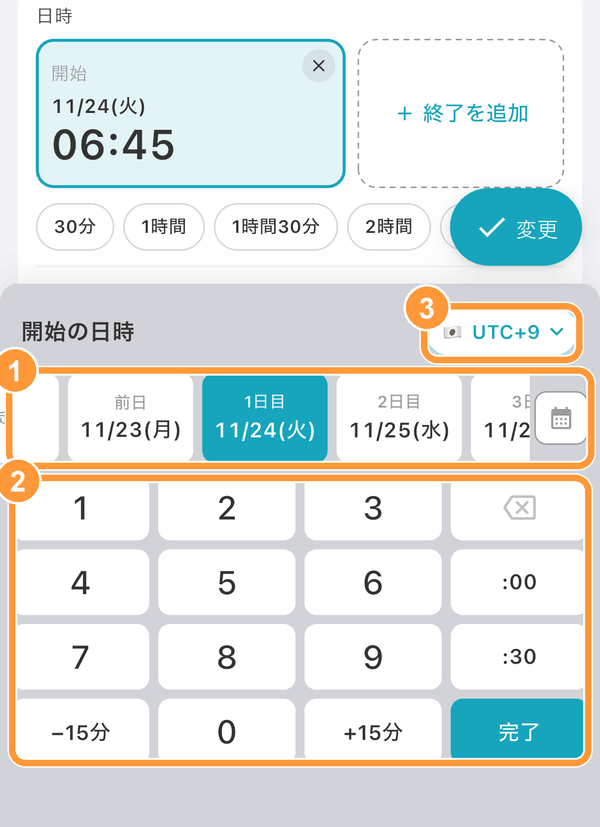
เลือกวันจาก ① การ์ดวันที่ (เช่น "วันที่ 1" "วันก่อนหน้า") แล้วกรอกเวลาด้วย ② ปุ่มตัวเลข จากนั้นกด "เสร็จสิ้น" สามารถเลือกวันที่จากปฏิทินได้ด้วยปุ่มปฏิทินที่ด้านขวาสุดของการ์ดวันที่ และเปลี่ยนเขตเวลาได้ด้วย ③ ปุ่มเขตเวลา
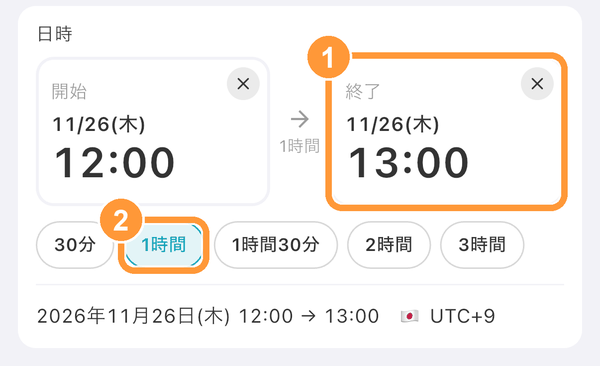
เมื่อกรอก ① เวลาสิ้นสุด เวลาเริ่มและเวลาสิ้นสุดจะแสดงเรียงกัน พร้อมระยะเวลาระหว่างนั้น ② ปุ่มระยะเวลาที่เลือกจะมีสี สำหรับตารางเวลาที่ข้ามวัน (เช่น การพักค้างคืนหรือเที่ยวบินกลางคืน) ให้เลือกวันอื่นในการ์ดวันที่ของเวลาสิ้นสุด
ลบเวลาหรือเวลาสิ้นสุดได้ด้วย "×" ที่มุมขวาบน ตารางเวลาที่ไม่ได้กรอกเวลาจะแสดงเป็น "ทั้งวัน" ที่ด้านบนสุดของวันนั้น หากเลือก "ยังไม่กำหนด" ที่ด้านซ้ายสุดของการ์ดวันที่ ตารางเวลาจะแสดงใน "กำหนดการอื่น" ของรายการตารางเวลา
เวลาที่ต่างกัน (เขตเวลา) ในการเดินทางต่างประเทศ
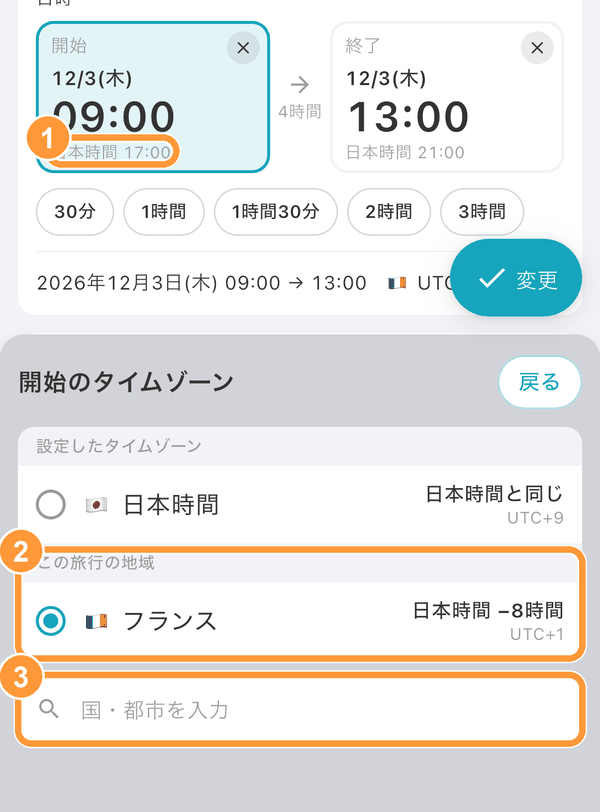
กดปุ่มที่มุมขวาบนของช่องกรอกวันและเวลา (เช่น "UTC+1") เพื่อเลือกเขตเวลา เมื่อเลือกสถานที่ เขตเวลาที่ตรงกับสถานที่นั้นจะถูกเลือกโดยอัตโนมัติ ① หากเวลาต่างจากพื้นที่ที่คุณอาศัยอยู่ จะแสดงเวลาของพื้นที่ที่คุณอาศัยอยู่ (เช่น "เวลาญี่ปุ่น 17:00") เป็นตัวเล็กด้วย สามารถเลือกจาก ② "สถานที่ในทริปนี้" หรือ ③ การค้นหาประเทศ・เมือง ได้เช่นกัน
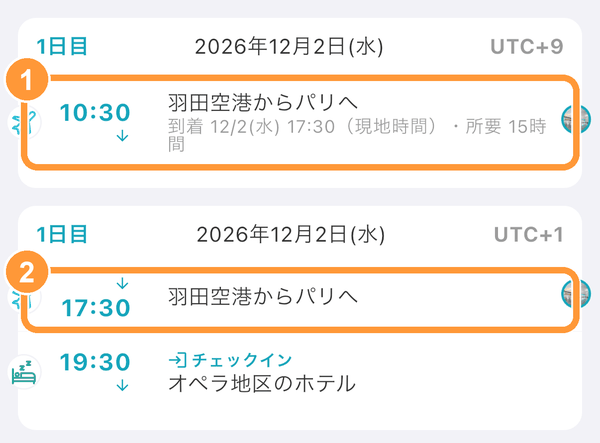
สำหรับการเดินทางที่มีเวลาต่างกัน เช่น เครื่องบิน สามารถตั้งเขตเวลาแยกกันสำหรับตอนออกเดินทางและตอนถึงได้ ในรายการตารางเวลา ① ในวันออกเดินทาง จะแสดงเวลาท้องถิ่นเมื่อถึงและระยะเวลาเดินทาง และ ② ในวันที่ถึงก็จะแสดงตารางเวลาเดียวกันด้วย
พับกำหนดการตามวันที่
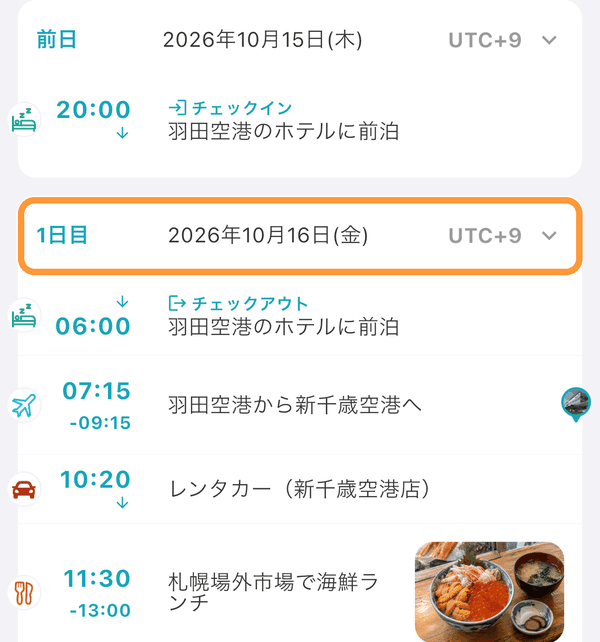
ในรายการตารางเวลา แตะหัวข้อวันที่ (แถว เช่น "วันที่ 1") เพื่อพับกำหนดการของวันนั้น แตะอีกครั้งเพื่อกลับเป็นแบบเดิม
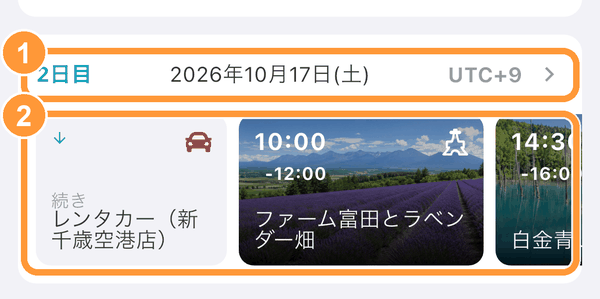
ใน ① วันที่พับไว้ ② กำหนดการจะเรียงเป็นการ์ดแนวนอน ปัดซ้ายขวาเพื่อดูได้ และกำหนดการที่มีรูปภาพจะใช้รูปนั้นเป็นพื้นหลังของการ์ด แตะการ์ดเพื่อเปิดรายละเอียดของกำหนดการ สถานะที่พับไว้จะบันทึกไว้ในอุปกรณ์นี้ และยังคงเป็นแบบเดิมเมื่อเปิดครั้งถัดไป ไม่มีผลต่อการแสดงผลของสมาชิกคนอื่น
ดูกำหนดการในหน้า "ไทม์เทเบิล"
ที่ด้านบนสุดของรายการตารางเวลา ให้ดึงหน้าจอลง เมื่อแสดง "ปล่อยเพื่อดูไทม์เทเบิล" ให้ปล่อยนิ้ว หน้า "ไทม์เทเบิล" จะเปิดขึ้น
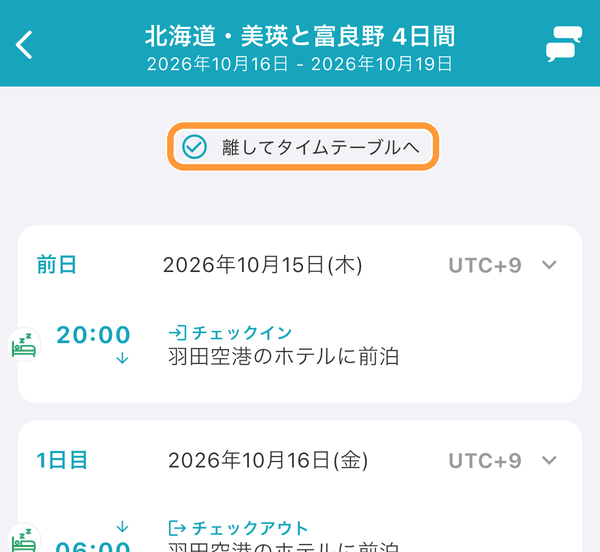
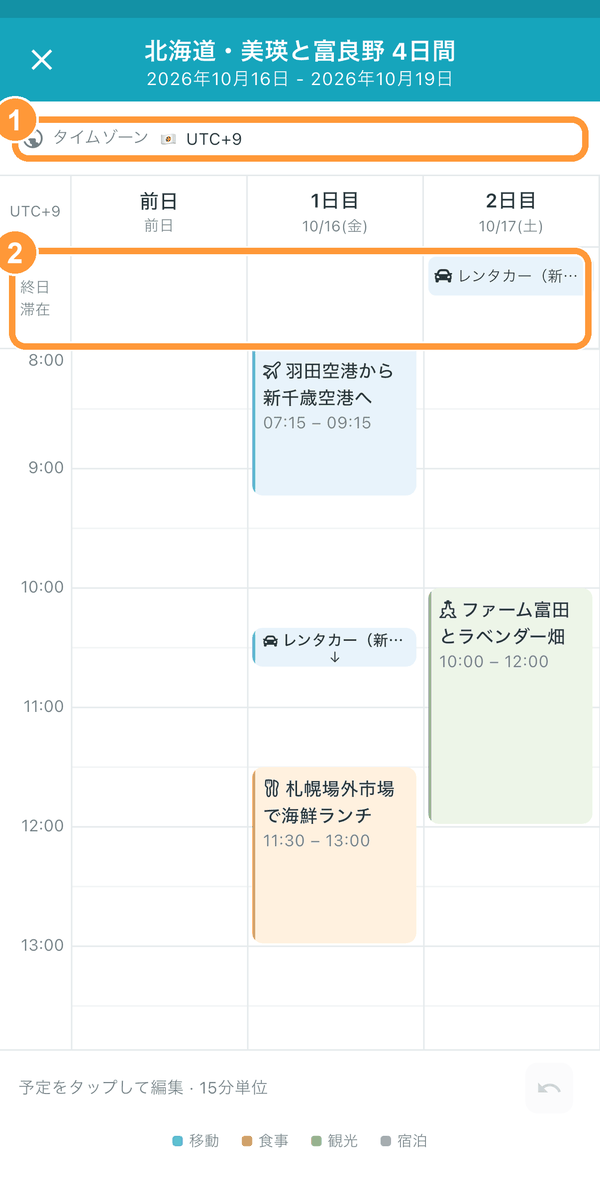
ดูกำหนดการทั้งหมดของทริปได้ในคราวเดียว โดยเรียงวันที่ในแนวนอนและเวลาในแนวตั้ง ใช้สองนิ้วถ่างออกหรือจีบเข้าเพื่อปรับความกว้างของวันที่และช่วงเวลาได้ สลับเขตเวลาที่ใช้แสดงได้ด้วย ① "เขตเวลา" ② กำหนดการที่ต่อเนื่องตลอดทั้งวัน เช่น ที่พักหรือรถเช่า จะแสดงในแถว "ทั้งวัน / ที่พัก" แตะ "×" ที่มุมซ้ายบนเพื่อกลับไปยังรายการ
ย้ายวันและเวลาในหน้า "ไทม์เทเบิล"
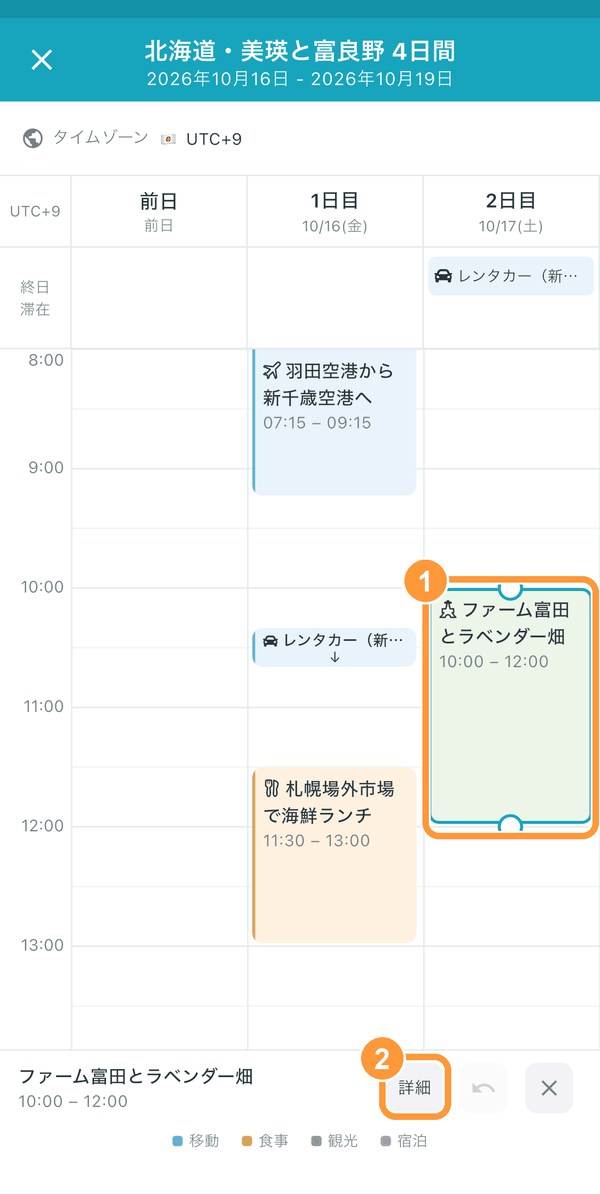
แตะหรือกดค้างที่กำหนดการเพื่อเลือก แล้วจุดจับวงกลมจะแสดงที่ด้านบนและด้านล่าง ลาก ① กำหนดการเพื่อย้ายวันและเวลา หรือลากจุดจับเพื่อย้ายเฉพาะเวลาเริ่มหรือเวลาสิ้นสุด ได้ครั้งละ 15 นาที แตะ ② "รายละเอียด" เพื่อเปิดหน้ารายละเอียดของกำหนดการ
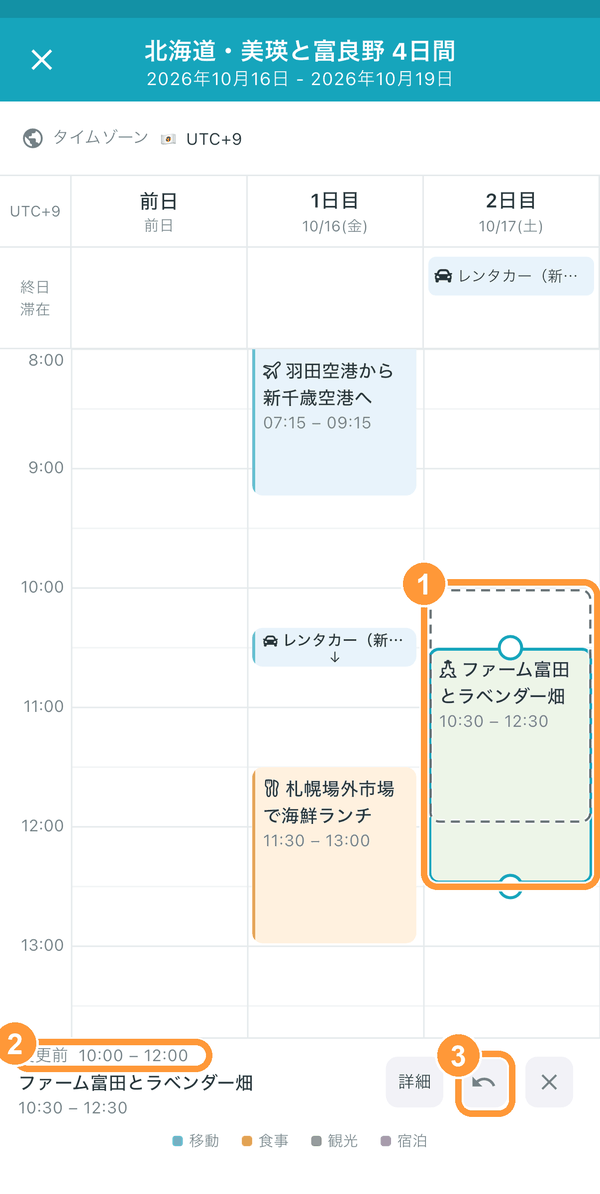
กำหนดการที่ย้ายแล้วจะมี ① ตำแหน่งเดิมเหลือเป็นเส้นประ และ ② เวลา "ก่อนเปลี่ยน" แสดงอยู่ด้านล่าง กด ③ ปุ่มเพื่อเลิกทำการดำเนินการล่าสุดได้
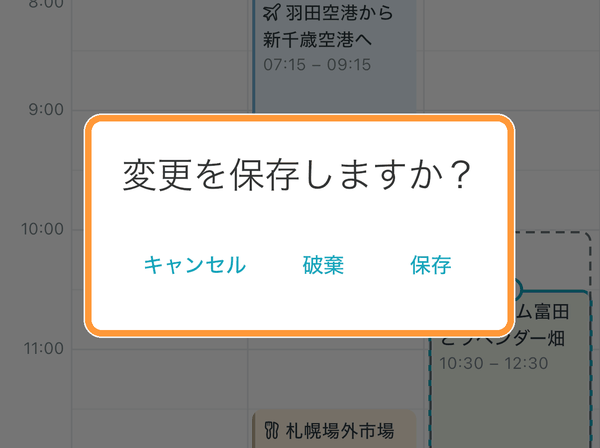
สิ่งที่ย้ายไว้จะบันทึกพร้อมกันทั้งหมดเมื่อปิดหน้า "ไทม์เทเบิล" เมื่อแตะ "×" ที่มุมซ้ายบน จะแสดง "บันทึกการเปลี่ยนแปลงไหม?" ให้เลือก "บันทึก" หากเลือก "ละทิ้ง" จะกลับไปเป็นเหมือนก่อนย้าย
สร้างกำหนดการจากหน้า "ไทม์เทเบิล"
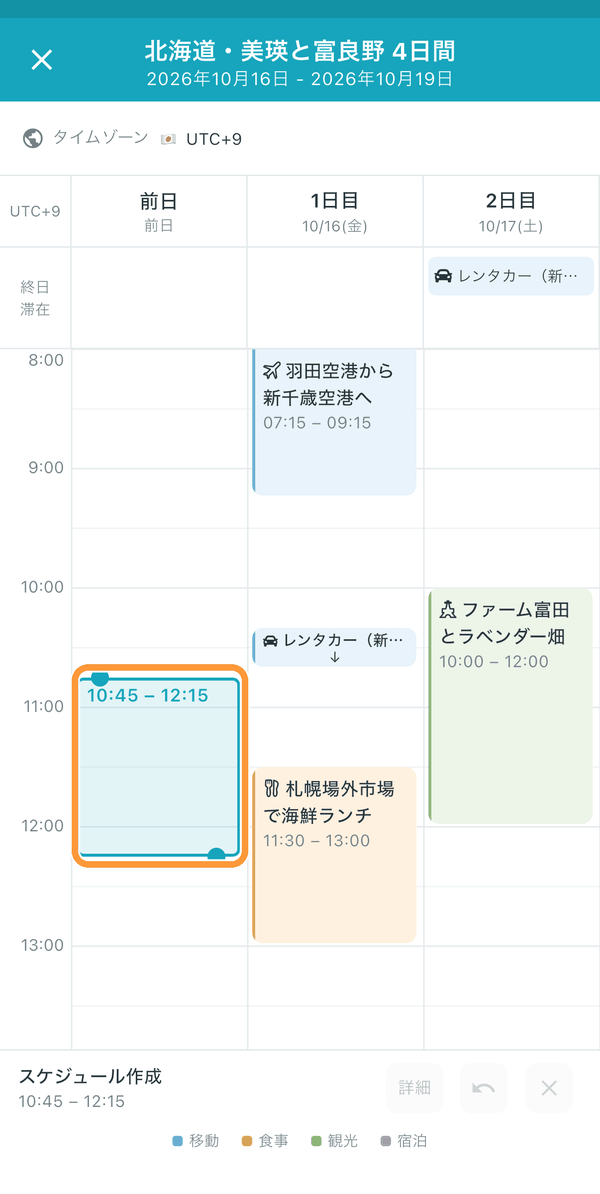
กดค้างที่ช่วงเวลาที่ยังไม่มีกำหนดการ แล้วกรอบสีน้ำเงินจะแสดงขึ้น ลากลงโดยไม่ปล่อยนิ้วเพื่อยืดเวลาสิ้นสุดได้ครั้งละ 15 นาที
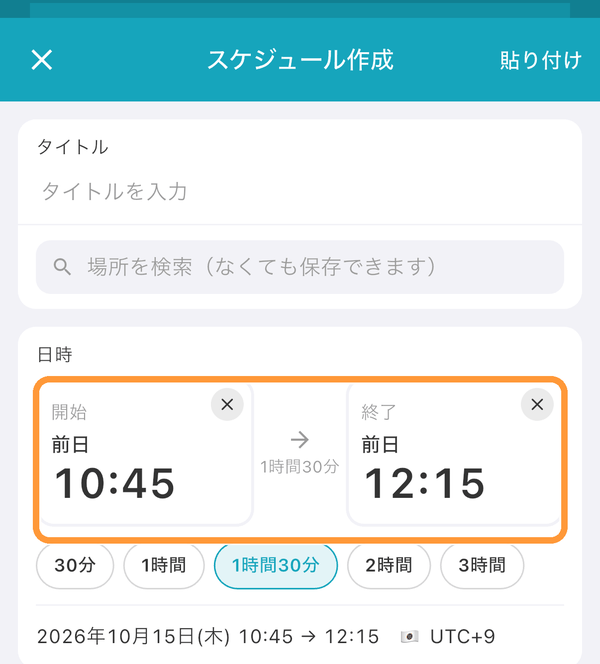
เมื่อปล่อยนิ้ว หน้า "สร้างตารางเวลา" ที่ใส่วันที่และเวลานั้นไว้แล้วจะเปิดขึ้น กรอกชื่อและข้อมูลอื่น ๆ แล้วกด "สร้าง" เมื่อปิดหน้าสร้าง จะกลับไปยังหน้า "ไทม์เทเบิล"
แสดงตารางเวลาบนแผนที่
เมื่อแตะตารางเวลาที่เพิ่มสถานที่ไว้ ① แผนที่จะแสดงที่ด้านบนของหน้ารายละเอียด ปัด ② แผงข้อมูลลงเพื่อแสดงแผนที่ให้ใหญ่ขึ้น
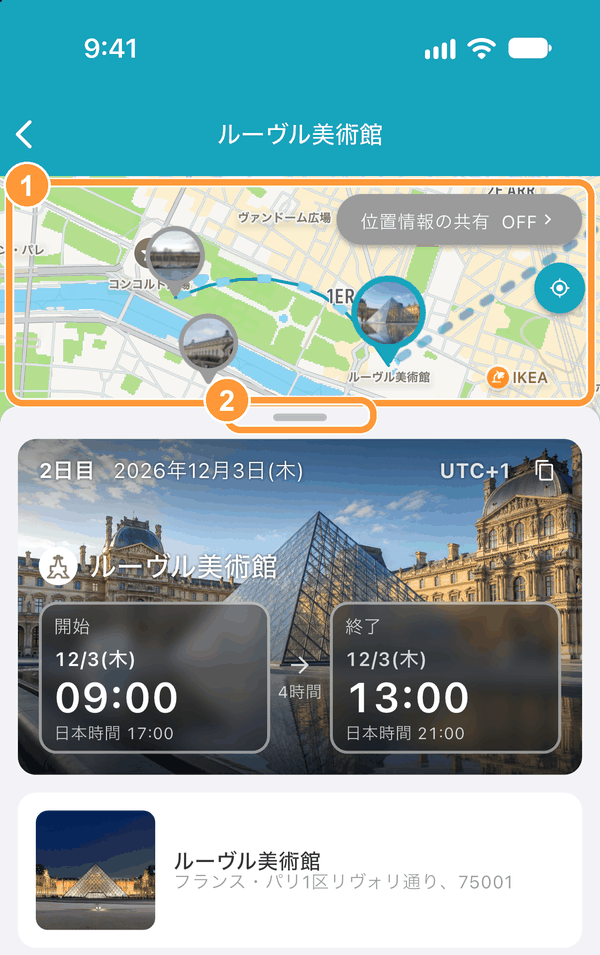
บนแผนที่ ตารางเวลาที่เปิดอยู่และตารางเวลาก่อนหน้า・ถัดไปจะเชื่อมกันด้วยเส้นตามลำดับในรายการ ทำให้รู้ว่าจะไปที่ไหนต่อ แตะหมุดของตารางเวลาอื่นเพื่อสลับไปยังตารางเวลานั้น
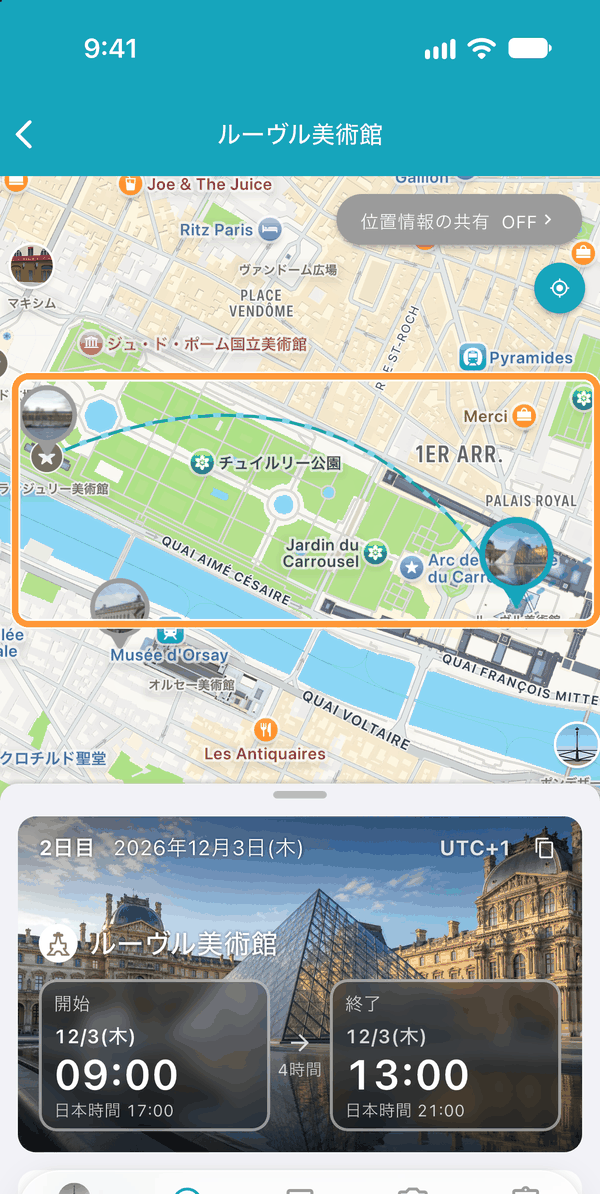
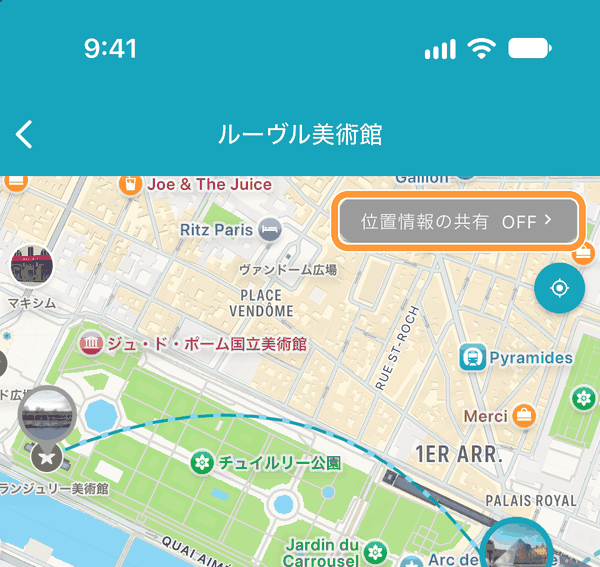
ในช่วงเวลาเดินทางที่ตั้งไว้ในแผนการเดินทาง สมาชิกสามารถแชร์ตำแหน่งปัจจุบันกันได้จาก "แชร์ตำแหน่งของคุณ" ที่มุมขวาบนของแผนที่
ดูข้อมูลสถานที่ (ภาษาท้องถิ่น・แอปแผนที่)
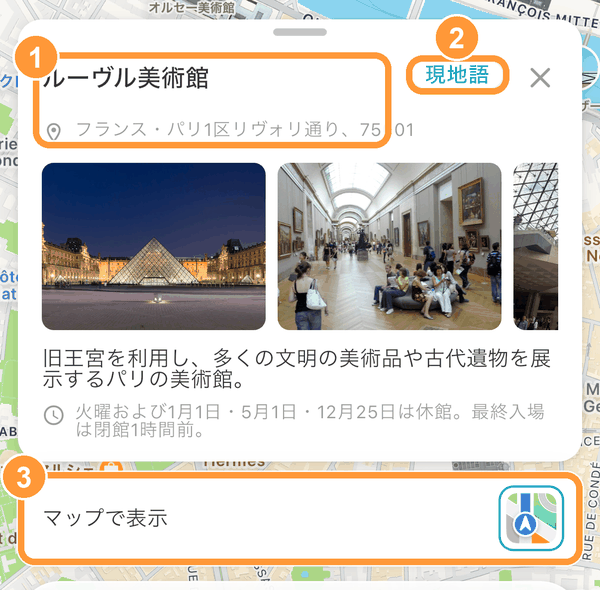
เมื่อเลื่อนลงในหน้ารายละเอียดของตารางเวลาที่เลือกสถานที่ไว้ จะแสดงรูปภาพ คำอธิบาย เวลาทำการ ฯลฯ ของสถานที่ ① กดค้างที่ชื่อหรือที่อยู่เพื่อคัดลอกได้ กด ② "ภาษาท้องถิ่น" เพื่อแสดงชื่อและที่อยู่เป็นภาษาท้องถิ่น สะดวกเมื่อต้องการให้คนขับแท็กซี่หรือคนท้องถิ่นดู เปิดในแอปแผนที่ เช่น Google Maps ได้จากไอคอนทางขวาของ ③ "แสดงบนแผนที่"
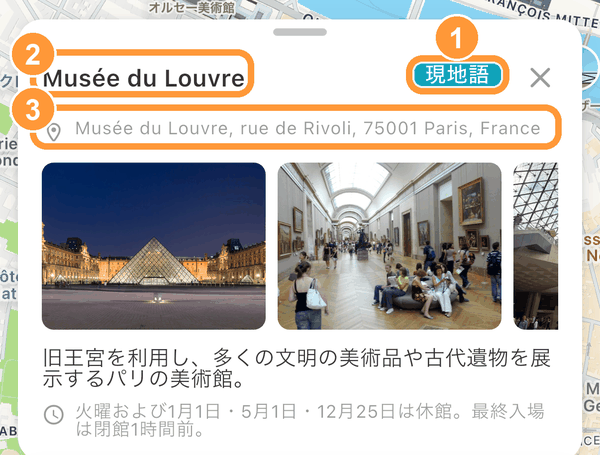
② ชื่อและ ③ ที่อยู่จะแสดงเป็นภาษาท้องถิ่น กด ① "ภาษาท้องถิ่น" อีกครั้งเพื่อกลับไปแสดงแบบเดิม "ภาษาท้องถิ่น" จะแสดงเมื่อภาษาที่แสดงอยู่แตกต่างจากภาษาท้องถิ่น
คัดลอกตารางเวลาไปยังแผนการเดินทางอื่น
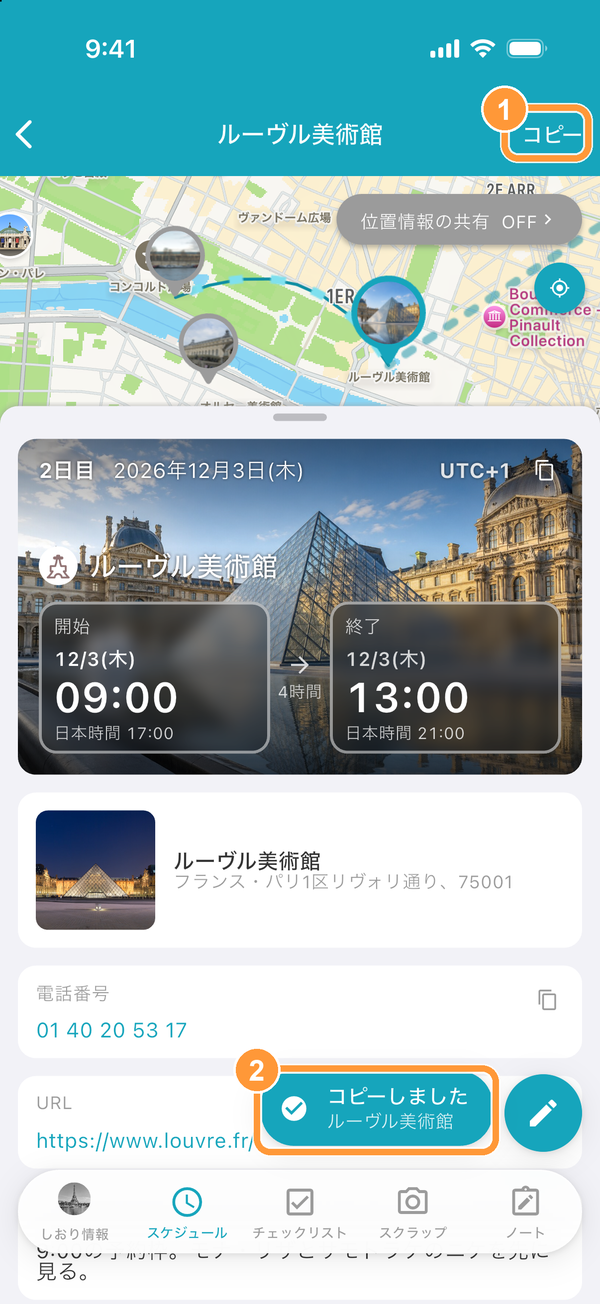
ในหน้ารายละเอียดของตารางเวลาที่ต้องการคัดลอก ① กด "คัดลอก" ที่มุมขวาบน ② จะมีข้อความ "คัดลอกแล้ว" แสดงขึ้น
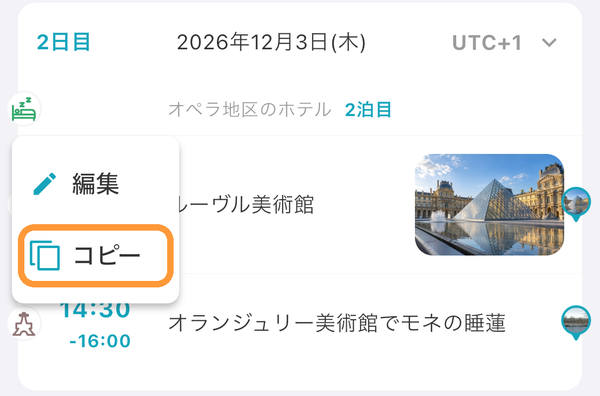
กดค้างที่ตารางเวลาในรายการตารางเวลาแล้วเลือก "คัดลอก" ก็คัดลอกได้เช่นกัน
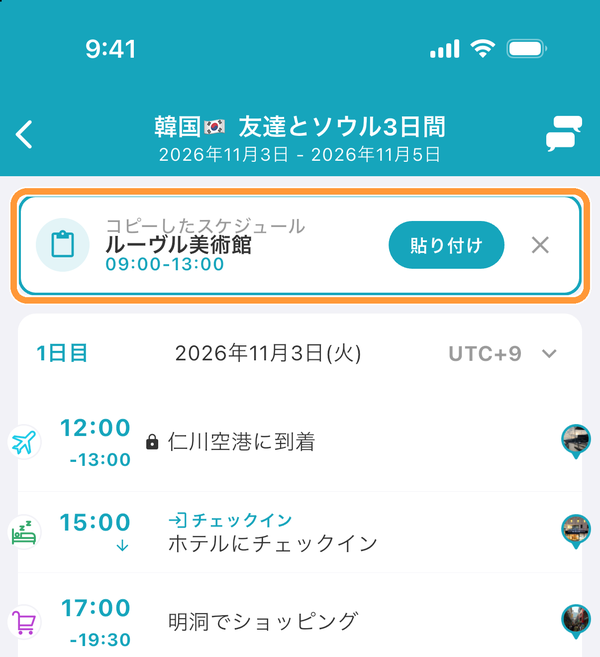
เปิดรายการตารางเวลาของแผนการเดินทางปลายทาง จะเห็น "ตารางเวลาที่คัดลอก" ที่ด้านบน แล้วกด "วาง" หากไม่ต้องการ กด "×" เพื่อปิดได้
หน้า "สร้างตารางเวลา" จะเปิดขึ้นพร้อมเนื้อหาที่คัดลอกมา ① ตรวจสอบวันที่และเวลา แล้ว ② กด "สร้าง"