tabiori

Bedienung von tabiori

Wir stellen Ihnen die nützlichen Reisefunktionen von tabiori vor.
Sehen Sie sich gern um.

Standort zum Zeitplan hinzufügen

Scrollen Sie im Erstellungs- oder Bearbeitungsbildschirm des Zeitplans nach unten.
Tippen Sie dann auf „Ort suchen“.
Alternativ erreichen Sie dieselbe Aktion über „Tippen, um einen Ort auf der Karte auszuwählen“.
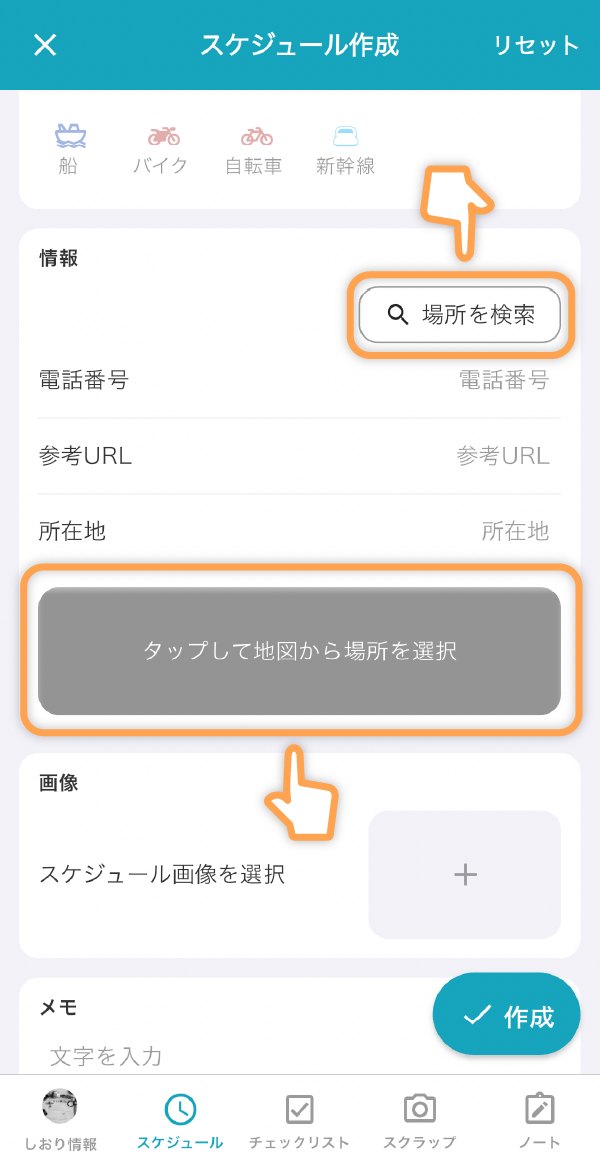
Scrollen Sie im Erstellungs- oder Bearbeitungsbildschirm des Zeitplans nach unten.Tippen Sie dann auf „Ort suchen“.Alternativ erreichen Sie dieselbe Aktion über „Tippen, um einen Ort auf der Karte auszuwählen“.

Suchen Sie über die Suchleiste oben auf der Seite nach dem gewünschten Ort.
Oder tippen Sie auf die Karte, um den Ort mit einer Markierung festzulegen.
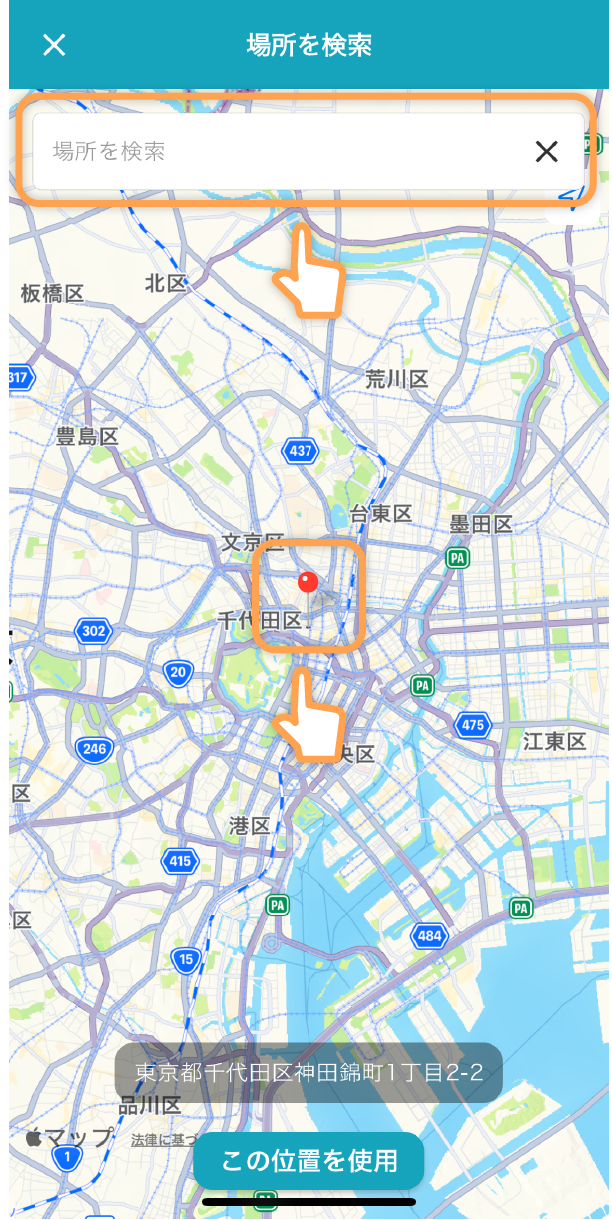
Suchen Sie über die Suchleiste oben auf der Seite nach dem gewünschten Ort.Oder tippen Sie auf die Karte, um den Ort mit einer Markierung festzulegen.

Zeitplan auf der Karte anzeigen

Fügen Sie im Erstellungs- oder Bearbeitungsbildschirm des Zeitplans einen Standort hinzu.
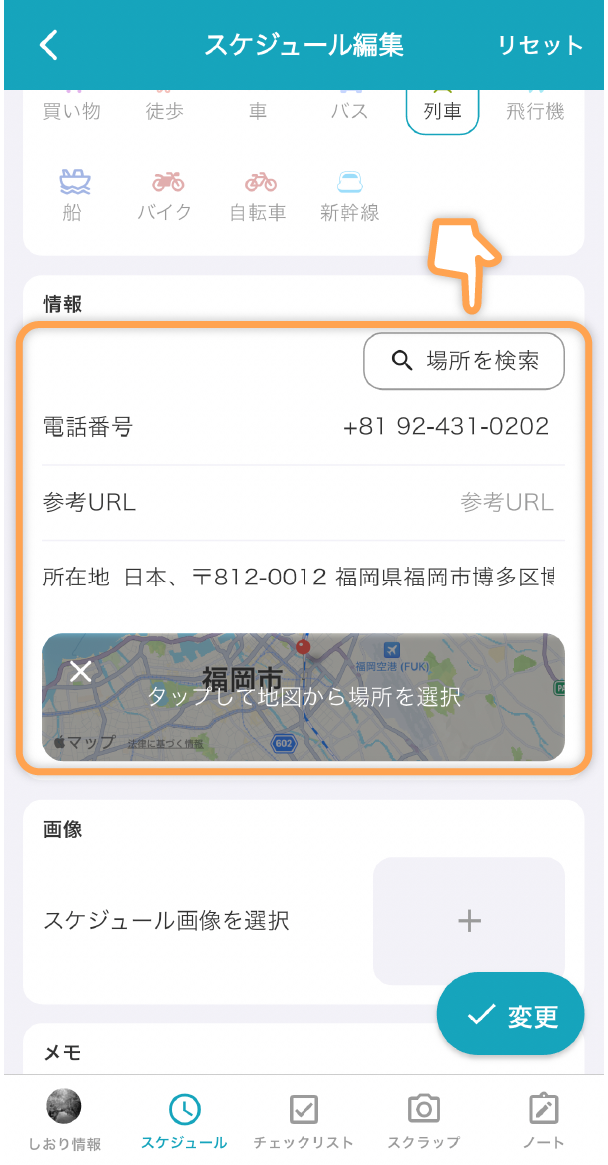
Fügen Sie im Erstellungs- oder Bearbeitungsbildschirm des Zeitplans einen Standort hinzu.

Gehen Sie zur Detailansicht des Zeitplans mit hinzugefügtem Standort und wischen Sie von oben nach unten.
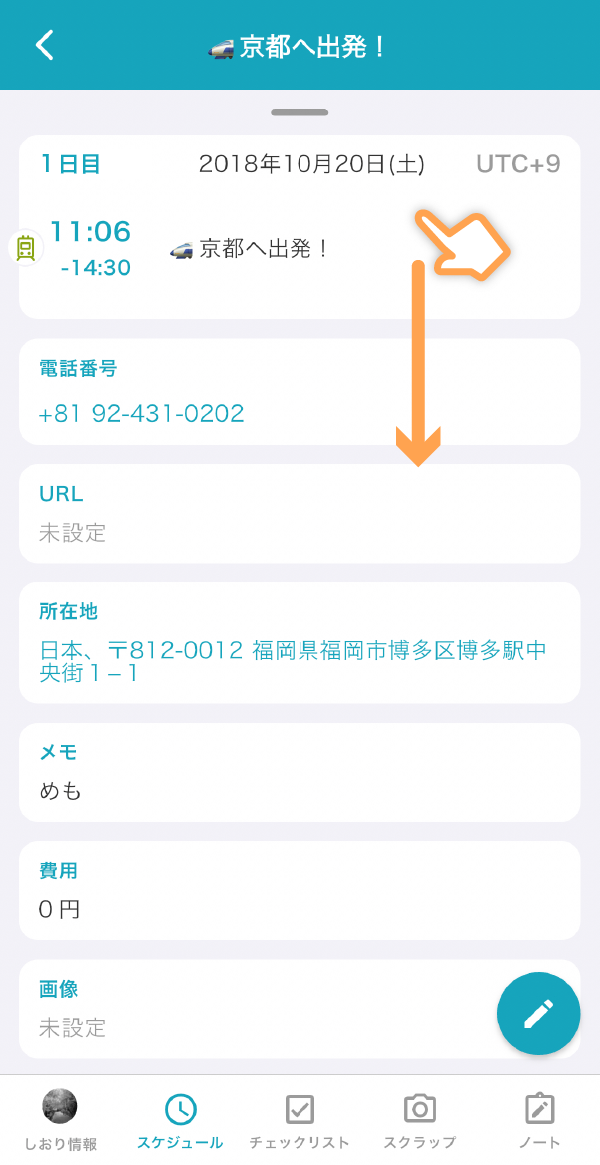
Gehen Sie zur Detailansicht des Zeitplans mit hinzugefügtem Standort und wischen Sie von oben nach unten.

Sie können den Zeitplan auf der Karte einsehen.
Außerdem können die Mitglieder nur während des für die Reise-App festgelegten Reisezeitraums auf diesem Bildschirm ihren Standort teilen.
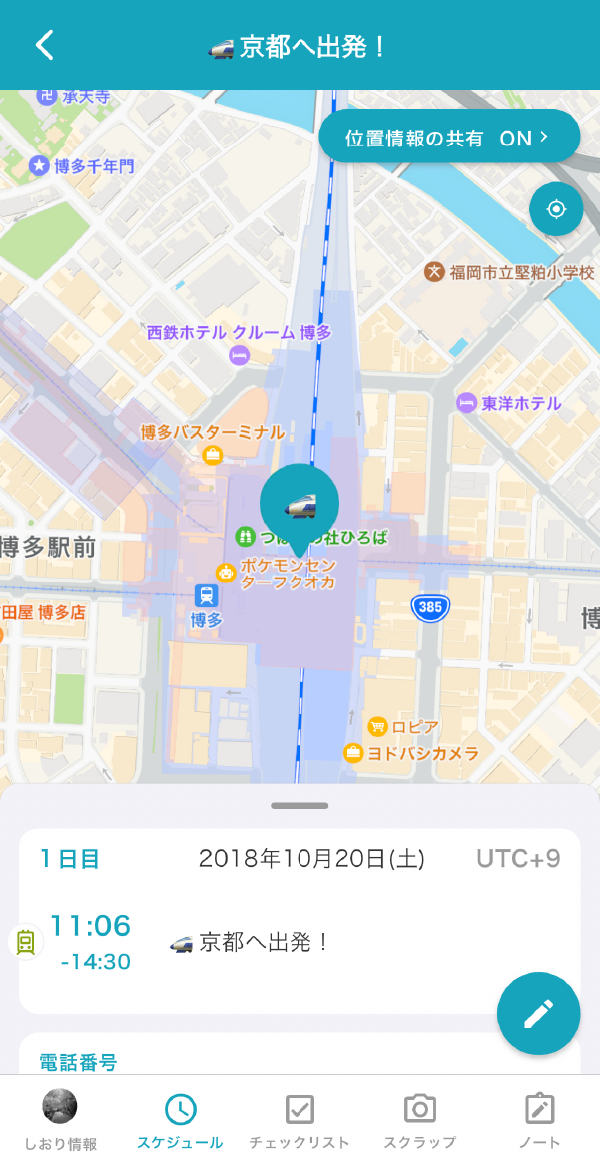
Sie können den Zeitplan auf der Karte einsehen.Außerdem können die Mitglieder nur während des für die Reise-App festgelegten Reisezeitraums auf diesem Bildschirm ihren Standort teilen.